Samsung カレンダーのカレンダーリンク
Samsung カレンダーには、Google アカウントなど、スマートフォンに登録されているアカウントのカレンダーが表示されます。Samsung のスマートフォンで Blakk の予約状況を見るには、Google カレンダーでカレンダーリンクを購読し、Google アカウントをスマートフォンと同期するのが最も簡単です。
- Samsung Galaxy のスマートフォンに標準搭載されているカレンダーを使っている。
- Blakk の予約に関するリマインダーをスマートフォンで受け取りたい。
「スケジュール」の カレンダーを同期 でリンクを作成します(カレンダーリンクをご覧ください)。 Samsung のスマートフォンに Google アカウントを登録しておく必要があります。手順 2 ではパソコンを使います。
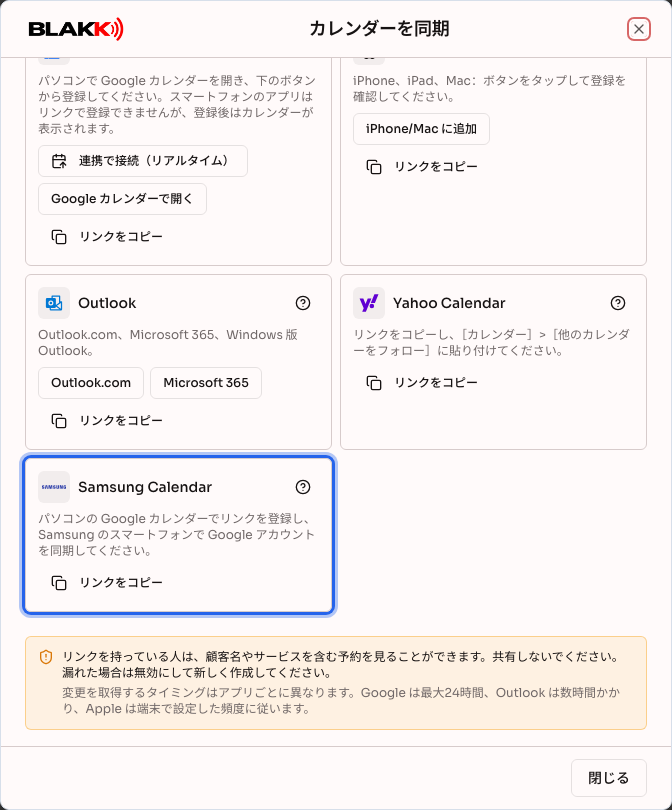
手順 1 — Samsung カレンダーのカードを確認する
Section titled “手順 1 — Samsung カレンダーのカードを確認する”Samsung カレンダーのカードで リンクをコピー を選び、Google カレンダーの手順を開きます。
手順 2 — Google カレンダーでリンクを購読する
Section titled “手順 2 — Google カレンダーでリンクを購読する”パソコンで、スマートフォンと同じ Google アカウントを使って Google カレンダーのリンクを購読します。詳しくはGoogle カレンダーのカレンダーリンクをご覧ください。
手順 3 — Samsung カレンダーでカレンダーをオンにする
Section titled “手順 3 — Samsung カレンダーでカレンダーをオンにする”スマートフォンで 設定 → アカウントとバックアップ → アカウントを管理 を開き、Google アカウントをタップして アカウントを同期 を選びます。カレンダーがオンになっていることを確認してください。次に Samsung カレンダーでメニュー(☰)→ カレンダーを管理 を開き、新しいカレンダーをオンにします。メニュー名は、機種や Android のバージョンによって異なる場合があります。
その後の流れ
Section titled “その後の流れ”- Blakk の予約状況が、Google アカウントのカレンダーとして Samsung カレンダーに表示されます。
- 変更はまず Google に反映されます(最大 24 時間かかることがあります)。その後、アカウントの同期時にスマートフォンへ反映されます。
よくある間違いと質問
Section titled “よくある間違いと質問”Q: Google で購読しましたが、Samsung カレンダーに表示されません。 A: スマートフォンの Google アカウントが、リンクを購読したアカウントと同じか確認してください。また、カレンダーの同期がオンになっていることと、カレンダーを管理でカレンダーが選択されていることも確認してください。購読したばかりのカレンダーがスマートフォンに表示されるまで、数分かかることがあります。
Q: Samsung カレンダーにリンクを直接貼り付けられますか? A: 機種やアプリのバージョンによって異なります。お使いの環境にそのオプションがない場合は、この記事で紹介している Google カレンダー経由の方法をお使いください。Google アカウントがあれば、どのスマートフォンでも利用できます。
Q: 新しい予約がまだスマートフォンに表示されません。 A: Google での更新とスマートフォンの同期に時間がかかっています。Blakk の「スケジュール」には、変更がすぐに表示されます。
Q: スマートフォンにカレンダーを表示しないようにするには? A: パソコンの Google カレンダーで、購読したカレンダーを削除してください。アクセスを完全に停止するには、あなたのリンク でもリンクを無効にしてください。
Q: Samsung カレンダーから予約できますか? A: いいえ。購読したカレンダーは閲覧専用です。予約は Blakk で行ってください。