商品グループ:カタログをグループやサブグループに整理する
グループはカタログの「フォルダー」のようなものです。たとえば、タトゥー、ピアス、ジュエリー、ケア用品(傷あとケア用の軟膏など)を分けて整理できます。グループにはサブグループを作成でき、写真や色、独自の提供時間を設定したり、公開メニューで非表示にしたりできます。同じグループが、伝票、POS、QR Codeメニュー、予約ページ、スタジオのWebサイトで使われます。
- カタログを作成するときに、お客様やスタッフが必要なものをすぐに見つけられるよう整理したい場合。たとえば、「ピアス」グループの中に「耳」と「鼻」のサブグループを作成できます。
- 週末のキャンペーンやフラッシュデーなど、特定の曜日や時間だけ表示したい商品ラインがある場合。
- 伝票ではスタッフが使えるようにしつつ、お客様向けの公開メニューには表示しないグループを作りたい場合。
グループを作成、編集、削除できない場合は、スタジオのオーナーにアクセス権 → プロフィールから権限を付与してもらってください。作成と編集にはグループの編集権限が必要です。削除には最も高い権限が必要です。
グループを作成する前に商品を登録しておく必要はありません。先にグループを作成し、あとから商品やサービスを追加できます。
ステップ1 — グループ画面を開く
Section titled “ステップ1 — グループ画面を開く”カタログ → グループを開きます。グループ一覧はツリー形式で表示され、各グループの商品数も確認できます。すべて展開とすべて折りたたむでサブグループをすべて展開・折りたたみできます。**カテゴリを検索…**欄では、名前からグループを検索できます。
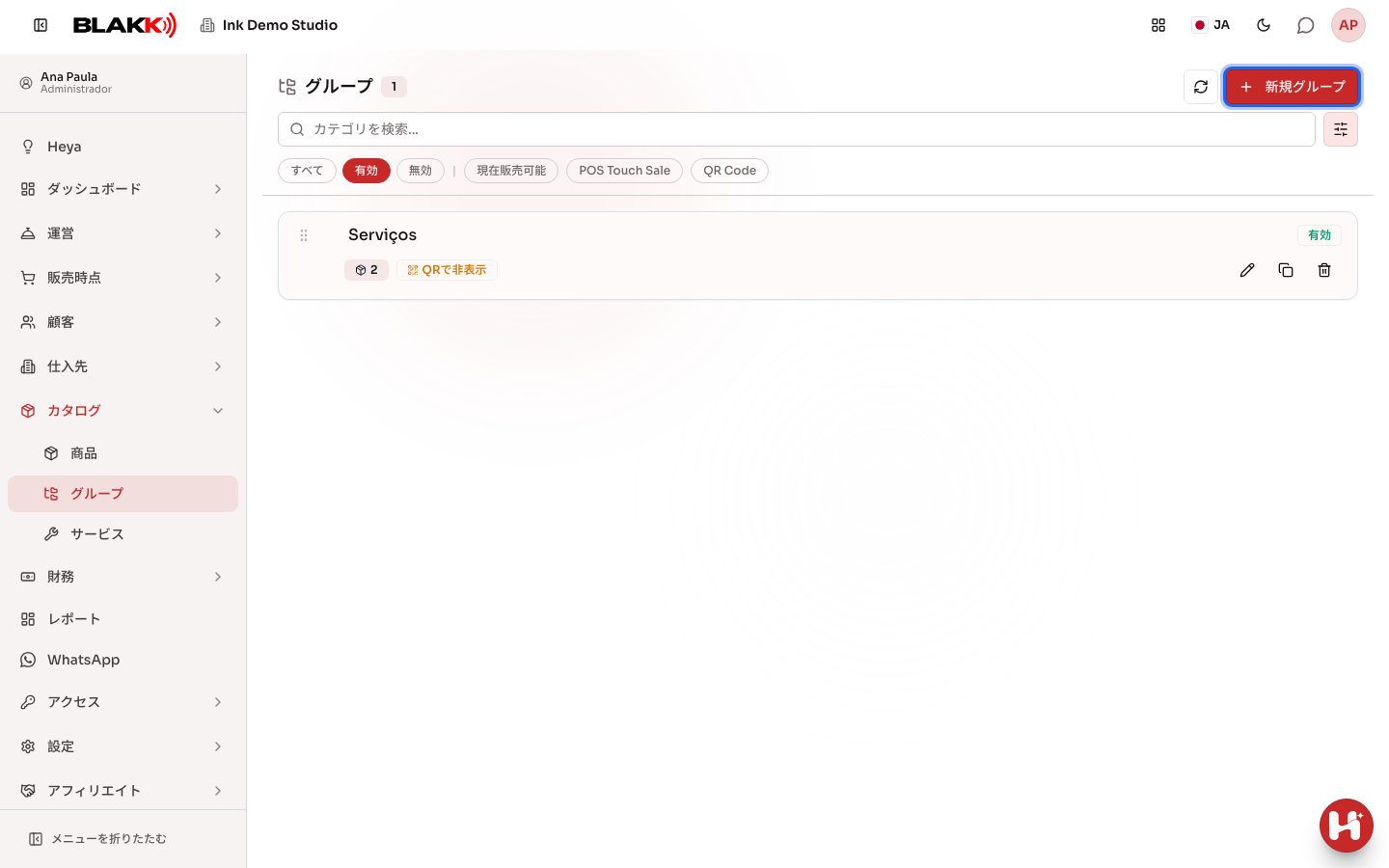
ステップ2 — グループを作成する
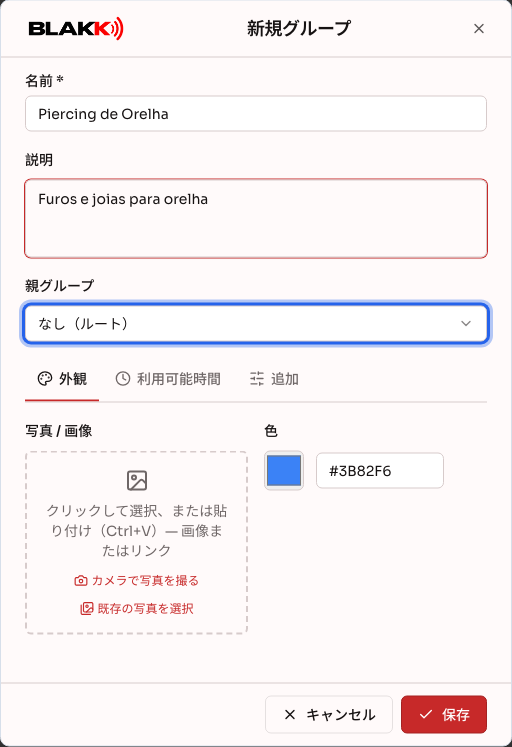
Section titled “ステップ2 — グループを作成する”新規グループをクリックし、名前(必須項目)を入力します。必要に応じて説明も入力してください。サブグループを作成するには、親グループで親グループを選択します。メイングループを作成する場合は、**なし(ルート)**のままにします。
これらの項目の下に、グループのタブが横並びで表示されます。
- 外観:グループの写真 / 画像と色を設定します。POSや公開メニューでグループを見分けやすくなります。
- プリンター:スタジオにプリンターが登録されている場合のみ表示されます(ステップ3)。
- 利用可能時間:QR Codeメニューでの表示設定と提供時間を設定します(ステップ3)。
- 追加:チップや年齢制限(21歳以上限定など)を設定します。主にバーやレストランで使用します。
- 翻訳:保存済みのグループを編集するときのみ表示されます。公開メニュー用に、グループ名と説明を他の言語で登録できます。
画面下部の保存をクリックしてグループを保存します。
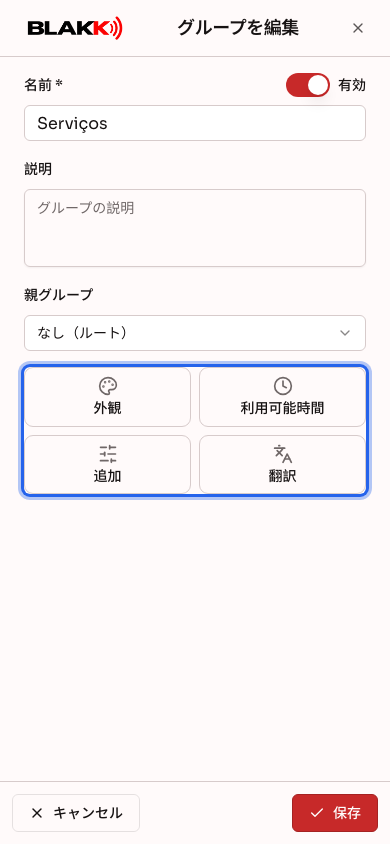
スマートフォンでは、親グループの下にタブが大きなボタンとして表示されます。ボタンをタップするとタブが全画面で開きます。グループ画面に戻るには、完了または画面上部のXをタップします。
ステップ3 — グループの表示場所と時間を設定する
Section titled “ステップ3 — グループの表示場所と時間を設定する”保存後、グループの行にある編集ボタンからグループを開き、利用可能時間タブを選択します。
- 公開メニューに表示(QR Code):オフにすると、グループとその中身はQR CodeメニューとWebサイトに表示されなくなります。ただし、POSと伝票では引き続きスタッフが利用できます。
- 時間帯を追加:グループを毎日、選択した曜日、または特定の日付に限定できます。開始時刻と終了時刻を設定します(空欄の場合は終日)。時間帯ごとに、時間帯の枠内にある保存ボタンをクリックして保存します。
- 提供時間中のみ専用表示:設定した時間帯には、POSとQR Codeメニューにこのグループだけを表示し、他のグループを非表示にします。この設定は、時間帯を1つ以上登録したあとにのみ有効にできます。
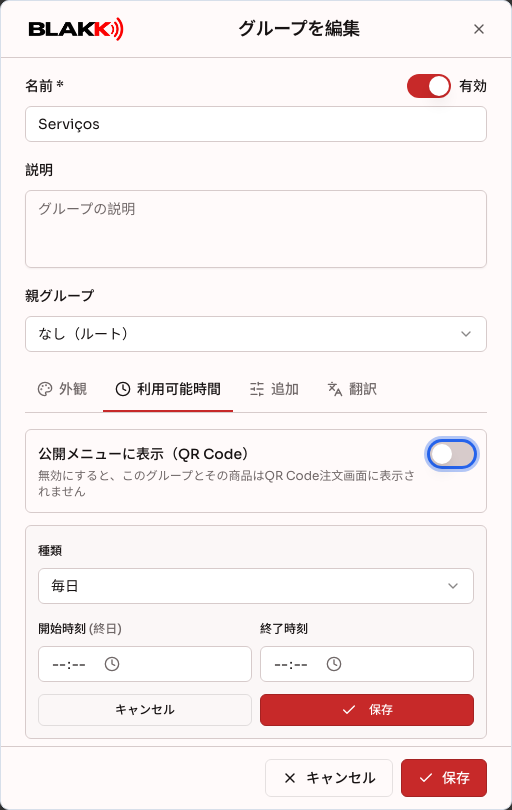
スマートフォンでは、利用可能時間タブが全画面で開き、同じ設定項目が表示されます。
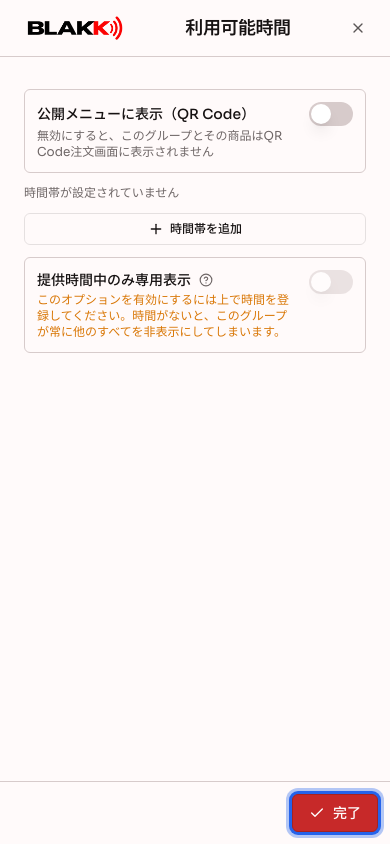
グループにサブグループがある場合は、提供時間をサブグループに適用ボタンを使うと、時間帯、QR Codeでの表示設定、限定表示の設定をすべてのサブグループに一括でコピーできます。
プリンタータブは、スタジオにプリンターが登録されている場合のみ表示されます。このタブでは、このグループの商品注文を印刷するプリンターと、部数(印刷部数)を設定できます。グループを保存したあとにのみ利用できます。
ステップ4 — グループに商品を追加する
Section titled “ステップ4 — グループに商品を追加する”商品またはサービスの登録画面(カタログ → 商品またはカタログ → サービス)で、グループ欄からグループを選択します。グループがまだない場合は、欄の横にあるカテゴリを作成ボタンから、登録画面を離れずに作成できます。
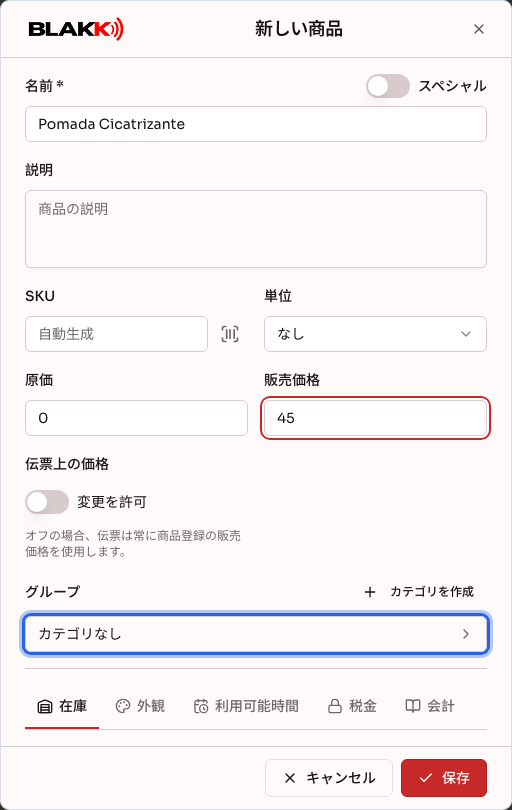
グループ一覧でグループの商品数をクリックすると、そのグループで絞り込まれた商品画面が開きます。
ステップ5 — グループの順番を変更する
Section titled “ステップ5 — グループの順番を変更する”グループ一覧で、行の左側にあるハンドルをドラッグして、グループを希望の位置に移動します。順番を変更できるのは同じ階層のグループ間です(メイングループ同士、または同じ親グループ内のサブグループ同士)。検索やフィルターが有効な間はドラッグできません。先に検索を解除してください。
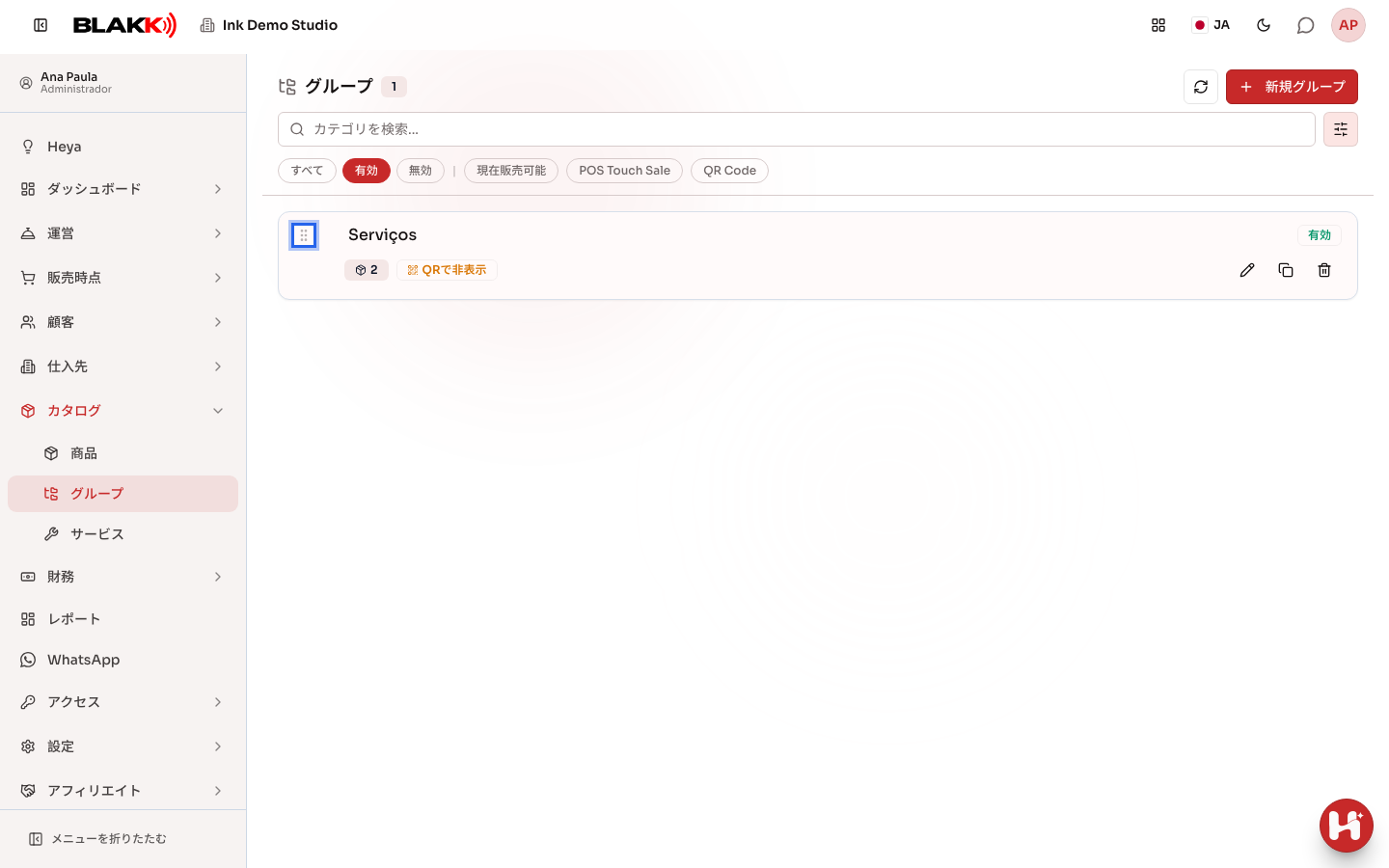
グループ内の商品の順番を変更するには、商品画面の商品の並べ替えを使います(詳しくはカタログの記事をご覧ください)。
ステップ6 — グループを複製または削除する
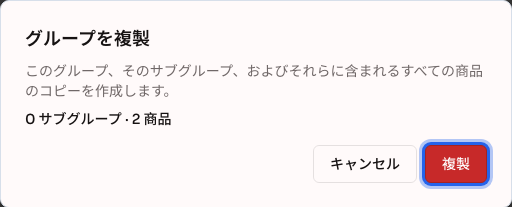
Section titled “ステップ6 — グループを複製または削除する”グループの行にある複製をクリックすると、グループ、サブグループ、およびその中の商品をすべて複製できます。すべてを登録し直さずに、似た商品ラインを作るときに便利です。削除で削除できるのは、商品もサブグループも入っていない空のグループだけです。
その後の流れ
Section titled “その後の流れ”- 新しいグループは、商品やサービスの登録画面、伝票、POSで選択できるようになります。公開メニューで表示する設定にした場合は、QR CodeメニューとWebサイトにも表示されます。
- QR Codeメニューでグループを非表示にすると、そのサブグループもすべて非表示になります。一覧のQRで非表示ラベルで、非表示のグループを確認できます。
- 提供時間を設定したグループは、その時間以外はPOSとQR Codeメニューに表示されず、提供時間になると自動的に再表示されます。グループ一覧の赤い現在販売不可の商品ラベルには、現在販売できないグループ内の商品数が表示されます。ラベルをクリックすると対象の商品を確認できます。
- 一覧上部の現在販売可能フィルターを使うと、現在利用できるグループだけが表示されます。
- グループを削除しても、過去の売上は削除されません。履歴はレポートに残ります。
よくある間違いと質問
Section titled “よくある間違いと質問”Q: グループを削除しようとしましたが、削除できません。なぜですか?
A: グループを削除できるのは空の場合だけです。商品やサブグループが残っていると、システムが通知して削除を拒否します。商品を別のグループに移動する(各商品の登録画面にあるグループ欄を使います)か、商品を削除してください。サブグループについても同様に対応します。
Q: 「提供時間中のみ表示」を有効にできません。ボタンが無効になっています。
A: 時間帯を追加で時間帯を1つ以上登録してから有効にできます。時間帯を設定せずに有効にすると、他のグループが常に非表示になってしまうため、システムでは設定できないようになっています。
Q: 提供時間タブとプリンタータブに「先にグループを保存してください」と表示されます。どうすればよいですか?
A: 時間帯とプリンターは、作成済みのグループにのみ設定できます。名前を入力して保存をクリックし、編集からグループをもう一度開いてください。
Q: グループにプリンタータブが表示されません。
A: スタジオにプリンターが1台以上登録されている場合のみ表示されます。プリンターがない場合、グループの注文を割り当てる先がありません。
Q: グループを作成しましたが、QR Codeメニューに表示されません。
A: 次の3点を確認してください。グループで**公開メニューに表示(QR Code)**が有効になっているか、親グループも表示設定になっているか(親グループを非表示にすると、その子グループも非表示になります)、現在有効な時間帯が設定されているかを確認します。また、グループ内に有効な商品があることも確認してください。
Q: グループを、そのグループ自身のサブグループに設定できますか?
A: できません。親グループ欄では自分自身と自分のサブグループは選択できません。また、グループが自分自身の中に入るような設定はシステムで拒否されます。
Q: スマートフォンでグループのタブがボタンになりました。登録画面に戻るにはどうすればよいですか?
A: ボタンをタップすると、そのタブが全画面で開きます。戻るには完了または画面上部のXをタップしてください(スマートフォン本体の戻るボタンも使えます)。タブから戻っても、内容が保存または破棄されることはありません。グループの項目は、画面下部の保存をクリックして保存します。
Q: グループを複製すると、商品もコピーされますか?
A: はい。グループとそのすべてのサブグループ、サブグループ内の商品がコピーされます。確定する前に、複製されるサブグループと商品の数が画面に表示されます。