WhatsAppとTelegramでHeyaに相談する
BlakkのアシスタントであるHeyaは、システム外でもWhatsAppやTelegramで利用できます。プロフィール画面でWhatsAppまたはTelegramをユーザーアカウントに連携すると、スマートフォンから、画面上のチャットと同じように、今日の売上や本日の予約状況、システムの操作方法などを質問できます。Heyaは、スタジオで利用しているものと同じ権限の範囲で回答します。
- スタジオの外にいて、システムを開かずに、スマートフォンから今日の売上や明日の予約状況を確認したいとき。
- お客様から予約変更の連絡があり、会話しながら空き時間をすぐに確認したいとき。
- 音声入力で経費を登録したり、簡単な情報を登録したりして、タップして確定したいとき。
- WhatsAppとTelegramでHeyaを利用するには、各サービスをプラットフォーム側で有効にする必要があります。WhatsAppはHeyaの電話番号が接続されている必要があり、TelegramはHeyaのボットが設定されている必要があります。WhatsAppが有効になっていない場合、プロフィール画面に「現在 WhatsApp による認証は利用できません。」と表示されます。Telegramが有効になっていない場合は、Telegramの項目自体が表示されません。
- スタジオでHeyaのチャットが有効になっている必要があります。Heyaが回答できるのは、あなたがアクセス権を持つ会社についてのみです。
- WhatsAppの場合:プロフィールに登録した電話番号が、利用するWhatsAppの電話番号である必要があります。
- Telegramの場合:スマートフォンまたはパソコンにTelegramアプリをインストールしてください。
手順1 — プロフィール画面を開く
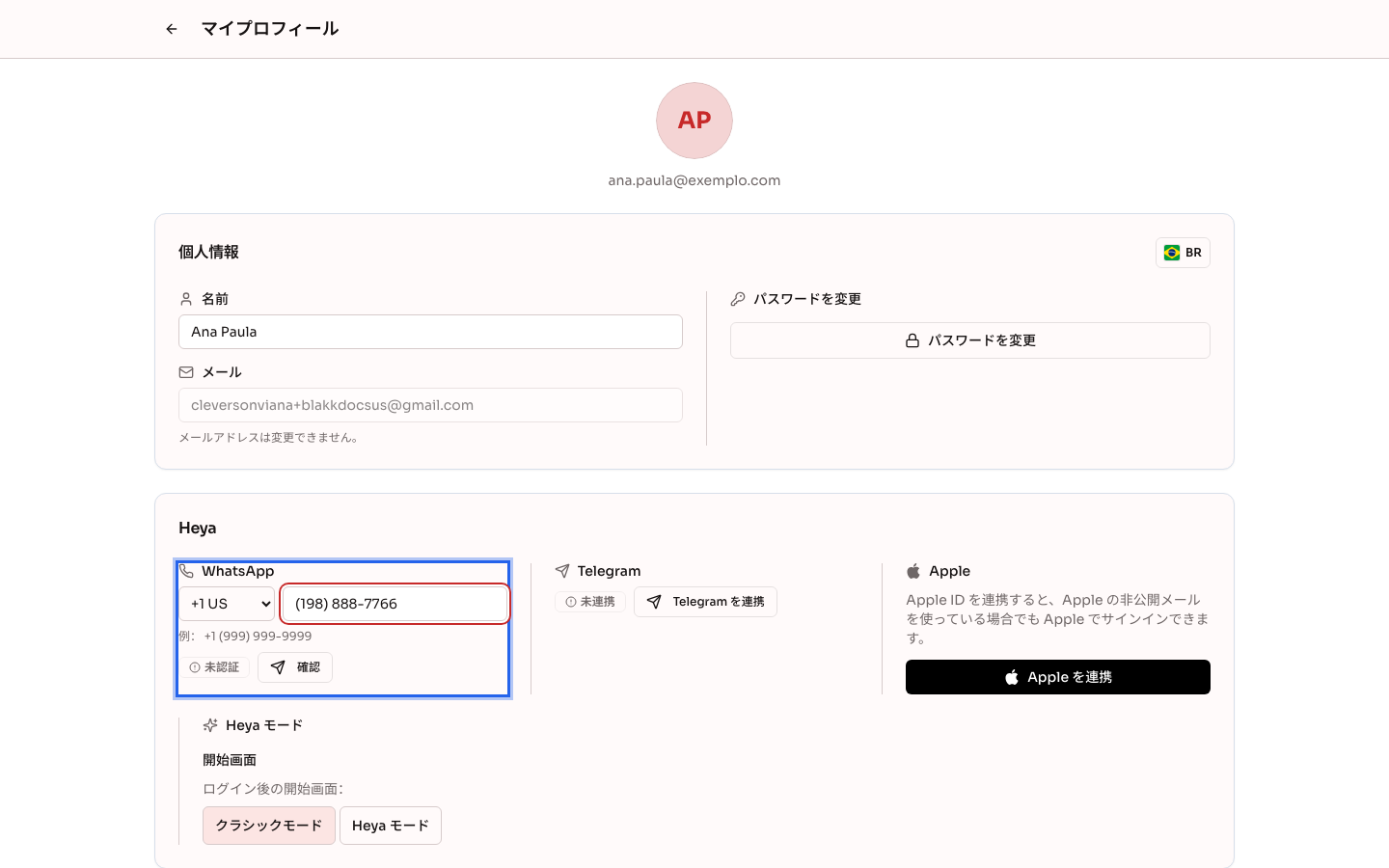
Section titled “手順1 — プロフィール画面を開く”画面右上のユーザーアイコンをクリックし、プロフィールを選択します。HeyaのグループにWhatsAppとTelegramが並んで表示されます(スマートフォンでは上下に並びます)。電話番号を入力すると、WhatsAppの認証状況が認証済みまたは未認証と表示されます。
手順2 — WhatsAppを認証する
Section titled “手順2 — WhatsAppを認証する”WhatsAppの欄で電話番号を確認し、確認をクリックします。コードが記載されたメッセージが画面に表示されます。WhatsApp で開くをタップすると、Heyaとのチャットが開き、メッセージが入力された状態になります。そのまま送信してください。メッセージが届くと、電話番号が認証済みになり、Heyaから歓迎メッセージが届きます。コードは、登録した電話番号から送信した場合にのみ有効です。
手順3 — Telegramを連携する
Section titled “手順3 — Telegramを連携する”HeyaグループのTelegram欄で、Telegram を連携をクリックします。Telegram で開くをタップするか、スマートフォンでQRコードを読み取ります。開いたチャットで「開始」をタップしてください。リンクの有効期限は10分で、1回のみ使用できます。
手順4 — プロフィール画面で連携を確認する
Section titled “手順4 — プロフィール画面で連携を確認する”プロフィール画面に戻ると、「開始」をタップしたTelegramアカウントのユーザー名(@ユーザー名)と名前が表示されます。自分のアカウントであれば、確認をクリックします。見覚えのないアカウントの場合は、私ではありませんをクリックし、新しいリンクを生成から新しいリンクを生成してください。ログインした状態でこの画面から確認して初めて連携が有効になります。QRコードを撮影した人が、あなたのアクセス権を使うことはできません。
手順5 — Heyaに相談する
Section titled “手順5 — Heyaに相談する”WhatsAppまたはTelegramで、テキスト、2分以内の音声、写真を送って質問します。複数の会社にアクセスできる場合、Heyaはどの会社について相談するか尋ねます。Telegramでは、会社のボタンをタップしてください。選択した会社は、切り替えを依頼するまで固定されます。
- 会社(Telegramでは /empresas):会社の一覧を表示し、切り替えられます。
- 会社の確認(/qual):現在の会話で選択されている会社を表示します。
- 新しい会話(/nova):会話を最初からやり直します。
- ヘルプ(/ajuda):コマンドの一覧を表示します。
経費の登録など、Heyaが何かを保存する場合は、変更内容の概要を表示して、あなたの確認を待ちます。Telegramでは「確認」または「キャンセル」をタップします。WhatsAppでは「はい」または「いいえ」と返信します。Telegramではタップするとすぐに応答があり、画面上部に「確認しました。少々お待ちください…」(または「キャンセルしました。」)と表示され、概要のボタンが消えます。処理結果はその後、メッセージで届きます。
概要には変更する項目だけが表示され、変更前と変更後の値が示されます(例:$80.00 → $120.00)。Heyaは、依頼された項目だけを変更します。説明、色、写真など、空欄の項目をあなたが指定していないのにHeyaが入力した場合、システムではその項目を空欄のままにし、概要にも表示しません。確定する前に、必ず概要を確認してください。
「車グループの商品の販売価格を50%上げて」のように、複数の登録情報をまとめて変更する場合、Heyaは変更内容を1つの概要にまとめ、確認を1回だけ求めます。対象が20件以下の場合は、各項目の名前と変更内容が一覧に表示されます。それを超える場合(または一覧が長くなりすぎる場合)は、対象件数と全体の変更内容が表示されます。
商品、サービス、商品グループの写真を変更するには、チャットに画像を送り、「この写真をヘアボトックスに設定して」のように、どこに使うかを伝えてください。写真として、またはファイルとして送信できる画像は、JPG、PNG、WEBP形式で、サイズは10 MB以下です。概要には「会話で送信した画像」と表示されます。画像は確認後にシステムへ送信されます。商品画面と同じ処理が適用されるため、会社でデフォルトで背景を削除がオンになっている場合は、背景が削除されます。Heyaは会話で送信された直近5枚の画像を、未使用の状態で最大1時間保存します。それ以降は画像をもう一度送信してください。「商品名、価格、写真」のように写真付きの一覧を依頼した場合、表にはリンクの代わりに各項目の写真が表示されます。写真を開けない項目は、灰色の枠で表示されます。
「9月の売上レポートをPDFで」や「今月の手数料レポートをPDFで」のように、レポートのPDFを依頼することもできます。Heyaは作成中であることを伝え、しばらくすると、レポート名と対象期間が記載されたファイルが同じ会話にドキュメントとして届きます。作成できるのは、あなたのプロフィールでアクセスできるレポートのみです。対象期間にデータがない場合は、空のファイルを送らずにその旨を知らせます。
手順6 — 必要に応じて連携を解除する
Section titled “手順6 — 必要に応じて連携を解除する”プロフィール画面のHeyaグループで、Telegram欄の紐付け解除をクリックし、確認します。すぐにTelegramでHeyaから返信されなくなります。WhatsAppの場合は、プロフィールで電話番号を削除または変更し、保存してください。
その後の流れ
Section titled “その後の流れ”- Heyaが回答できるのは、あなたがアクセス権を持つ会社についてのみです。また、操作できるのはあなたのアクセス権限で許可されている範囲に限られます。情報の保存には、必ずあなたの確認が必要です。
- 会社でこれらのチャネルから初めてHeyaを利用すると、セキュリティ通知のメールが届きます。Telegramを連携した場合も、連携されたアカウントを知らせるメールが届きます。
- WhatsAppとTelegramでの会話は、画面上のチャット(Heyaモードを含む)にも、画面上での会話と一緒に表示されます。各会話にはチャネルのラベルが付き、会話を行った会社に表示されます。ただし、チャネルごとに会話は別々です。WhatsAppやTelegramで開いた変更内容の概要は、そのチャネルで確定してください(画面上では「WhatsAppで返信してください。」または「Telegramで返信してください。」と表示されます)。Heyaは一方のチャネルでの会話を、もう一方のチャネルの会話と混同しません。これらのチャネルでの返信には、画面上で「いいね」ボタンは表示されません。
- Telegramの連携に有効期限はありません。プロフィールで連携を解除する、Telegramでボットをブロックする、またはすべての会社へのアクセス権を失うと、連携は解除されます。WhatsAppの認証は、90日間利用しないと期限切れになります。その場合は、もう一度認証してください。
よくある間違いと質問
Section titled “よくある間違いと質問”Q:Telegramの項目が表示されません(または、WhatsAppの認証は現在利用できないと表示されます)。なぜですか? **A:**利用するチャネルが、あなたのアクセス環境で有効になっていません。Telegramを利用するにはHeyaのボットが設定されている必要があり、WhatsAppを利用するにはHeyaの電話番号が接続されている必要があります。利用可能になると、プロフィールに項目が自動で表示されます。
Q:Telegramで「開始」をタップしましたが、Heyaから確認が必要だと言われます。どうすればよいですか? **A:**プロフィール画面に戻り、確認をクリックしてください。システムにログインした状態で確認して初めて、連携が有効になります。
Q:Telegramアカウントが複数のアカウントでリンクを使用したと表示されます。危険ですか? **A:**誰かがあなたより先に、またはあなたと同時にリンクを使用したということです。たとえば、誰かがQRコードを撮影した可能性があります。安全のため、確認はブロックされます。新しいリンクを生成をクリックし、QRコードを誰にも見せずに、もう一度連携してください。
Q:自分のTelegramはすでに別のユーザーに連携されていると言われました。どうすればよいですか? **A:**Telegramアカウントを連携できるシステムユーザーは1人だけです。もう一方のユーザーのプロフィールで連携を解除してから、自分のアカウントに連携してください。
Q:Heyaがやり取りする会社を切り替えるにはどうすればよいですか? **A:**会社(Telegramでは /empresas)を送信し、一覧から会社を選んでください。会社を切り替えると、確認待ちの操作はキャンセルされるため、誤った会社に情報が保存されることはありません。
Q:以前の概要で「確認」をタップしたら、もう有効ではないと言われました。 **A:**確認は、その時点で処理待ちになっている操作にのみ有効です。必要な操作をもう一度依頼し、新しい概要で確認してください。
Q:複数の商品の価格変更を依頼しました。1つずつ確認する必要がありますか? **A:**いいえ。Heyaはすべての変更を1つの概要にまとめ、商品の件数と各商品の変更内容を表示します。「確認」を1回タップすると、すべての変更が保存されます。キャンセルした場合は、どの商品も変更されません。
Q:価格だけの変更を依頼しました。Heyaがほかの項目も変更することはありますか? **A:**依頼された項目だけが変更されます。あなたが指定していない空欄のテキスト項目(説明、色、写真)は、Heyaが入力しようとしても空欄のままになり、概要にも表示されません。同様に、入力済みの項目を削除またはゼロにできるのは、「説明を削除して」「原価をゼロにして」のように明確に依頼した場合だけです。「名前、価格、写真を一覧にして」のように項目名を挙げただけでは、削除されません。変更される項目はすべて、変更前と変更後の値とともに概要に表示されます。依頼していない変更が表示された場合は、「キャンセル」をタップしてください。
Q:画像を送って登録情報に設定するよう頼みましたが、Heyaにできないと言われました。なぜですか? **A:**会話から写真を設定できるのは、商品、サービス、商品グループのみです。お客様、スタッフ、オプショングループの写真は、引き続き登録画面から送信してください。また、ファイル形式がJPG、PNG、WEBPのいずれかで、サイズが10 MB以下であることを確認してください。画像を送ってから1時間以上経っている場合、または送信後にほかの画像を5枚送った場合は、画像をもう一度送信してください。
Q:「確認」を2回タップしました。Heyaは2回保存しますか? **A:**いいえ。最初のタップだけが有効です。2回目はTelegramに「返信を受け取りました。少々お待ちください…」と表示され、それ以上保存されることはありません。
Q:レポートのPDFを依頼しましたが、ファイルが届きません。どうすればよいですか? **A:**ファイルが届くまで数秒かかります。対象期間が長い場合は、さらに時間がかかることがあります。ファイルは別のメッセージで届きます。作成に失敗した場合は、ファイルの代わりに通知が届きます。その場合は、Heyaにもう一度依頼してください。
Q:Telegramの連携を解除すると、システム上のデータは失われますか? **A:**いいえ。TelegramでHeyaに相談できなくなるだけです。いつでもTelegram を連携から再び連携できます。