キャンペーン:ビジネスを宣伝する短縮リンクとQRコード
キャンペーンとは、特定の場所(Instagramのストーリーズ、ポスター、チラシ、パートナーのプロフィールなど)で宣伝する短縮リンクとQRコードです。リンクをクリックした人がカウントされ、その後すぐに設定したページへ移動します。キャンペーンはすべてアフィリエイトに紐づけられ、キャンペーン経由で訪れた人の実績がそのアフィリエイトに記録されます。
-
インフルエンサーがスタジオのリンクをストーリーズに投稿する場合は、その人の名前でキャンペーンを作成し、予約ページを移動先に設定します。クリックした人数も確認できます。
-
店頭にQRコード付きのポスターを貼り、効果を確認したいとき。
-
Instagram、WhatsApp、チラシなど複数の場所で同時に宣伝し、どこからの集客が多いか比較したいときは、場所ごとにキャンペーンを作成します。
- 事前にアフィリエイトを1人以上登録する必要があります。キャンペーンはアフィリエイトに紐づけられます(アフィリエイトをご覧ください)。自分のスタジオを宣伝する場合は、スタジオ名でアフィリエイトを登録し、報酬を0に設定します。
- スタジオのアカウントでアフィリエイト機能を有効にする必要があります。メニューに キャンペーン が表示されない場合は、サポートにお問い合わせください。
- キャンペーンを作成または編集できない場合は、スタジオのオーナーに アクセス → プロフィール で権限を設定してもらってください。
ステップ1 — キャンペーンを作成する
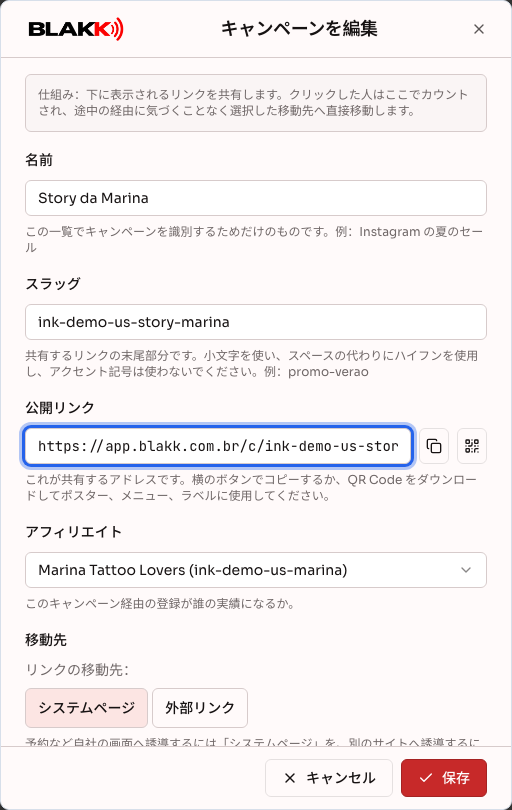
Section titled “ステップ1 — キャンペーンを作成する”メニュー アフィリエイト から キャンペーン を開き、追加 をクリックします。次の項目を入力してください。
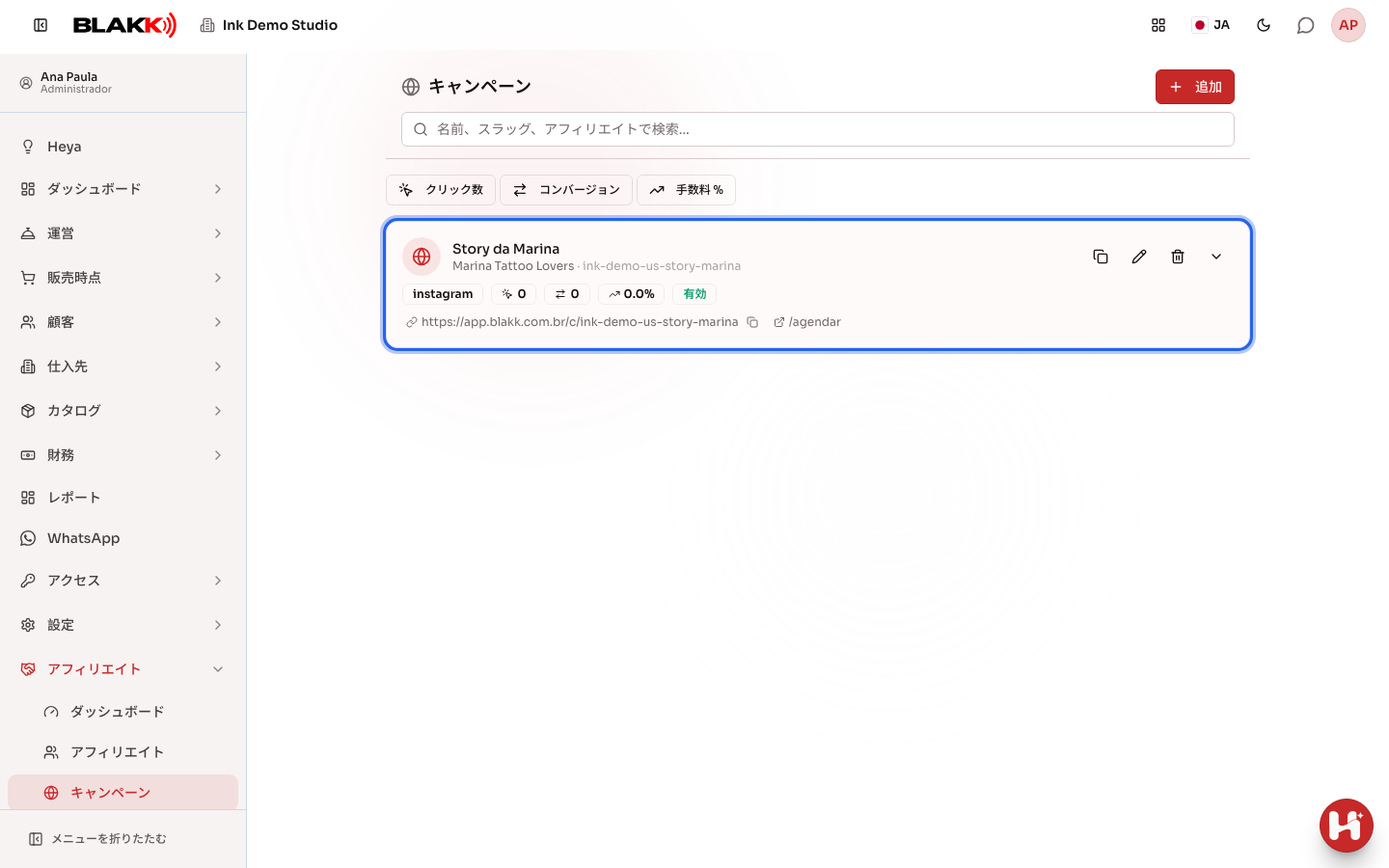
- 名前:キャンペーン一覧で見分けるための名前です(例:「マリナのストーリーズ」)。
- スラッグ:リンクの末尾に使われます。小文字で入力し、スペースはハイフンに置き換え、アクセント記号は使わないでください(例:
story-marina)。スラッグは一意である必要があります。すでに使われている場合は、別のものを入力してください。 - アフィリエイト:キャンペーン経由で訪れた人の実績を受け取るアフィリエイトです。
公開リンク はスラッグのすぐ下に表示されます。宣伝にはこのリンクを使います。
ステップ2 — リンクの移動先を選ぶ
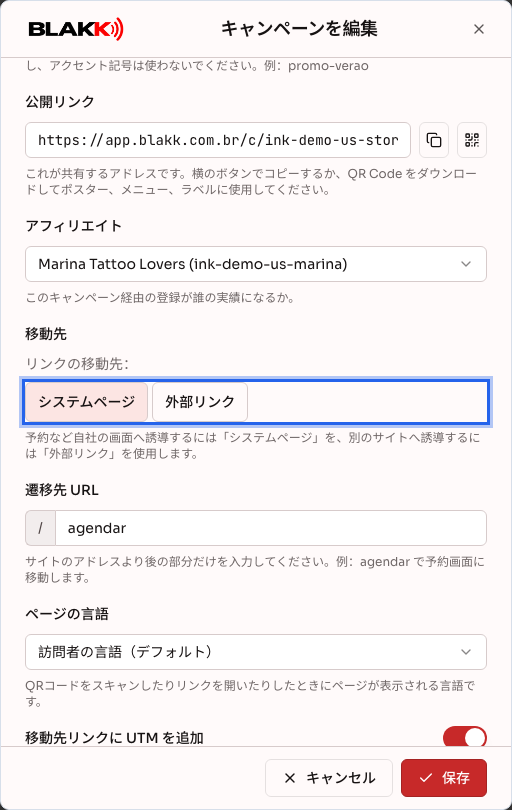
Section titled “ステップ2 — リンクの移動先を選ぶ”移動先 で、移動先を選択します。
- システムページ:自分のページです。サイトのアドレス以降の部分だけを入力します(例:
agendarと入力すると予約ページに移動します)。 - 外部リンク:別のウェブサイトです。
https://から始まる完全なアドレスを入力してください。
システムページを選んだ場合は、ページを開くときの ページの言語 と、言語選択メニューに表示する言語を 訪問者が選べる言語 で設定します。
ステップ3 — UTMで流入元を記録する(任意)
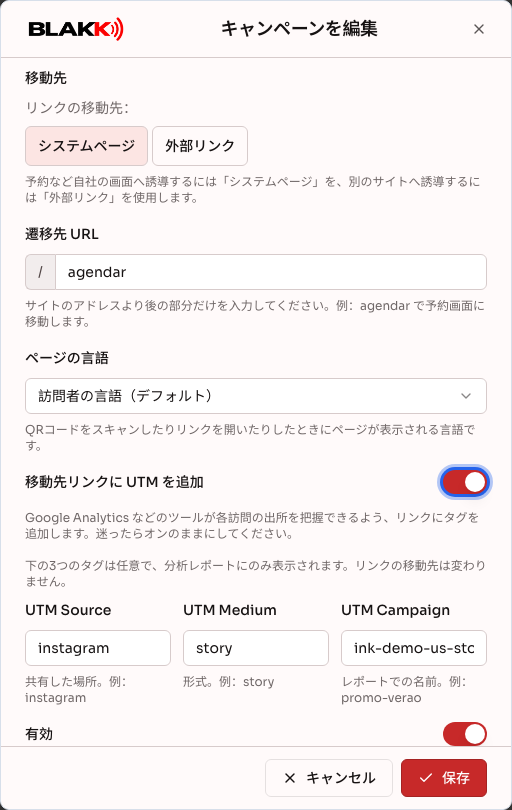
Section titled “ステップ3 — UTMで流入元を記録する(任意)”Google Analyticsなどの分析ツールを使っている場合は、移動先リンクに UTM を追加 を有効にします。3つのパラメータで訪問者の流入元を記録できます。UTM Source(宣伝した場所。例:instagram)、UTM Medium(宣伝方法。例:story)、UTM Campaign(レポートに表示する名前)です。リンクの移動先は変わりません。有効 を有効にしたまま、保存 をクリックします。
ステップ4 — リンクをコピーするか、QRコードをダウンロードする
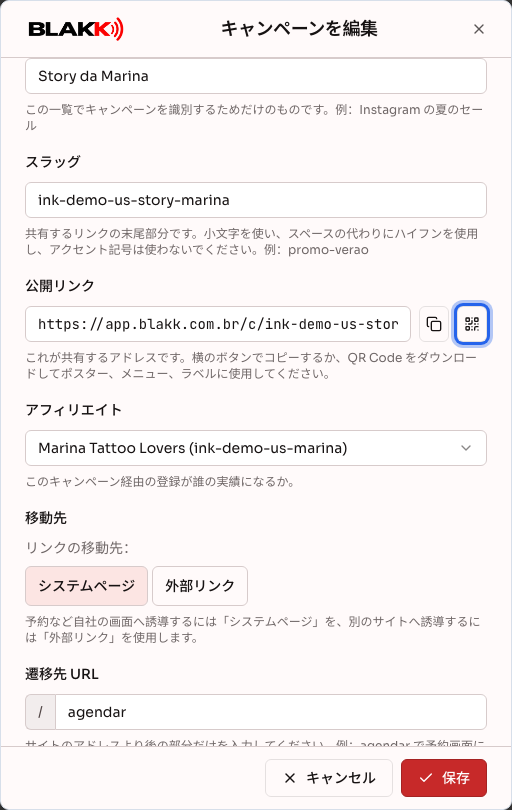
Section titled “ステップ4 — リンクをコピーするか、QRコードをダウンロードする”キャンペーンの 公開リンク の横にある コピー を使うと、リンクをコピーしてInstagramやWhatsAppに貼り付けられます。QR Code をダウンロード をクリックすると、画像をダウンロードしてポスター、メニュー、ラベルなどに使えます。一覧では、カードの リンクをコピー アイコンからも同じ操作ができます。
ステップ5 — キャンペーンのクリック数を確認する
Section titled “ステップ5 — キャンペーンのクリック数を確認する”一覧には、各キャンペーンの クリック数 が表示されます。カードの矢印をクリックして展開すると、日時、インターネットプロバイダー、訪問者が移動してきたサイト、おおよその 場所(インターネットアドレスから判定した都市と国)が表示された クリック履歴(直近 10 件) を確認できます。
その後の流れ
Section titled “その後の流れ”-
リンクをクリックした人はカウントされ、リンクを経由したことに気づかずに移動先へ進みます。WhatsAppのリンクプレビューや検索ロボットなどの自動アクセスはカウントされません。
-
キャンペーン経由で訪れた人が、その後30日以内に同じスマートフォンまたはパソコンから予約すると、キャンペーンのアフィリエイトに紐づけられます。その売上にはアフィリエイトの報酬が発生します(アフィリエイトをご覧ください)。
-
クリックの詳細は90日間保存されます。日別の合計はアフィリエイトダッシュボードで引き続き確認できます。
よくある間違いと質問
Section titled “よくある間違いと質問”Q: QRコードを印刷した後に移動先を変更したい場合、もう一度印刷する必要がありますか? A: いいえ。QRコードはキャンペーンのリンクを開くため、移動先はいつでも変更できます。ただし、スラッグ を変更すると、すでに宣伝したリンクとQRコードは使えなくなります。
Q: すでに宣伝したリンクを無効にするには? A: キャンペーンを編集し、有効 を無効にして、保存 をクリックします。リンクをクリックすると、トップページに移動します。
Q: キャンペーンを削除できますか? A: クリックがまだないキャンペーンのみ削除できます。クリックがあるキャンペーンは、履歴を失わないよう削除できません。その場合は 有効 を無効にしてください。
Q: UTMは何のために使いますか?入力は必須ですか? A: 入力は必須ではありません。Google Analyticsなどの分析ツールで、各訪問者の流入元を確認するために使います。リンクの移動先やシステム上のクリック数には影響しません。
Q: 同じお客様が何度もクリックしました。クリック数はその回数分カウントされますか? A: 数秒以内の連続クリックは1回としてカウントされます。アフィリエイトダッシュボードの ユニーククリック で、クリックした人数を確認できます。
Q: 使いたいスラッグがすでに使われています。なぜですか? A: スラッグはスタジオごとではなく、システム全体で一意にする必要があります。スタジオ名を加えるなど、別のスラッグを選んでください。