仕訳一覧:勘定科目の動きをすべて確認する
スタジオの総勘定元帳です。システムが作成したすべての借方・貸方の仕訳が、売上、売上原価、経費の支払い、レジ締め、在庫調整、さらに勘定科目の調整で作成した手動仕訳も含めて、時系列順に一覧で表示されます。この画面は閲覧専用です。仕訳の確認やエクスポートはできますが、作成、編集、削除はできません。手動で仕訳を登録・修正する場合は、勘定科目の調整画面を使用します。
- 特定の売上、経費の支払い、レジ締めについて、借方と貸方の両方を確認するとき。
- 月末に総勘定元帳を PDF でエクスポートして、会計担当者に渡すとき。
- 他の仕訳と混ぜずに、勘定科目の種類(たとえば収益のみ、費用のみ)で仕訳を絞り込むとき。
この画面には個別のアクセス権限設定がありません。メニューにアクセスできる人は誰でも(閲覧権限で十分です)、すべての仕訳を確認し、PDF をエクスポートできます。この画面だけを制限する方法はありません。
ステップ1 — 対象期間の一覧を確認する
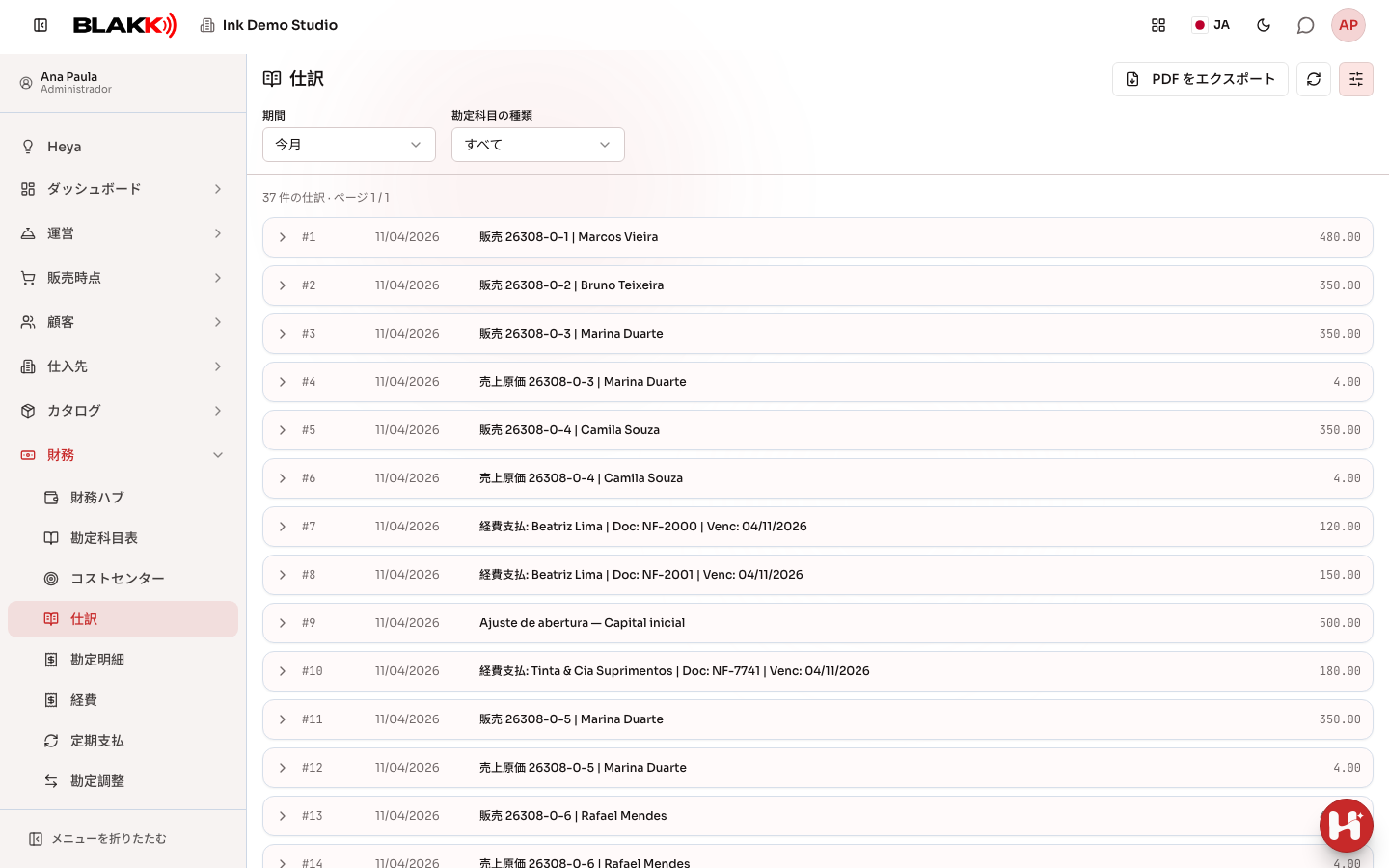
Section titled “ステップ1 — 対象期間の一覧を確認する”初期設定では、当月の仕訳が表示されます。各行には仕訳番号、日付、摘要(摘要がない場合は種類)、合計金額が表示されます。期間と勘定科目の種類は、フィルター ボタンから開くパネルで指定します(パソコンでは、パネルは最初から開いています)。画面上部の PDF をエクスポート を使うと、選択中の期間を PDF でダウンロードできます。仕訳が多い期間は複数のページに分かれます。ページ下部の 前へ と 次へ を使ってページを移動してください。
ステップ2 — 仕訳を展開して借方と貸方の明細を確認する
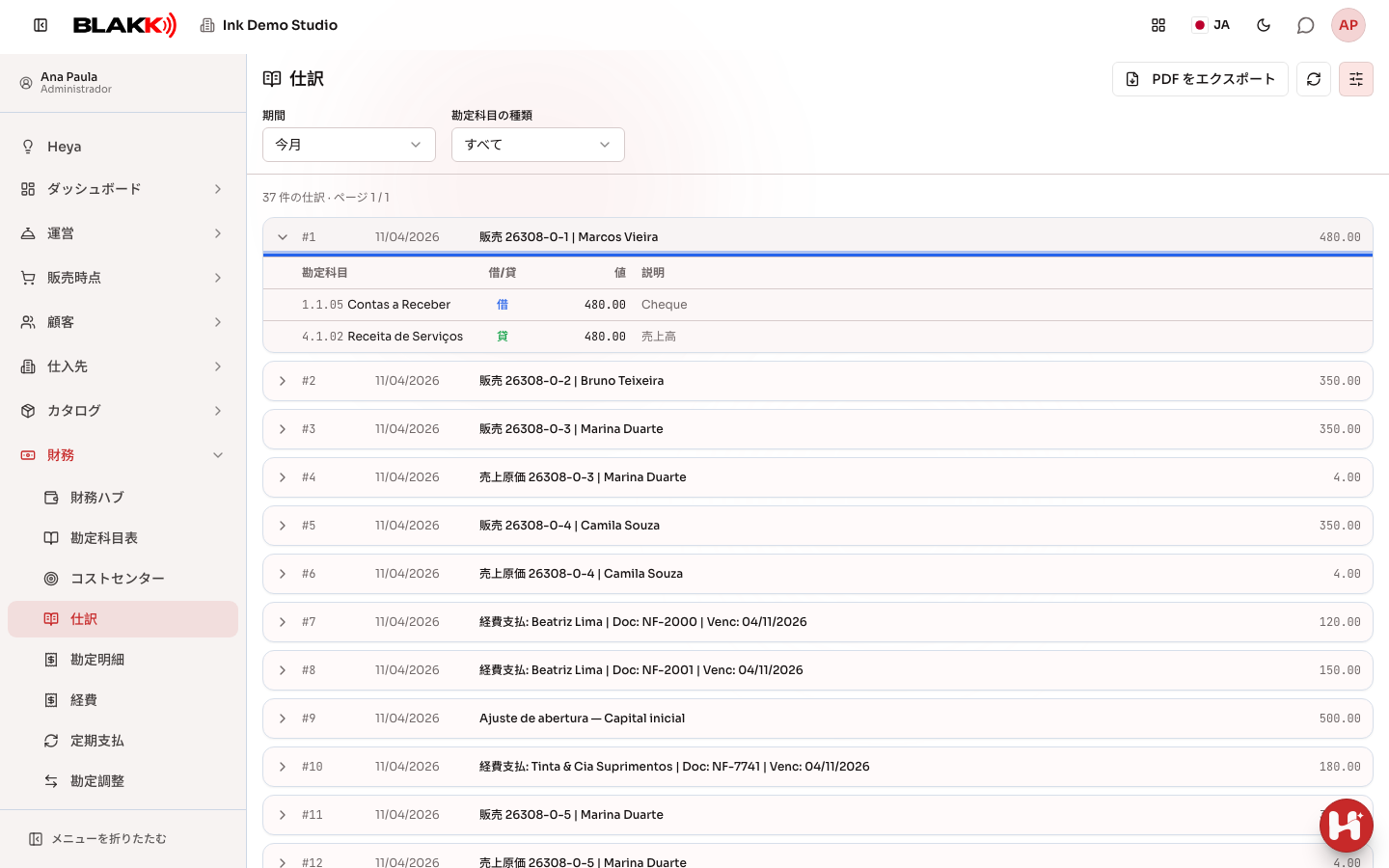
Section titled “ステップ2 — 仕訳を展開して借方と貸方の明細を確認する”一覧の行をクリックすると、詳細が開きます。仕訳に含まれる各勘定科目について、コード、借(借方)または 貸(貸方)の区分、金額、摘要が表示されます。
ステップ3 — 勘定科目の種類で絞り込む
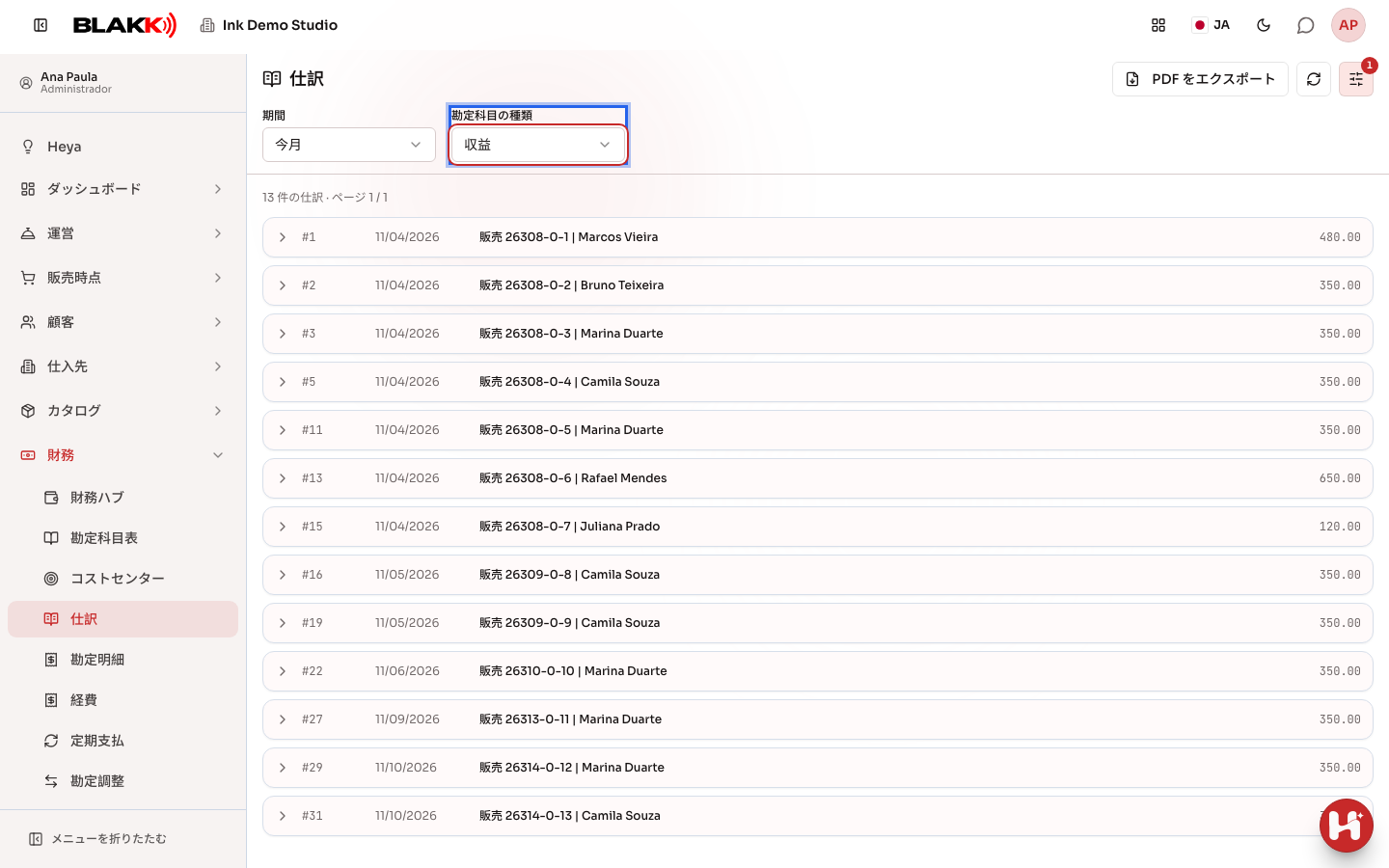
Section titled “ステップ3 — 勘定科目の種類で絞り込む”フィルター パネルの 勘定科目の種類 を使うと、特定の種類(資産、負債、収益、費用など)の明細を1つ以上含む仕訳だけを表示できます。たとえば、対象期間中に収益勘定に影響した仕訳だけを確認したい場合に便利です。
その後の流れ
Section titled “その後の流れ”- 仕訳にはそれぞれ発生元があります。売上は「売上収益」、売上に伴う売上原価は「売上原価」、経費の支払いは「経費の支払い」、レジ締めは「レジ締め」、在庫調整は「在庫調整」として記録されます。勘定科目の調整で手動入力した仕訳は「手動」として記録されます。
- 仕訳ごとの借方合計と貸方合計は常に一致します。システムは不一致の仕訳を保存しません(これは仕訳の作成時に保証されるもので、この画面で行われる処理ではありません)。
- PDF のエクスポートには、画面で選択した期間と勘定科目の種類のフィルターが反映されます。
よくある間違いと質問
Section titled “よくある間違いと質問”質問:「売上の取消」と「売上原価の取消」という仕訳が表示されます。なぜですか?
**回答:**支払い済みの注文が取り消されたためです。取消仕訳は、元の売上仕訳と同じ勘定科目を使い、借方と貸方を逆にして、取消日付で記録されます。元の売上仕訳は売上が発生した日付のまま残ります。カード手数料はカード決済会社から返金されないため、取消仕訳には反映されません。
**質問:**一方の行に青い「D」、もう一方の行に緑の「C」が表示されるのはなぜですか?
**回答:**借方(借、青)と貸方(貸、緑)を示す表示です。これは一般的な総勘定元帳と同じ表記です。仕訳には必ず借方と貸方の両方の明細があり、合計金額も一致します。
**質問:**ここで仕訳を編集または削除できますか?
**回答:**いいえ。この画面は閲覧とエクスポート専用です。手動仕訳は勘定科目の調整で編集・削除できます。売上、経費、レジ締めなどから自動作成された仕訳は、どの画面からも編集できません。発生元で実際に行われた処理を反映しているためです。
質問:「勘定科目の種類」フィルターは、明細がすべて同じ種類の仕訳だけを表示しますか?
回答:いいえ。指定した種類の勘定科目を1つ以上含む仕訳が表示されます。たとえば売上仕訳には、収益の明細と、代金を受け取った勘定科目の明細(資産)が含まれるため、「収益」と「資産」のどちらのフィルターにも表示されます。
**質問:**一覧の日付が、経費を支払った日と異なることがあるのはなぜですか?
**回答:**仕訳の日付は、イベントの正式な日付(売上日、支払った経費の期限日、レジ締め日)です。画面を実際に操作した時刻とは異なる場合があります。
**質問:**スタジオの日々の業務で、この画面を使う必要がありますか?
**回答:**いいえ。この画面は仕訳の確認や照合に使うもので、特に月末の締め作業や、特定の金額をあなたや会計担当者が調べるときに便利です。スタジオの日常業務で使う画面ではありません。