会社:店舗情報とビジネスの基本ルール
店舗の基本情報を管理する画面です。名前、連絡先、ロゴ、登録情報に加えて、仕訳を記録するタイミング、レジを開けずに伝票を完了できるか、写真編集画面の初期状態など、システム全体に関わる基本ルールも設定できます。この記事では、設定 → 会社の一般タブと、他のシステムとの連携に使うキーを管理するAPI Keyタブについて説明します。この画面の他のタブ(レポート、公開ページ、営業時間、祝日、勤怠打刻)については、別の記事をご覧ください。
タブは画面上部に並び、選択中のタブには下線が表示されます。スマートフォンではボタンがグリッド状に並び、タップするとタブが全画面で開きます。保存ボタンは画面下部にあります。
- 店舗の電話番号、メールアドレス、ロゴを更新するとき。
- 販売の仕訳をすぐに記録するか、レジ締め時に記録するかを決めるとき。
- 他のシステム(ERP、自動更新するスプレッドシート、Webサイトなど)から店舗のデータを読み書きするために、APIキーを作成するとき。
- レジが開いていないと伝票を完了できない理由を確認したり、レジを開けずに完了できるようにしたりするとき。
会社情報を変更できない場合は、店舗のオーナーにアクセス権 → プロフィールで権限を付与してもらってください。
手順1 — 店舗の基本情報を編集する
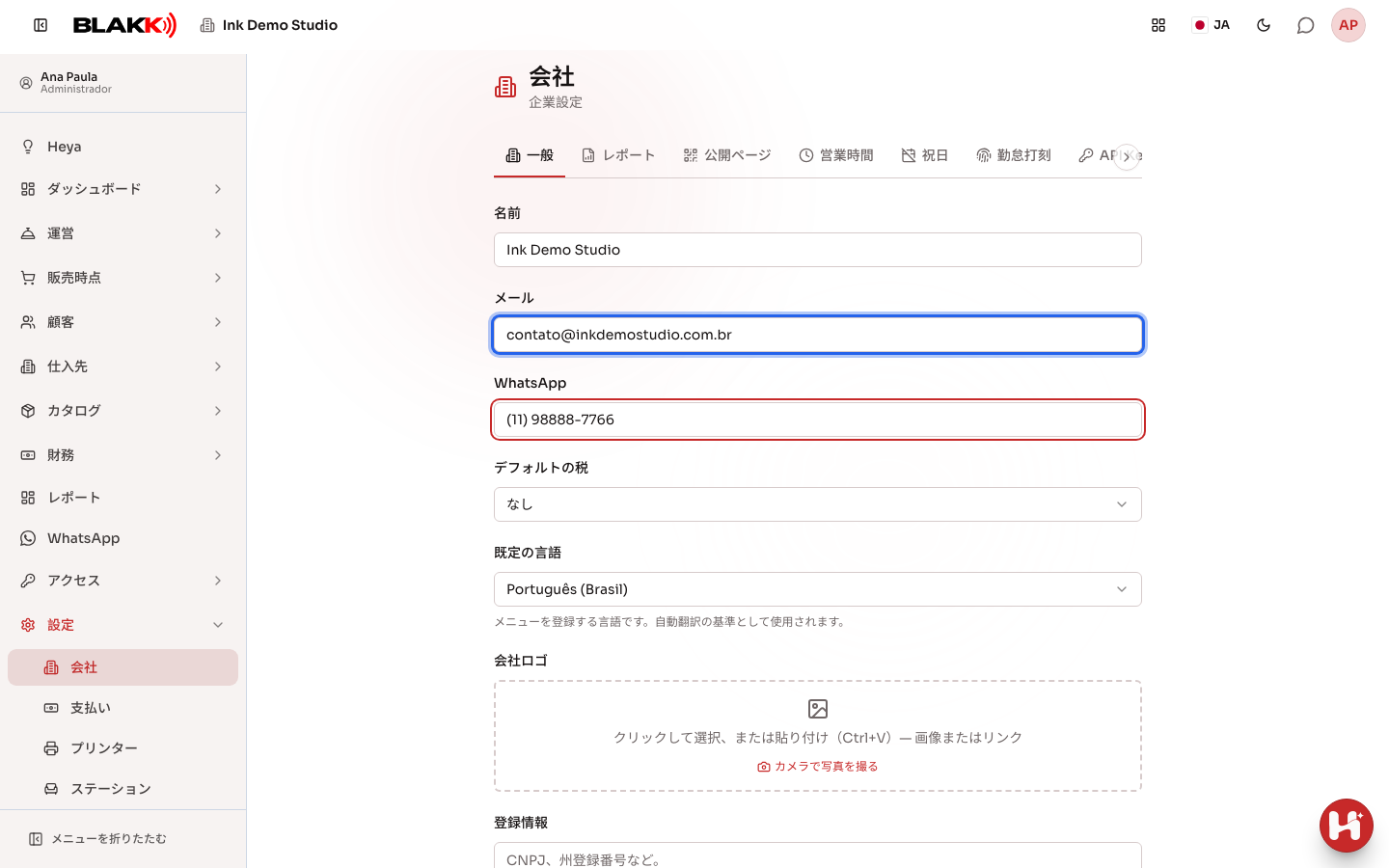
Section titled “手順1 — 店舗の基本情報を編集する”名前、メール、連絡先のWhatsAppを入力し、既定の言語(カタログの登録に使う言語。自動翻訳の基準になります)を選択します。会社ロゴをアップロードし、登録情報(会社登録番号、住所などの自由入力欄)を入力してください。会社のWhatsAppが接続されている場合は、削除された品目を WhatsApp で通知も表示されます。
手順2 — 仕訳を記録するタイミングを選ぶ
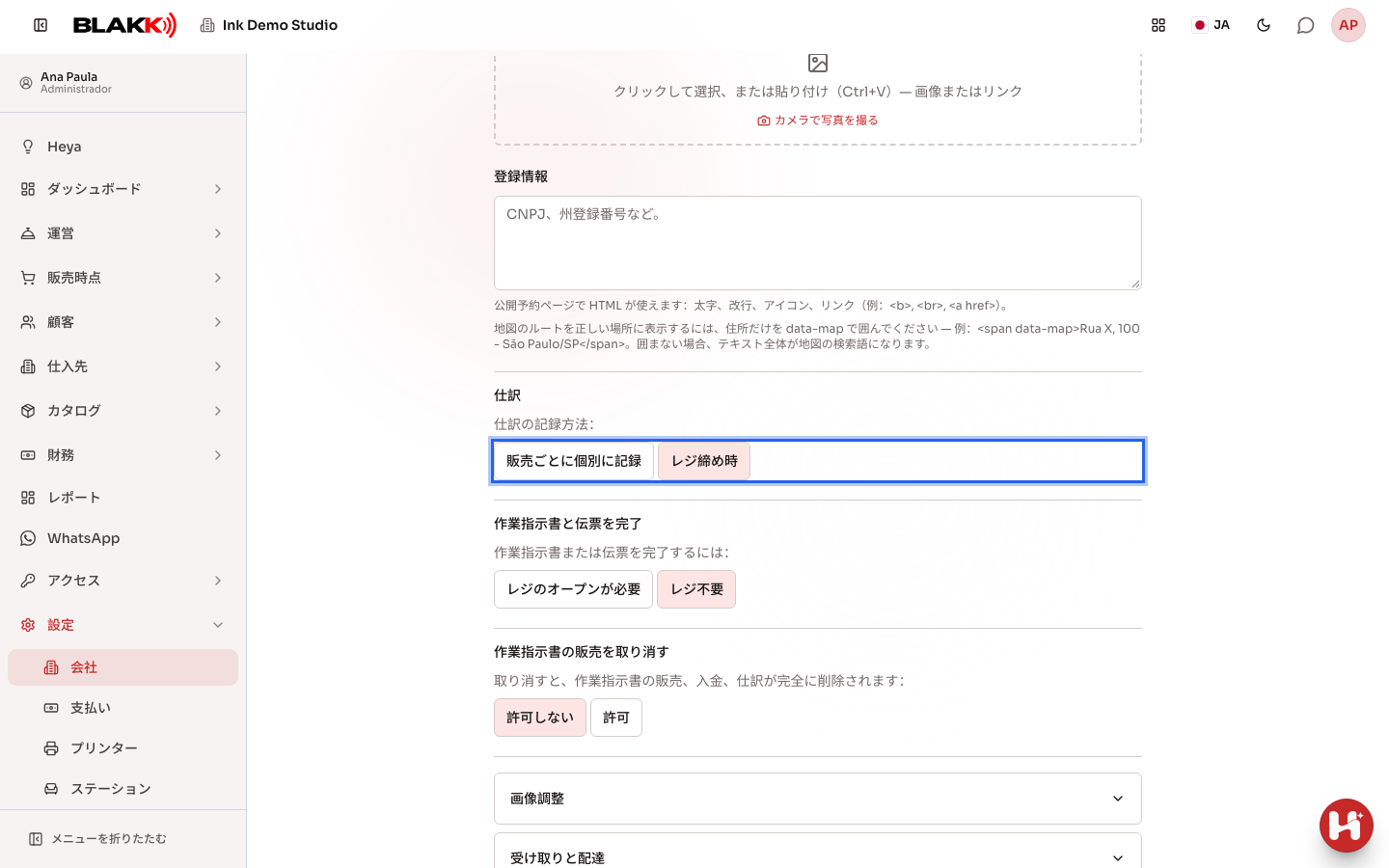
Section titled “手順2 — 仕訳を記録するタイミングを選ぶ”仕訳で、販売ごとにすぐ仕訳を記録する(販売ごとに個別に記録)か、その日の仕訳をレジ締め時にまとめて記録する(レジ締め時)かを選びます。
手順3 — レジを開けずに伝票を完了できるようにする
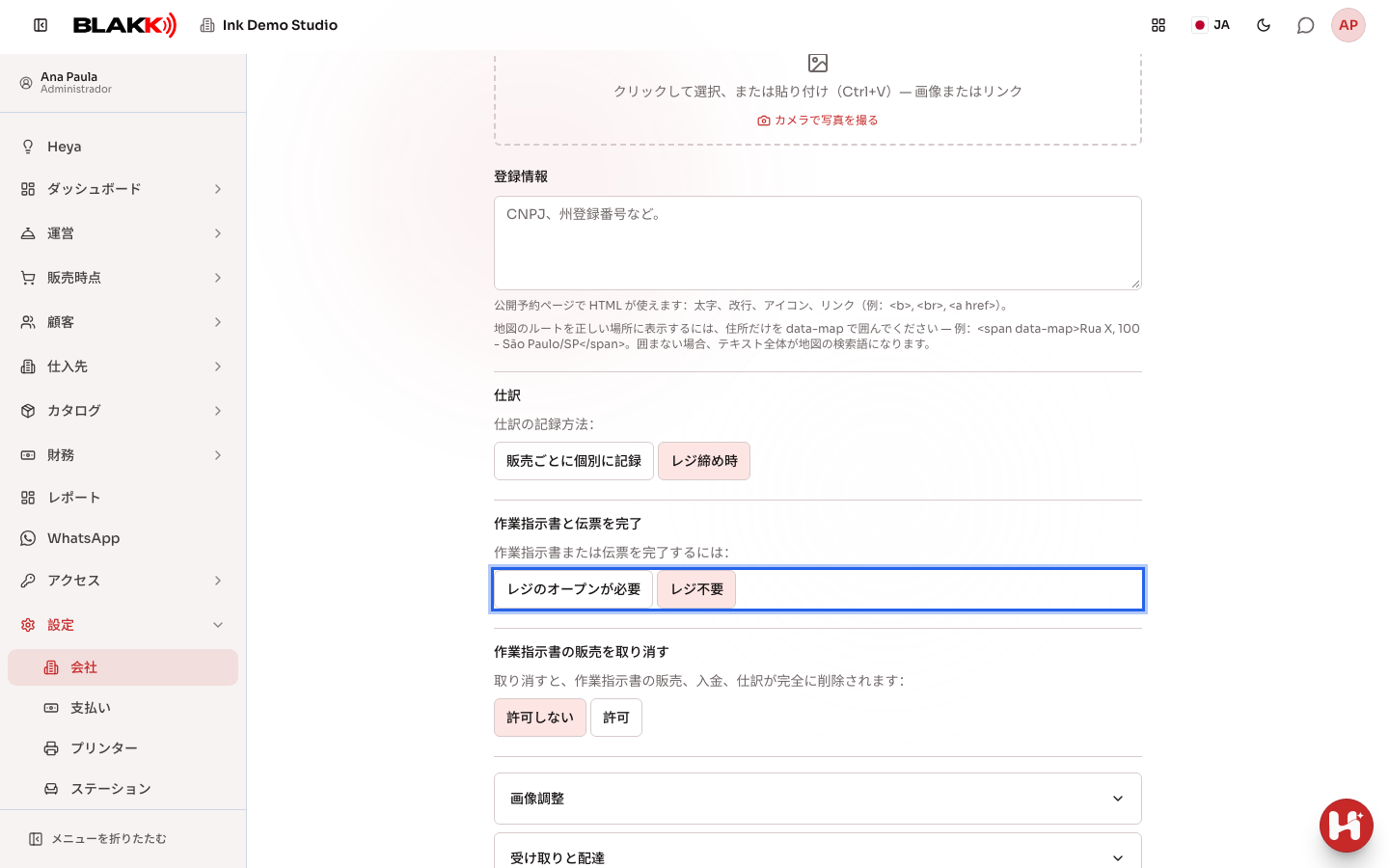
Section titled “手順3 — レジを開けずに伝票を完了できるようにする”作業指示書と伝票を完了で、伝票の完了にレジを開けておく必要があるか(レジのオープンが必要)、必要ないか(レジ不要)を選びます。登録直後の店舗はレジ不要に設定されています。先にレジを開けなくても、伝票から支払いを登録できます。
手順4 — 画像編集画面を設定する
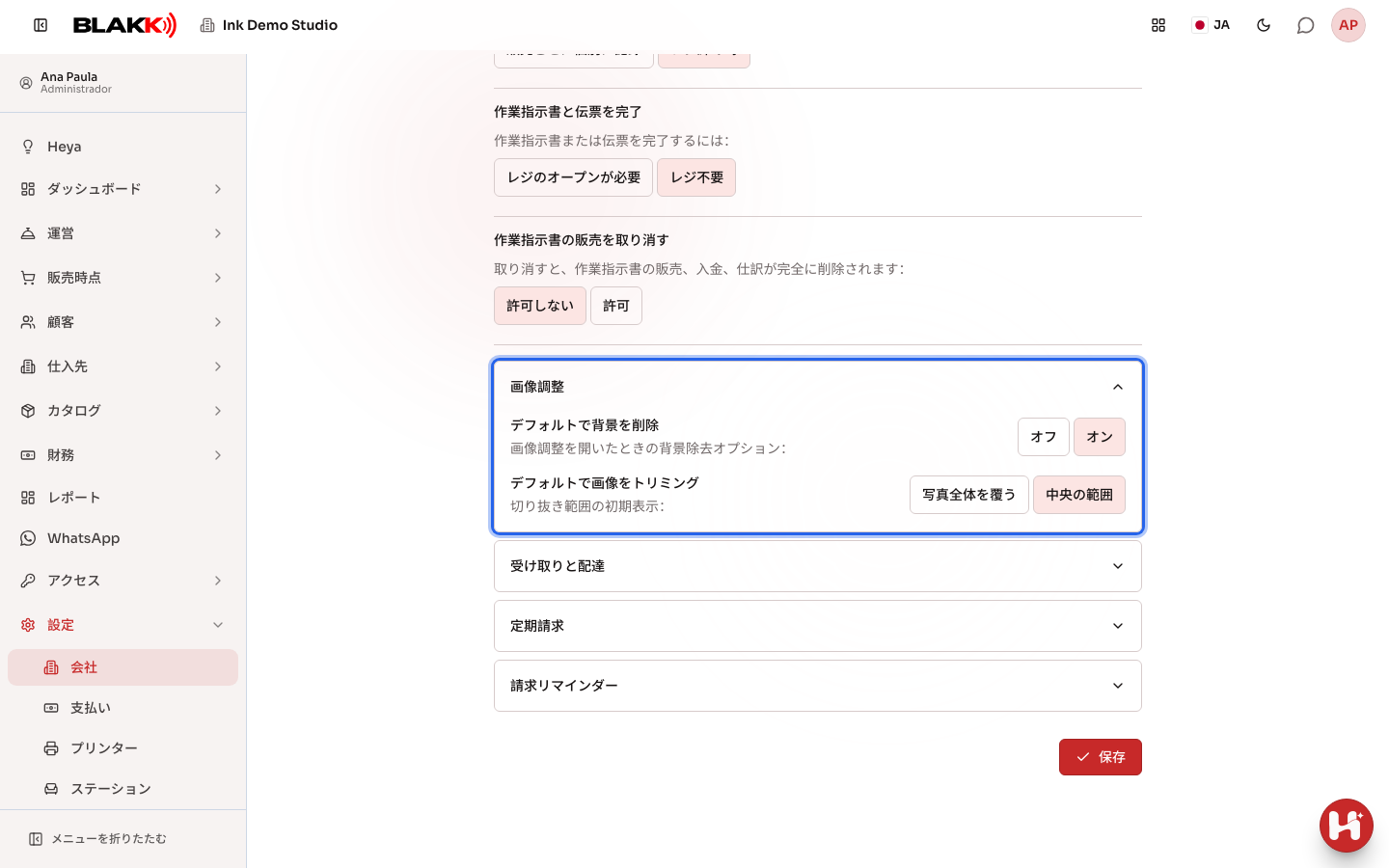
Section titled “手順4 — 画像編集画面を設定する”画像調整のアコーディオンを開き、商品、サービス、接客で使う写真編集画面の初期状態を設定します。背景削除のオプションを最初から選択しておくか、写真の中央部分に限定した範囲でトリミング画面を開くかを選べます。
同じリストには、使用場面が限られる他のアコーディオンもあります。販売時の店頭受け取り注文に関する受け取りと配達、定期収益に適用する延滞金、利息、割引、支払期限までの期間の初期値や、銀行振込票の案内に関する定期請求、支払期限前のメール通知や期限超過分の請求に関する請求リマインダーです。また、ブラジルの企業向けに、サービス請求書(NFS-e)の設定もあります。
手順6 — APIキーを作成する
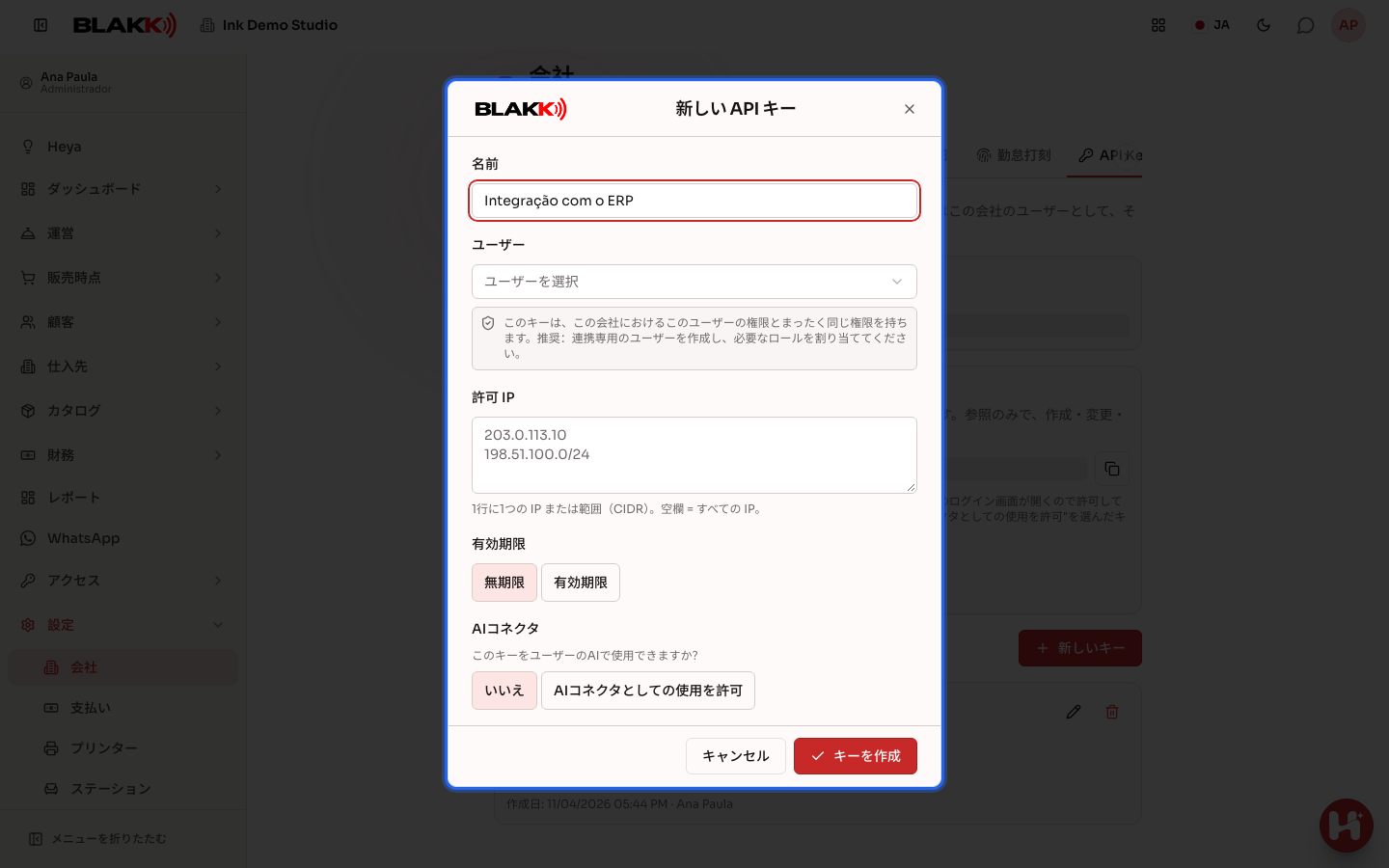
Section titled “手順6 — APIキーを作成する”API Keyタブで、新しいキーをクリックします。キーの用途がわかる名前を入力し、ユーザーを選択します。必要に応じて許可 IP(1行に1つ入力。空欄の場合はすべてのIPを許可)と、有効期限(無期限または有効期限で日付を指定)を設定します。キーを作成をクリックしたら、キーをその場でコピーしてください。キーは再表示できません。
AI(Claude Code、Gemini CLI、Cursor)で使う場合は、AIコネクタとしての使用を許可にもチェックを入れてください。AIコネクタの記事もご覧ください。
APIキーは、選択したユーザーとして動作します。つまり、そのユーザーがアクセス権 → プロフィールで付与されている権限だけを使用できます。そのため、連携専用のユーザーを作成し、必要最小限の権限を付与することをおすすめします。連携先のシステムは、リクエストごとにキーをAuthorization: Bearerヘッダーに続けて送信します。
キーを作成、編集、無効化できるのは、店舗の管理者(フルアクセス権、またはプロフィールとユーザーの編集権限を持つユーザー)だけです。それ以外のユーザーはキーの一覧を確認できます。
その後の流れ
Section titled “その後の流れ”- タブの下部にある保存をクリックすると、アコーディオン内の設定を含め、一般タブの内容がすべて保存されます。この画面の他のタブ(レポート、公開ページ、営業時間など)には、それぞれ保存ボタンがあります。
- 仕訳の設定を変更しても、記録済みの仕訳は再処理されません。変更が適用されるのは、その後の販売からです。
- APIキーは、ゴミ箱アイコンからいつでも無効化できます。無効化すると、連携先システムは30秒以内にアクセスできなくなります。また、キーに紐づくユーザーが店舗で無効化された場合や、有効期限が切れた場合も、キーは使用できなくなります。APIキーによる変更は、監査ログにAPI キーを起点として記録されます。
よくある間違いと質問
Section titled “よくある間違いと質問”Q: 「販売ごとに個別に記録」と「レジ締め時」の違いは何ですか? A: 前者では、販売ごとに仕訳がすぐに記録されるため、口座明細は日中も常に最新の状態になります。後者では、その日の販売の仕訳がレジ締め時にまとめて記録されます。個別の仕訳は少なくなりますが、口座明細に当日の情報が反映されるのはレジ締め後です。
Q: 「レジのオープンが必要」を選ぶと、どうなりますか? A: レジが開いている場合にのみ伝票を完了できます。レジが開いていない場合、完了できません。店舗の初期設定と同じ「レジ不要」を選ぶと、レジの開閉を日常的に行わない店舗でも、いつでも伝票を完了できます。
Q: 延滞金、利息、請求リマインダーはどこで設定できますか? A: 同じタブの定期請求(定期収益の作成時に提案される値。登録済みの契約にはそれぞれの値が保存されます)と、請求リマインダー(支払期限の前後に自動でメールを送信する設定。変更はすぐに反映されます)で設定できます。どちらもタブの保存で保存します。
Q: APIキーでシステムのすべての操作ができますか? A: いいえ。APIキーで使えるのは、そのユーザーがこの店舗で持つ権限だけです。また、フルアクセス権を持つユーザーのキーでも利用できない領域があります。ログインと会社の切り替え、キー管理画面、Heya、サポート、プラットフォームの各画面が該当します。連携先システムに「このルートはAPIキーでは使用できません。」と表示された場合は、これらの領域のいずれかです。
Q: キーをなくした場合、もう一度確認できますか? A: いいえ。システムに保存されるのはキーの照合用データだけで、キーそのものは保存されません。古いキーを無効化して、新しいキーを作成してください。
Q: 「登録情報」には何を入力できますか?
A: 会社登録番号や州税登録番号など、店舗に必要な情報を自由に入力できます。このテキストは公開予約ページにも表示されるため、基本的なHTML(太字、改行、リンク)を使用できます。地図に正しい住所を表示するには、住所だけを<span data-map>...</span>で囲んでください。
Q: 標準料金を入力する必要はありますか? A: いいえ。入力は任意で、初期設定はなしです。自動適用される特定の料金や税金の種類を使う店舗でのみ必要です。
この画面の他のタブ(レポート、公開ページ、営業時間、勤怠打刻)に関する記事は、まだ公開されていません。各タブの記事は今後公開予定です。