顧客:登録、タグ付け、履歴の確認
スタジオの顧客情報をまとめて管理する画面です。氏名、連絡先、身分証明書番号、住所、タグに加えて、これまでの購入履歴を確認できます。伝票や予約の画面に表示される簡易登録とは異なり、ここでは顧客情報をまとめて確認・編集でき、利用状況の統計も確認できます。また、顧客サマリーでは、顧客がスタジオで利用した内容を1つの画面にまとめて確認できます。
- 新しい顧客が初めて腕全体のタトゥーを受けるため、氏名と電話番号だけでなく、詳しい顧客情報を登録したいとき。
- 今後の施術の前に、アレルギーや制限事項など、重要な情報をスタッフに共有したいとき。
- 顧客がスタジオでこれまでにいくら使ったか、最後に来店したのはいつかを確認したいとき。
顧客を登録、編集、削除できない場合は、オーナーに アクセス権限 → プロフィール からアクセス権を付与してもらってください。
ステップ1 — 新しい顧客を登録する
Section titled “ステップ1 — 新しい顧客を登録する”新規顧客をクリックし、個人情報タブに氏名、電話番号、メールアドレス、CPFまたはCNPJを入力します。氏名以外の項目は必須ではありません。電話番号の左側には国番号があり、スタジオの国番号があらかじめ設定されています。顧客が別の国にいる場合のみ変更し、隣の欄に電話番号を入力してください。
タブは登録画面の上部に1列で並んでいます。個人情報、連絡先、住所、スタジオで使用しているカルテの種類ごとのタブ(例:タトゥー、ピアス)、そして問診票モジュールが有効でアクセス権がある場合は問診票です。問診票タブは顧客情報を保存した後に表示されます。問診票を作成するには、登録済みの顧客情報が必要です。タブが画面に収まらない場合は、列の右端に矢印が表示されます。矢印をクリックするか、タブの列を横にドラッグしてください。
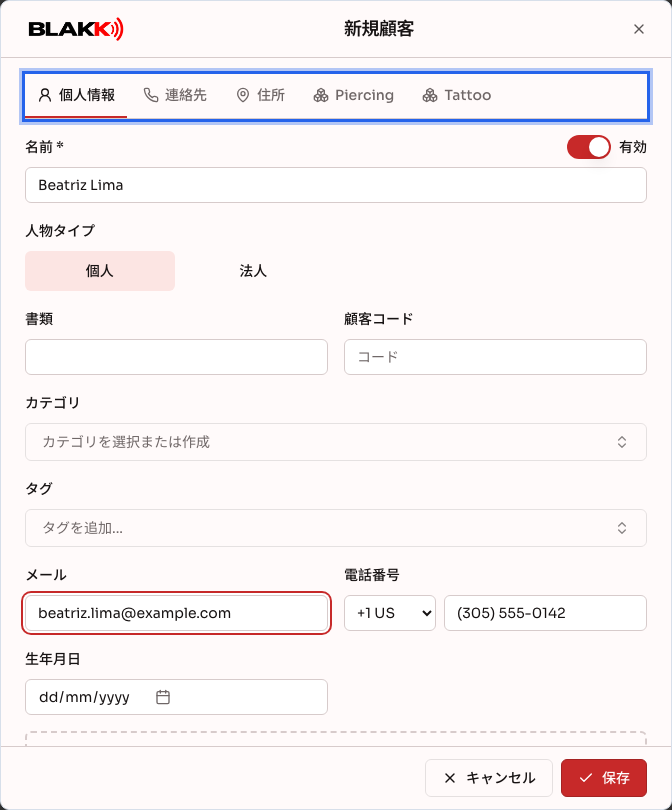
連絡先と住所には、それぞれ複数の情報を登録できます。仕事用と個人用の電話番号や、複数の配送先住所を登録する場合に便利です。タブ内の情報は、画面下部の保存をクリックするまで保存されません。追加・削除した行も同様です。保存をクリックしたときに連絡先や住所に未入力の項目があると、該当するタブが自動的に開くので、修正してください。
ステップ2 — タグを付ける
Section titled “ステップ2 — タグを付ける”タグを追加…をクリックしてタグ名を入力し、作成を選択します。開いたダイアログで、情報(顧客名の横に控えめに表示)または警告(顧客の施術画面を開くと、目立つアンバー色の帯で表示)を選びます。
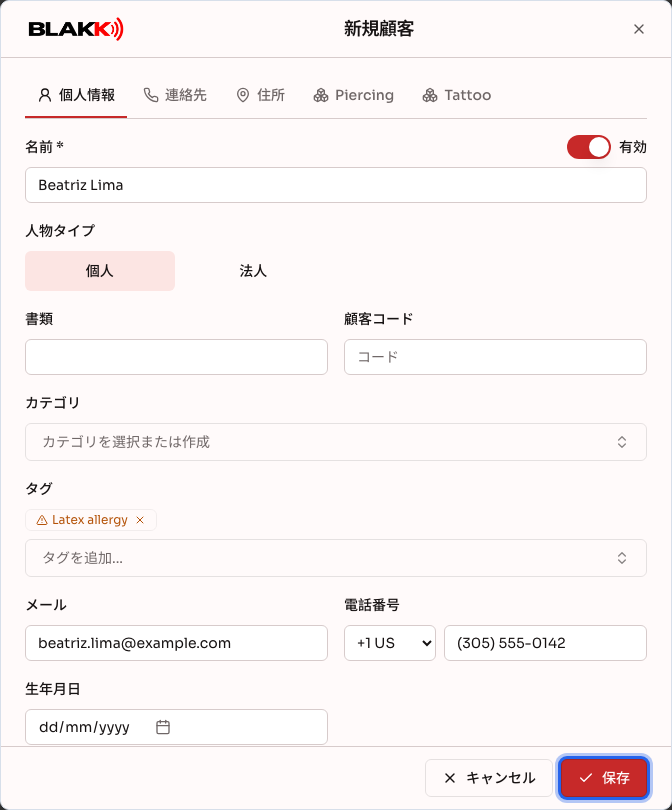
タグはスタジオ内で共通の一覧として管理されます。同じタグを複数の顧客に付けられます。タグの名前、色、種類を編集すると、そのタグを付けているすべての顧客に変更が反映されます。
ステップ3 — 顧客サマリーですべての情報を確認する
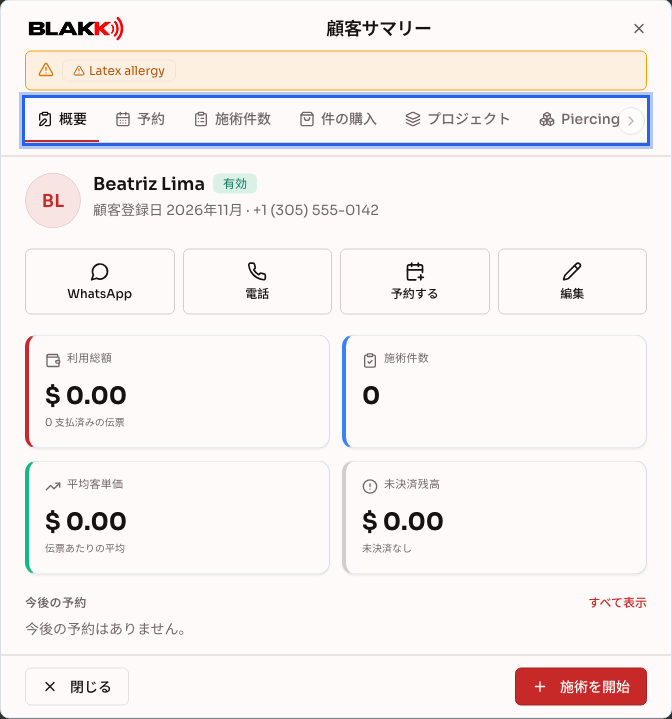
Section titled “ステップ3 — 顧客サマリーですべての情報を確認する”顧客一覧で、顧客の顧客サマリーアイコンをクリックします。顧客サマリーが開きます。上部には警告タグが表示され、 WhatsApp、電話、予約する、編集へのショートカットと、顧客の利用状況(利用総額、施術件数、平均客単価、未決済残高)が表示されます。初回来店後は、最終来店と頻度も確認できます。さらに、今後の予約も表示されます。
その他のタブは画面上部に並んでいます。予約、施術件数、問診票、件の購入、カルテの種類ごとのタブ、そして登録です。スタジオで有効になっているモジュールで、アクセス権のあるタブのみ表示されます。画面下部のボタンは、開いているタブに応じて変わります。サマリーと施術タブでは施術を開始 (施術を開始できる権限がない場合は新規伝票)、予約タブでは予約する、問診票タブでは新しい問診票、購入タブでは新規伝票、カルテのタブでは新規カルテ、登録タブでは編集が表示されます。
ステップ4 — 購入統計を確認する
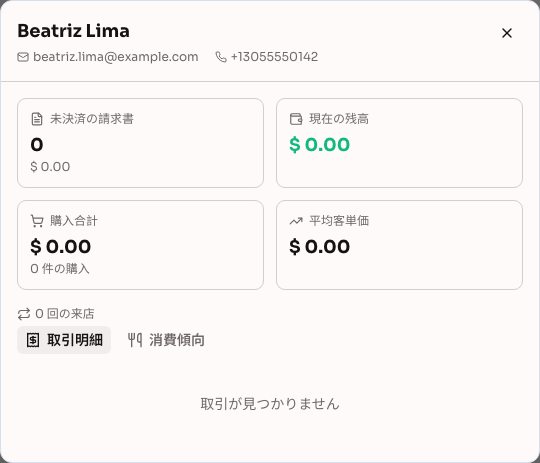
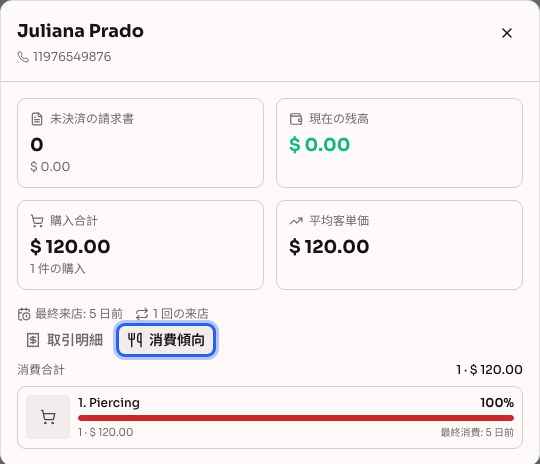
Section titled “ステップ4 — 購入統計を確認する”顧客一覧で、顧客の統計アイコンをクリックします。画面には未決済の請求書、現在の残高、購入合計、平均客単価、最終来店日、通常の来店頻度が表示されます。取引明細タブでは、販売と支払いの明細を確認できます(消費傾向タブについては次のステップで説明します)。金額が表示されるため、このアイコンは伝票または顧客の支払い情報へのアクセス権があるユーザーにのみ表示されます。アイコンが表示されない場合は、オーナーに アクセス権限 → プロフィール からアクセス権を付与してもらってください。
ステップ5 — 消費傾向を確認する
Section titled “ステップ5 — 消費傾向を確認する”同じ統計画面で、消費傾向タブをクリックします。顧客がよく利用する商品やサービスが、利用の多い順に表示されます。項目の写真、数量、合計金額、全体に占める割合(バーとパーセンテージ)、最終消費を確認できます。画面上部には、項目数と金額を含む消費合計が表示されます。写真をクリックすると拡大できます。
このタブを参考に、顧客の好みに合わせた対応ができます。以前に受けた施術を思い出したり、似たものを提案したり、お気に入りの商品やサービスのキャンペーンを案内したりできます。販売履歴がない場合は、消費の記録はありませんと表示されます。
ステップ6 — 編集、無効化、削除する
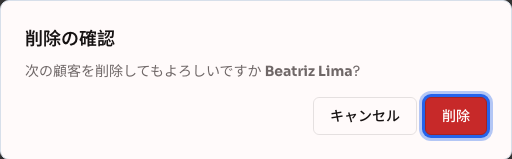
Section titled “ステップ6 — 編集、無効化、削除する”鉛筆アイコンをクリックすると編集でき、ごみ箱アイコンをクリックすると削除できます。顧客に販売、予約、支払いの記録がある場合、システムは削除を拒否します。その場合は削除せず、「個人情報」タブの有効スイッチで無効にしてください。
ステップ7 — スマートフォンで登録情報と顧客サマリーを使う
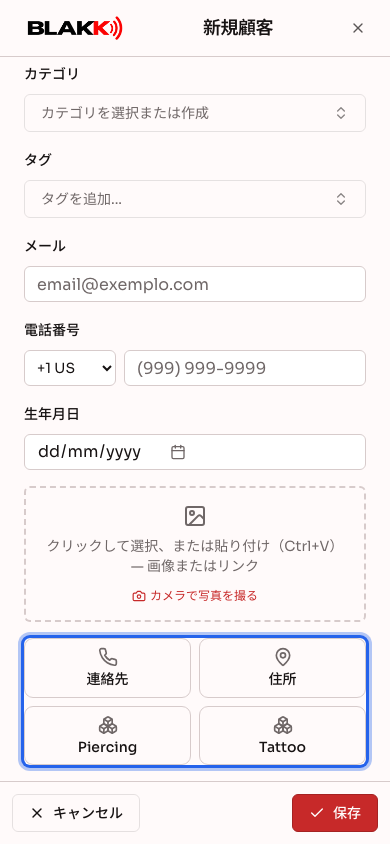
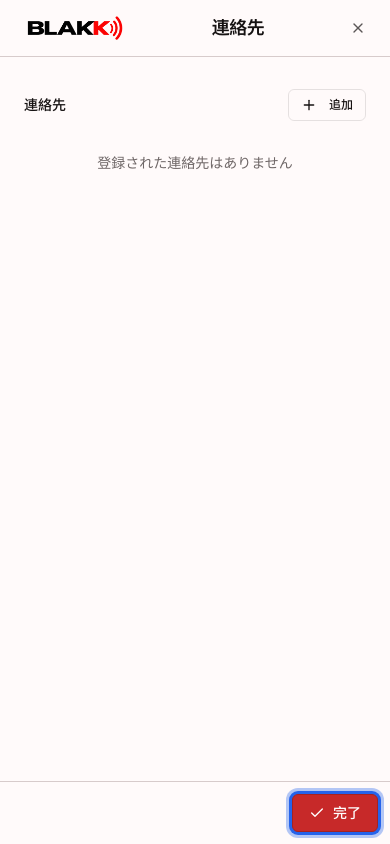
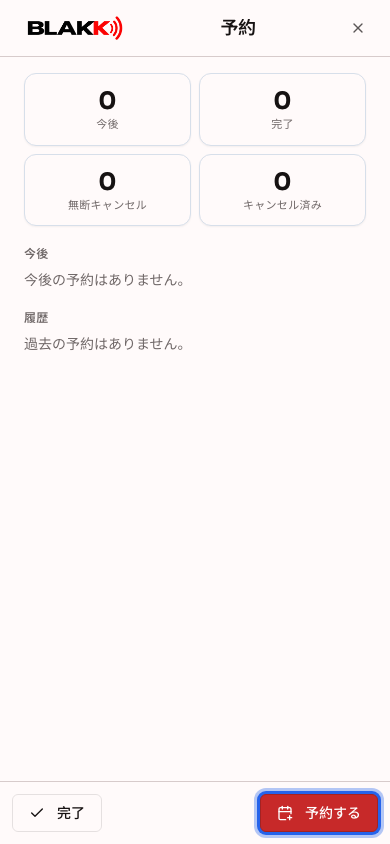
Section titled “ステップ7 — スマートフォンで登録情報と顧客サマリーを使う”スマートフォンでは、登録画面を開くと個人情報が表示されます。その他のタブはフォームのすぐ下に大きなボタンとして表示されます。ボタンをタップするとタブが全画面で開きます。戻るには、完了または画面上部のXをタップしてください。
顧客サマリーも同じように使えます。開くとサマリーが表示され、その他のタブはその下にボタンとして並びます。タブを開くと、画面下部に完了と、そのタブの操作ボタンが表示されます。たとえば、予約タブでは予約するが表示されます。
その後の流れ
Section titled “その後の流れ”- ここで付けた警告タグは、顧客の施術画面に目立つ帯で自動的に表示されます。別途設定する必要はありません。
- すでに登録されている顧客と同じCPF/CNPJを使って顧客を登録または編集しようとすると、画面に通知が表示されます。 登録がブロックされるのではなく、2つの顧客情報を1つに統合できます。
- 削除すると、顧客情報は完全に削除されます。システムの他の画面のような論理削除ではありません。 そのため、販売、予約、支払いの記録が1つでもある顧客は削除できません。代わりに無効化してください。
よくある間違いと質問
Section titled “よくある間違いと質問”Q: 顧客が複数回に分けて受けたタトゥーの施術内容はどこで確認できますか? A: 顧客サマリーのプロジェクトタブで確認できます。各プロジェクトには、完了したセッション数と未払いの金額が表示されます。プロジェクトをクリックすると、各セッションの詳細を確認できます。
Q: 顧客を登録するにはCPF、電話番号、メールアドレスを入力する必要がありますか? A: いいえ。必須なのは氏名だけです。その他の項目は日々の業務(連絡や本人確認)に役立ちますが、未入力でも登録できます。
Q: 同じCPFを複数の顧客に登録できますか? A: いいえ。同じCPFで登録しようとすると、既存の顧客情報が表示され、重複登録する代わりに2つの情報を統合できます。電話番号とメールアドレスは重複していても登録できます。
Q: 警告タグと情報タグの違いは何ですか? A: 警告タグは、顧客の施術画面を開くと目立つアンバー色の帯で表示されます。アレルギーなどの重要な注意事項に適しています。情報タグは顧客名の横に控えめに表示され、特別な強調はありません。
Q: 顧客を削除できないのはなぜですか? A: 顧客に販売、予約、支払いの記録が紐づいているためです。削除すると履歴も失われます。削除する代わりに、Ativoスイッチで登録情報を無効にしてください。
Q: タグを編集すると、そのタグを付けているすべての顧客に変更が反映されますか? A: はい。タグはスタジオ内で共通の一覧として管理されています。タグの名前、色、種類(情報/警告)を変更すると、そのタグを付けているすべての顧客に反映されます。
Q: 顧客がいつ、誰によって登録されたかを確認するには? A: 顧客の登録画面を開いてください。「個人情報」タブの下部に、登録日 (登録日時)と登録者(登録したユーザー)が表示されます。公開ページ(QRコードメニュー、オンライン予約、問診票)から顧客本人が登録した場合や、この情報がシステムに導入される前に登録されていた場合、登録者は未入力と表示されます。
Q: スマートフォンで登録画面のタブがボタンになりました。フォームに戻るには? A: ボタンをタップすると、タブが全画面で開きます。フォームに戻るには、完了、画面上部のX、または端末の戻るボタンをタップしてください。戻っても情報は保存も破棄もされません。情報は画面下部の保存をタップしたときに保存されます。
Q: 顧客サマリーと統計の違いは何ですか? A: 顧客サマリーでは、顧客の概要、予約、施術、問診票、購入、カルテをまとめて確認でき、予約や伝票を開くショートカットも使えます。統計では、販売と支払いの明細、残高、顧客がよく利用する商品やサービスなど、財務情報を中心に確認できます。
Q: 新しい顧客の登録画面に問診票のタブが表示されないのはなぜですか? A: 問診票は、保存済みの顧客情報に紐づいています。顧客情報を入力して保存をクリックし、登録画面をもう一度開いてください。モジュールが有効でアクセス権があれば、問診票タブが表示されます。
Q: 顧客サマリーに問診票(または予約)タブが表示されないのはなぜですか? A: 各タブは、スタジオで該当するモジュールが有効になっており、アクセス権がある場合にのみ表示されます。タブが表示されない場合は、オーナーに アクセス権限 → プロフィール からアクセス権を付与してもらってください。
Q: 顧客の統計には、担当者に関係なくすべての販売が集計されますか?それとも担当した人の分だけですか? A: すべて集計されます。顧客の来店を担当したタトゥーアーティストに関係なく、スタジオでの購入履歴全体が対象です。