最低在庫:商品が少なくなったときに通知を受け取る
最低在庫数とは、商品を補充する目安となる数量です。商品ごとに数量を設定します。たとえば、傷あと用軟膏を5個に設定した場合、利用可能な数量がその数以下になると、商品が赤く表示され、在庫僅少 と通知されます。カウンターで商品がなくなる前に、仕入れが必要なものを確認できます。
- 傷あと用軟膏などの施術後ケア用品を販売していて、お客様に求められたときに在庫切れに気づくのを避けたい場合。
- 仕入先から届くまで時間がかかるジュエリーや材料を扱っていて、間に合うように発注できる余裕を持たせたい場合。
- スタジオを複数店舗運営していて、店舗ごとに異なる最低在庫数を設定したい場合。
- 商品が登録され、保存済みである必要があります。「在庫」タブは商品が登録された後に表示されます。施術メニュー(腕全体のタトゥーなど)には在庫がありません。
- 最低在庫数を変更したり、数量を調整したりできない場合は、スタジオのオーナーに アクセス権 → プロフィール から権限を付与してもらってください。カタログの編集権限が必要です。
手順1 — 商品の「在庫」タブを開く
Section titled “手順1 — 商品の「在庫」タブを開く”カタログ → 商品 に移動し、商品をクリックするか、該当行の 編集 ボタンをクリックして、在庫 タブを開きます。画面上部に合計数として 在庫、Hold In、Hold Out、利用可能 が表示されます。その下には自社のカードがあり、在庫合計、利用可能、最低在庫 が表示されます。
スマートフォンでは、商品情報のタブは主な項目の下にボタンとして表示されます。在庫 をタップするとタブが全画面で開き、完了 をタップすると商品情報に戻ります。戻っただけでは保存されません。最低在庫数は手順2で 保存 をタップすると保存されます。
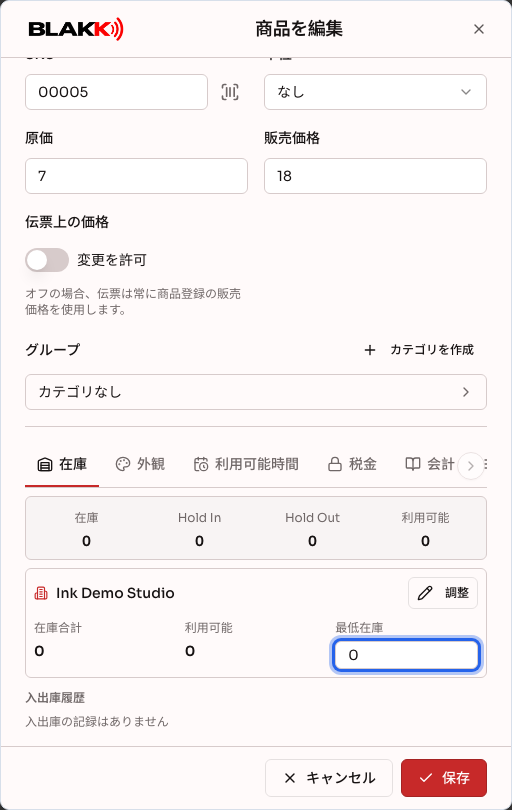
手順2 — 最低在庫数を設定して保存する
Section titled “手順2 — 最低在庫数を設定して保存する”最低在庫 の項目に数量を入力し、商品情報の下部にある 保存 をクリックします。最低在庫数は商品情報のほかの項目と一緒に保存されます。保存せずに画面を閉じると、入力した内容は保存されません。
複数の店舗がある場合は、会社別に表示 をクリックします。各店舗に個別のカードがあり、それぞれの在庫数と最低在庫数が表示されます。
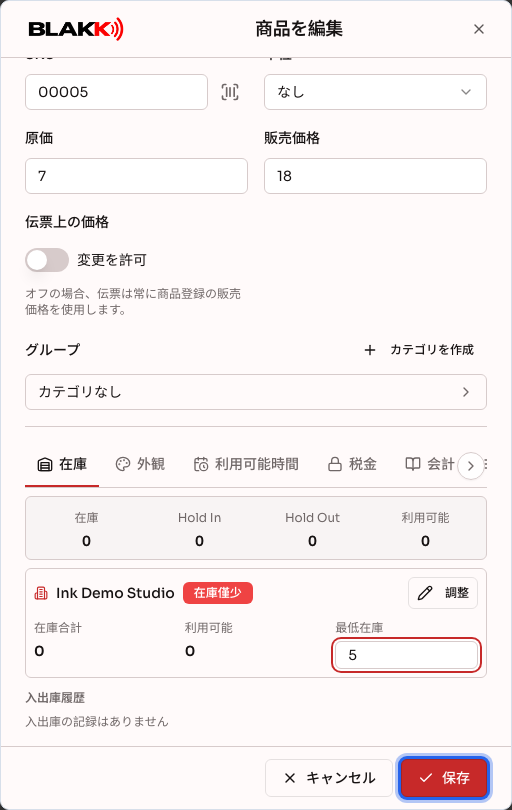
手順3 — 在庫数を修正する
Section titled “手順3 — 在庫数を修正する”商品が入荷したときや棚卸しの後に、店舗のカードにある 調整 をクリックします。在庫を調整 のウィンドウで 新しい数量 を入力します。システムには 現在の数量 との差が 差額 として表示されます。必要に応じて 備考 に理由を入力し、確認 をクリックします。
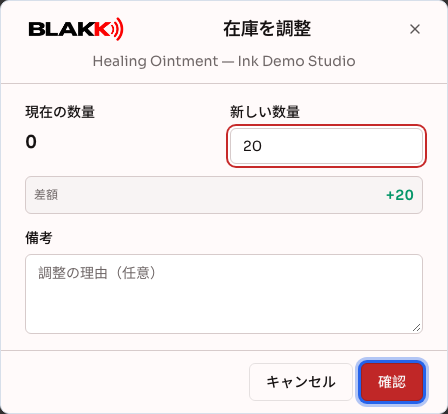
調整内容は、同じタブの 入出庫履歴 に記録されます。在庫から商品が差し引かれた販売履歴もここに表示されます。
その後の流れ
Section titled “その後の流れ”- 店舗の 利用可能 が最低在庫数以下になると、商品情報のその店舗のカードに赤い 在庫僅少 のラベルが表示されます。また、カタログ → 商品 の一覧では、その店舗の在庫数の行が赤くなり、警告アイコンが表示されます。さらに、補充が必要な商品をまとめたダッシュボードの概要にある 最低在庫を下回る商品 にも表示されます。
- 最低在庫数が 0 の商品は最低在庫数の管理対象になりません。在庫が0またはマイナスになっても、通知は表示されず、ダッシュボードの一覧にも表示されません。通知を受け取るには、最低在庫数を0より大きく設定してください。
- 通知はこれらの画面に表示される視覚的な通知のみです。メール、WhatsApp、その他の通知は送信されません。
- 最低在庫数によって販売がブロックされることはありません。商品がなくなっても販売は続けられ、在庫数がマイナスになることがあります。最低在庫数は、その前に商品を補充するための目安です。
- 伝票の精算時、POSでの販売時、サイトからの注文時に、在庫数は自動で減ります。手動で在庫を差し引く必要はありません。
- 在庫調整を行うと、それに対応する会計記録も作成されます。勘定科目表に不足している科目がある場合、調整ウィンドウに通知が表示され、勘定科目を自動作成 を選択できます。
よくある間違いと質問
Section titled “よくある間違いと質問”Q: 商品情報に「在庫」タブが表示されません。
A: 「在庫」タブがあるのは商品だけです。サービスには在庫がありません。商品なのに「在庫を管理するには、まず商品を保存してください」と表示される場合は、商品情報を保存してから商品をもう一度開いてください。
Q: 最低在庫数を入力して画面を閉じたら、0に戻っていました。
A: 最低在庫数は、商品情報の下部にある 保存 をクリックすると保存されます。画面を閉じると入力内容は破棄されます。
Q: 在庫が少なくなったとき、WhatsAppやメールで通知されますか?
A: いいえ。通知は商品情報、商品一覧、ダッシュボードの 最低在庫を下回る商品 に表示されます。仕入先に発注する前に、この一覧を確認する習慣をつけましょう。
Q: 商品がなくなったのに販売できました。これは正常ですか?
A: はい。最低在庫数によって販売がブロックされることはなく、在庫数がマイナスになる場合もあります。商品が入荷したら、調整 を使って数量を修正してください。
Q: 在庫合計と利用可能の違いは何ですか?
A: 在庫合計 は登録されている数量です。利用可能 は、登録数量から Hold Out の数量を差し引き、Hold In の数量を加えたものです。どちらも0の場合、2つの数量は同じになります。在庫僅少の通知では、最低在庫数と利用可能の数量が比較されます。
Q: 2店舗あります。店舗ごとに最低在庫数を設定する必要がありますか?
A: はい。会社別に表示 をクリックすると、店舗ごとに個別のカードが表示され、それぞれの在庫数と最低在庫数を設定できます。通知も店舗ごとに表示されます。
Q: 調整ウィンドウに、勘定科目表の科目が不足していると表示されます。
A: 在庫調整の内容は会計にも記録されます。不足している科目をシステムに作成させるには 勘定科目を自動作成 をクリックするか、経理担当者に勘定科目表への追加を依頼してください。