コミッションレポート:スタッフごとの報酬額を計算して支払う
伝票で販売した内容をもとに、各タトゥーアーティストに支払うコミッション額を、設定済みの料率に基づいて計算します。ダッシュボードの「チーム」タブで使われる計算方法と同じなので、表示される金額が場所によって異なることはありません。
-
月末に、タトゥーアーティストごとのコミッション額を確認して支払うとき。
-
経費に手入力することなく、レポートから直接コミッションの費用を作成するとき。
オーナーに アクセス権 → プロフィール でアクセスを許可してもらってください。このレポートの閲覧、レポートから伝票を開く操作、コミッション支払いの費用を作成する操作には、それぞれ別のアクセス権が必要です(レポートの閲覧、伝票へのアクセス、経費の編集)。そのため、すべての情報を見られても、支払いの操作ができない場合があります。
タトゥーアーティストごとの料率は、ユーザーの登録情報にある 手数料 タブで設定します。すべてに適用される標準料率と、商品ごとの個別料率を設定できます。個別料率が設定されている場合は、標準料率より優先されます。
ステップ 1 — コミッション一覧を確認する
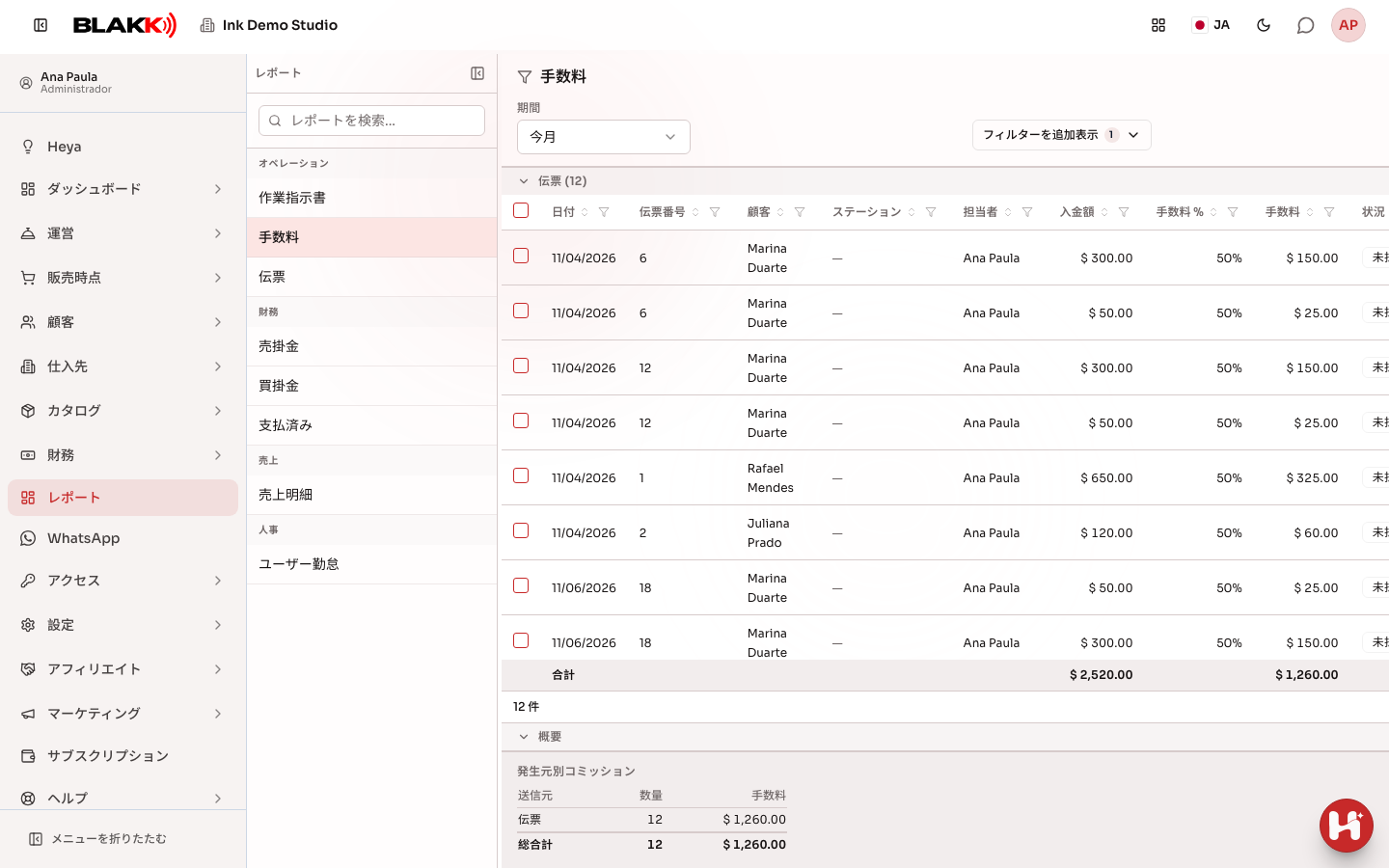
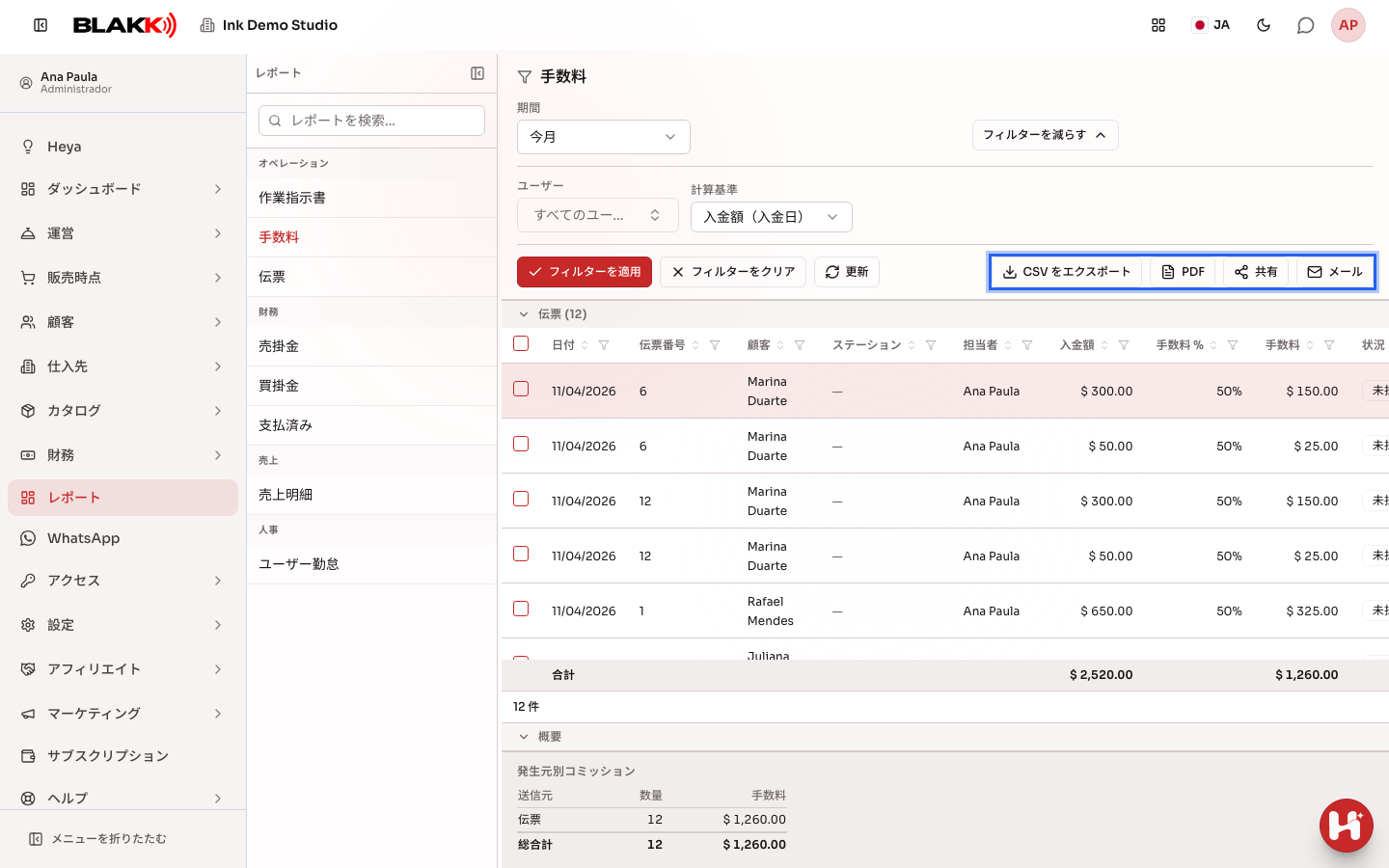
Section titled “ステップ 1 — コミッション一覧を確認する”レポートで手数料をクリックします。標準期間のデータが読み込まれ、伝票番号、タトゥーアーティスト、料率、状況(支払済みまたは未払い)が伝票セクションに表示されます。伝票の行にある伝票を開くアイコンをクリックすると、その伝票を開けます。特定のタトゥーアーティストだけを表示するには、フィルターを追加表示にあるユーザーフィルターを使います。
ステップ 2 — 計算基準を選ぶ
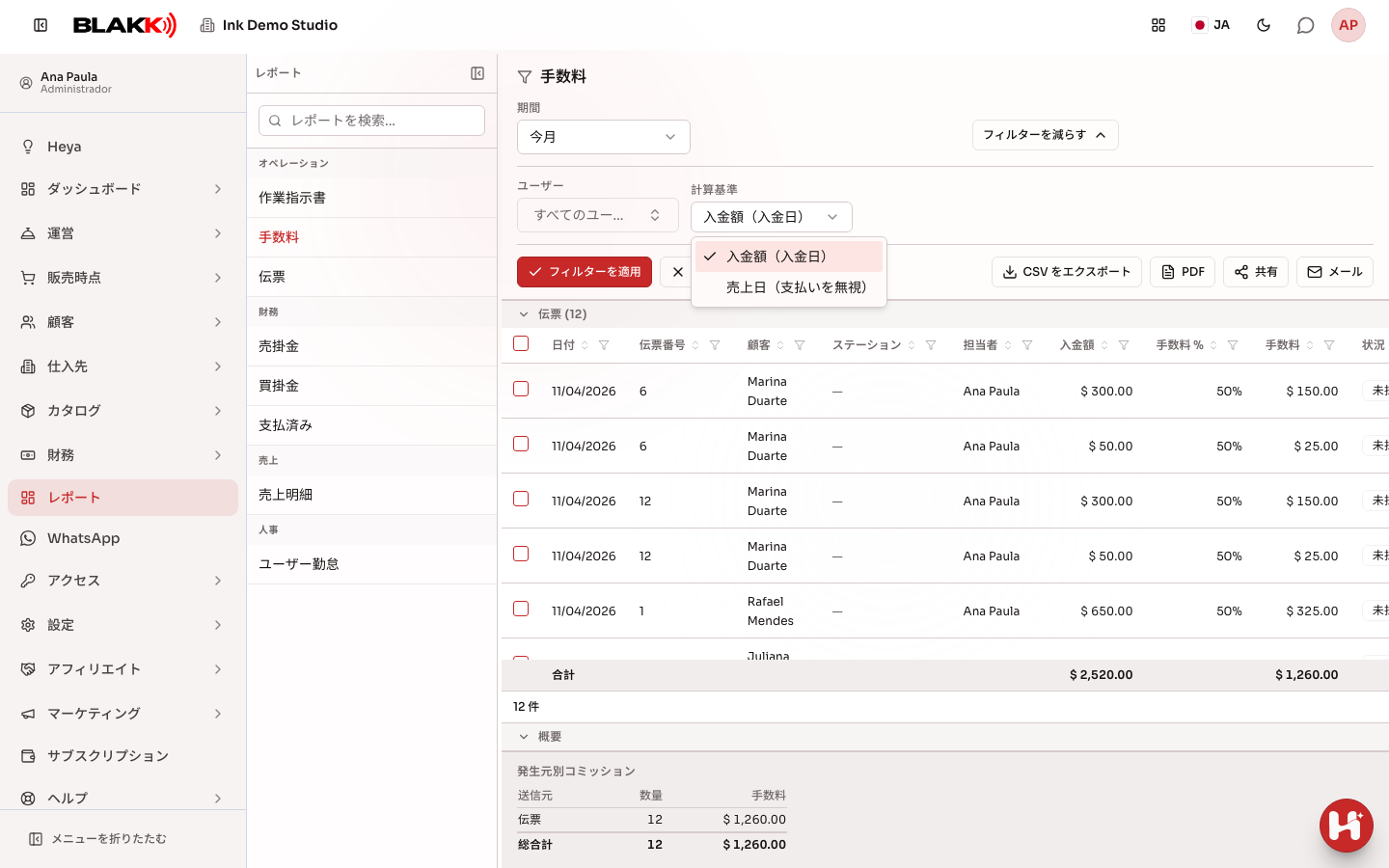
Section titled “ステップ 2 — 計算基準を選ぶ”計算基準フィルターで、「期間中」として集計する基準を選びます。標準設定の**入金額(入金日)**では、顧客が実際に支払った日を基準にコミッションを集計します。一方、**売上日(支払いを無視)**では、入金の有無にかかわらず、販売日にコミッション全額を集計します。
ステップ 3 — 発生元別の合計を確認する
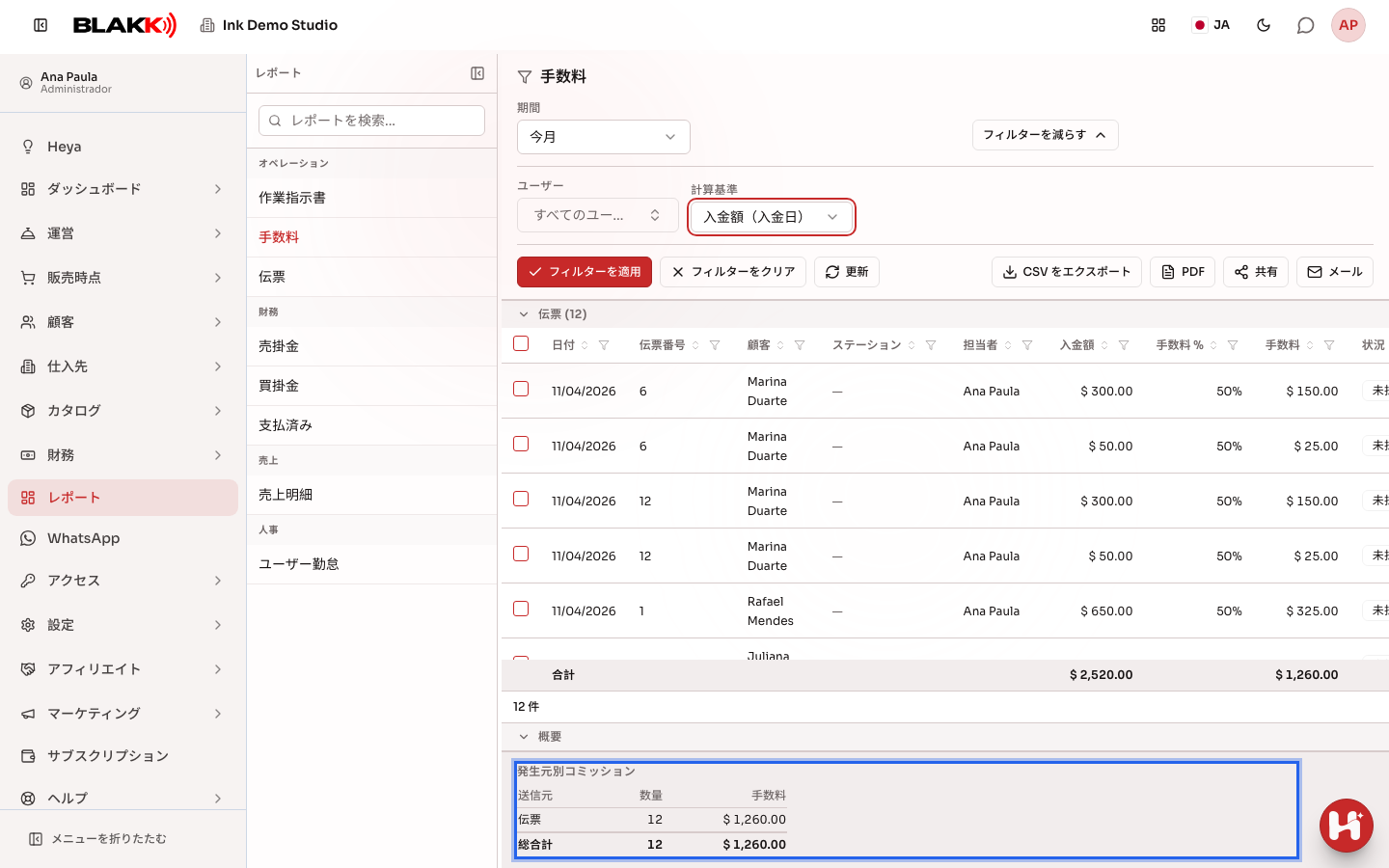
Section titled “ステップ 3 — 発生元別の合計を確認する”一覧の下部にある発生元別コミッションパネルでは、伝票ごとのコミッション合計と、期間全体の合計を確認できます。
ステップ 4 — コミッションの費用を作成する
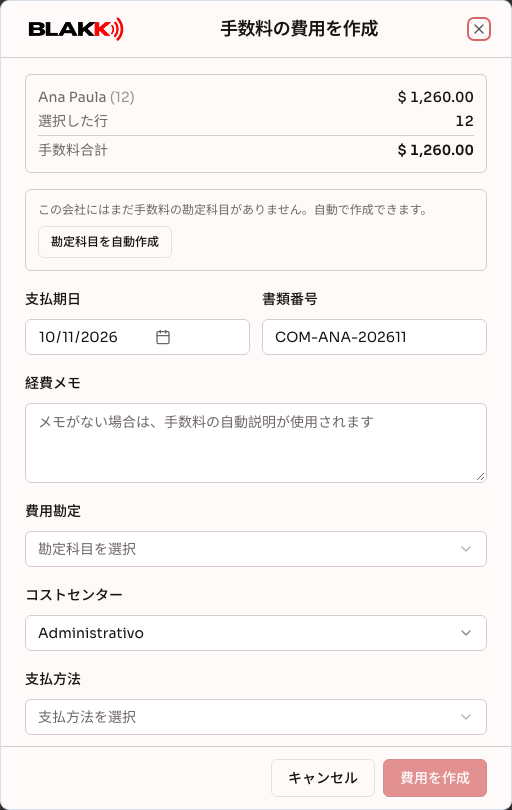
Section titled “ステップ 4 — コミッションの費用を作成する”未払いの行に1つ以上チェックを入れて、費用を作成をクリックします。手数料の費用を作成ウィンドウで、選択した行と手数料合計を確認し、費用勘定、コストセンター、支払期日、支払方法を選択します。この費用を今すぐ支払うにチェックを入れると、この手順で支払いも記録されます。会社にコミッション用の勘定科目がまだない場合は、ウィンドウから勘定科目を自動作成を選択できます。
ステップ 5 — レポートをエクスポートする
Section titled “ステップ 5 — レポートをエクスポートする”フィルターを追加表示から、CSV をエクスポート、PDF、共有、メールを使って集計結果をシステム外に共有できます(スタジオのWhatsAppが接続されている場合は、WhatsAppも利用できます)。
その後の流れ
Section titled “その後の流れ”-
費用を作成すると、経理に実際の費用が登録されます。複数のスタッフの行を選択した場合も、スタッフごとに1件ずつ作成されます。
-
支払済みの行は再集計されず、費用作成の対象として選択することもできません。
-
集計対象になるのは、すでに締められた伝票(売上になった伝票)だけです。一部支払い済みでも、まだ開いている伝票には、締めるまでコミッションが発生しません。
-
担当スタッフが割り当てられていない伝票の商品には、コミッションが発生しません。その商品は集計から除外されますが、レポート上部に該当する商品の件数が表示されます。
-
期間が長く、書類が多い場合は、安全のため集計が途中で打ち切られることがあります。その場合はレポートに通知が表示され、集計が打ち切られている間は費用を作成できません。期間を短くすると、費用を作成できるようになります。
よくある間違いと質問
Section titled “よくある間違いと質問”質問:コミッションは売上額全体に対して計算されますか?それとも顧客の入金済み金額だけですか? 回答:計算基準の設定によって異なります。標準設定では入金済みの金額だけを、各支払い額に応じて按分して計算します。「販売日」に切り替えると、入金の有無にかかわらず、販売日に売上額全体を計上します。
質問:担当スタッフが正しく表示されているのに、作業のコミッション額が0なのはなぜですか? 回答:そのスタッフに料率が設定されていない可能性があります。標準料率も、その商品に対する個別料率も設定されていないか確認してください。ユーザー登録情報の手数料タブを確認します。
質問:担当スタッフが割り当てられていない伝票の商品にも、コミッションは発生しますか? 回答:いいえ。伝票のコミッションは商品ごとに、その商品を担当したスタッフに対して計算されます。スタッフが設定されていない商品は、誰の分としても集計されません。
質問:レポート全体は見られますが、伝票を開いたり費用を作成したりできません。なぜですか? 回答:レポートの閲覧、伝票を開く操作(伝票へのアクセス)、費用の作成(経費の編集)には、それぞれ別のアクセス権が必要です。オーナーに アクセス権 → プロフィール で設定を確認してもらってください。
質問:同じコミッションを誤って2回支払うことはありますか? 回答:支払済みの行は再度選択できません。ただし、同じ期間の費用を複数回作成する場合は、途中で計算基準を切り替えないようにしてください。毎回同じ計算基準を使ってください。
質問:選択した期間が長く、集計が打ち切られたという通知が表示されます。どうすればよいですか? 回答:期間を短くしてください。集計結果が不完全になるだけでなく、通知が表示されている間は費用を作成できません。部分的なデータに基づいて支払いを行わないための措置です。