財務ハブ:支払いと入金の確認・登録
スタジオの支払い・入金を管理する画面です。これから支払うもの、受け取るもの、支払済み・受領済みのものを、1つの期間・1つの一覧で確認できます。仕入先への経費、顧客からの入金、手動で登録した会計調整をまとめて表示し、画面上部には口座ごとの残高が表示されます。経費や売上の元画面を1件ずつ開かなくても、個別または一括で支払いや入金を登録できます。
- 1日の終わりに、支払期限が過ぎていて、まだ支払いや入金が済んでいないものを確認するとき。
- 傷跡ケア用軟膏の仕入先から、請求書の支払いが済んだと連絡があり、システムに登録するとき。
- 同じ種類の請求が複数まとめて期限を迎えたとき(例:未払い残高のある顧客が複数いる場合)に、1件ずつではなく一括で処理したいとき。
- 経費メニューに移動せず、画面上で新しい経費(家賃、備品、固定費など)を登録するとき。
財務ハブは財務モジュールの機能です。メニューに表示されない場合や、支払い・入金を登録できない場合は、スタジオのオーナーに アクセス → プロフィール からアクセス権を付与してもらってください。
ステップ1 — 概要と請求一覧を確認する
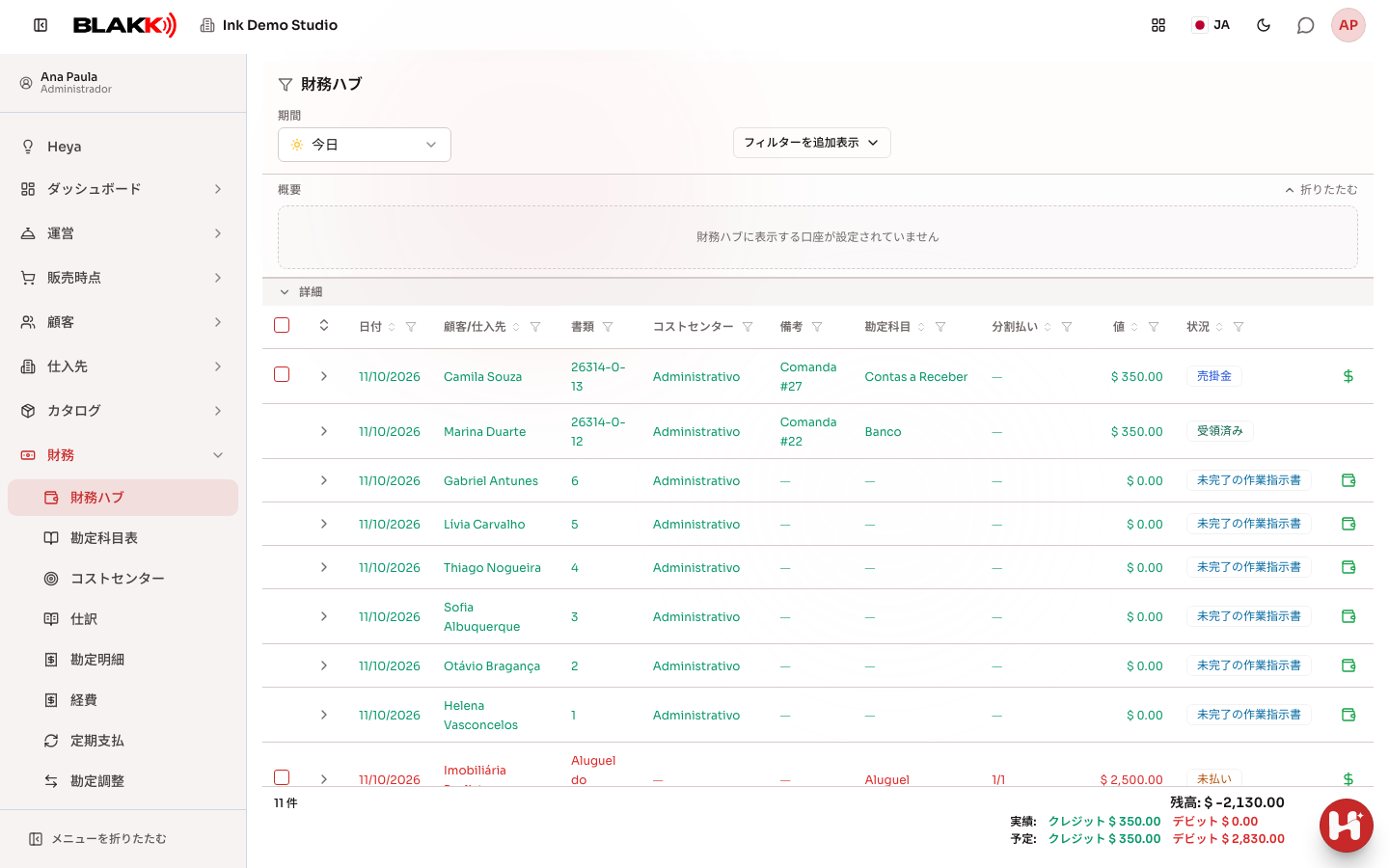
Section titled “ステップ1 — 概要と請求一覧を確認する”財務ハブを開くと、期間は「今日」に設定されています。画面上部の 概要 には、期間内の口座残高(現金、銀行など)が、連結 と口座別に表示されます。折りたたむ/展開 を使うと、表示を折りたたんだり展開したりできます。勘定科目表で 財務ハブに表示 に設定した口座だけが概要に表示されます。該当する口座がない場合は、「財務ハブに表示する口座が設定されていません」と表示されます。下の一覧には、支払い予定、支払済み、入金予定、受領済み、一部入金、手動登録の各項目が表示されます。お金が出ていく項目は赤、入ってくる項目は緑で表示されます。画面下部には、一覧の合計として、処理済みの金額(貸方・借方)、今後の予定額、残高が表示されます。
画面を開いたときに表示されるのは期間のみです。顧客・仕入先、ステータス、書類、コストセンター、備考の各フィルターと、フィルターを適用、新規経費、新規調整、CSV をエクスポート のボタンは、フィルターを追加表示 を開くと表示されます。ボタンの横の数字は、適用中のフィルター数です。入力したフィルターは、フィルターを適用 をクリックしてから適用されます。
ステップ2 — 財務ハブから経費を登録する
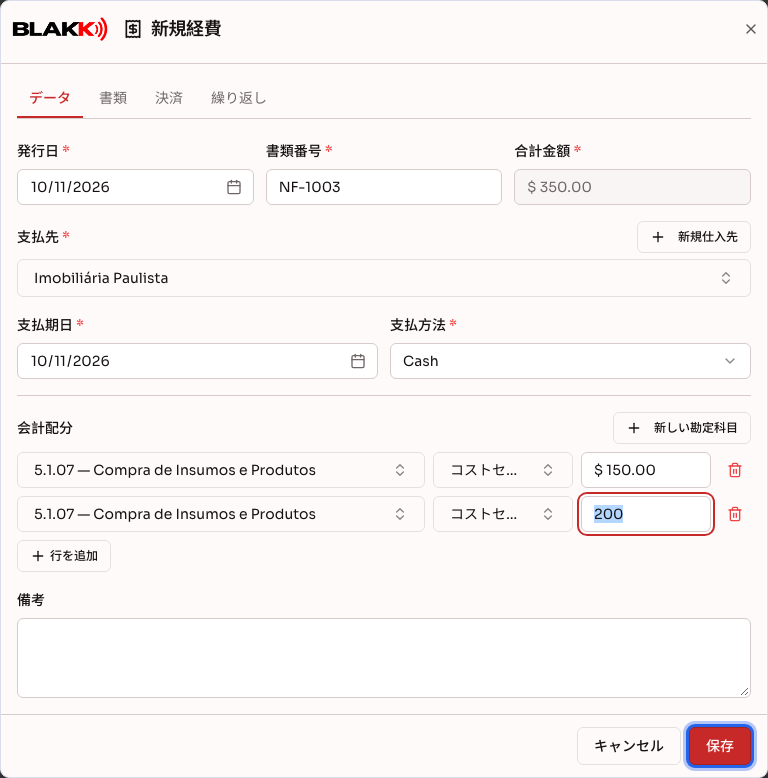
Section titled “ステップ2 — 財務ハブから経費を登録する”フィルターを追加表示 を開き、新規経費 をクリックすると、画面を移動せずに支払い予定の請求を登録できます。支払先(顧客、仕入先、従業員)を選択し、支払期日、支払方法、書類番号 を入力します。会計配分 に少なくとも1行追加し、金額を入力してください。経費の 合計金額 は、この会計配分から計算されます。別の欄に直接入力するものではありません。支払先に過去の経費がある場合、直近の経費の会計配分があらかじめ入力されます(空欄の行のみが対象です。入力済みの内容が消えたり、重複したりすることはありません)。金額だけ調整してください。フォームは経費画面と同じです。
ステップ3 — 支払いを登録する
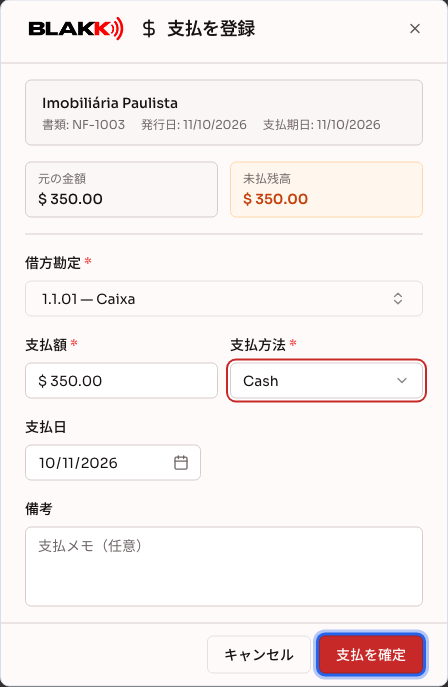
Section titled “ステップ3 — 支払いを登録する”未払い の行にある 支払を登録 アイコンをクリックします。借方勘定(お金が出ていく口座)と 支払方法 を選択します。支払額 には未払い残高があらかじめ入力されていますが、一部支払いにする場合は金額を変更できます。支払日 と 備考 も入力できます。支払を確定 をクリックします。
ステップ4 — 入金を登録する
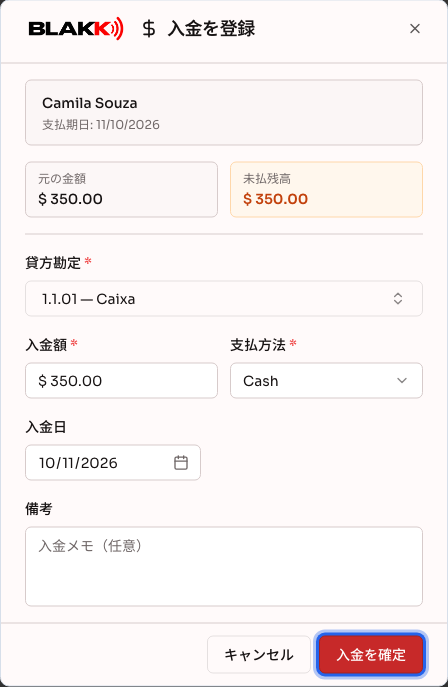
Section titled “ステップ4 — 入金を登録する”入金の場合も同様です。売掛金 の行にある 入金を登録 をクリックします。支払方法 と 貸方勘定(お金の入金先)を選択します。入金先口座は選択した支払方法に基づいて候補が表示されますが、変更できます。
ステップ5 — 一括で登録する
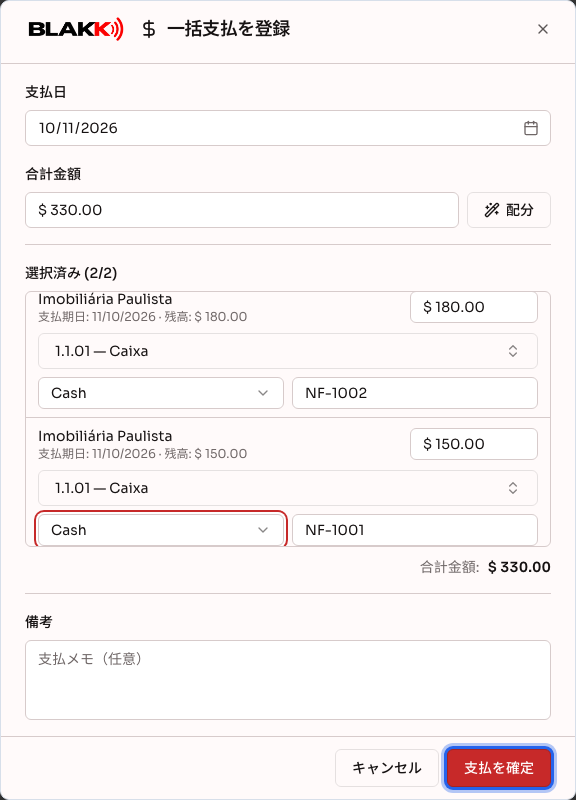
Section titled “ステップ5 — 一括で登録する”同じ種類の行を複数選択します(すべて 未払い、またはすべて 売掛金)。選択バーに表示されるボタンから、選択内容に応じて 一括支払 または 一括入金 をクリックします。一括登録でも、各請求の項目は個別に設定できます。請求ごとに異なる口座や支払方法を指定できます。選択できるのは 未払い と 売掛金 の行のみです。
ステップ6 — 行の履歴を確認し、支払いを取り消す
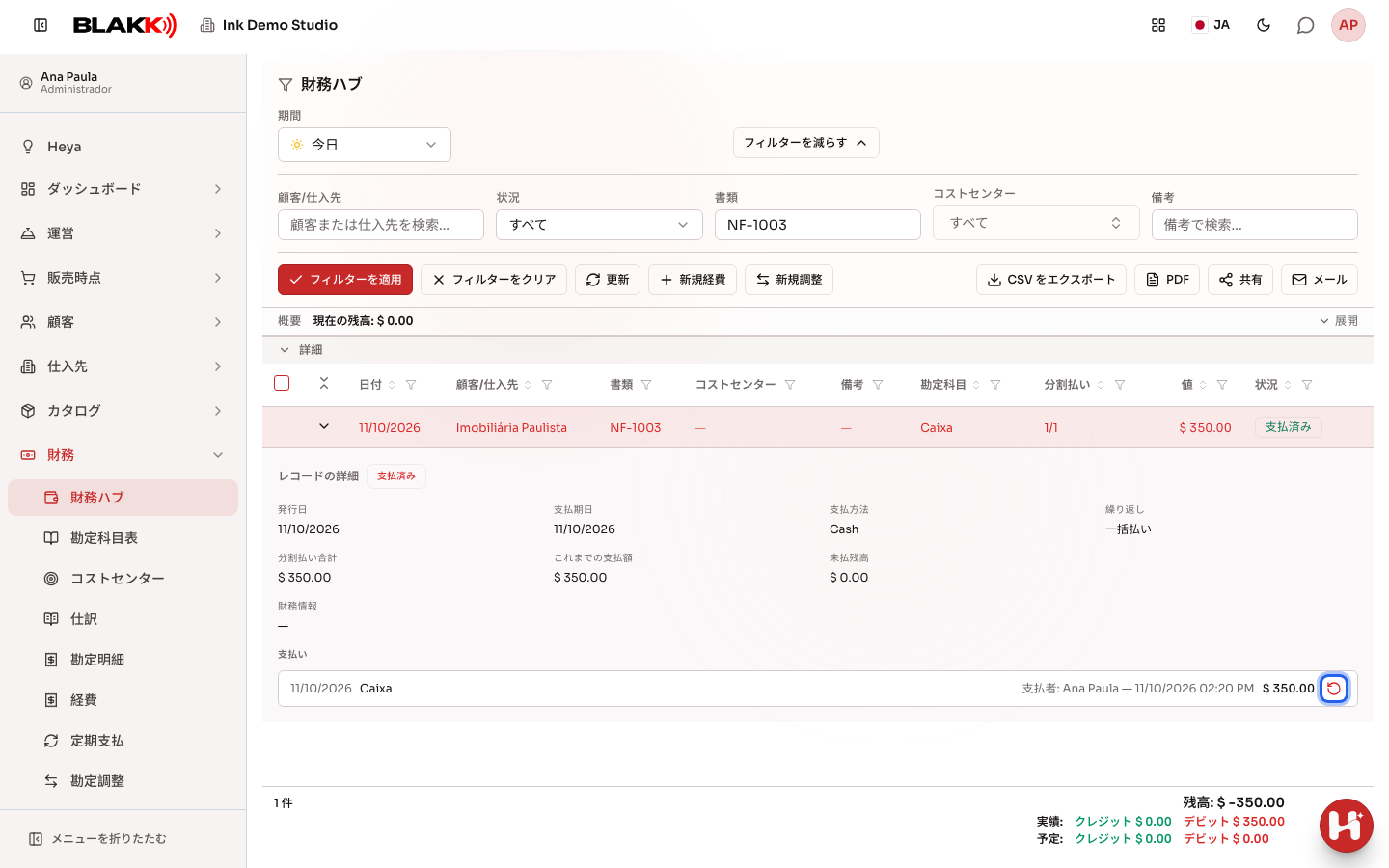
Section titled “ステップ6 — 行の履歴を確認し、支払いを取り消す”どの行でも、横にある矢印アイコンをクリックすると詳細が展開されます。発行日、支払期日、支払方法、分割払い合計、これまでの支払額(または これまでの受領額)、未払残高 のほか、各支払いを登録した人と日時を確認できます。経費の場合、一覧に表示される各支払いに 支払を取消 アイコンがあり、誤って登録した支払いを取り消せます。
その後の流れ
Section titled “その後の流れ”- 請求の支払いや入金を登録すると、選択した口座(現金、銀行など)の残高がすぐに更新され、画面上部の概要に反映されます。
- 支払いや入金が完了した行は未処理一覧から外れ、支払い履歴とともに 支払済み または 受領済み と表示されます。複数回に分けて支払った場合も履歴に記録されます。
- 支払いを取り消すと、口座残高が戻り、請求の未払い残高が復元されます。取消済みの支払いも履歴に取り消し線付きで残り、誰がいつ取り消したかを確認できます。
- 予定 のラベルが付いた 未払い の行は、まだ作成されていない定期請求の今後の予定です。資金計画のために表示されますが、ここから支払ったり、一括登録で選択したりすることはできません。
- 「後日受け取り」の支払方法(小切手、請求書など)で確定した伝票は、手動登録をしなくても 売掛金 の行として自動的に表示されます。財務ハブには、システム内の他の画面にすでに登録されている内容が反映されます。支払いが一部登録されていても、伝票が未確定の場合は表示されません。売上として確定してから、財務ハブに表示されます。
よくある間違いと質問
Section titled “よくある間違いと質問”質問: 支払いを登録するたびに、勘定科目を選択する必要がありますか?
回答: はい。支払い時は 借方勘定、入金時は 貸方勘定 が必須です。どの口座からお金が出ていくか、どの口座に入金されるかを決めるためです。
質問: 支払い予定の請求と入金予定の請求を、同じ一括登録で処理できますか?
回答: いいえ。異なる種類の行が選択されていると、システムから通知されます。続行するには、1種類だけ選択してください。
質問: 支払い金額は請求の全額である必要がありますか?
回答: いいえ。未払い残高があらかじめ入力されていますが、それより少ない金額を入力して一部支払いとして登録できます。残額は未払いのままです。
質問: 支払いを取り消せるのは誰ですか?
回答: 経費の編集権限を持つ人のみです。また、対象は 未払い/支払済み の請求に限られます。取消アイコンは経費の支払い履歴に表示され、入金履歴には表示されません。アイコンが表示されない場合は、スタジオのオーナーに アクセス → プロフィール から権限を付与してもらってください。
質問: 「新しい経費」と「新しい調整」のボタンが見つかりません。なぜですか?
回答: これらのボタンは フィルターを追加表示 の中にあり、経費の編集権限がある人には 新規経費 が、勘定調整の編集権限がある人には 新規調整 が表示されます。表示されない場合は、スタジオのオーナーに アクセス → プロフィール から権限を付与してもらってください。
質問: フィルターに仕入先の名前を入力しましたが、一覧が変わりません。何が足りませんか?
回答: フィルターを適用 をクリックしてください。フィルターを追加表示 の項目はクリック後に適用されます。期間だけはすぐに適用されます。