スタジオのプリンターと印刷テンプレート
スタジオのサーマルプリンター(レシート用、カウンターや受付のプリンター)を登録し、お客様用レシートなど、印刷する内容のテンプレートを作成する場所です。各テンプレートは、中央揃え、太字、大きい文字、ロゴ、用紙カットなどの書式設定と、お客様の名前や商品・サービスの一覧などの変数を含むテキストです。印刷時に、Blakkが変数を実際のデータに置き換えます。
伝票の印刷はまだBlakkでは利用できません。今後のアップデートで対応予定です。プリンターの登録やテンプレートの作成は今から行えます。テスト印刷で仕上がりを確認することもできます。
- スタジオにレシートプリンターを設置するとき:プリンターを登録して、テストページを印刷します。
- ロゴやスタジオ名、スタジオの情報を入れたお客様用レシートを作成するとき。
- プリンターや受付の端末を交換したとき:登録内容を更新するか、再度ペアリングします。
- プリンターは、レシート用のサーマルプリンターで、ESC/POS規格(ほとんどのレシートプリンターが対応している規格)に対応している必要があります。一般的な用紙プリンターを使う場合は、ローカルを選択してください。
- ネットワークプリンターを使う場合は、プリンターがチケットを受信するIPアドレスとポートを用意してください。スタジオのネットワークにプリンターを設置した担当者に確認できます。
- プリンターの登録やテンプレートの編集ができない場合は、スタジオのオーナーにアクセス → プロフィールから権限を付与してもらってください。
手順1 — プリンターを確認する
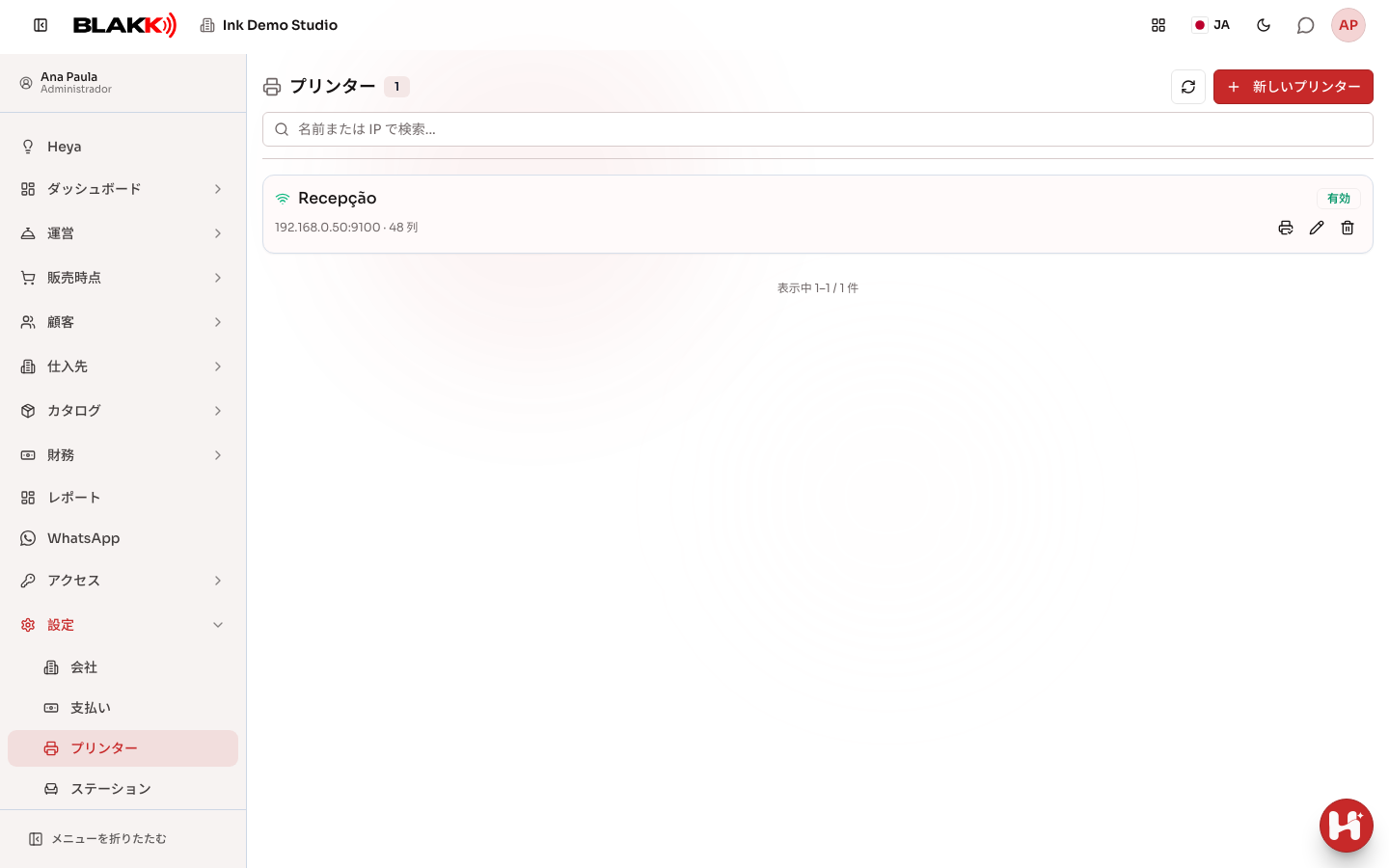
Section titled “手順1 — プリンターを確認する”メニューから設定 → プリンターを開きます。各カードには、名前、アドレス、用紙幅が表示されます。プリンターが最初のチケットを受信すると、キュー内、予約済み、印刷済み、エラーの件数も表示されます。直近の印刷に失敗した場合は、その理由もカードに表示されます。
手順2 — ネットワークプリンターを登録する
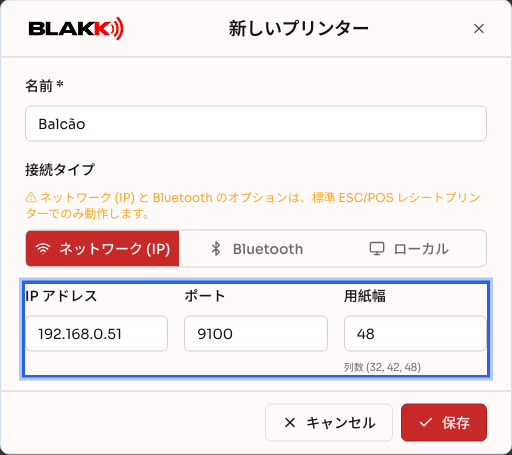
Section titled “手順2 — ネットワークプリンターを登録する”新しいプリンターをクリックし、見分けやすい名前(「受付」「カウンター」など)を入力して、接続タイプで**ネットワーク (IP)**を選択します。IP アドレス、ポート(通常は9100)、用紙幅を列数で入力します。用紙幅80 mmの場合は48、58 mmの場合は32(一部の80 mm機種では42)です。保存をクリックします。
手順3 — Bluetoothプリンターを登録する
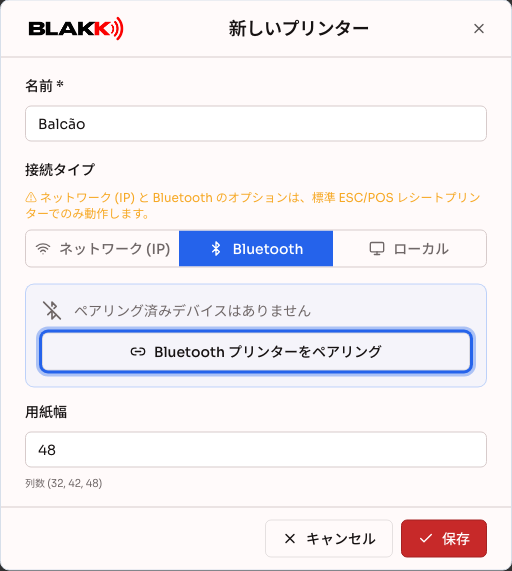
Section titled “手順3 — Bluetoothプリンターを登録する”同じ登録画面でBluetoothを選び、Bluetooth プリンターをペアリングをクリックします。ブラウザーに近くのデバイス一覧が表示されるので、プリンターを選択してください。用紙幅を入力して保存します。Bluetoothプリンターはペアリングした端末(受付のタブレットまたはコンピューター)から印刷するため、その端末でBlakkを開いておく必要があります。
手順4 — テスト印刷する
Section titled “手順4 — テスト印刷する”一覧で、プリンターのカードにあるテスト印刷をクリックします。すぐにテストページが印刷されます。印刷されない場合は、プリンターの電源が入っていること、用紙があること、アドレスとポートが正しいことを確認してください。
手順5 — 印刷テンプレートを確認する
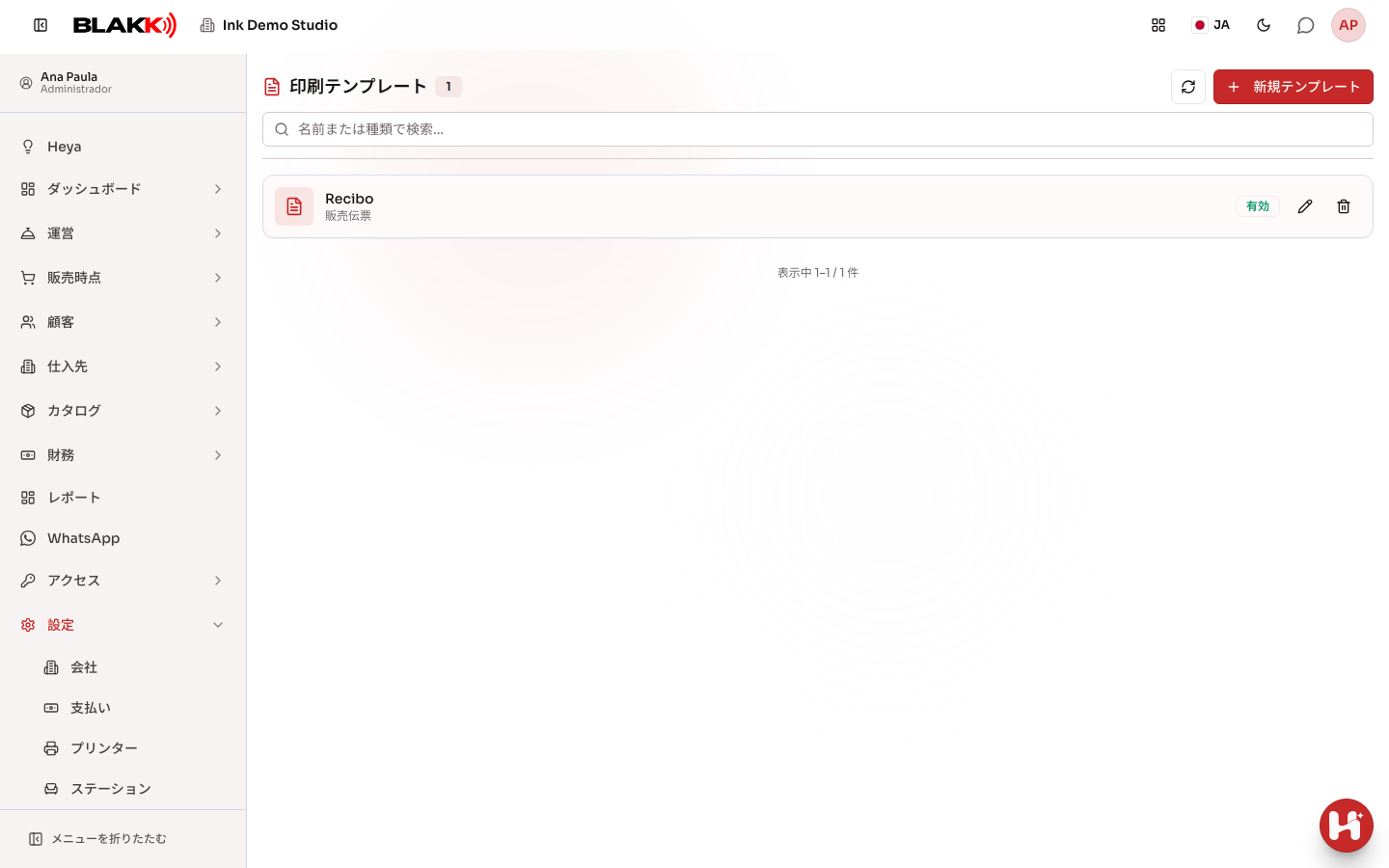
Section titled “手順5 — 印刷テンプレートを確認する”設定 → 印刷テンプレートを開きます。各カードには、テンプレート名、チケットの種類、有効かどうかが表示されます。鉛筆アイコンを使って編集します。
手順6 — テンプレートを作成して種類を選ぶ
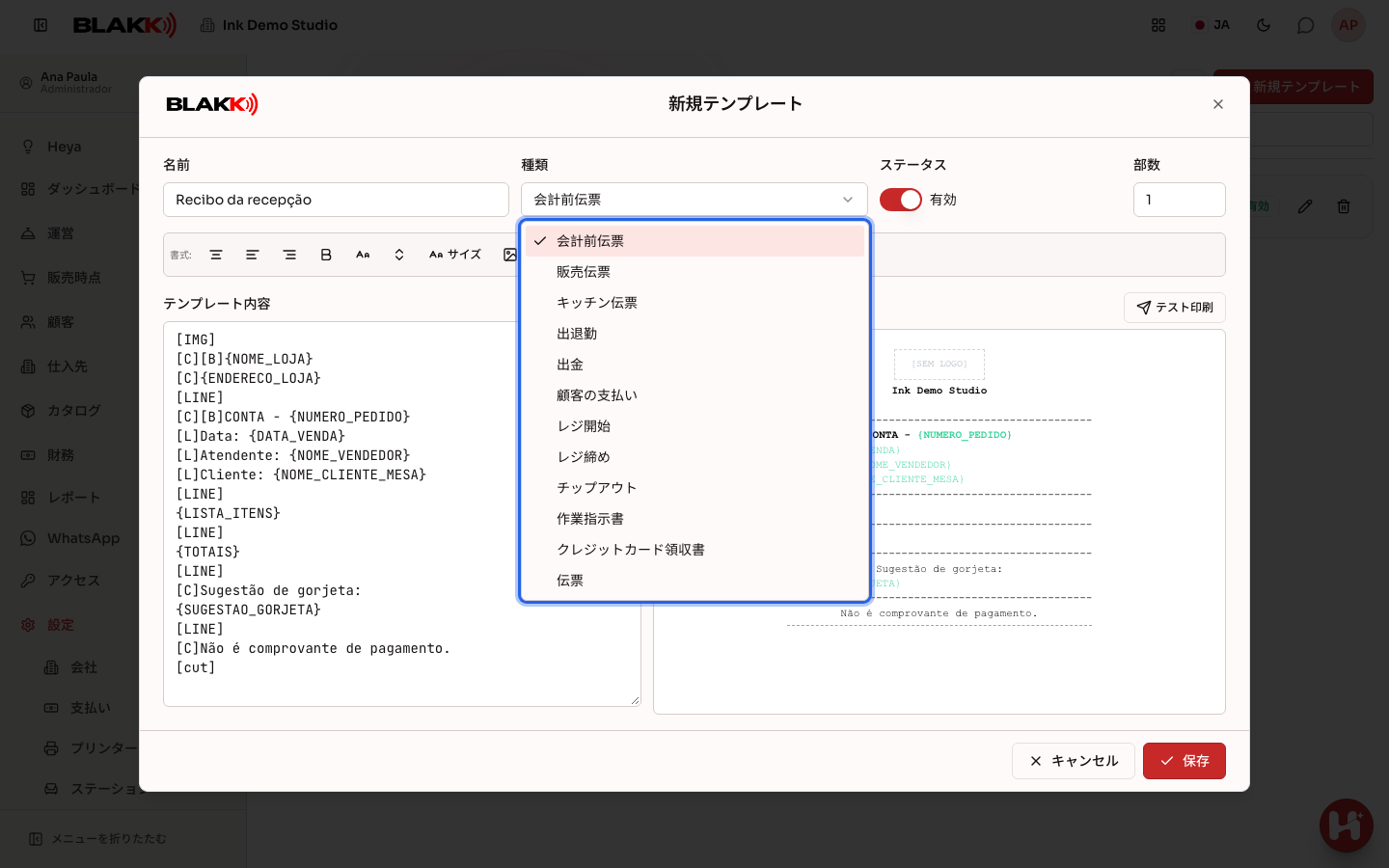
Section titled “手順6 — テンプレートを作成して種類を選ぶ”新規テンプレートをクリックし、名前を入力して、種類を選択します。種類によってチケットの用途が異なります。販売伝票は支払い後にお客様に渡すレシート、会計前伝票は支払い前にお客様が確認する会計内容です。種類を選ぶと、よく使われる情報を含むテンプレートがテンプレート内容に入力されます。これをベースに編集してください。部数には、1回の印刷で出す枚数を入力します。
手順7 — 内容を作成する
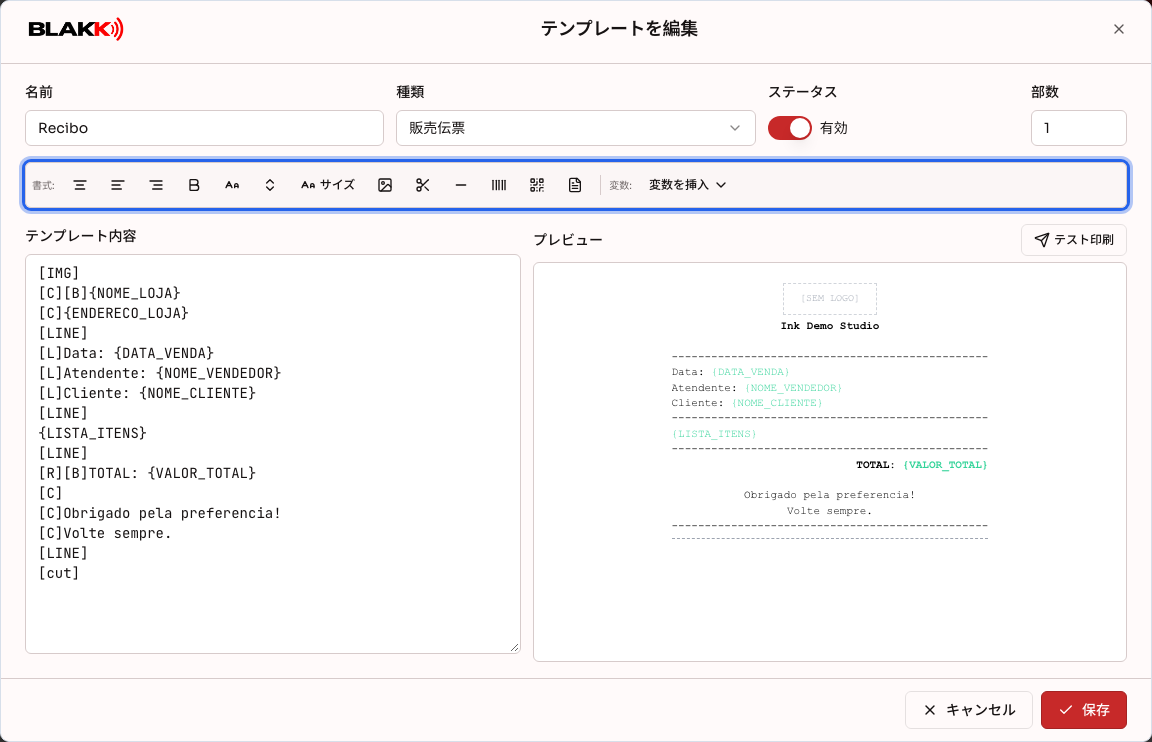
Section titled “手順7 — 内容を作成する”テンプレート内容に、用紙に印刷する内容を1行ずつ入力します。書式のボタンを使うと、中央揃え、太字、大きい文字、ロゴ、区切り線、QR Code、用紙カットなどの書式設定を挿入できます。この種類の標準テンプレートを使用をクリックすると、内容が標準テンプレートに戻ります。隣のプレビューで、印刷時の仕上がりを確認できます。
手順8 — 変数を挿入する
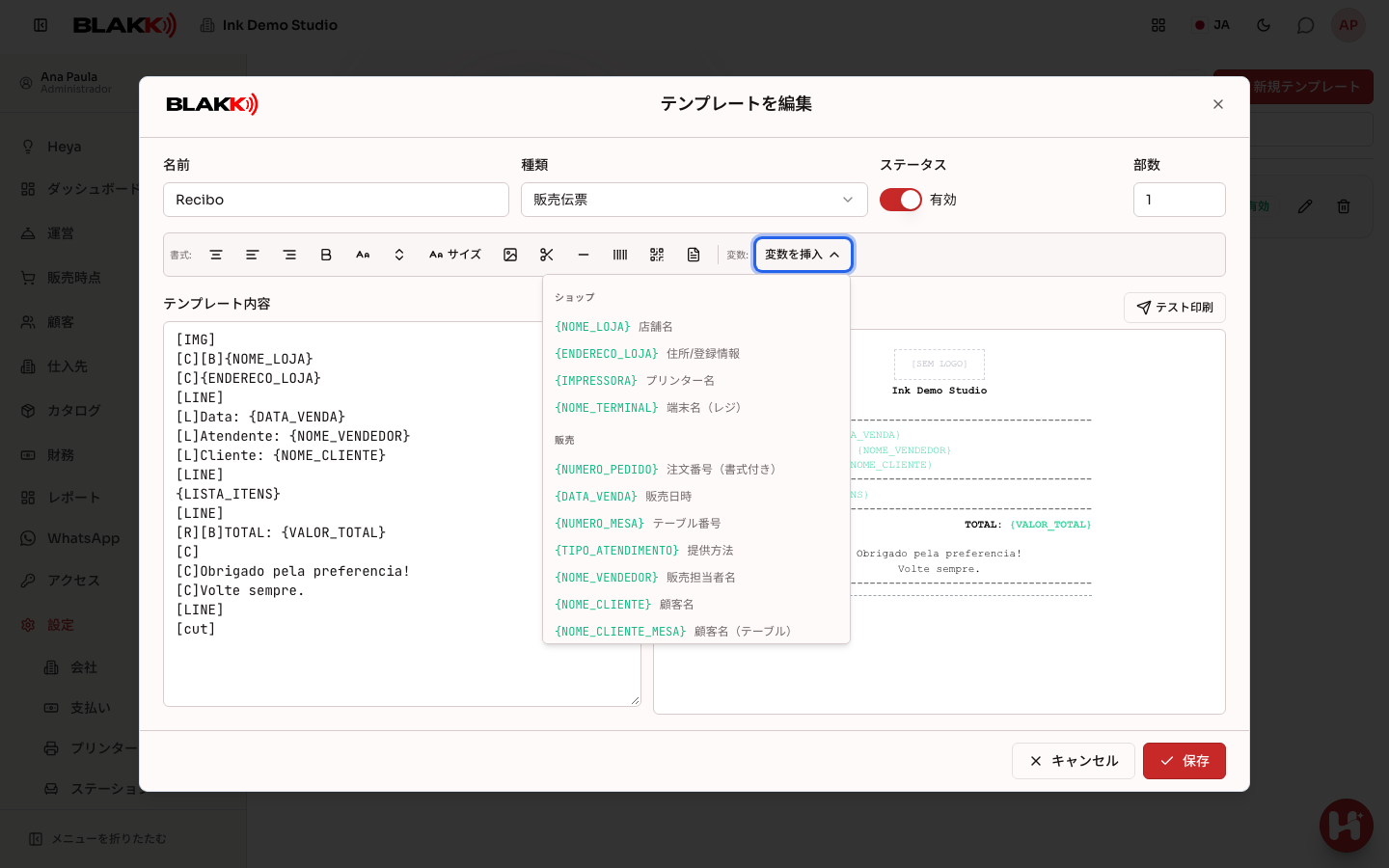
Section titled “手順8 — 変数を挿入する”変数を挿入をクリックし、チケットに印刷するデータを選択します。一覧には、テンプレートの種類で使用できる変数だけが表示されます。たとえばレシートでは、販売番号、お客様、商品・サービスの一覧、合計金額、支払い方法などを選べます。変数はカーソルの位置に波括弧付きで挿入され、印刷時に実際のデータに置き換わります。
手順9 — テスト印刷して保存する
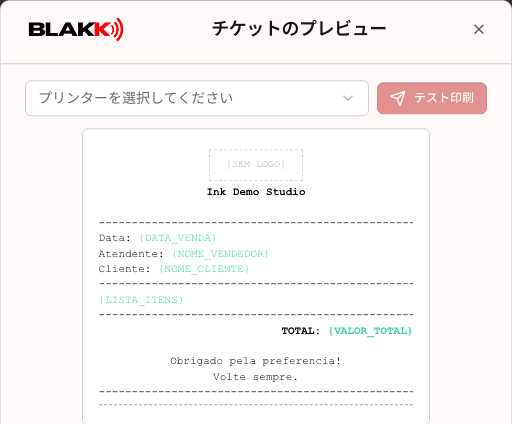
Section titled “手順9 — テスト印刷して保存する”テスト印刷をクリックすると、大きなチケットのプレビューが開きます。プリンターを選び、テスト印刷をクリックして実際の用紙で仕上がりを確認します。問題がなければ、テンプレートの保存をクリックします。
手順10 — 通常のプリンター(A4)用の伝票テンプレート
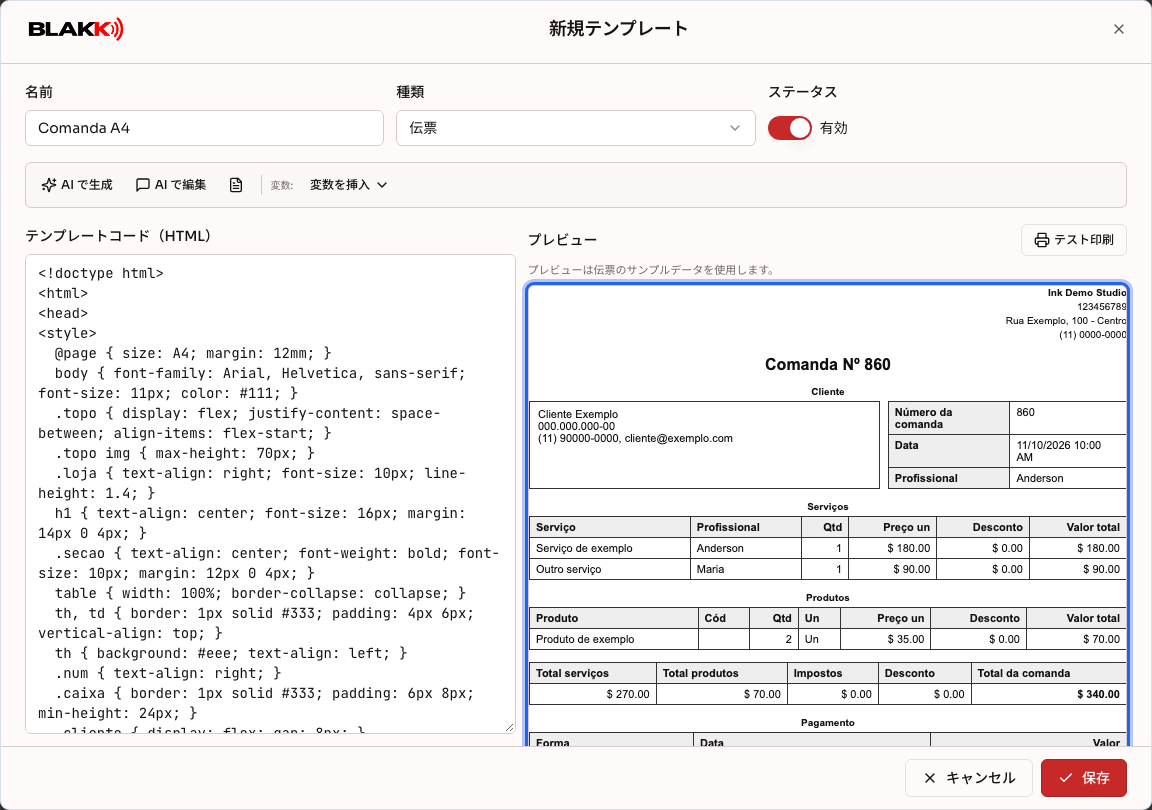
Section titled “手順10 — 通常のプリンター(A4)用の伝票テンプレート”伝票は通常のプリンターでA4用紙に印刷します(スマートフォンでは共有用のPDFが作成されます)。新規テンプレートをクリックし、種類で伝票を選択します。編集画面が切り替わり、左側にテンプレートコード(HTML)、右側にサンプルの伝票を表示する用紙のプレビューが表示されます。テンプレートには、ロゴとスタジオ情報、お客様、各施術者名付きのサービス、商品、合計金額、支払い情報、備考があらかじめ設定されています。
レイアウトを変更するには、AI で生成(現在使用している伝票の写真、PDF、DOCXから生成)、AI で編集(「ロゴを右側に配置する」など、変更内容を入力)、または変数を挿入を使います。テンプレートを有効にして、保存をクリックします。伝票テンプレートではサーマルプリンターを選択できません。
その後の流れ
Section titled “その後の流れ”-
伝票のテンプレートを有効にすると、伝票画面と施術画面の「伝票」タブにある印刷ボタンから、伝票をA4用紙に印刷できます。有効なテンプレートが複数ある場合は、使用するテンプレートを選ぶ画面が表示されます。
-
Blakkでは、種類ごとに有効なテンプレートを1つ使用します。同じ種類のテンプレートを複数有効にしている場合、使用されるのはそのうちの1つだけです。使用するテンプレートだけを有効にし、ほかは無効にしてください。
-
チケットにデータがない変数は空欄になります。変数によっては、用紙に空行が残らないよう、その行全体が表示されません。
よくある間違いと質問
Section titled “よくある間違いと質問”Q: 伝票を印刷するには?
A: 伝票タイプのテンプレートを作成し(手順10)、有効にしてください。伝票画面で印刷をクリックします。コンピューターではブラウザーの印刷画面が開き、Blakkにプリンターを登録しなくても、インストール済みのプリンターを選んで印刷できます。スマートフォンやタブレットでは伝票のPDFが作成され、共有または印刷できます。有効な伝票テンプレートがない場合は、**通常のプリンター(A4)用の有効な伝票テンプレートがありません。**と表示されます。
Q: テストページが印刷されません。何を確認すればよいですか?
A: プリンターの電源と用紙、同じネットワークへの接続、登録したアドレスとポートを確認してください。Bluetoothプリンターの場合は、ペアリングした端末の電源が入っていて、プリンターの近くにあり、Blakkが開いていることを確認してください。
Q: 用紙幅はどれを設定すればよいですか?
A: 1行あたりの文字数(列数)を入力します。80 mmのプリンターのほとんどは48、58 mmのプリンターは32です。チケットが途中で切れたり、行が折り返されたりする場合は、42を試してください。
Q: レシートにスタジオのロゴを入れるには?
A: ロゴをクリックして、テンプレートの1行に挿入します。通常は最初の行に配置します。使用されるロゴは、設定 → 会社に登録されている会社のロゴです。
Q: 受付のタブレットを交換したら、Bluetoothプリンターが使えなくなりました。
A: Bluetoothプリンターは、ペアリングした端末から印刷します。新しい端末でプリンターを編集し、プリンターを再ペアリングをクリックしてください。
Q: 一般的な用紙プリンターでも印刷できますか?
A: はい。ローカルを選択すると、印刷時にコンピューターの印刷画面が開き、プリンターを選べます。この設定は、登録した端末にのみ保存されます。
Q: 使いたい変数が一覧にありません。
A: 一覧には、その種類のチケットでBlakkが入力できる変数だけが表示されます。テンプレートの種類が正しいか確認してください。
Q: 作業指示書をA4用紙に印刷できますか?
A: はい。作業指示書タイプのテンプレートを作成し、プリンターで**通常のプリンター(A4)**を選択してください。編集画面にはテンプレートコードと用紙のプレビューが表示されます。テンプレートはあらかじめ設定されており、AI で生成ボタンを使うと、現在使用している作業指示書の写真、PDF、DOCXからテンプレートを作成できます。コードを編集せずに調整するには、AI で編集を使い、「タイトルを大きくする」などの変更内容を入力してください。変更はプレビューにすぐ反映されます(元に戻すで変更を元に戻せます)。作業指示書の画面から印刷すると、ブラウザーの印刷画面が開きます(スマートフォンではPDFが作成されます)。