Claudeをスタジオに接続する(ブラウザー・パソコン・スマートフォン)
AIコネクターを使うと、Claude(claude.ai、パソコン版アプリ、スマートフォン版アプリ)に質問して、スタジオの売上、顧客、予約、財務データを確認できます。接続はシステムへのログインを通じて1度行うだけで、3つの環境すべてで利用できます。Claudeはデータを参照するだけで、システム上の情報を変更することはありません。
- Claudeを普段から使っていて、システムを開かずに「今週の売上はいくら?」と質問したいとき。
- スマートフォンからでも、スタジオの実際の数値を使って月次レポートを作成したいとき。
スタジオでAIコネクターを有効にしておく必要があります(AIコネクターの記事をご覧ください)。設定 → 会社 → API KeyのAIを接続カードで、アドレスをコピーボタンを押してコネクターのアドレスをコピーします。APIキーを作成する必要はありません。Claudeはログインして接続します。
Claudeの無料プランではカスタムコネクターを1つ追加できます。有料プランでは複数追加できます。TeamプランとEnterpriseプランでは、Claude上で組織の管理者が追加します。
手順1 — Claudeにコネクターを追加する
Section titled “手順1 — Claudeにコネクターを追加する”claude.ai(ブラウザーまたはパソコン版アプリ)でカスタマイズ → コネクターを開き、カスタムコネクターを追加をクリックします。名前(スタジオ名など)を入力し、コネクターのアドレスを貼り付けて、追加をクリックします。メニュー名はClaudeのバージョンによって異なる場合があります。
手順2 — ログインして認可する
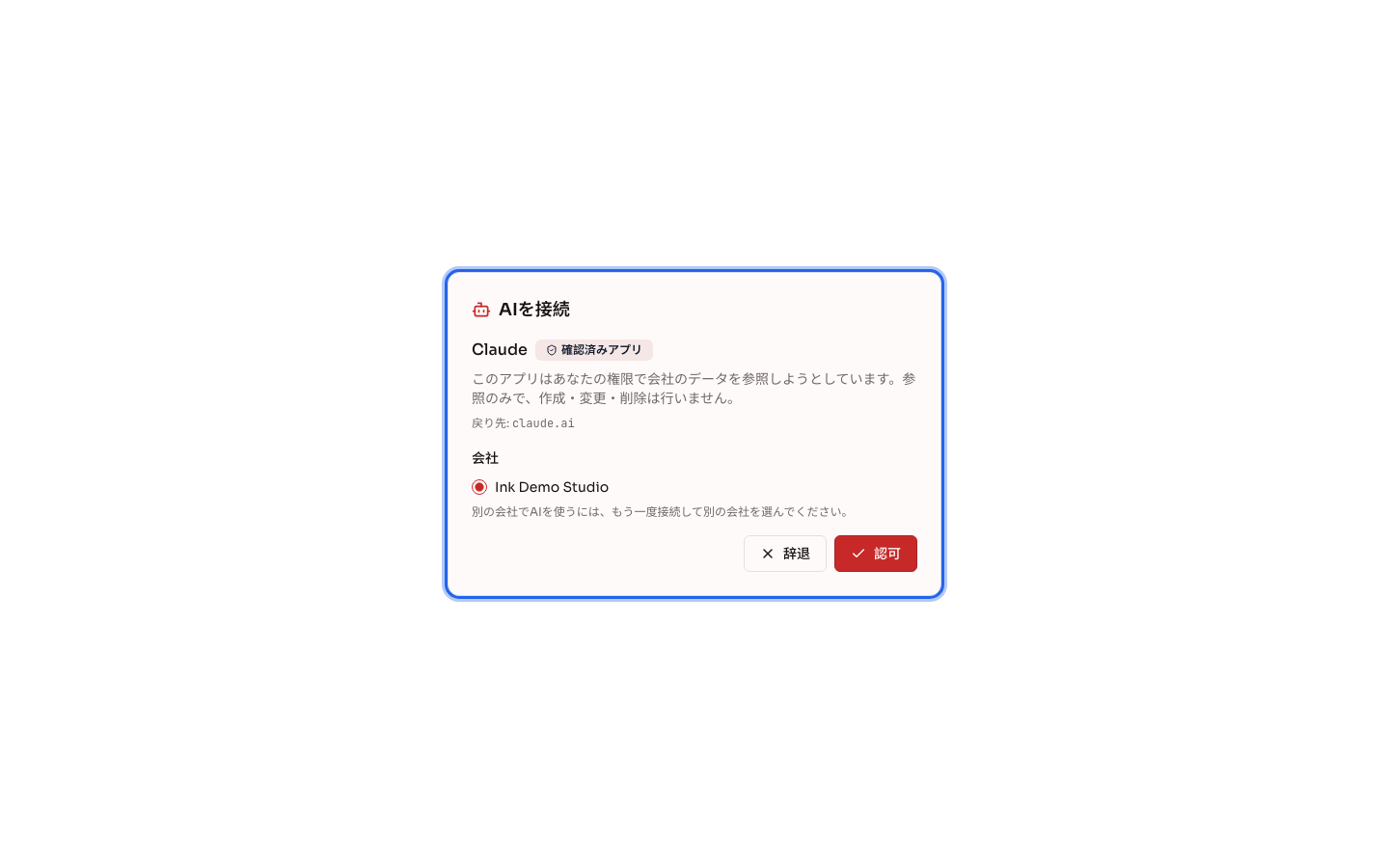
Section titled “手順2 — ログインして認可する”接続をクリックします。システムのログイン画面が開くので、ユーザーでログインし、会社を選択して認可をクリックします。画面にClaudeと確認済みアプリのバッジが表示されます。認可が完了するとClaudeに戻り、接続されています。
手順3 — パソコンとスマートフォンで使う
Section titled “手順3 — パソコンとスマートフォンで使う”会話画面で**+** → コネクターをクリックし、コネクターが有効になっていることを確認します。たとえば、「スタジオの昨日の売上はいくら?」と質問します。スマートフォンでは同じアカウントでClaudeアプリを開きます。ブラウザーで追加したコネクターが表示されるため、再設定は不要です。
その後の流れ
Section titled “その後の流れ”- Claudeが適切な問い合わせを選んで実行し、ユーザーの権限に基づいてシステムの数値を回答します。
- 接続はプロフィールの接続済みのAIと、管理者向けのスタジオのAPI Keyタブに表示されます。
- 接続できる会社は1社です。別の会社で使う場合は、コネクターをもう一度追加し、別の会社を選択してください。
よくある間違いと質問
Section titled “よくある間違いと質問”質問: ログイン画面に利用できる会社がないと表示されます。なぜですか? 回答: スタジオでAIコネクターが有効になっていないか、ユーザーがスタジオのメンバーではありません。システムの管理者にお問い合わせください。
質問: カスタムコネクターを追加するオプションが表示されません。 回答: ClaudeのTeamプランまたはEnterpriseプランでは、組織の管理者だけがコネクターを追加できます。管理者にアドレスを追加してもらってください。その後、各ユーザーが自分のログイン情報で接続します。
質問: Claudeとの接続を解除するにはどうすればよいですか? 回答: システムのプロフィールを開き、Claudeの接続欄にあるAIの接続を解除をクリックします。Claudeは30秒以内にアクセスできなくなります。Claudeのカスタマイズ → コネクターからコネクターを削除することもできます。
質問: Claudeはシステムのデータを変更できますか? 回答: いいえ。コネクターはデータを参照するだけです。変更はシステム上で行ってください。
質問: Claudeから再ログインを求められました。問題ありませんか? 回答: はい。接続が解除された場合や、長期間使っていなかった場合に表示されます。再度ログインして認可してください。