自分のサイトを作成・公開して独自ドメインに設定する
Blakk内で作成して公開できる、スタジオ専用のサイトです。外部に依頼したり、別のツールを使ったりする必要はありません。テンプレートを選び、AIアシスタントに依頼するか各ブロックを編集して調整したら、ワンクリックで公開できます。サイトは商品グループ、商品、サービス、タトゥーアーティスト、予約スケジュールと連動しているため、カタログの価格を変更するとサイトにも反映されます。
- まだサイトを持っておらず、作品やタトゥーアーティスト、住所、お客様が予約できるボタンを掲載したプロフェッショナルなページを作りたいとき。
- 独自ドメイン(例:
www.seuestudio.com.br)を持っていて、カタログを常に最新の状態で表示するサイトを作りたいとき。 - 傷のケア用軟膏などの商品をインターネットで販売したいとき(動的データとサイト内ショップに関する記事もご覧ください)。
- ご利用のプランでサイト機能が有効になっている必要があります。メニューに 設定 → サイト が表示されない場合は、サポートにお問い合わせください。
- **エディターはパソコンでのみ利用できます。**スマートフォンでは エディターはデスクトップでのみ利用できます と表示されます。公開済みのサイトは、訪問者のスマートフォンでも通常どおり表示されます。
- 商品グループ、商品、サービスに写真と価格を登録しておくと、登録内容がそのままサイトに表示されます。事前にカタログを整理してください。
- AIアシスタントは、ご利用プランのAIメッセージを使用します。マーケティングの投稿機能と共通です。
- サイトを開いたり編集したりできない場合は、スタジオのオーナーに アクセス → プロフィール からアクセス権を付与してもらってください。
手順1 — 開始方法を選ぶ
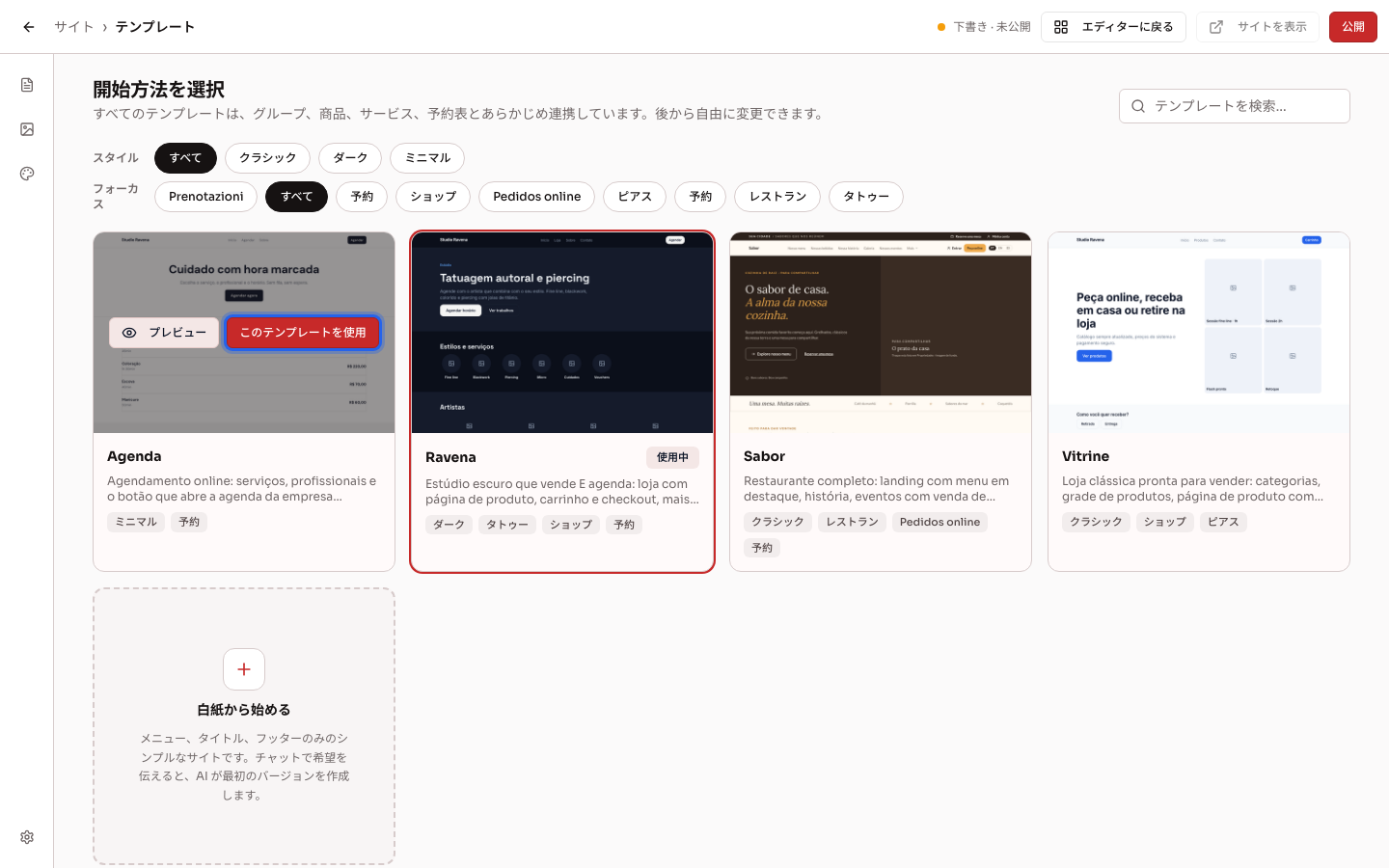
Section titled “手順1 — 開始方法を選ぶ”設定 → サイト を開きます。初回は 開始方法を選択 画面に利用可能なテンプレートが表示されます。スタイル と フォーカス(例:タトゥー、ピアス、予約、ショップ)で絞り込めます。テンプレートにカーソルを合わせ、プレビュー をクリックしてプレビューを確認します。使用する場合は このテンプレートを使用 をクリックしてください。
最初から作成する場合は 白紙から始める を選びます。メニュー、タイトル、フッターだけのサイトが作成されるので、チャットで希望を伝えてください。
テンプレートを後から変更するには、エディター上部の テンプレート ボタンを使います。現在の下書きはバージョン履歴に保存されます。
手順2 — AIアシスタントでサイトを調整する
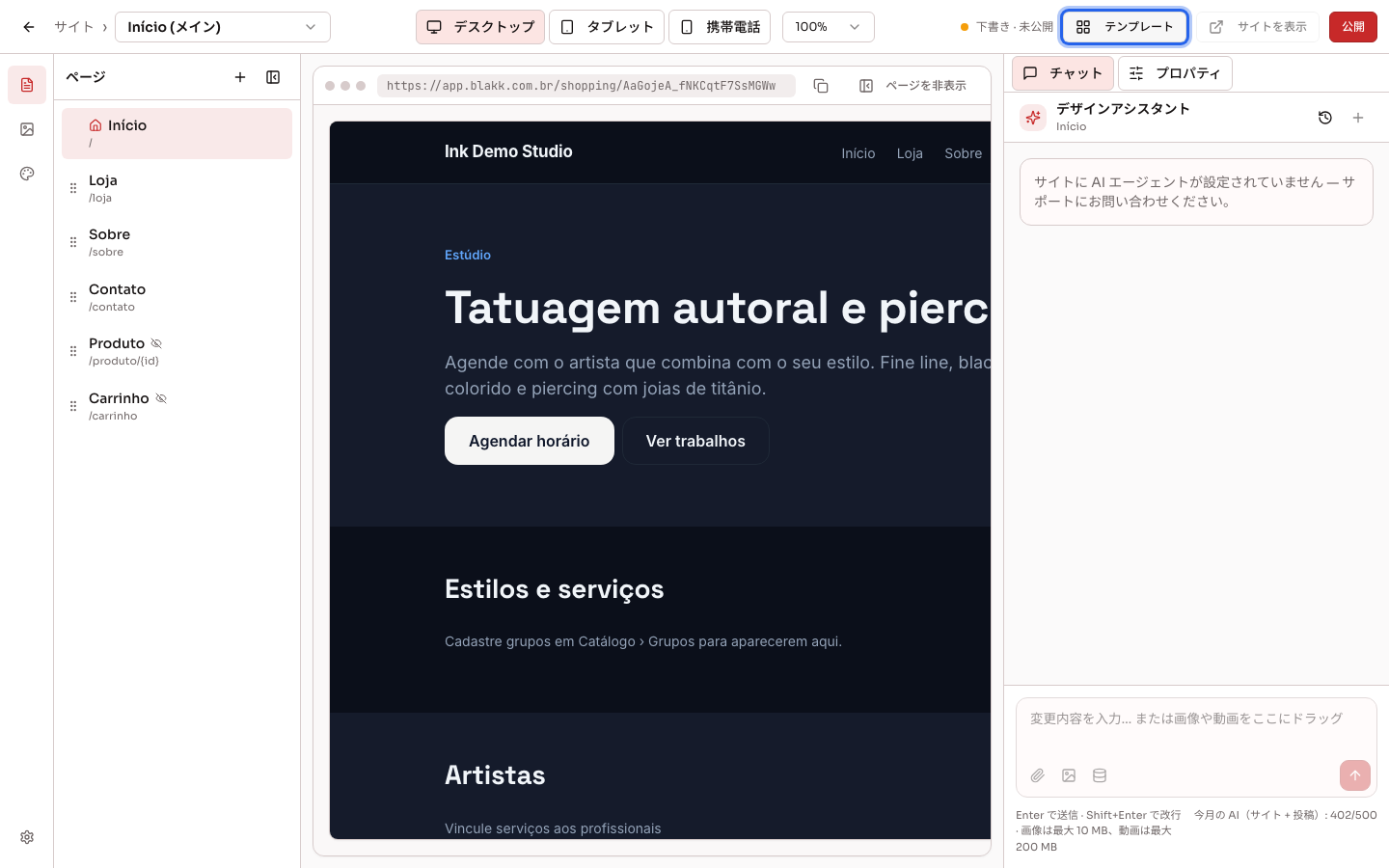
Section titled “手順2 — AIアシスタントでサイトを調整する”エディターの右側に、デザインアシスタント を使う チャット があります。「タイトルを『中心部のタトゥースタジオ』に変更して」「色を黒と赤にして」「タトゥーアーティストの紹介セクションを追加して」のように、普段の言葉で変更内容を入力してください。プレビュー内のセクションをクリックして変更箇所を指定したり、画像をチャットにドラッグしてページで使用したりすることもできます。
各回答には変更内容が表示されます。元に戻す ボタンをクリックすると、直前の変更を元に戻せます。
手順3 — ブロックを手動で編集する
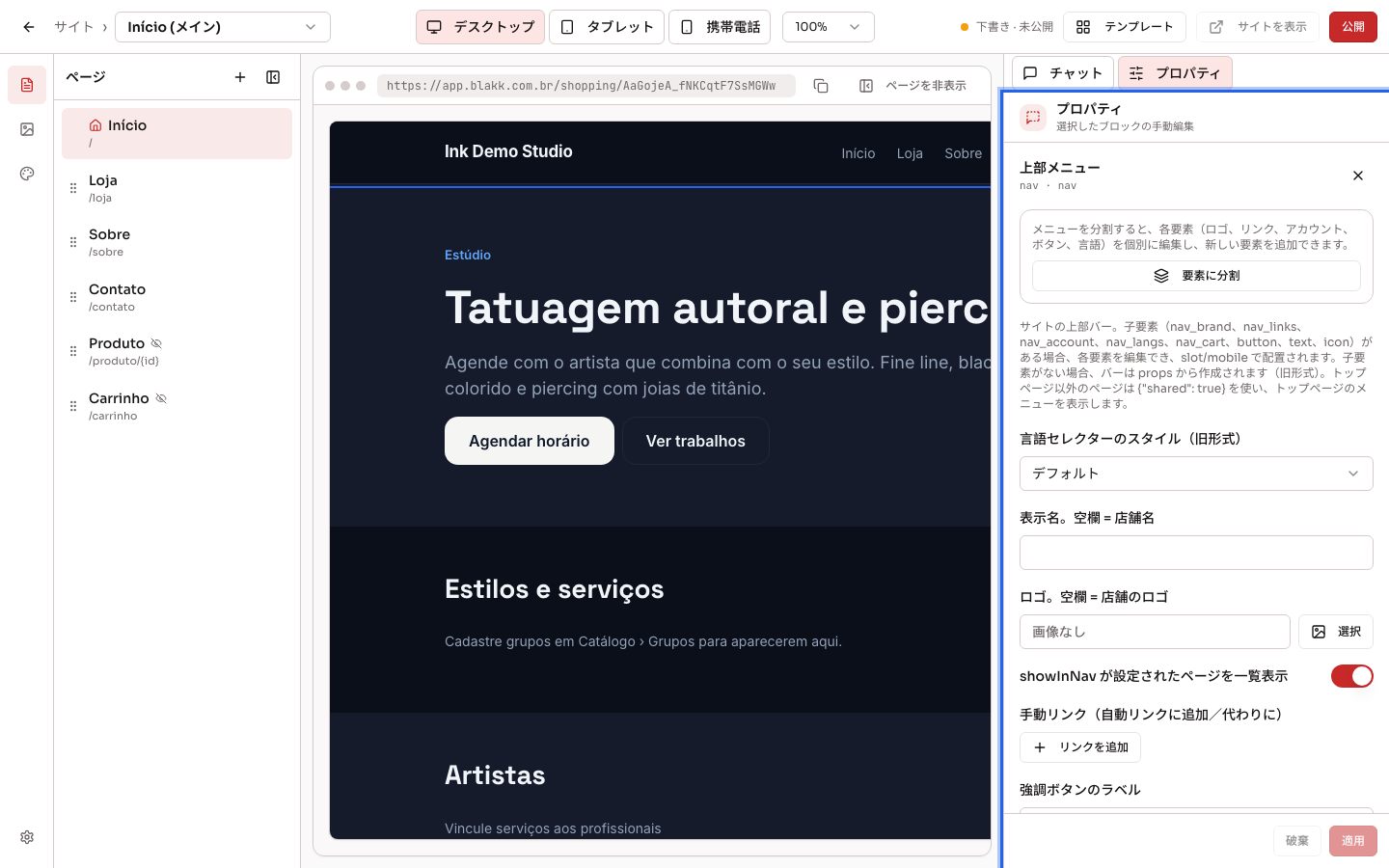
Section titled “手順3 — ブロックを手動で編集する”プレビュー内のセクションをクリックし、チャットの横にある プロパティ タブを開きます。選択したブロックの項目(テキスト、画像、色、リンク)が表示されます。変更後、適用 をクリックします。変更を取り消す場合は 破棄 をクリックしてください。
トップメニューとフッターはホームページで編集し、サイト全体に適用されます。他のページでは、プロパティ にホームページのメニュー(またはフッター)が表示されていることが示されます。以前に作成したページに独自のメニューがある場合は、トップページのメニューを使用(または ホームページのフッターを使用)をクリックすると、ホームページのメニュー(またはフッター)が表示されます。
メニューまたはフッターをクリックすると、メニュー要素(または フッターの要素)の一覧から 要素を追加 を選択したり、項目の並べ替え、編集、削除を行ったりできます。メニューには、ロゴ、リンク、お客様アカウントボタン、ボタン、言語セレクターを追加できます。フッターには、ロゴ、著作権表記、リンク、ソーシャルメディア、WhatsApp、メールアドレス、住所、営業時間を追加でき、それぞれ配置する列を選べます。一覧の代わりに 要素に分割 ボタンが表示されている場合、メニュー(またはフッター)は旧形式です。ボタンを1回クリックすると、項目が個別に分割されます。
言語セレクターでは、言語セレクターのスタイル で略称、国旗、国旗と横にコード、国旗と下にコード を選べます。表示方法 では言語の表示方法を選びます。自動(3 言語まで横並び) は、3言語までは国旗を横並びで表示し、それを超えるとリストを開いて表示します。横並び はすべての国旗を常に横並びで表示します。ドロップダウンリスト は現在の言語だけを表示し、タップするとリストが開きます。
ホームページで すべてのページでこのフッターを使用 を選び、適用 をクリックすると、フッターのないページも含め、他のすべてのページに同じフッターが設定されます。
手順4 — ページを作成して整理する
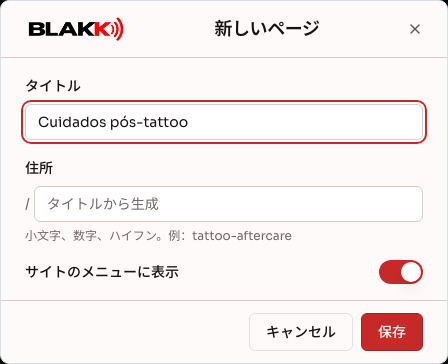
Section titled “手順4 — ページを作成して整理する”左側のメニューから ページ を開き、新しいページ をクリックします。タイトル を入力すると、住所 が自動生成されます(例:cuidados-pos-tattoo)。ページをメニューに表示するには サイトのメニューに表示、最初に表示するページに設定するには ホームページに設定 にチェックを入れます。ページ一覧では 名前を変更、複製、削除 を選んだり、ドラッグして順序を変更したりできます。
手順5 — 写真、動画、色を設定する
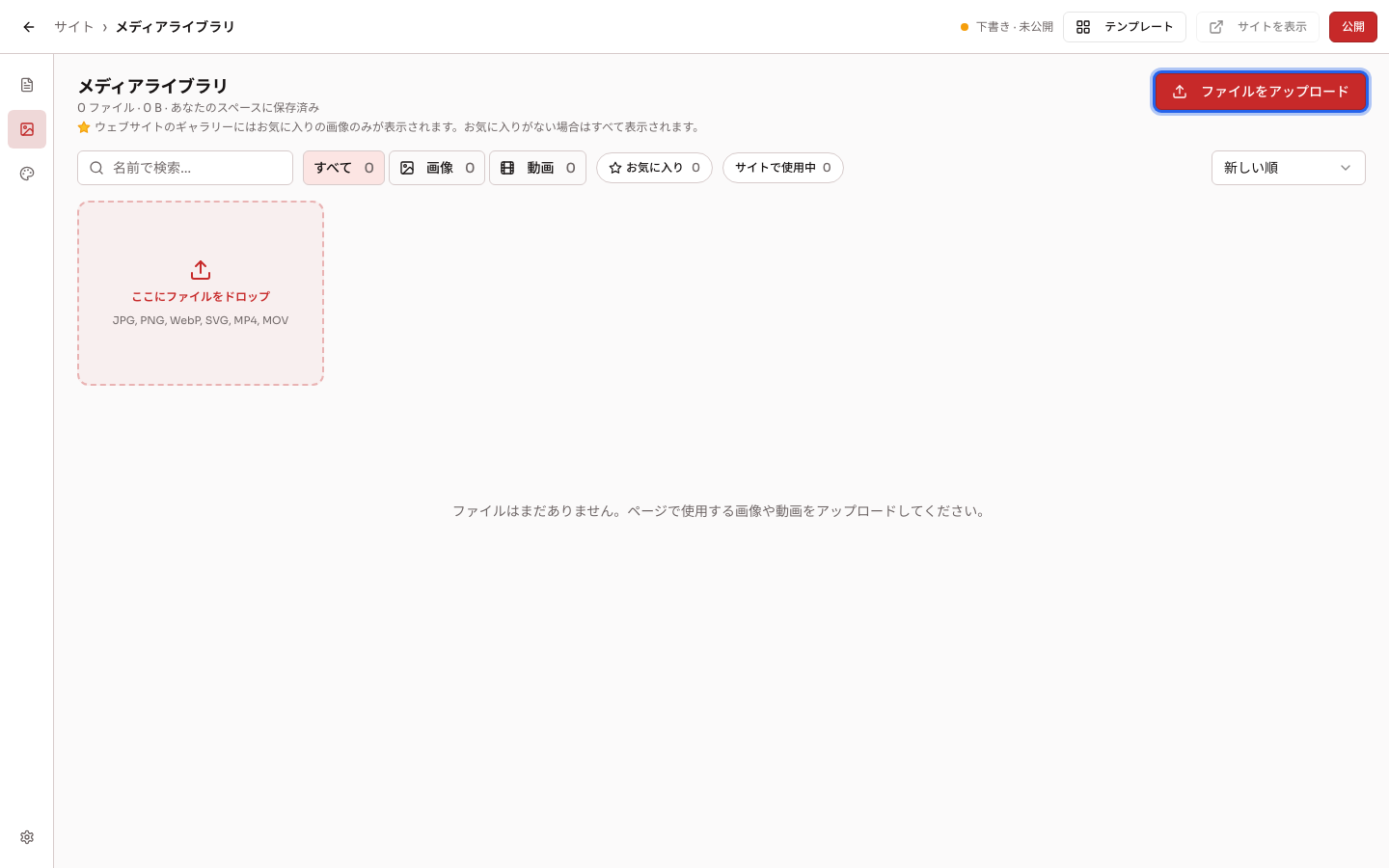
Section titled “手順5 — 写真、動画、色を設定する”メディア の メディアライブラリ で、ファイルをアップロード をクリックして写真(最大10 MB)や動画(最大200 MB)をアップロードします。写真をお気に入りに設定すると、サイトのギャラリーにはお気に入りの写真だけが表示されます。
テーマ で、すべてのページに適用する色、フォント、角の丸みを選び、テーマを保存 をクリックします。
手順6 — SEO、ソーシャルメディア、言語を設定する
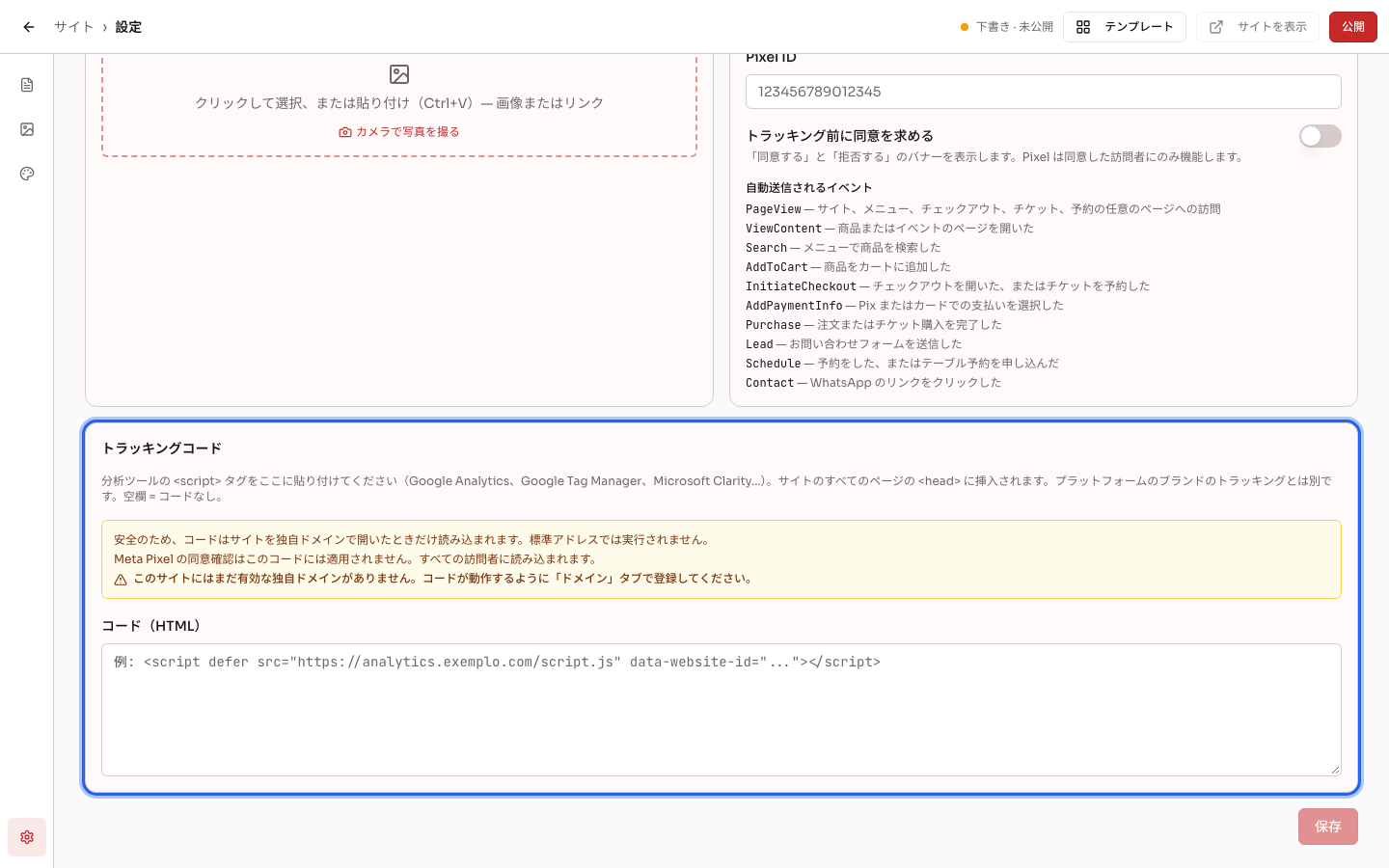
Section titled “手順6 — SEO、ソーシャルメディア、言語を設定する”エディター左側のメニューにある 設定 を開きます。SEO とソーシャル タブでは、Googleに表示される デフォルトのタイトル と デフォルトの説明、ソーシャルメディア のリンク、ブラウザーのタブに表示されるアイコン ファビコン、FacebookやInstagramの広告のアクセス数や売上を測定する Meta Pixel を設定できます。トラッキング前に同意を求める を有効にすると、「同意する」と「拒否する」を選べるバーがサイトに表示されます。Pixelは同意した訪問者にのみ機能します。
同じタブの下部にある トラッキングコード には、各種分析ツール(Google Analytics、Google Tag Manager、Microsoft Clarityなど)の<script>タグを入力します。安全のため、コードが実行されるのは 独自ドメイン(手順8)でサイトを開いた場合のみです。また、そのドメインがシステムへのログインに使うドメインと異なる必要があります(例:サイトはseusite.com、システムはapp.seusite.com)。デフォルトのアドレスではコードは読み込まれません。Pixelの同意設定はこのコードには適用されず、すべての訪問者に対して読み込まれます。
言語 タブでは、サイトの作成言語 と、自動翻訳する言語を設定します。訪問者はメニューの言語セレクターから言語を選べます。
手順7 — 公開する
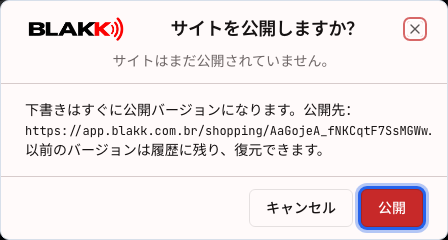
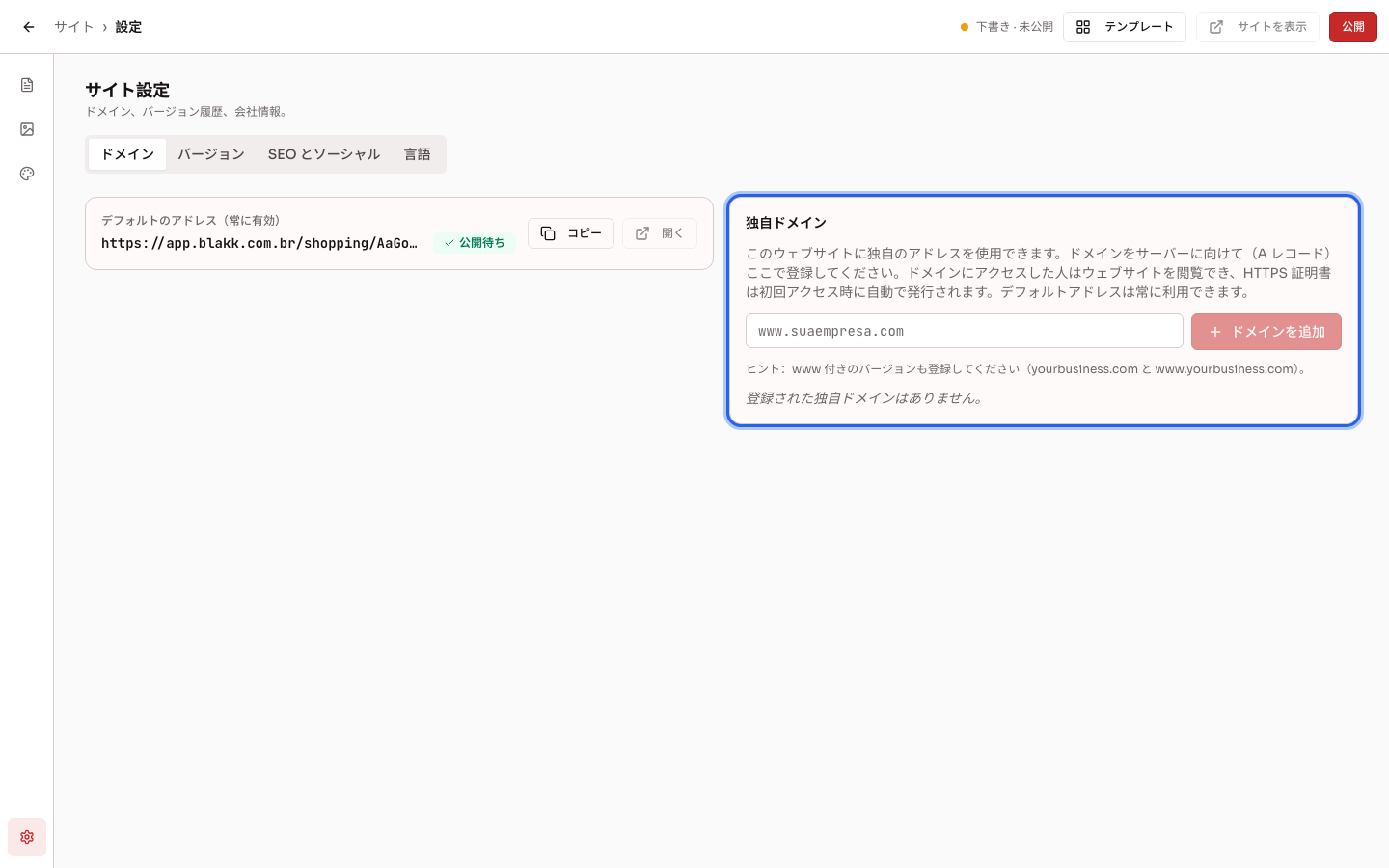
Section titled “手順7 — 公開する”エディター上部の 公開 をクリックし、確認します。下書きがすぐに公開バージョンになります。サイトのアドレスは 設定 → ドメイン の デフォルトのアドレス(常に有効) に表示され、コピー と 開く ボタンを使えます。エディター上部の サイトを表示 ボタンからもサイトを開けます。
編集内容は公開するまで、公開中のサイトには反映されません。エディター上部には、未公開の変更数、または すべて公開済み と表示されます。
手順8 — 独自ドメインでサイトを表示する
Section titled “手順8 — 独自ドメインでサイトを表示する”- ドメインを購入したサービス(Registro.br、GoDaddy、Hostingerなど)の管理画面で、BlakkサーバーのIPアドレスを指定する Aレコード を作成します。IPアドレスが分からない場合は、サポートにお問い合わせください。
- 設定 → ドメイン の 独自ドメイン でドメインを入力し、ドメインを追加 をクリックします。
wwwありとなしの両方を登録してください。 - DNS を確認 をクリックします。DNS はサーバーを指しています と表示されたら、ドメインでサイトを表示できます。セキュリティ証明書(https)は、初回アクセス時に自動で発行されます。
手順9 — 以前のバージョンに戻す
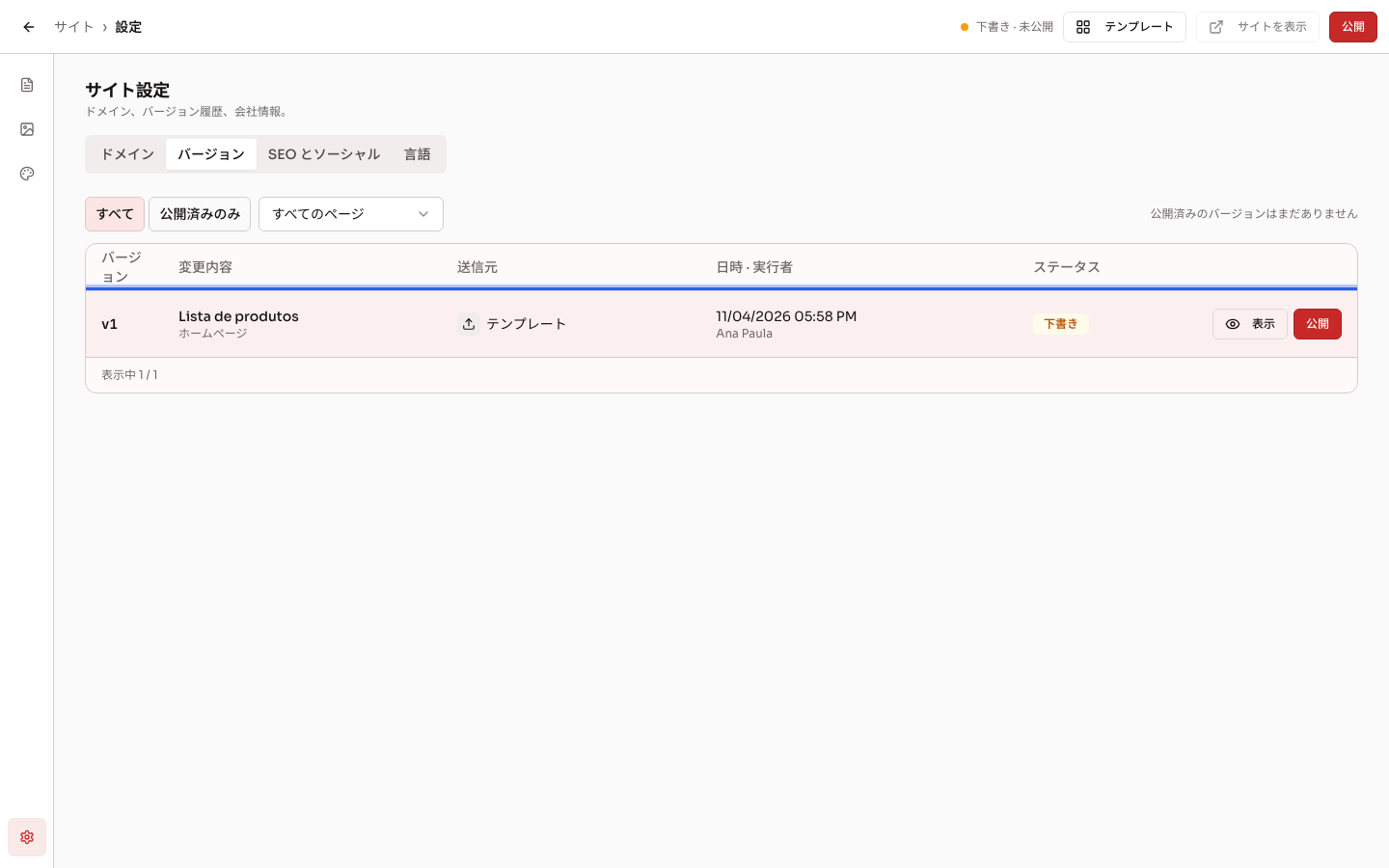
Section titled “手順9 — 以前のバージョンに戻す”設定 → バージョン では、公開のたびに作成されたバージョン、適用したテンプレート、チャットでの変更内容を確認できます。表示 でバージョンを確認し、復元 で下書きとして復元できます(その後、公開してください)。公開 を選ぶと、すぐに公開できます。
その後の流れ
Section titled “その後の流れ”- 公開したサイトはデフォルトのアドレスで表示されます。独自ドメインを登録した後も、デフォルトのアドレスは引き続き利用できます。
- 商品グループ、商品、価格、サービス、タトゥーアーティスト、ギャラリーの写真、営業時間、住所など、システムから取得する情報は、再公開しなくてもサイトに自動で反映されます。エディターで変更したレイアウトやテキストを反映するには 公開 が必要です。
- サイトの問い合わせフォームに入力した人は 顧客 に登録され、メッセージは 設定 → 会社 のメールアドレス欄に登録されたアドレスへ送信されます。
- 他の言語を有効にして公開すると、新規または変更されたテキストは公開前にAIで翻訳されます。手動で編集した翻訳が上書きされることはありません。
- 公開するたびに履歴に新しいバージョンが作成され、いつでも復元できます。
- サイトでページが開かれるたびに1回のアクセスとして記録されます。アクセス数は 設定 → 会社 の 公開ページ タブから アクセス統計 をクリックし、サイト タブで確認できます。合計、日・週・月ごとの平均、過去30日間のグラフ、ページ別アクセス が表示されます。検索ロボットやリンクのプレビューはカウントされません。
よくある間違いと質問
Section titled “よくある間違いと質問”Q: サイトのメニューが見つかりません。
A: ご利用のプランでサイト機能が有効になっている必要があります。有効化するにはサポートにお問い合わせください。スタジオではすでに有効なのに自分だけ表示されない場合は、オーナーに アクセス → プロフィール からアクセス権を付与してもらってください。
Q: スマートフォンで開いたら編集できません。
A: エディターはパソコンでのみ利用できます。画面に エディターはデスクトップでのみ利用できます と表示されます。公開済みのサイトはスマートフォンでも通常どおり表示されます。
Q: 変更した内容がサイトに反映されません。
A: 公開 をクリックするまでは、変更内容は下書きに保存されます。エディター上部に未公開の変更数が表示されます。
Q: ドメインを登録したのにサイトが開きません。
A: DNS を確認 をクリックしてください。DNS がまだサーバーを指していません と表示される場合は、ドメイン管理画面でAレコードを確認します。画面に表示される ドメインの IP と サーバー IP を比較してください。DNSの変更が反映されるまで数時間かかることがあります。また、サイトを少なくとも1回は公開してください。
Q: AIメッセージの上限に達したとチャットに表示されます。
A: サイトのチャットは、ご利用プランのAIメッセージを使用します。マーケティングの投稿機能と共通です。月が切り替わるまでは、プロパティ タブから手動で編集できます。
Q: サイト用のAIエージェントが設定されていないとチャットに表示されます。
A: プラットフォーム側の設定が必要です。サポートにお問い合わせください。
Q: Google Analyticsのコードを貼り付けましたが、アクセスが記録されません。
A: コードが実行されるのは独自ドメインのみです。設定 → ドメイン で、DNSがサーバーを指している独自ドメインが登録されているか確認し、デフォルトのアドレスではなく、そのドメインからサイトを開いてください。同じドメインをシステムへのログインにも使っている場合、そのドメインではコードが読み込まれません。システムには別のアドレス(例:app.seusite.com)を使用してください。トラッキング前に同意を求める を有効にしている場合、この設定が適用されるのはMeta Pixelのみです。
Q: サイトのアクセス数を確認するにはどうすればよいですか?
A: 設定 → 会社 の 公開ページ タブで アクセス統計 をクリックし、サイト タブを開きます。グラフの棒をクリックすると、その日に最も多く開かれたページを確認できます。アクセス数の記録は、この機能が公開された日から始まります。
Q: 1つのサイトで使えるドメインはいくつですか?
A: 独自ドメインは最大5つです。常に利用できるデフォルトのアドレスも別にあります。
Q: 新しいテンプレートを適用したら、作成した内容は失われますか?
A: いいえ。テンプレートを適用すると新しいバージョンが作成され、以前のバージョンは バージョン に保存されます。いつでも復元できます。