Geminiをスタジオに接続する(ブラウザ・スマートフォン)
AIコネクターを使うと、Geminiに質問して、スタジオの売上、顧客、予約状況、財務データを確認できます。接続はブラウザ版のGeminiでシステムにログインして1度設定すれば完了です。その後はスマートフォンアプリでも利用できます。Geminiはデータを参照するだけで、システム上の情報を変更することはありません。
- 日頃からGeminiを使っていて、スタジオの状況について質問したいとき。
- システムの数値と、GoogleでGeminiがすでに行っていることを組み合わせて確認したいとき。
スタジオでAIコネクターを有効にしておく必要があります(AIコネクターの記事をご覧ください)。設定 → 会社 → API Keyを開き、AIを接続のカードにあるアドレスをコピーボタンでコネクターのアドレスをコピーします。APIキーを作成する必要はありません。
⚠️ GoogleはGeminiのカスタムアプリにまだ制限を設けています。利用できるのは、個人用のGoogleアカウント(職場または学校のアカウントではないもの)で、18歳以上、米国に居住し、Geminiを英語で使用し、アクティビティをオンにしている場合です。条件を満たさない場合、このオプションは表示されません。その場合は、こうした制限のないGemini CLIをお使いください。
手順1 — カスタムアプリを追加する
Section titled “手順1 — カスタムアプリを追加する”ブラウザ版のGemini(gemini.google.com)で、設定 → 接続済みアプリを開きます(アカウントによっては、先にパーソナルインテリジェンスを開きます)。カスタムアプリからアプリを追加し、コネクターのアドレスを貼り付けて、次へをクリックします。
手順2 — ログインして認可する
Section titled “手順2 — ログインして認可する”システムのログイン画面が開きます。ユーザー名でログインし、会社を選択して、認可をクリックします。Geminiと確認済みアプリのバッジが表示されます。認可するとGeminiに戻り、接続が完了します。
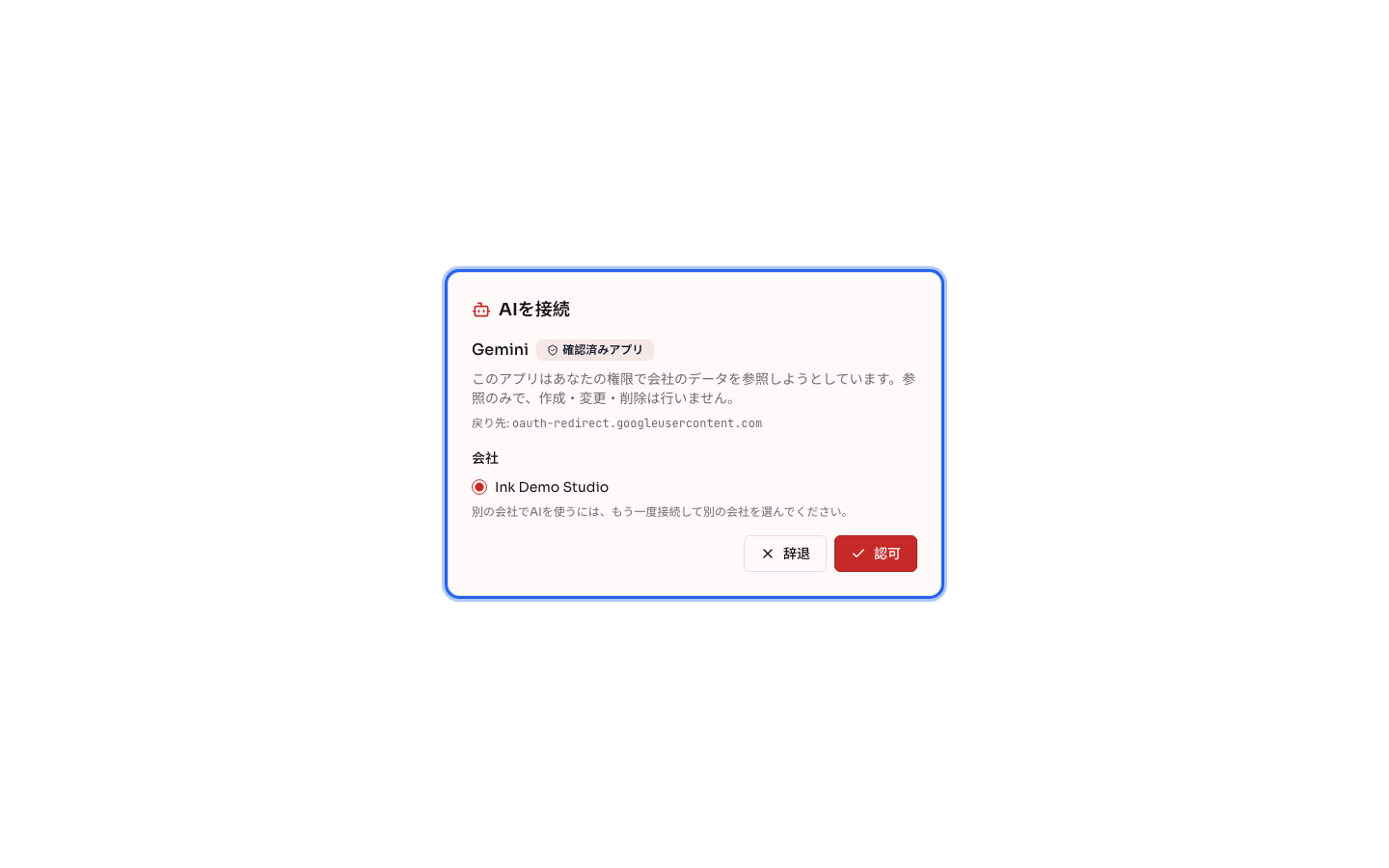
手順3 — ブラウザとスマートフォンで使う
Section titled “手順3 — ブラウザとスマートフォンで使う”たとえば、「昨日のスタジオの売上はいくらでしたか?」と質問します。スマートフォンでは、ブラウザで追加したカスタムアプリが、同じアカウントのGeminiアプリにも表示されます。
その後の流れ
Section titled “その後の流れ”- Geminiが適切な情報を検索して実行し、ユーザーの権限に応じてシステムの数値を回答します。
- 接続はプロフィールの接続済みのAIに表示されます。また、管理者はスタジオのAPI Keyタブでも確認できます。
- 接続できる会社は1社です。別の会社で使うには、アプリをもう一度追加して、別の会社を選択してください。
よくある間違いと質問
Section titled “よくある間違いと質問”Q: Geminiに「カスタムアプリ」が表示されません。 A: この機能はGoogleによって制限されています(個人用アカウント、18歳以上、米国、英語、アクティビティがオン)。APIキーで利用できるGemini CLIをお使いください。
Q: スマートフォンからアプリを追加できますか? A: アプリの追加はブラウザ版のGeminiで行います。追加後はアプリ版でも利用できます。
Q: ログイン画面に利用可能な会社がないと表示されるのはなぜですか? A: スタジオでAIコネクターが有効になっていないか、ユーザーがそのスタジオのメンバーではありません。システムの管理者にお問い合わせください。
Q: Geminiの接続を解除するにはどうすればよいですか? A: システムでプロフィールを開き、Geminiの接続にあるAIの接続を解除をクリックします。最長30秒でアクセスできなくなります。
Q: Geminiはシステムのデータを変更できますか? A: いいえ。コネクターはデータを参照するだけです。データの変更はシステム上で行ってください。