カタログ:サービス・商品・グループを登録する
スタジオで販売するすべてのものを登録する場所です。フルスリーブタトゥーやヘリックスピアスなどのサービスと、傷あとケア用軟膏などの商品を、グループごとに整理できます。ここで登録したカタログは、伝票、スケジュール、クイック予約、公開予約ページで使われます。正しく登録しておくと、日々の業務画面でのトラブルを防げます。
- ヘリックスピアスの提供を始めるために、予約や伝票への登録に先立って価格、所要時間、技術シートを設定したいとき。
- サービスをグループ(タトゥー、ピアス、マイクロピグメンテーションなど)に分けて、伝票や公開メニューから見つけやすくしたいとき。
- 傷あとケア用軟膏などの商品を在庫管理に加えたいとき。
- ヘリックスピアス1件ごとに針や手袋を使うため、販売のたびに材料の在庫を自動で減らしたいとき、または販売時にお客様がジュエリーを選べるようにしたいとき。
サービスや商品を登録・編集・削除できない場合は、オーナーにアクセス権限 → プロフィールで権限を付与してもらってください。サービスと商品は同じ画面で登録しますが、権限は別々です。オプションと追加と材料・消耗品のタブにも同じルールが適用されます。サービスの内容を設定するにはサービスの権限が、商品の内容を設定するには商品の権限が必要です。
ステップ1 — サービスを登録する
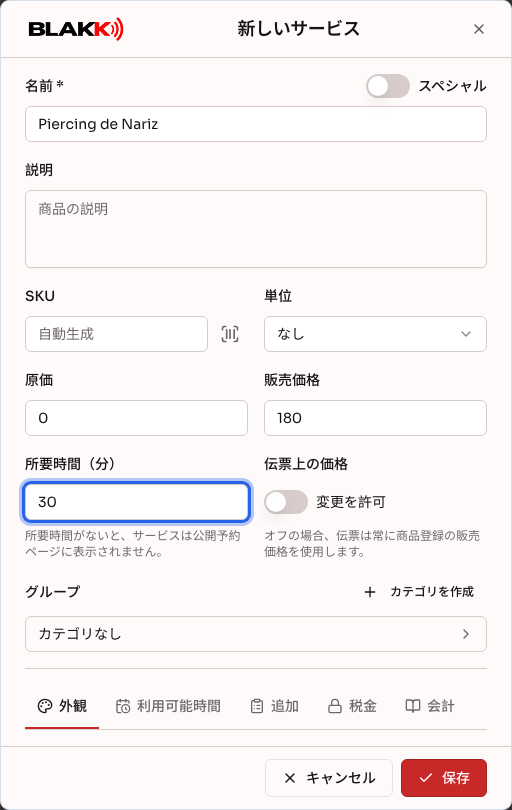
Section titled “ステップ1 — サービスを登録する”カタログ → サービスを開き、新しいサービスをクリックします。サービス名、販売価格、**所要時間(分)**を入力します。所要時間を設定すると、スケジュール、クイック予約、公開予約ページで予約できるようになります。所要時間が未入力の場合、この3つの画面には表示されません(伝票には直接登録できます)。
主な項目の下には、外観、利用可能時間、追加などのタブが並んでいます。それぞれのタブで登録内容を設定できます。画面に収まらない場合は、横にスクロールしてください。
ステップ2 — 技術シートと問診票を紐付ける
Section titled “ステップ2 — 技術シートと問診票を紐付ける”主な項目のすぐ下にあるタブから追加を開き、サービスの施術前に健康状態の確認が必要な場合は問診票テンプレートを選びます。同じように、スタジオに登録済みのものがあれば、タトゥーアーティスト用の技術フォームである技術シートも選べます。どちらも任意項目で、サービスにのみ表示されます。商品には表示されません。
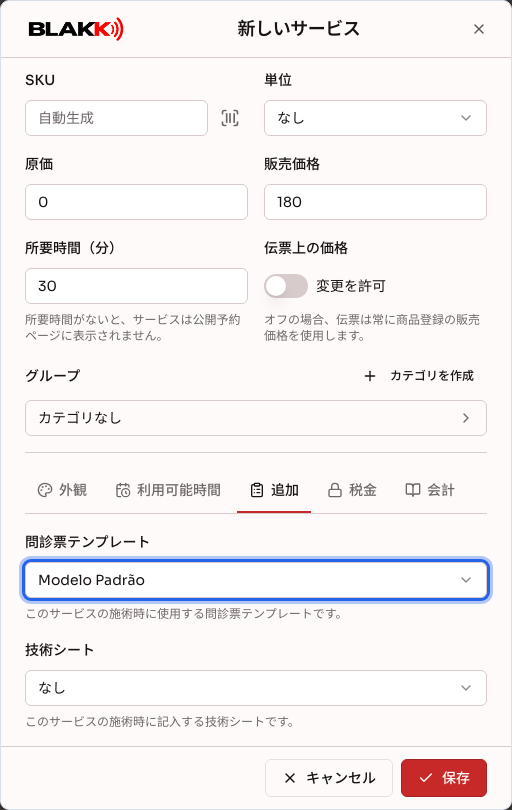
これらを紐付けると、サービスを伝票または施術に登録したときに「技術シート」と「問診票」のバッジが表示されます。
ステップ3 — グループに分ける
Section titled “ステップ3 — グループに分ける”グループの横にあるカテゴリを作成をクリックすると、画面を離れずに新しいグループを作成できます。既存のグループを選ぶこともできます。グループを使うと、伝票、公開メニュー、予約ページを整理できます。お客様が公開メニューを見ると、サービスがグループごとに表示されます。
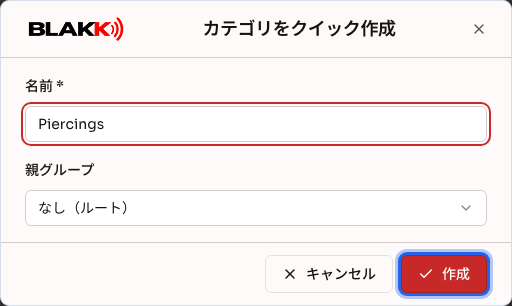
グループにはサブグループを作成したり、公開メニューで非表示にしたり、独自の利用可能時間を設定したりできます。また、ステーションを使っている場合は、グループに出力用プリンターを紐付けることもできます。これらの設定は、作成後にカタログ → グループ画面でグループを編集して行います。
ステップ4 — 商品を登録する
Section titled “ステップ4 — 商品を登録する”カタログ → 商品を開き、新しい商品をクリックします。商品名、原価、販売価格を入力し、保存をクリックします。サービスと同じ登録フォームですが、次の2点が異なります。商品には所要時間(分)と追加タブがありません(技術シートと問診票はサービス専用です)。代わりに、サービスにはない在庫タブがあります。
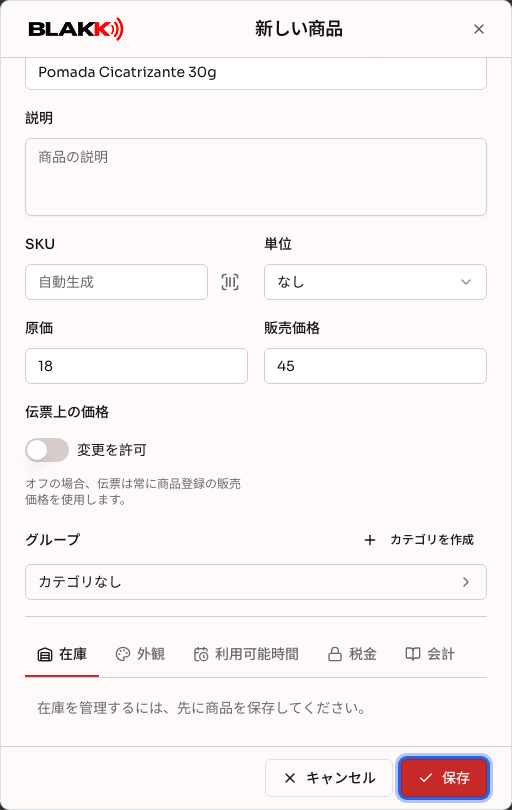
新しい商品の在庫タブには、在庫を管理するには、先に商品を保存してください。とだけ表示されます。登録画面では在庫数を入力しません。商品を保存したら、商品一覧の編集ボタンから商品を再度開きます。在庫タブで在庫数と最低在庫を確認し、調整ボタンから現在の在庫数を登録できます(最低在庫数をご覧ください)。
ステップ5 — お客様が選べるオプションを登録する
Section titled “ステップ5 — お客様が選べるオプションを登録する”サービスまたは商品を保存したら、編集から開き、オプションと追加タブに移動します。ここでは、POSまたはQRコードメニューから販売するときに、お客様が見て選べるオプションを設定します。たとえば、ヘリックスピアスのジュエリーなどです。追加をクリックし、商品またはサービスを検索…で項目を検索します(商品とサービスの両方が検索対象です)。数量、オプションに追加でかかる価格、表示設定を入力し、リストの項目をクリックして追加します。
- 表示 - 未選択:オプションは未選択の状態で表示されます。お客様が選ぶと、その価格が項目に加算されます。
- 表示 - 選択済み:オプションは選択済みの状態で表示され、項目の価格に含まれています(追加料金はかかりません)。お客様は選択を解除できます。
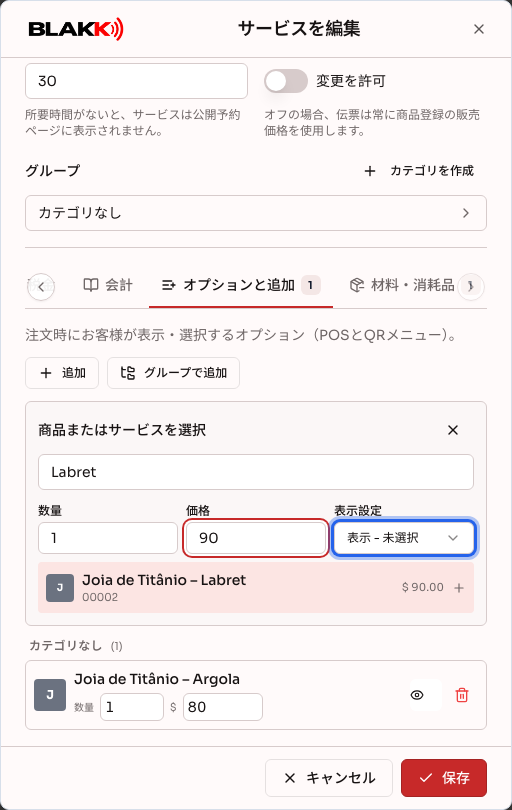
項目はすぐに追加されるため、保存をクリックする必要はありません。グループ内の項目をまとめて追加するには、グループで追加とグループからすべて追加を使います。リストでは、各オプションの数量や価格を変更したり、横にあるアイコンで表示設定を切り替えたり、ゴミ箱アイコンからオプションを削除したりできます(削除)。
ステップ6 — 材料・消耗品を登録する
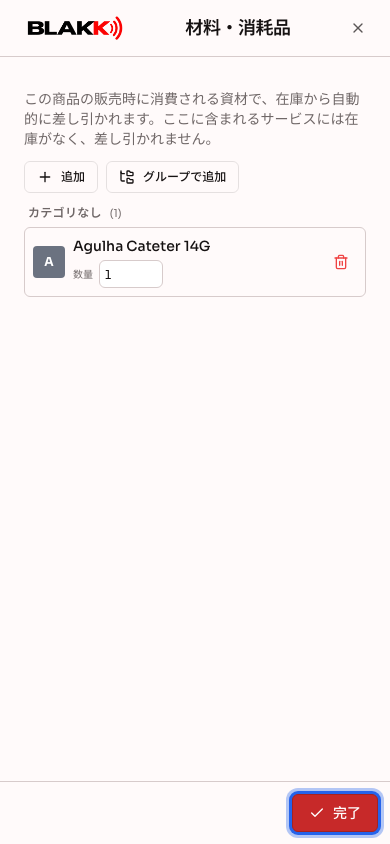
Section titled “ステップ6 — 材料・消耗品を登録する”材料・消耗品タブでは、項目の販売ごとに使う材料を登録します。ヘリックスピアスで使う針や手袋などが該当します。追加をクリックして材料を検索し、販売1回あたりに使う数量だけを入力します。消耗品はお客様に表示されず、料金も発生しないため、価格や表示設定はありません。リストの項目をクリックして追加してください。
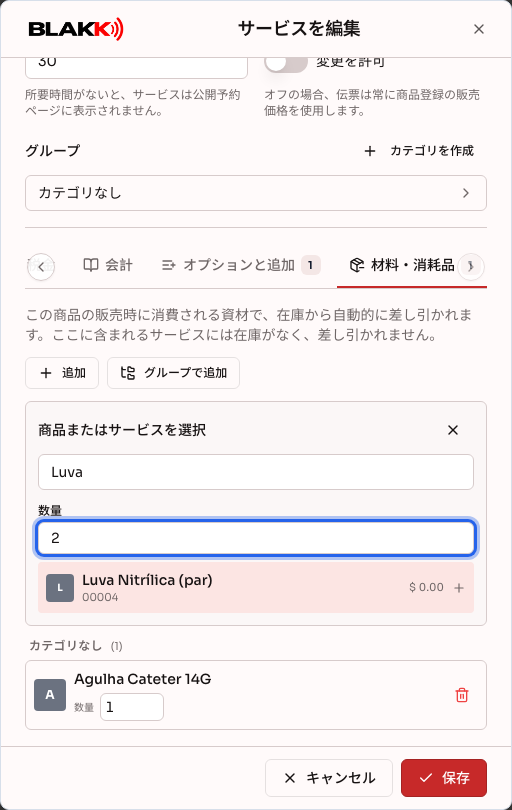
POSまたはQRコードメニューで販売するたびに、入力した数量分の材料が在庫から自動で差し引かれます。サービスを消耗品として登録することもできますが、サービスには在庫がないため、在庫は差し引かれません。
ステップ7 — グループ内の項目を並べ替える
Section titled “ステップ7 — グループ内の項目を並べ替える”サービスの並べ替え(商品画面では商品の並べ替え)をクリックしてグループを選び、項目をドラッグして表示順を設定します。この順序は、伝票、POS、QRコードの公開メニュー、公開予約ページで使われます。
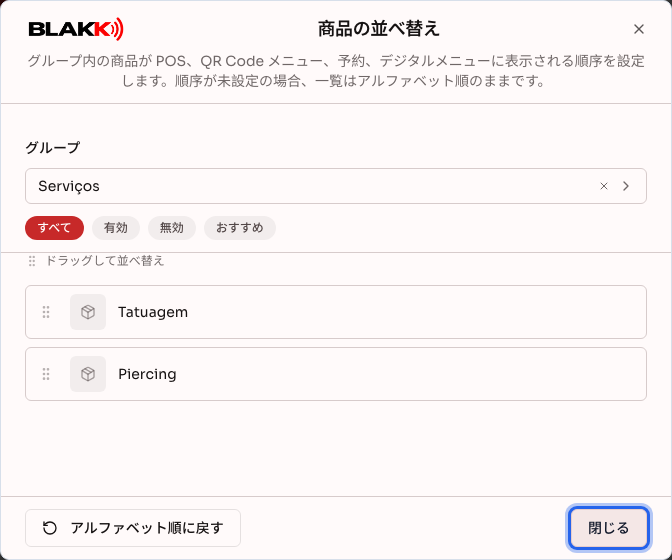
並べ替えをしない場合、項目は初期設定でアルファベット順に表示されます。アルファベット順に戻すをクリックすると、その順序に戻ります。
ステップ8 — スマートフォンでタブを使う
Section titled “ステップ8 — スマートフォンでタブを使う”スマートフォンでは、登録画面のタブ(外観、利用可能時間、オプションと追加、材料・消耗品など)が、主な項目の下に大きなボタンとして表示されます。ボタンをタップすると、選んだタブが全画面で開きます。
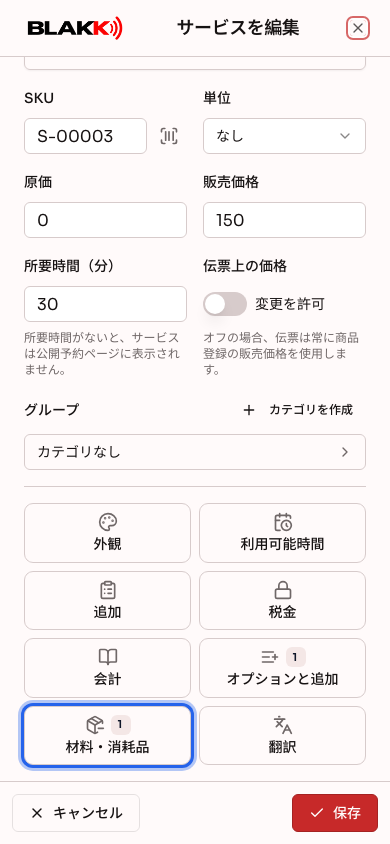
登録画面に戻るには、完了をタップするか、上部のXをタップします。戻っても内容は保存されません。登録画面の下部にある保存を押して保存します。
その後の流れ
Section titled “その後の流れ”- 所要時間を登録したサービスは、追加設定なしでスケジュール、クイック予約、公開予約ページから予約できるようになります。
- 商品とサービスは、システム内部では同じ登録形式です。そのため「新しい商品」と「新しいサービス」の画面はほぼ同じで、同じ画面を使っていても権限は別々です。
- サービスや商品を削除しても、過去の販売履歴は削除されません。登録画面から表示されなくなるだけで、確定済みの伝票には引き続き表示されます。
- 今後の予約または未確定の伝票に含まれているサービスや商品は削除できません。システムに該当項目が表示されるので、予約から項目を削除するか予約をキャンセルし、伝票からも項目を削除してから、もう一度削除してください。
- **サービスの価格にマイナスの値は設定できません。**割引する場合は、販売時に割引を適用してください。
- 材料・消耗品は販売のたびに在庫から差し引かれます。POS、QRコードメニュー、伝票の確定時が対象です。差し引かれる数量は、消耗品の登録数量に販売した項目の数量を掛けた数です。ただし、伝票の項目で数量を変更した場合はその数量が適用されます。選択済みの追加オプションをお客様が外した場合、その分の在庫は差し引かれません。
- オプションと追加は、POSとQRコードメニューにのみ表示されます。お客様がオプションを選ぶのはこれらの画面です。伝票にはサービスまたは商品本体のみが登録され、オプションは選べません。
- グループを削除するには、その中のサービス・商品・サブグループをすべて移動または削除する必要があります。不足している項目はシステムに表示されます。
よくある間違いと質問
Section titled “よくある間違いと質問”Q: サービスを登録したのに予約画面に表示されません。なぜですか? A: **所要時間(分)**を入力したか確認してください。所要時間が設定されていないサービスは、スケジュール、クイック予約、公開予約ページに表示されません(スケジュールを使わず、伝票には直接登録できます)。
Q: 商品とサービスの違いは何ですか? A: 登録形式は同じで、画面が分かれているだけです。サービスには、商品にはない項目(所要時間、技術シート、問診票)があり、商品にはサービスにはない在庫タブがあります。サービスか商品かは、作成時に使用した画面(「新しいサービス」または「新しい商品」)で決まります。作成後に変更することはできません。
Q: SKUを入力する必要はありますか? A: いいえ。登録時にSKUを空欄にすると、保存時にシステムが連番のコードを自動で生成します。商品には5桁の番号(00001、00002…)、サービスにはS-の接頭辞が付いた番号(S-00001、S-00002…)が割り当てられます。必要に応じて独自のコードを入力するか、バーコードを読み取ることもできます。自動生成されたコードは、編集画面で変更できます。コードは同じ会社の他の項目と重複できません。
Q: 「オプションと追加」と「材料・消耗品」の違いは何ですか? A: オプションと追加は、販売時にお客様が見て選ぶもので、追加料金を設定できます(ステップ5)。材料・消耗品は、項目の提供に使う材料です。お客様には表示されず、追加料金もかかりません。使用数量のみを入力します(ステップ6)。どちらのタブも、保存済みの項目を編集すると表示されます。
Q: 新しい商品の在庫数はどこで入力しますか? A: 登録画面では入力しません。商品を保存し、編集からもう一度開いて、在庫タブの調整で現在の在庫数を登録してください。最低在庫数もご覧ください。
Q: スマートフォンでは登録画面のタブがボタンになっています。フォームに戻るには? A: ボタンをタップすると、タブが全画面で開きます。戻るには完了をタップするか、上部のXをタップしてください。戻っても内容は保存されません。登録画面の下部にある保存を押して保存します。
Q: 伝票を確定すると、材料・消耗品は在庫から差し引かれますか? A: はい。伝票を確定すると、登録した材料・消耗品が、消耗品の数量に項目の数量を掛けた分だけ在庫から差し引かれます。消耗品として登録したサービスは、在庫がないため差し引かれません。1回の施術で使う数量(たとえば、大きなタトゥーでインクを多く使う場合)を変更するには、支払いを受ける前に伝票の項目にあるこの項目の資材アイコンを使います。伝票をご覧ください。あとから数量を修正する場合は、商品の在庫タブで調整を使います。
Q: すべてのサービスに技術シートと問診票を紐付ける必要がありますか? A: いいえ。どちらも任意です。必要なサービスにだけ紐付けてください。たとえば、フルスリーブタトゥーには技術シートが必要なことが多い一方、短時間のサービスではどちらも不要な場合があります。
Q: サービスが残っているグループを削除するとどうなりますか? A: サービスまたはサブグループが紐付いているというメッセージが表示され、削除できません。先に該当する項目を移動または削除してください。
Q: 登録内容を変えずに、伝票を確定するときにサービスの価格を変更できますか? A: サービスの登録画面で伝票上の価格の変更を許可が有効になっている場合にのみ変更できます。無効の場合、伝票には登録されている販売価格が常に適用されます。
Q: サービスを削除すると、レポート上の過去の販売履歴も削除されますか? A: いいえ。販売履歴はそのまま残ります。削除されるのは登録画面からの表示だけで、新しい販売には使えなくなります。