データ移行:別のシステムから登録データを移す
別のシステムから乗り換える場合や、登録データをスプレッドシートで管理している場合も、すべて入力し直す必要はありません。データ移行はサポートチームが行います。お手元のデータが入ったスプレッドシートを送っていただければ、受領から最大72営業時間以内にBlakkへ取り込みます。
- Blakkの利用を始めるにあたり、別のシステムやスプレッドシートに顧客、商品、サービスの一覧がある場合。
- スタジオの新店舗を開き、すでにあるカタログを活用したい場合。
- 古いシステムからデータをエクスポートしたものの、Blakkへの取り込み方がわからない場合。
古いシステムからデータをエクスポートするか、スプレッドシートにまとめて、お持ちのデータをすべてご用意ください。当社指定の形式に列を並べ替える必要はありません。列の対応付けはサポートチームが行います。よくあるデータの例は次のとおりです。
- 顧客:氏名、電話番号、メールアドレス、CPF、生年月日、住所、備考。
- 商品とサービス:名称、グループ/カテゴリ、販売価格、原価、所要時間(「腕のフルスリーブ」などのサービスの場合)、コード/SKU。
- 在庫:各商品の現在庫数と最低在庫数。
- タトゥーアーティストと仕入先。
- 財務:未払いの買掛金・未回収の売掛金、残高。
ファイル形式は、古いシステムからエクスポートしたままでお送りください。Excel(.xlsxまたは.xls)、CSV、または複数ファイルをまとめた**.zip**に対応しています。問い合わせには、プログラムやスクリプト(.exe、.bat、.msiなど)を除く、あらゆる種類のファイルを添付できます。1ファイルあたり最大25 MB、1件のメッセージにつき最大10ファイルまで添付できます。
手順1 — サポートに問い合わせる
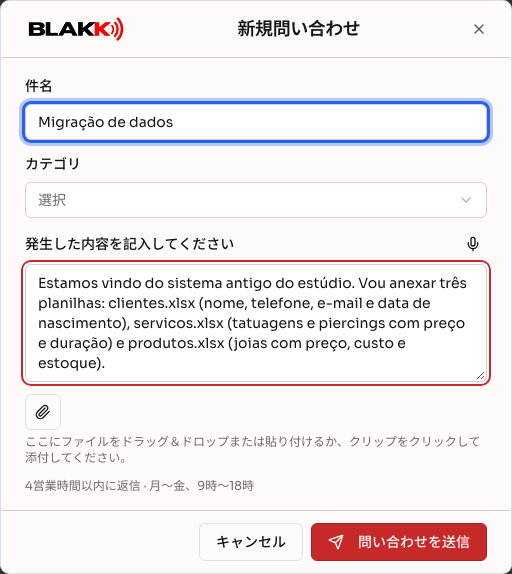
Section titled “手順1 — サポートに問い合わせる”ヘルプ → サポートを開き、新規問い合わせをクリックします。件名に「データ移行」などと入力し、最も近いカテゴリを選択します。発生した内容を記入してくださいには、どのシステムからデータを移行するのか、各スプレッドシートに何が含まれているのかを記入してください。
サポートメニューが表示されない場合は、画面上部のチャットアイコンからサポートチームにご連絡ください。
手順2 — スプレッドシートを添付して送信する
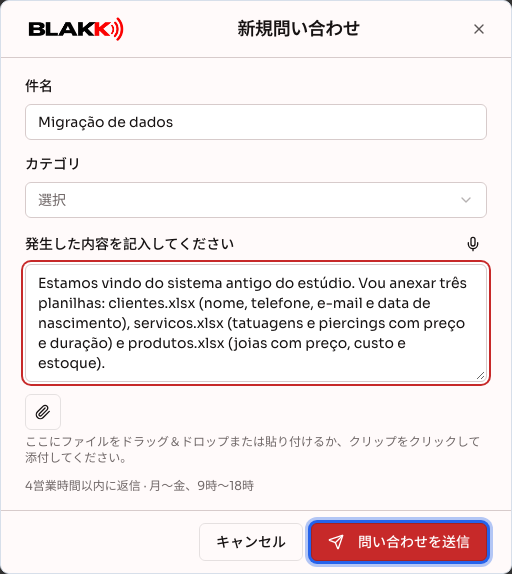
Section titled “手順2 — スプレッドシートを添付して送信する”スプレッドシートを画面にドラッグするか、クリップのアイコンをクリックしてファイルを選択し、問い合わせを送信をクリックします。ファイルが10個を超える場合は、同じ問い合わせへの返信として残りのファイルを送ってください。
手順3 — 問い合わせの状況を確認する
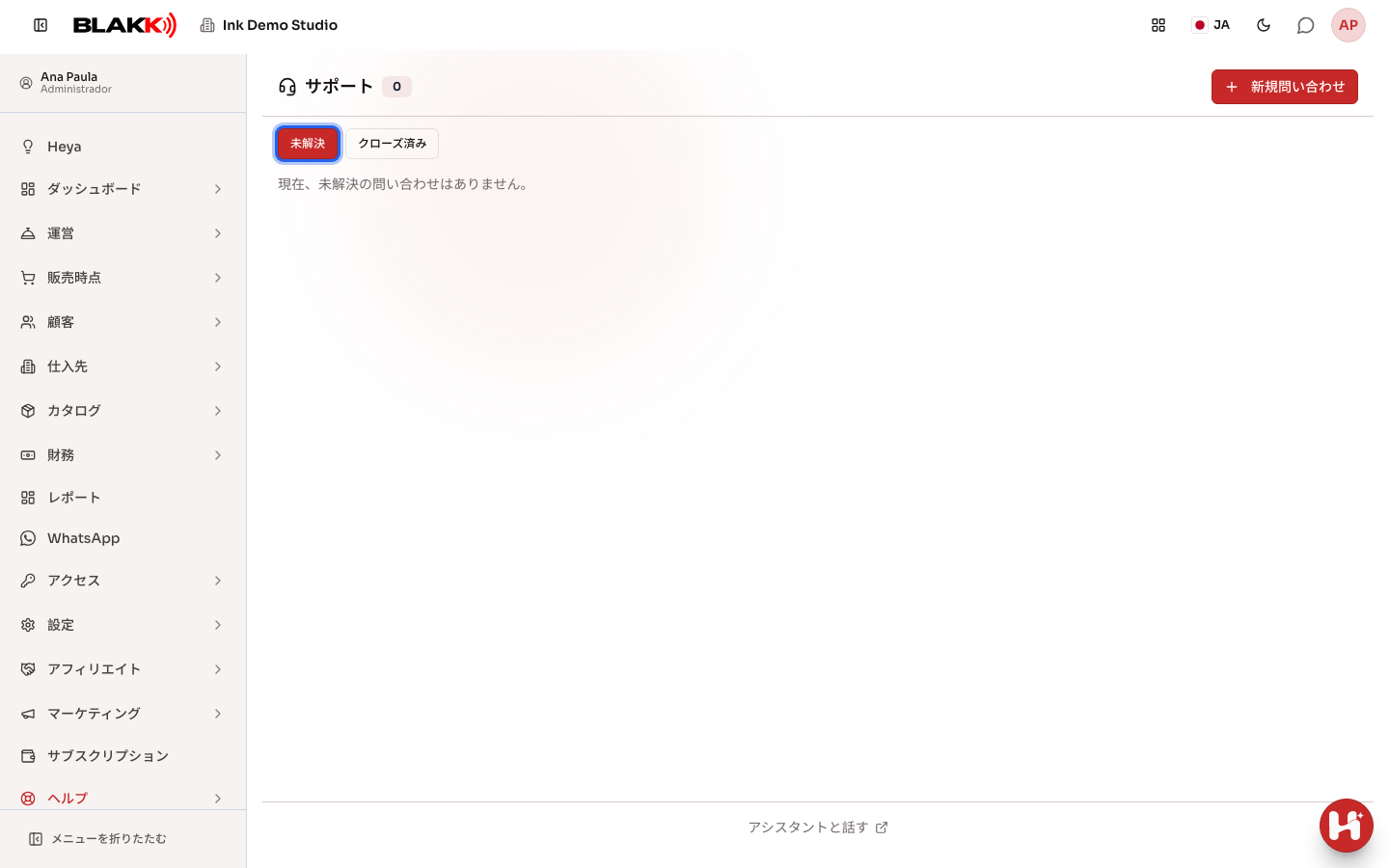
Section titled “手順3 — 問い合わせの状況を確認する”問い合わせは、サポート画面の未解決タブに表示されます。進捗に応じて、状況が新規、審査中、進行中(回答予定が表示されます)、解決済みと変わります。あなたの返信待ちと表示された場合は、サポートチームからの確認事項があります。問い合わせを開き、**返信を入力…**に返信してください。新しい返信のラベルは、サポートチームから新しいメッセージが届いたことを知らせます。
各問い合わせでは、件名のすぐ下に、問い合わせを所有する会社と問い合わせを作成したシステムが表示されます。複数の会社にアクセスできる場合は、すべての会社の問い合わせが一覧に表示されます。返信する前に、会社名を確認してください。
手順4 — インポートされたデータを確認する
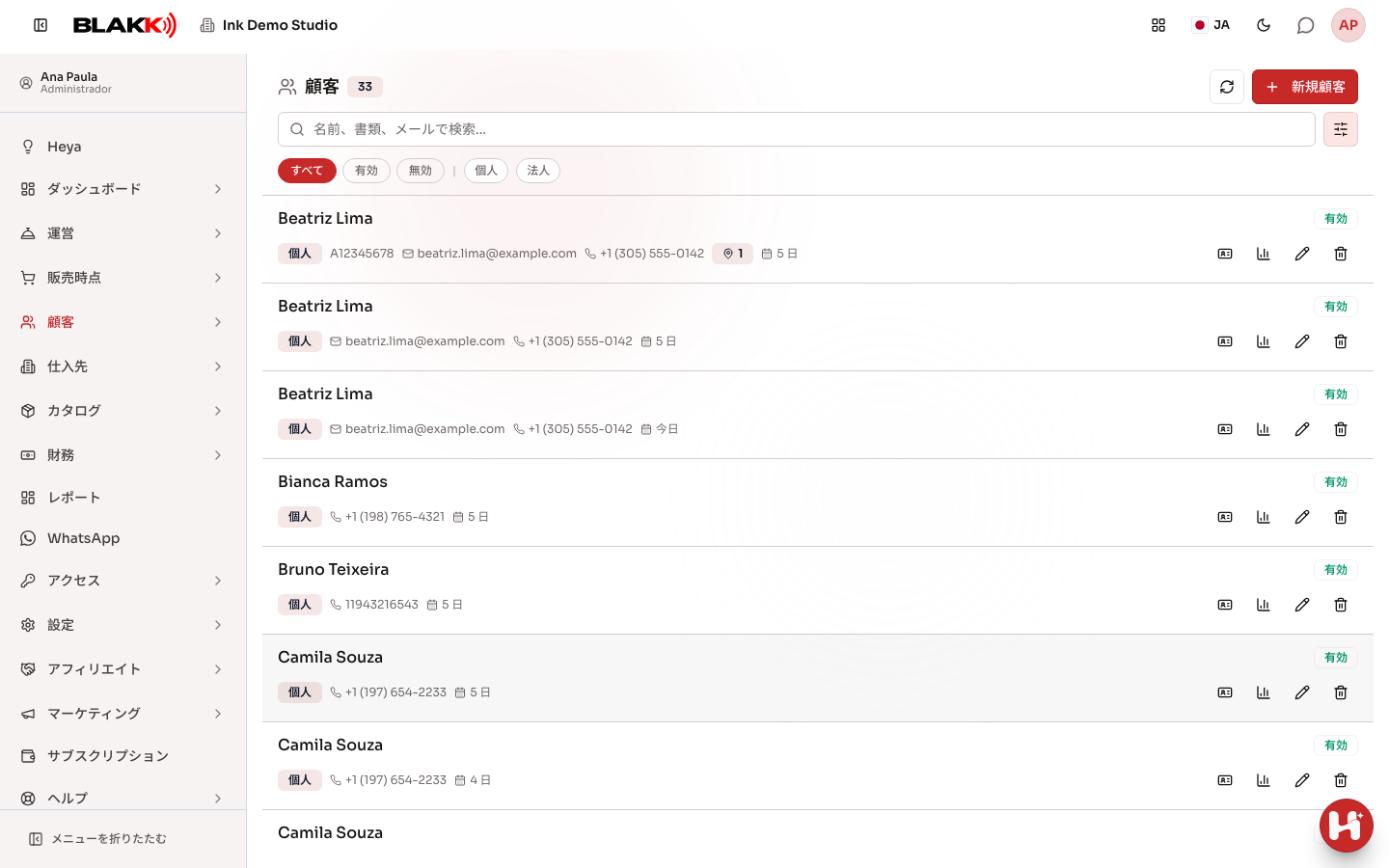
Section titled “手順4 — インポートされたデータを確認する”インポート完了の連絡が届いたら、いくつかのデータを抜き取りで確認してください。「顧客」にある顧客、「カタログ → 商品」にある商品(価格、グループ、在庫)、「カタログ → サービス」にあるサービス(価格、所要時間)を確認します。内容に違いがあれば、同じ問い合わせに返信してください。
その後の流れ
Section titled “その後の流れ”- データ移行には、スプレッドシートの受領から最大72営業時間かかります。サポートからの最初の返信は通常もっと早く、月曜日から金曜日の午前9時から午後6時までで、最大4営業時間以内です。
- インポートされたデータは、手作業で登録した場合と同じように反映されます。顧客は予約表や会計画面に、商品とサービスはカタログ、POS、ウェブサイトに表示されます。
- 情報が不足していたり、スプレッドシートを読み取れなかったりした場合、返信いただくまで問い合わせはあなたの返信待ちの状態になります。
よくある間違いと質問
Section titled “よくある間違いと質問”Q: スプレッドシートを指定の形式に整える必要はありますか?
A: いいえ。古いシステムからエクスポートしたままお送りください。列の対応付けはサポートチームが行います。問い合わせに各ファイルの内容を書いていただくと、作業がスムーズです。
Q: 古いシステムからCSV形式でエクスポートできます。そのまま送れますか?
A: はい。問い合わせにはCSV、Excel、.zipを添付できます。プログラムやスクリプト(.exe、.bat、.msiなど)は添付できません。
Q: どのくらい時間がかかりますか?
A: 必要なスプレッドシートをすべて受領してから、最大72営業時間です。
Q: データ移行中もシステムを使い続けられますか?
A: はい。重複を避けるため、スプレッドシートに含まれる顧客や商品を手作業で登録するのはお控えください。急いで登録する必要がある場合は、問い合わせでお知らせください。
Q: スプレッドシートのファイルサイズが大きすぎて添付できません。
A: 1ファイルあたり最大25 MBです。複数のファイルに分けて(例:顧客名がA〜MのファイルとN〜Zのファイル)、同じ問い合わせへの返信として送ってください。
Q: サポートメニューが表示されません。
A: 画面上部のチャットアイコンからサポートチームにご連絡ください。スタジオのスタッフでメニューが表示されない場合は、オーナーにアクセス権 → プロフィールからアクセスを許可してもらってください。