問診票のデジタル署名:お客様がスマートフォンで入力・署名する方法
お客様がリンク(またはQR Code)から入力する問診票の最後のステップです。質問に回答した後、同意書を読み、同意にチェックを入れて、画面上の枠内に指で署名します(パソコンの場合はマウスで署名します)。紙やクリップボードを使ったり、受付で内容を再入力したりする必要はありません。署名済みの問診票が、そのままお客様の顧客情報に登録されます。
- 腕の施術を行う前:リンクをWhatsAppで送り、お客様が問診票に入力・署名した状態でスタジオに来てもらえます。
- 受付で:受付カウンターにQR Codeを印刷して置いておけば、事前に入力していないお客様もカメラで読み取り、自分のスマートフォンで入力・署名できます。
- イベントやコンベンションで:イベントごとにQR Codeを作成します(リンクのカテゴリ)。後で、どのイベント経由で来店したかを確認できます。
- スタジオには、有効な問診票テンプレートが少なくとも1つ必要です。問診票テンプレートをご覧ください。リンクを開くと、特定のテンプレートの質問票が表示されます。
- テンプレートのQR Codeを作成できない場合は、スタジオのオーナーにアクセス権 → プロフィールで権限を付与してもらってください。
- お客様の問診票を表示できない場合は、スタジオのオーナーにアクセス権 → プロフィールで権限を付与してもらってください。
ステップ1 — テンプレートのリンク(QR Code)を作成する
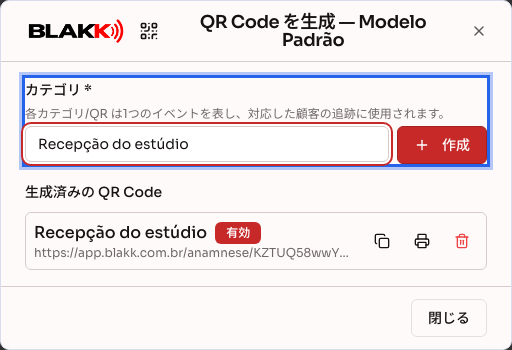
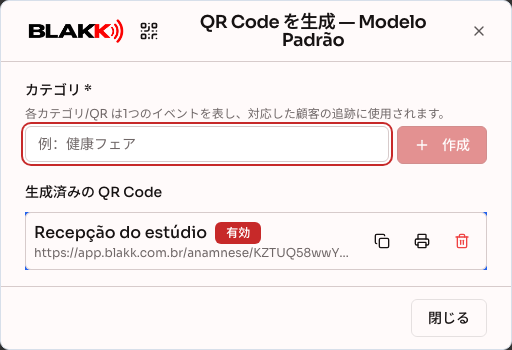
Section titled “ステップ1 — テンプレートのリンク(QR Code)を作成する”設定 → 問診票テンプレートを開き、お客様に回答してもらうテンプレートの行にあるQR Code を生成アイコンをクリックします。表示されたウィンドウでカテゴリ(例:「受付」やイベント名)を入力し、作成をクリックします。新しいリンクが生成済みの QR Codeに表示されます。
ステップ2 — リンクを送信するか、QR Codeを印刷する
Section titled “ステップ2 — リンクを送信するか、QR Codeを印刷する”リンクの行にあるリンクをコピーをクリックすると、リンクをコピーしてWhatsAppやダイレクトメッセージなどに貼り付けられます。印刷をクリックすると、スタジオのロゴ、問診票というタイトル、カテゴリ、QR Code、QR Codeの下にシステムのリンクが入ったカードが開きます。受付カウンターに置いてお使いください。
顧客情報から直接送ることもできます。顧客サマリーの問診票タブで、今後の予約のサービスに未入力の問診票が必要な場合、署名用リンクを送信ボタンが表示されます(テンプレートに有効なリンクがあり、お客様の電話番号が登録されている場合)。クリックすると、リンク付きのメッセージが作成された状態でWhatsAppが開きます。
ステップ3 — お客様がリンクを開いて情報を入力する
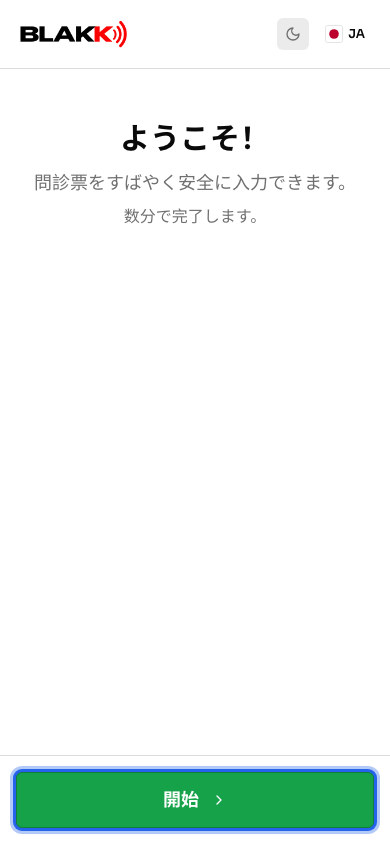
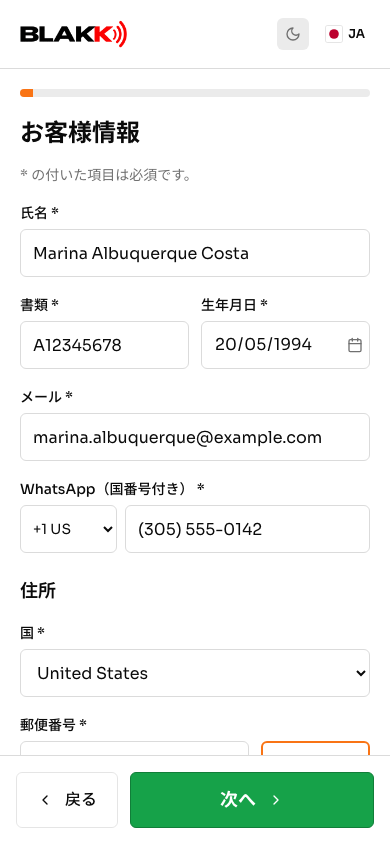
Section titled “ステップ3 — お客様がリンクを開いて情報を入力する”お客様がリンクを開く(またはQR Codeを読み取る)と、開始をタップしてお客様情報を入力します。氏名、書類番号(ブラジルの事業者の場合はCPF)、生年月日、メールアドレス、WhatsApp、住所を入力します。アスタリスクの付いた項目は必須です。入力しないと、次へをタップしたときにすべての必須項目を入力してくださいと表示されます。
ステップ4 — お客様が質問に回答する
Section titled “ステップ4 — お客様が質問に回答する”質問は1つずつ表示されます。アスタリスクの付いた必須項目は、回答しないと次へ進めません(この質問は必須です)。質問の後に写真の画面が表示されますが、写真の添付は任意です。写真を添付せずに次へ進むこともできます。
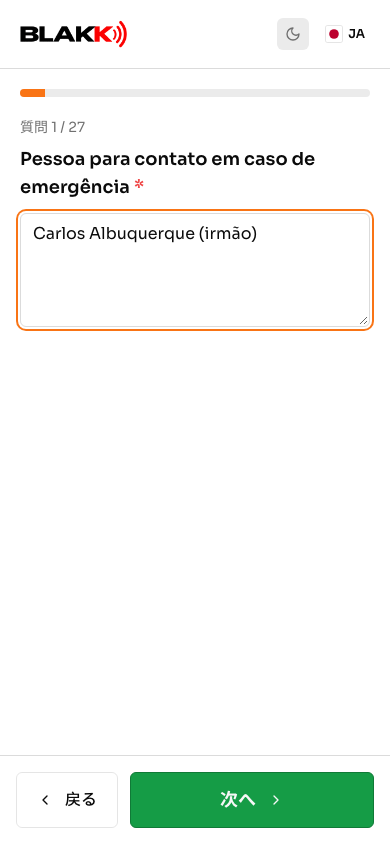
ステップ5 — お客様が同意書を読み、同意する
Section titled “ステップ5 — お客様が同意書を読み、同意する”最後のステップで、お客様は同意欄の同意書を読み、同意事項を読み、同意しますにチェックを入れます。テンプレートに専用の同意書が設定されている場合は、同意書を読むのリンクが表示されます。リンクを開くと、内容を読み、同意しますボタンがあるウィンドウに同意書が表示されます。
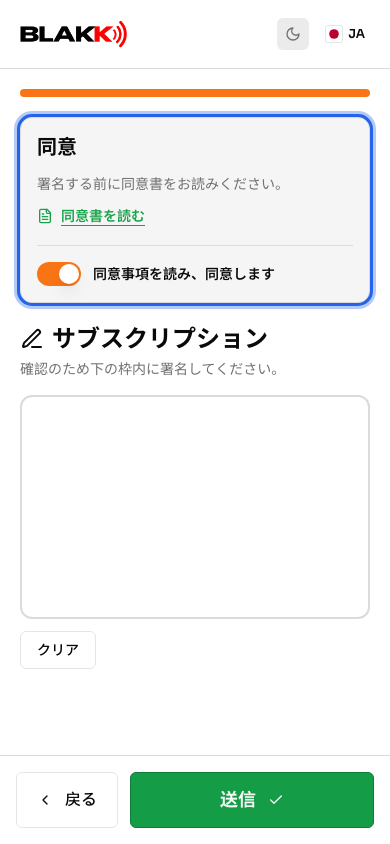
ステップ6 — お客様が枠内に署名する
Section titled “ステップ6 — お客様が枠内に署名する”その下のサブスクリプション(確認のため下の枠内に署名してください。)欄に、お客様がスマートフォンの画面を指でなぞって署名します。パソコンの場合はマウスで署名します。署名を書き直す場合は、クリアをクリックすると枠内が消去されます。
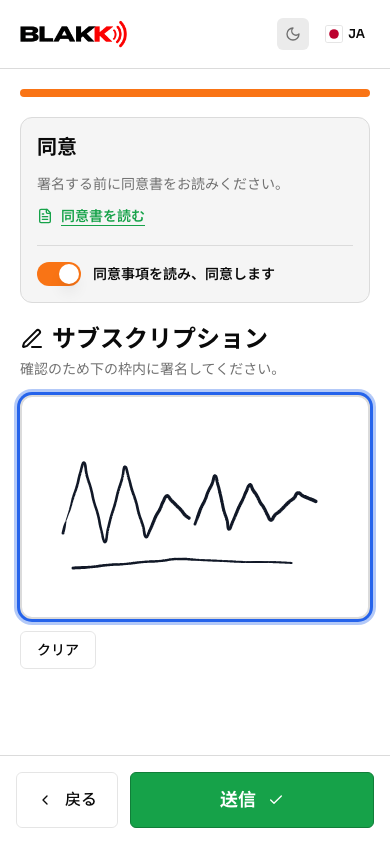
ステップ7 — お客様が問診票を送信する
Section titled “ステップ7 — お客様が問診票を送信する”お客様が送信をタップします。同意にチェックが入り、署名欄に署名がある場合にのみ送信できます。同意がない場合は同意事項に同意する必要があります、署名欄が空の場合は署名は必須ですと表示されます。ページを経由せずに送信した場合も、サーバー側で同意や署名画像がない問診票は受け付けません。問題なく送信されると、画面に**ありがとうございます!とフォームは正常に送信されました。**が表示されます。
お客様が入力中にテンプレートの同意書を変更すると、送信は拒否され、**同意書が更新されました。新しい同意書を読み、再度同意してください。**と表示されます。画面には新しい同意書が読み込まれ、同意のチェックは外れますが、回答と署名は保持されます。お客様は新しい同意書を読み、同意してから再度送信します。
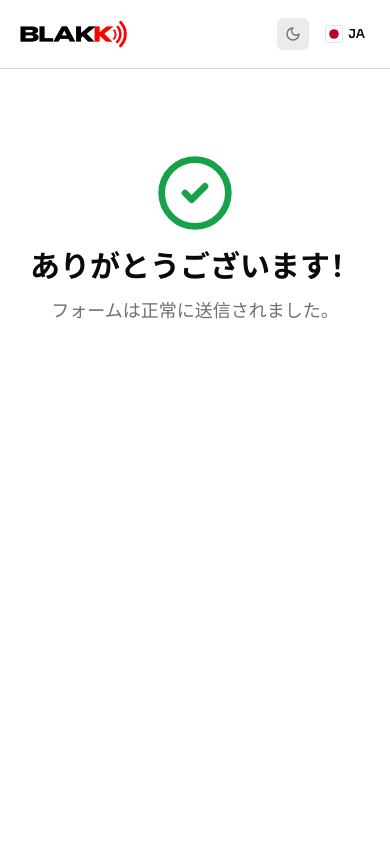
ステップ8 — スタジオで署名済みの問診票を確認する
Section titled “ステップ8 — スタジオで署名済みの問診票を確認する”顧客から顧客サマリーを開き、問診票タブに移動します。各問診票には署名済みまたは署名なしのラベルが表示されます。同じ一覧は、顧客情報の問診票タブ(顧客の署名列)と、施術画面の問診票ボタンにも表示されます。
ステップ9 — 問診票を開いて署名を確認する
Section titled “ステップ9 — 問診票を開いて署名を確認する”問診票をクリックして閲覧画面を開きます。回答が質問ごとに表示され、最後の患者の署名セクションに、お客様が記入した署名画像が表示されます。画像の下の署名の詳細欄では、署名の詳細を確認できます。日時、送信元(お客様が入力した公開リンク、またはスタジオのデバイス)、取得者(受付で署名を取得したときにログインしていたスタッフ)、IP アドレス、デバイス(スマートフォン、タブレット、パソコン)、オペレーティングシステム(iOS、Android、Windows、macOSなど)、ブラウザとそのバージョン、言語、タイムゾーン、画面解像度、タッチスクリーンかどうか、同意済みの同意書のバージョン、署名画像を特定する署名コード(SHA-256)が表示されます。その下の同意書の同意日時には同意した日時が表示されます。同意済みの同意書を表示ボタンをクリックすると、お客様がその時点で同意した同意書を確認できます。テンプレートに専用の同意書が設定されていなかった場合、コピーには標準のポルトガル語の同意文が表示されます。お客様が別の言語でページを読んでいた場合も同様です。
その後の流れ
Section titled “その後の流れ”- 問診票は該当する顧客情報に登録されます。 システムは、同じ書類番号、メールアドレス、またはWhatsAppを持つ登録済みのお客様を検索します。一致するお客様が見つかると、その顧客情報に問診票が追加され、入力された情報は空欄のみを補完します。既存の登録情報が上書きされることはありません。該当するお客様が見つからない場合は、入力された情報、住所、リンクのカテゴリを使って新しい顧客情報が作成されます。
- 問診票の種類: お客様の最初の問診票は初回問診票として登録され、2回目以降は定期問診票として登録されます。
- 未入力の状態が解消されます: コマンダまたは施術のサービスでこのテンプレートが必要な場合、問診票未記入の通知はお客様に表示されなくなります。テンプレートに有効期間(月数)が設定されている場合は、有効期限が切れると再び表示されます。
- 署名の保存方法: 署名はPNG画像として問診票と一緒にシステムのデータベースに保存されます。任意で添付された写真は、非公開ストレージに保存されます。
- 問診票に記録される情報: 回答、署名画像、送信日(スタジオのタイムゾーンで記録され、画面には日付が表示されます)、リンクのカテゴリ、同意内容(同意された文章のコピー。テンプレートに同意書がある場合はその同意書、ない場合は標準の同意文)、同意した日時が記録されます。署名には、署名した人に関する情報として、IPアドレス、IPアドレスの国(取得できる場合)、デバイスの種類、オペレーティングシステム、ブラウザと各バージョン、言語、タイムゾーン、デバイスの画面情報、同意書のバージョン、署名画像のコード(SHA-256)も記録されます。受付で取得した署名の場合は、ログインしていたスタッフも記録されます。また、送信時点のテンプレートの質問と選択肢も保存されます。後から問診票を表示するときは、現在のテンプレートではなく、この保存内容が使われます。
- このバージョンより前に作成された問診票にも署名は残りますが、同意内容は保存されていません。そのため、同意済みの同意書を表示ボタンは表示されません。2026年10月より前に署名された問診票には署名の詳細もなく、この欄は表示されません。
- 署名済みの問診票も編集できます。 お客様の問診票を編集する権限がある場合、編集をクリックして回答や日付を変更したり、署名を差し替えたりできます(再署名)。編集できるのは、問診票の入力時に含まれていた質問です。後からテンプレートに追加された質問は反映されません。再署名する場合は同意書への再同意が必要です。その時点で有効な同意書のコピーが保存され、署名の詳細は新たに署名したデバイスの情報に更新されます。システムは問診票の過去のバージョンを保存しません。
よくある間違いと質問
Section titled “よくある間違いと質問”Q: 問診票の署名は、証明書付きのデジタル署名として有効ですか? A: いいえ。画面上に描いた電子署名を問診票の画像として保存し、同意済みの同意書のコピーと署名者の情報(IPアドレス、デバイス、ブラウザ、日時)を記録しますが、ICP-Brasilの証明書付きデジタル署名ではありません。ご自身のケースで法的効力を確認したい場合は、弁護士にご相談ください。
Q: デバイスの情報は信頼できますか? A: IPアドレス、ブラウザ、システム、デバイスの種類は送信時にサーバーが取得します。タイムゾーン、言語、画面解像度はブラウザから提供される補足情報です。イベントのWi-Fiなど共有ネットワークを利用している場合は、複数のスマートフォンに同じIPアドレスが表示されることがあります。AndroidではChromeがシステムの簡略化されたバージョンを表示するため、新しいデバイスでも「Android 10」と表示されることがあります。また、iPadではSafariがシステムのバージョンを提供しないため、表示されません。
Q: お客様は署名や同意なしで問診票を送信できますか? A: いいえ。送信ボタンは、同意にチェックがない場合や署名欄が空の場合、送信を拒否します。サーバーでも再確認するため、ページを経由せずに送信した場合も、同意や署名画像のない問診票は保存されません。
Q: お客様ごとにリンクを作成する必要がありますか? A: いいえ。リンクはお客様ごとではなくテンプレートごとに作成します。同じリンク(またはQR Code)を全員に使え、何度でも利用できます。送信のたびに、入力したお客様の顧客情報に新しい問診票が登録されます。
Q: お客様がリンクを開くと「リンクが無効または期限切れです」と表示されます。なぜですか? A: QR Codeのウィンドウでリンクが無効化されている(有効/無効のラベル)か、削除されている場合、または問診票テンプレートが無効になっている場合に表示されます。リンクを再度有効にするか、有効なテンプレートで新しいリンクを作成してください。
Q: リンクを送らずに、受付で署名をもらうことはできますか? A: はい。コマンダ、施術画面、または顧客情報の問診票タブから新しい問診票を開くと、問診票に患者の署名欄が表示されます(下に署名してください、署名をクリアを使用)。欄のすぐ上には、リンクの場合と同じ同意欄が表示されます。お客様は署名前に同意書を読み、同意事項を読み、同意しますにチェックを入れます。同意内容も同じように記録されます。違いは、受付では署名が必須ではなく、署名なしで問診票を保存できることです。その場合は署名なしと表示されます。ただし、署名をする場合は同意が必須です。
Q: 署名済みの問診票をダウンロードまたは印刷できますか? A: 現在、問診票をPDFで保存したり印刷したりするボタンはありません。ステップ9のように、顧客情報から問診票と署名画像を確認できます。
Q: 同意書の文章を後から変更すると、以前の問診票も変わりますか? A: いいえ。署名済みの問診票には、お客様が同意した時点の同意書のコピーが保存されます。後から同意書を編集しても、保存済みのコピーは変わりません。問診票を開いて同意済みの同意書を表示をクリックすると確認できます。
Q: テンプレートの質問を追加・変更・削除すると、署名済みの問診票も変わりますか? A: いいえ。各問診票には、入力した時点のテンプレートの質問と選択肢が保存され、その内容で表示されます。質問文、回答形式、選択肢、順番、必須設定、質問の条件を変更しても、反映されるのは新しい問診票のみです。テンプレートの質問が10個から20個に増えても、以前の問診票には元の10個の質問が残り、新しい質問が空欄で追加されることはありません。テンプレートから削除された質問や無効になった選択肢も、それらに回答済みの問診票には引き続き表示されます。新しい問診票には20個すべての質問が表示されます。
2026年10月より前に入力された問診票には、このコピーが保存されていませんでした。システムの更新時に一括作成されたため、それ以降は内容が変わりません。これらの問診票には、回答済みの質問と、同じテンプレートの別の問診票でその日までに回答されていたことが確認できる質問が表示されます。その後テンプレートに追加された質問は表示されません。この基準では、それまで誰も回答していなかった任意の質問も表示されません。回答形式は入力時に保存されたものが使われ、問診票作成後に追加された選択肢は表示されません。一方、更新前に変更された質問文や選択肢は、元の文章が保存されていなかったため、更新時点の内容で表示されます。