問診票の質問:健康に関する質問を登録する
これは、問診票を作成するための質問を登録する場所です。問診票は、タトゥーの施術前にお客様が回答する健康に関する質問票で、アレルギーや健康状態、施術上の注意事項などを確認します。ここに登録した質問を使って、問診票テンプレートの画面で質問を選び、順番を設定して問診票を作成します。
- 健康状態に関する具体的な質問や、過去の施術についての質問などを追加するとき。
- 条件付き質問を作成するとき。たとえば、前の質問に「はい」と回答した場合にだけ表示される「どれですか?」という質問を作成できます。
- 質問を編集または削除する前に、どのテンプレートで使われているか確認するとき。
- 問診票機能はご利用中のプランで有効になっている必要があります。メニューに 設定 → 問診票の質問 が表示されない場合は、サポートにお問い合わせください。
- 質問を作成または編集できない場合(新しい質問 ボタンや編集・削除アイコンが表示されない場合)は、スタジオのオーナーに アクセス権限 → プロフィール から権限を付与してもらってください。
手順1 — 質問一覧を確認する
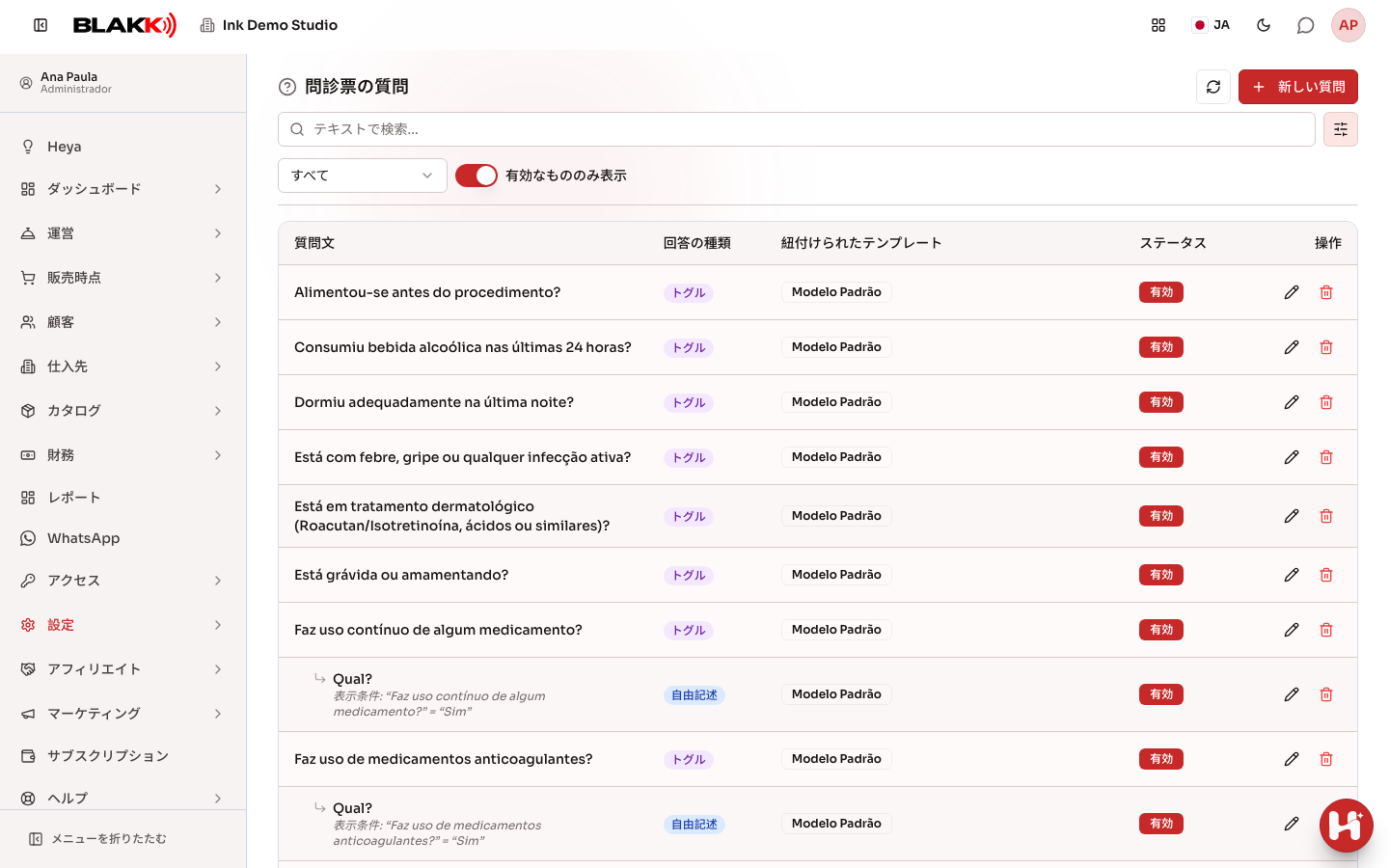
Section titled “手順1 — 質問一覧を確認する”設定 → 問診票の質問 を開きます。各行には、質問文、回答の種類、紐付けられたテンプレート、ステータスが表示されます。条件付き質問は、親となる質問のすぐ下にインデントして表示されます。表示条件 には、その質問を表示する条件となる質問と選択肢が表示されます。
検索欄で質問文を検索したり、回答の種類 フィルターで回答の種類を絞り込んだりできます。有効なもののみ表示 は初期設定でオンになっています。無効な質問も表示するには、オフにしてください。
手順2 — 回答の選択肢がある質問を作成する
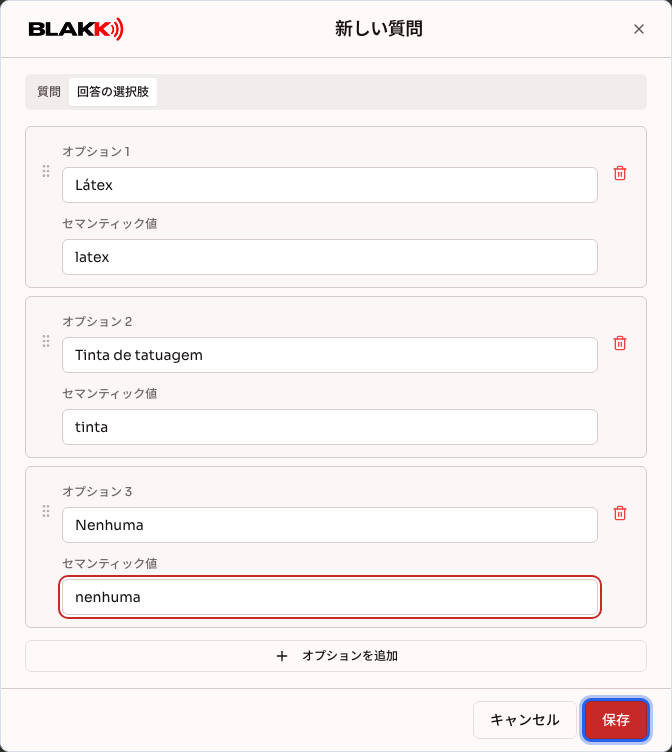
Section titled “手順2 — 回答の選択肢がある質問を作成する”新しい質問 をクリックし、質問文 を入力します(必須項目はこの項目のみです)。次に、回答の種類 を選択します。選択肢は、自由記述、短い入力、トグル、選択、複数選択、日付、番号 です。選択、複数選択、トグル を選ぶと、回答の選択肢 タブが表示されます。オプションを追加 をクリックして、お客様が選べる選択肢を追加します。選択肢はドラッグして順番を変更できます。各選択肢の セマンティック値 の設定は任意です。最後に 保存 をクリックします。
手順3 — 条件付き質問を作成する
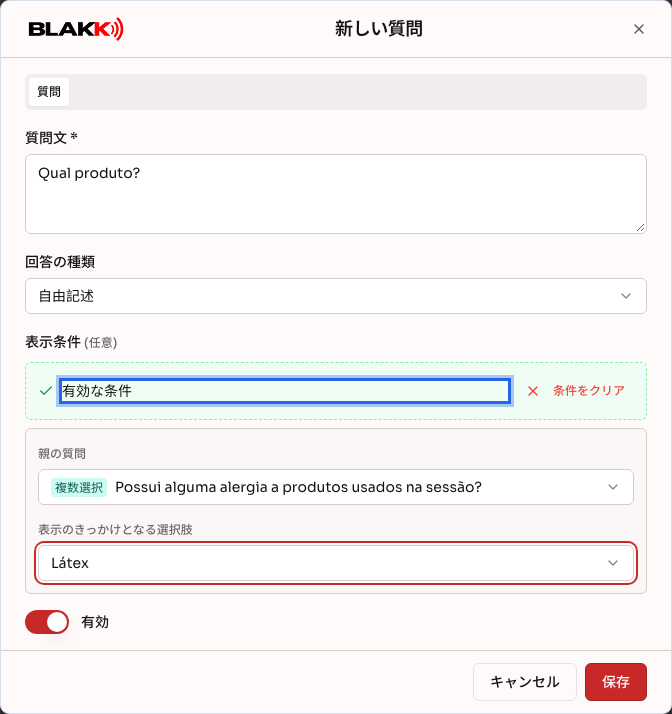
Section titled “手順3 — 条件付き質問を作成する”別の質問を作成するときに、質問 タブの 表示条件 セクションで条件を設定します(任意)。親の質問 と 表示のきっかけとなる選択肢 を選択してください。画面に 有効な条件 と表示されます。この質問は、親の質問に指定した選択肢で回答した場合にのみ、お客様に表示されます。親の質問にできるのは、有効な トグル、選択、複数選択 形式の質問のみです。条件を解除するには、条件をクリア をクリックします。
手順4 — 質問が使われているテンプレートを確認する
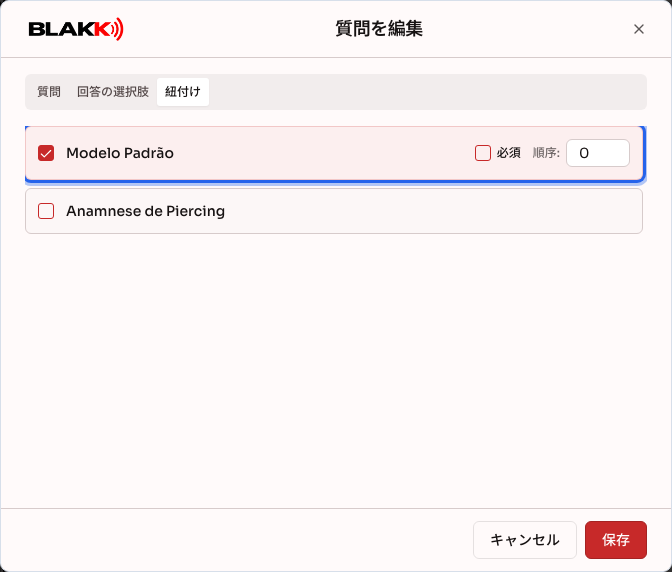
Section titled “手順4 — 質問が使われているテンプレートを確認する”紐付け タブ(保存済みの質問を編集中の場合にのみ表示)では、各問診票テンプレートのチェックボックスを確認できます。チェックが入っているテンプレートでは、その質問が使われています。チェックを入れたテンプレートごとに、質問を 必須 にするかどうかと、表示する 順序 を設定できます。質問と同じ 保存 で紐付けも保存されるため、テンプレートを1つずつ開く必要はありません。
手順5 — 質問を削除する
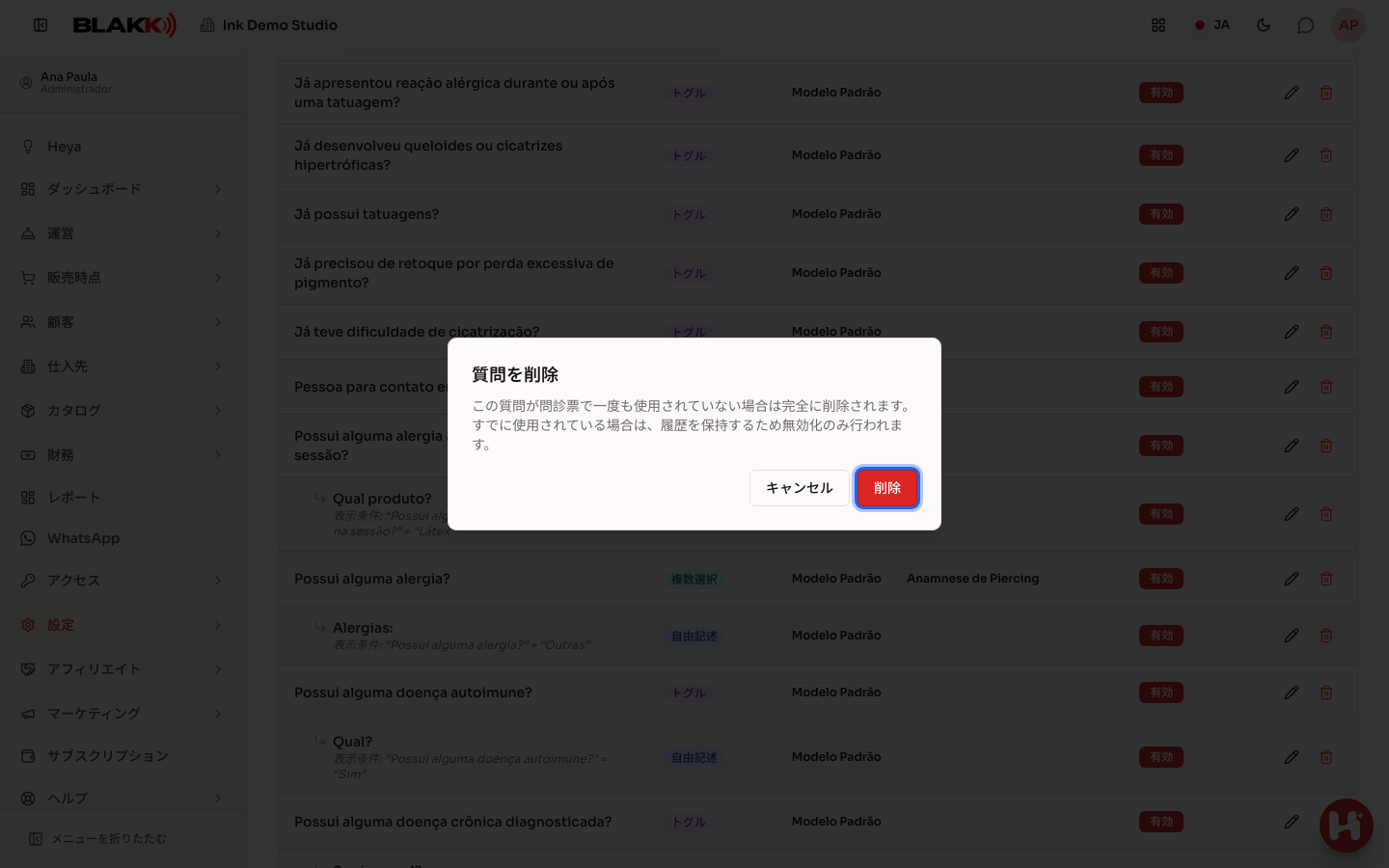
Section titled “手順5 — 質問を削除する”削除 アイコンをクリックし、もう一度 削除 をクリックして確定します。質問の回答履歴によって、削除後の扱いが異なります(詳しくは下記をご覧ください)。
その後の流れ
Section titled “その後の流れ”- その質問がどの問診票でも一度も回答されておらず、記入済みの問診票にも表示されておらず、その選択肢を条件とする質問もない場合は、完全に削除されます。その質問を使っていたテンプレートからも削除されますが、別途通知は表示されません。一度でも回答されたことがある場合、記入済みの問診票に表示されている場合(未回答でも同様)、またはその選択肢を条件とする質問がある場合は、履歴を保つために無効化されます。どちらの処理が行われたかは、画面のメッセージで確認できます。
- 無効化された質問は、有効なもののみ表示 がオンの場合、一覧に表示されず、テンプレート作成時の選択肢にも表示されません。再び使うには、このフィルターをオフにして、該当する行の 再有効化 をクリックします。
- お客様が選択したことのある回答の選択肢や、記入済みの問診票に表示されている選択肢を削除した場合も、無効化されるだけです。過去の問診票には引き続き回答が表示されます。
- 質問文や選択肢を編集すると、その質問を使っているすべてのテンプレートに変更が反映されます。テンプレートごとに複製されるのではなく、同じ質問を共有しているためです。記入済みの問診票は変更されません。回答済みの問診票には、送信時点の質問、回答形式、選択肢が保存されています。
- 回答が別の画面に自動で通知されることはありません。 たとえば「はい、ラテックスアレルギーがあります」と回答しても、接客画面に強調表示やアラートは表示されません。アラート表示があるお客様タグとは異なります。回答を確認するには、対応するスタッフが記入済みの問診票を開いて内容を読む必要があります。
よくある間違いと質問
Section titled “よくある間違いと質問”Q: 同じ質問を複数の問診票テンプレートで使えますか?
A: はい。通常の使い方です。紐付け タブで紐付けを管理できます。たとえば、アレルギーに関する同じ質問を、タトゥー用とピアス用の両方のテンプレートで使えます。
Q: トグルの選択肢は2つだけにする必要がありますか?
A: 2つにすることをおすすめします。有効な選択肢が2つを超えると、回答の選択肢 タブに黄色の警告 トグルの選択肢はちょうど2つである必要があります が表示されますが、保存はできます。
Q: テンプレートに含まれている質問を削除するとどうなりますか?
A: 一度も回答されていない場合は完全に削除され、追加の通知なしでテンプレートからも消えます。削除する前に 紐付け タブを確認し、その質問を使っているテンプレートがないか確認することをおすすめします。
Q: 条件付き質問を、別の条件付き質問に紐付けることはできますか?
A: 親の質問が有効で、トグル、選択、複数選択 のいずれかであれば可能です(親の質問 に表示されるのはこれらの形式だけです)。ただし、条件は1段階にすることをおすすめします(親の質問 →「どれですか?」)。条件が長く続くと、質問の作成もお客様の回答も分かりにくくなります。
Q: テンプレート作成時の選択肢に質問が表示されないことがあるのはなぜですか?
A: テンプレートに追加できる質問の一覧には、有効 で、条件付きではない質問だけが表示されます。条件付き質問は親の質問と一緒に追加されるため、個別には選択できません。
Q: 質問を削除したら一覧から消えました。元に戻すにはどうすればよいですか?
A: すでに回答されていた場合は、無効化されただけです。有効なもののみ表示 をオフにして質問を探し、再有効化 をクリックしてください。一度も回答されていなかった場合は完全に削除されているため、もう一度登録する必要があります。