定期支払:毎月発生する経費を管理する
毎月発生する経費のひな形を管理する画面です。家賃やサブスクリプションなど、定期的に発生する支払を登録できます。ひな形を一度登録すると(支払先、支払期限、金額、支払方法)、システムが毎月自動でひな形から実際の経費を作成します。また、通常の経費で定期経費を繰り返しタブで有効にすると、ひな形が作成され、この一覧に表示されます。その後、ひな形を変更できるのはこの画面だけです(経費には「この費用は定期設定の一部です。定期設定を変更するには、「定期請求」画面を使用してください。」と表示されます)。
- 家賃やサブスクリプションなど、毎月発生する固定費を登録して、支払期限のたびに手動で入力する手間を省きたいとき。
- 契約の一時停止などで定期支払を一時停止し、作成済みの経費の履歴を残したいとき。
- 不要になった定期支払を完全に終了するとき。
定期支払を作成、編集、一時停止できない場合は、オーナーに「アクセス権限 → プロフィール」でアクセス権を付与してもらってください。定期支払の削除には、作成、編集、一時停止に必要な「編集」より高い「全権限」が必要です。
手順1 — 一覧と月次サマリーを確認する
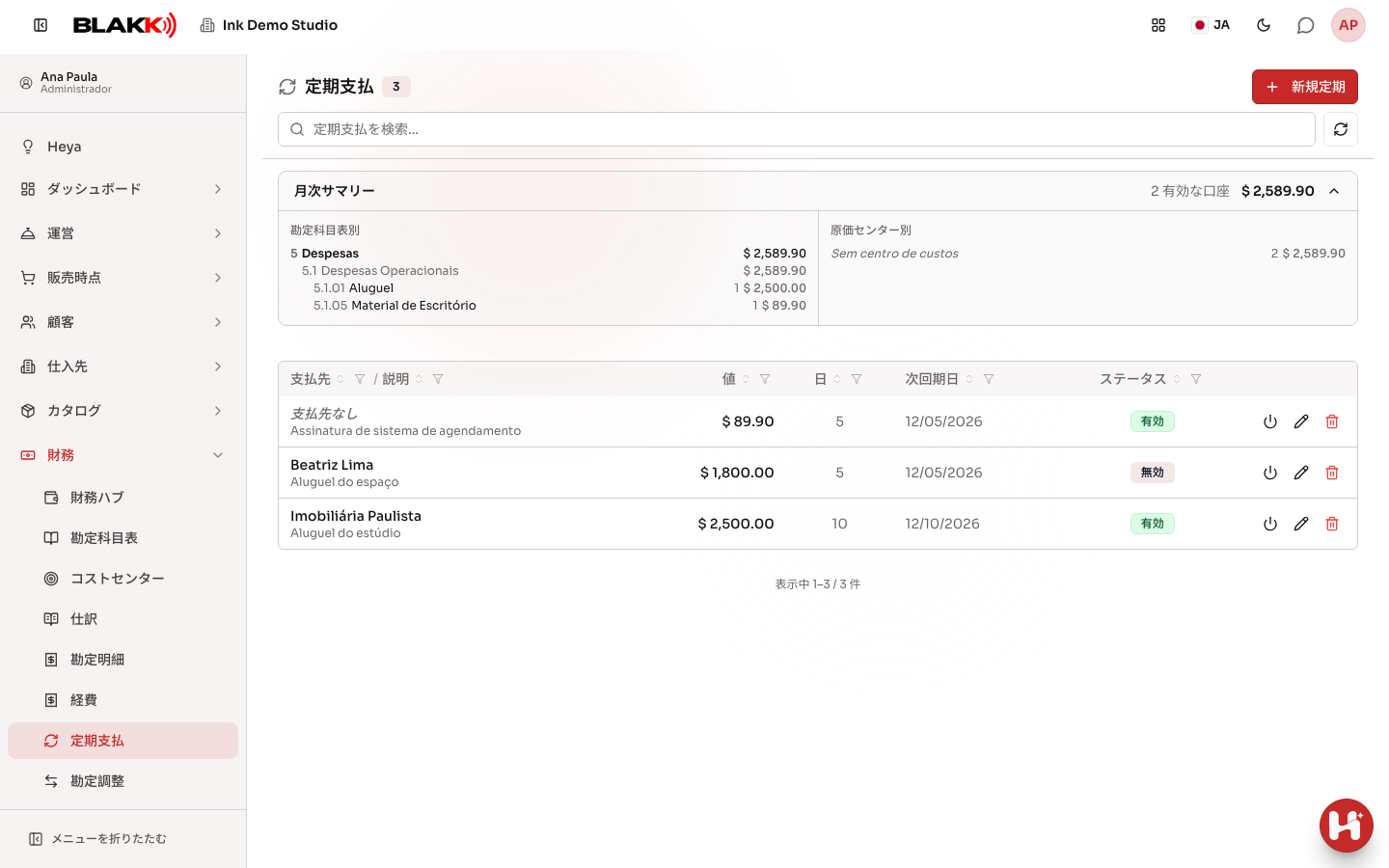
Section titled “手順1 — 一覧と月次サマリーを確認する”一覧には、各定期支払の支払先、説明、金額、支払日、次回の支払日、ステータス(有効/無効)が表示されます。定期支払を検索…を使って、支払先や説明から検索できます。画面上部の月次サマリーカードには、有効な定期支払の合計が勘定科目表別と原価センター別に分けて表示されます。サマリーのタイトルをクリックすると折りたたまれ、一覧を広く表示できます。折りたたんだ状態でも、有効な定期支払の件数と月の合計金額は表示されます。選択した表示状態は、このブラウザーに保存されます。
手順2 — 定期支払を作成する
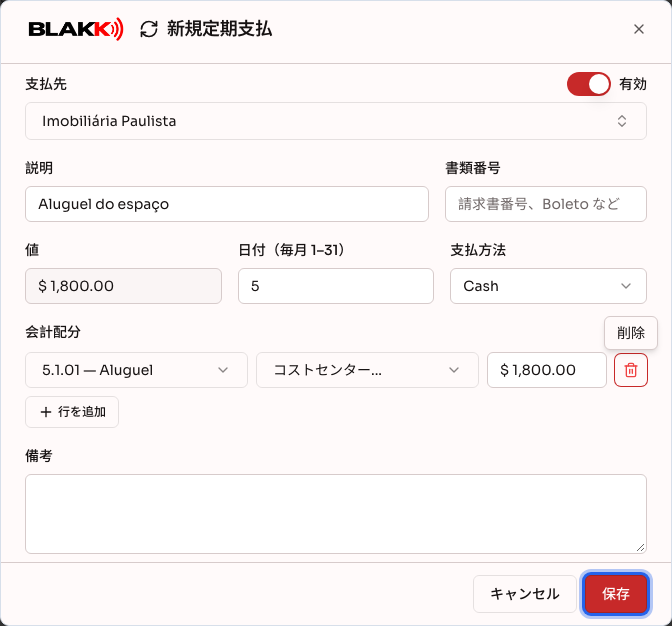
Section titled “手順2 — 定期支払を作成する”新規定期をクリックし、支払先を選択して、説明、書類番号(任意)、支払期限の日付(毎月 1–31)、支払方法を入力します。値は直接入力するのではなく、会計配分から計算されます。行を追加をクリックし、勘定科目、原価センター(任意)、金額を入力してください。最後に保存をクリックします。
手順3 — 定期支払を一時停止する
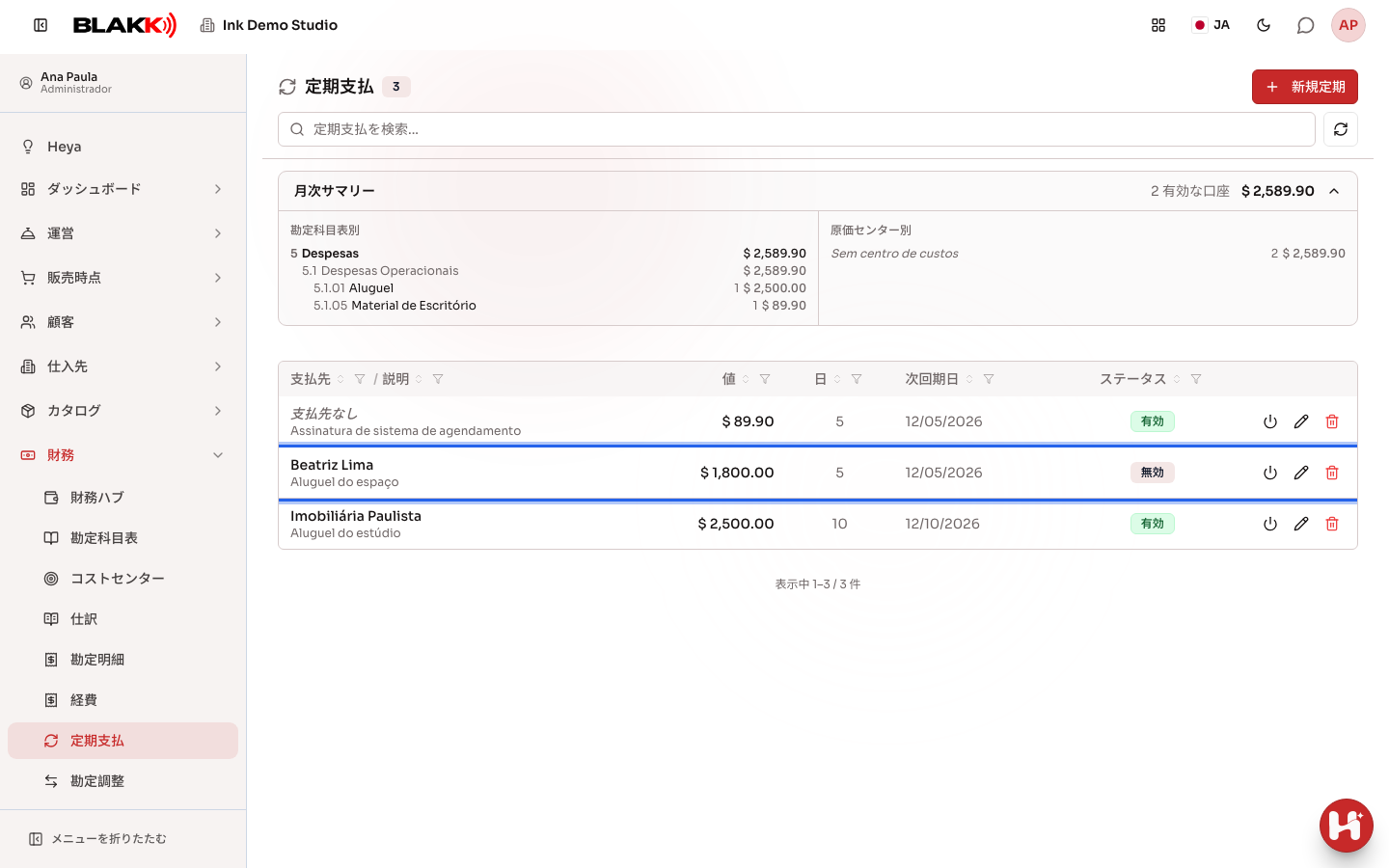
Section titled “手順3 — 定期支払を一時停止する”行にある無効にするアイコンをクリックすると、削除せずに一時停止できます。無効になった定期支払から新しい経費は作成されませんが、すでに作成された経費には影響しません。再開するには、同じ行の有効化をクリックしてください。
手順4 — 定期支払を削除する
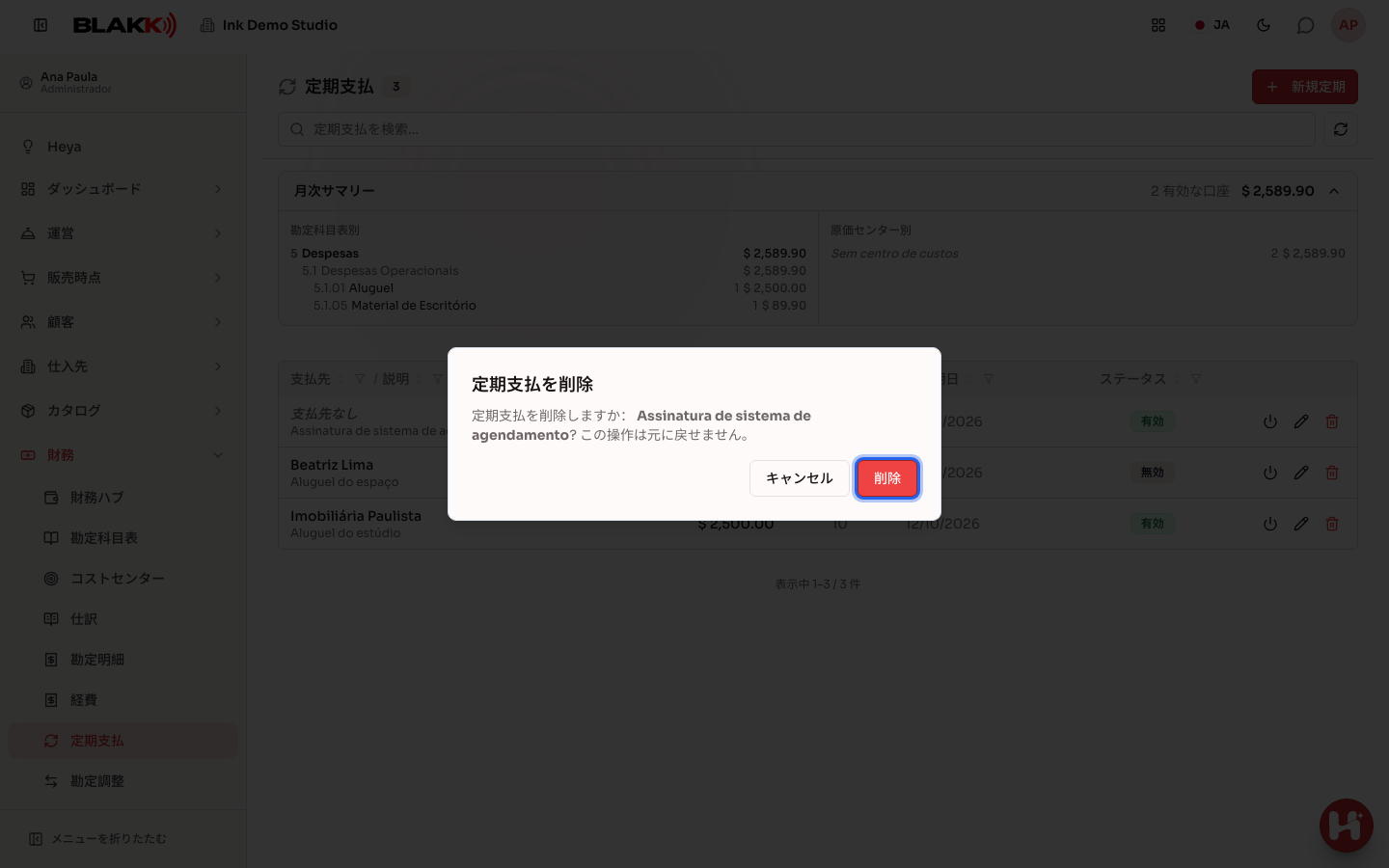
Section titled “手順4 — 定期支払を削除する”削除アイコンをクリックして、削除を確定します。このアイコンは、定期支払の権限が「全権限」のユーザーにのみ表示されます。
その後の流れ
Section titled “その後の流れ”- この画面から新規作成した定期支払は、保存するとすぐに最初の経費が作成されます。支払日を待たずに、経費に表示されます。(すでにある経費を定期支払に設定した場合は、編集中の経費が最初の1回分として扱われます。)
- 次回の支払日は、会社のタイムゾーンにおける今日の日付を基準に計算されます。支払日が今日に設定されている場合、夜に保存しても支払日は今日のままです。
- 2回目以降の経費は、支払日になるとシステムによって自動作成されます(正確な時刻ではなく、数時間以内に作成されます)。画面を開く必要はありません。作成前の予定分は、経費に予定のラベルが付いた薄い表示の行として表示され、確認できます。
- 定期支払を削除しても、作成済みの経費(支払済みまたは未払い)は削除されません。経費はそのまま残りますが、ひな形との紐付けが解除され、「定期」のラベルが消えます。まだ実際には作成されていない今後の予定分(「予定」と表示されている分)のみ、表示されなくなります。
よくある間違いと質問
Section titled “よくある間違いと質問”Q: 一時停止と削除の違いは何ですか? A: 一時停止(無効にする)すると、新しい経費の作成だけが停止します。ひな形は残るため、後から再開できます。削除すると、ひな形が完全に削除され、元に戻せません。
Q: 月単位ではなく、週単位や年単位で繰り返し設定できますか? A: いいえ。現在は、指定した日付で毎月繰り返す設定のみ利用できます。
Q: 定期支払の金額を入力する場所が見つかりません。 A: 値は表示専用です。金額は、経費と同じ仕組みで会計配分によって決まります。合計金額を変更するには、すべての配分行の金額を合計してください。
Q: 作成済みの経費を編集した場合(特定の月の金額を変更するなど)、今後の月のひな形も変更されますか? A: いいえ。作成済みの経費を編集しても、ひな形は変更されません。ひな形を変更するには、この「定期支払」画面で直接編集してください。
Q: 新しい定期支払を作成すると、最初の経費はいつ表示されますか? A: 保存後すぐです。この画面でひな形を保存すると、支払日を待たずに最初の経費が作成されます。