ホーム画面:ログイン時に表示される1日の概要
ホーム画面は、システムにログインしたときに最初に表示される画面です。また、左上のBlakkロゴをクリックすると、いつでもこの画面に戻れます。今日の売上、今週の売上、平均客単価、未処理の項目(営業中のレジと未完了の売上)などをカードのカルーセルで簡単に確認でき、その下には挨拶が表示されます。
- システムを開いたときに、個別の画面を開かずに今日の状況をざっと確認できます。
- どの画面からでも、上部のBlakkロゴをクリックすれば、いつでもこの概要にすぐ戻れます。
- スタジオでAIアシスタントを利用できる場合は、画面を離れずにビジネスについて簡単に質問できます。
ログインしているすべてのユーザーは、アクセス権限の種類にかかわらずホーム画面に移動します。画面そのものを表示する権限はありません。カードのカルーセルだけはアクセス権限によって表示されます。カードが表示されない場合は、下の「よくある問題と質問」の最初の質問をご覧ください。
手順1 — 初回ログイン時:「ここから始める」ガイド
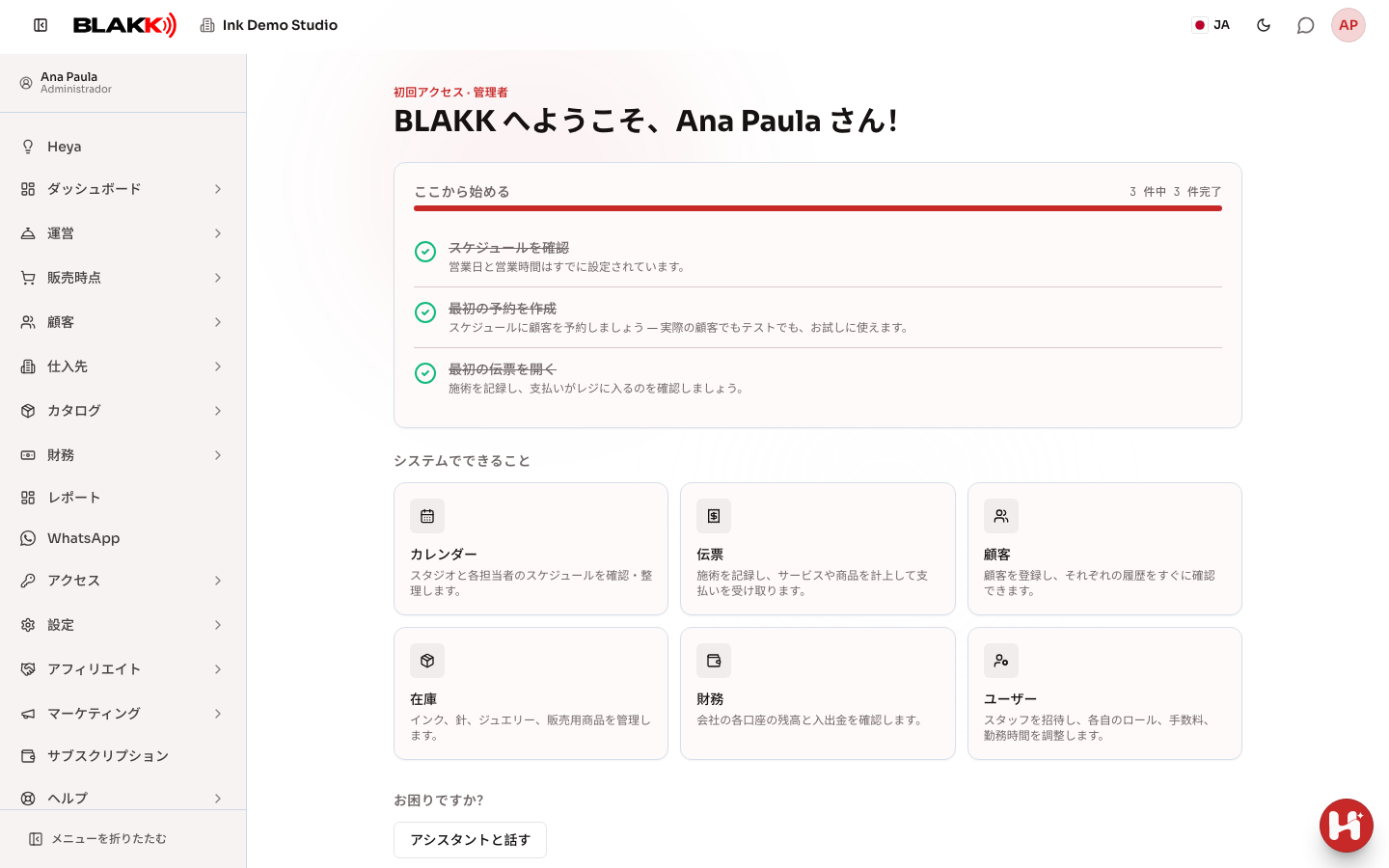
Section titled “手順1 — 初回ログイン時:「ここから始める」ガイド”スタジオを使い始めたばかりの間は、ホーム画面にカードの代わりに初回ガイドが表示されます。ここから始めるには、まだ試していない項目(予約の確認、最初の予約の作成、最初の伝票を開くなど)が一覧で表示されます。それぞれの移動ボタンをクリックすると、該当する画面に直接移動できます。その下には、主要な画面へのショートカットがあるシステムでできることと、アシスタントと話す(このガイドに該当するヘルプ記事がある場合はヘルプマニュアルも表示される)を含む**お困りですか?**があります。
一覧の項目をすべて完了すると、ガイドは自動的に表示されなくなります。完了前に閉じるには、画面下部のこの画面を今後表示しないにチェックを入れ、ダッシュボードへをクリックしてください。チェックを入れない場合は、次回も表示されます。あとからガイドを開くには、サイドメニューのヘルプ → はじめにを選択します。
手順2 — 1日の概要を確認する
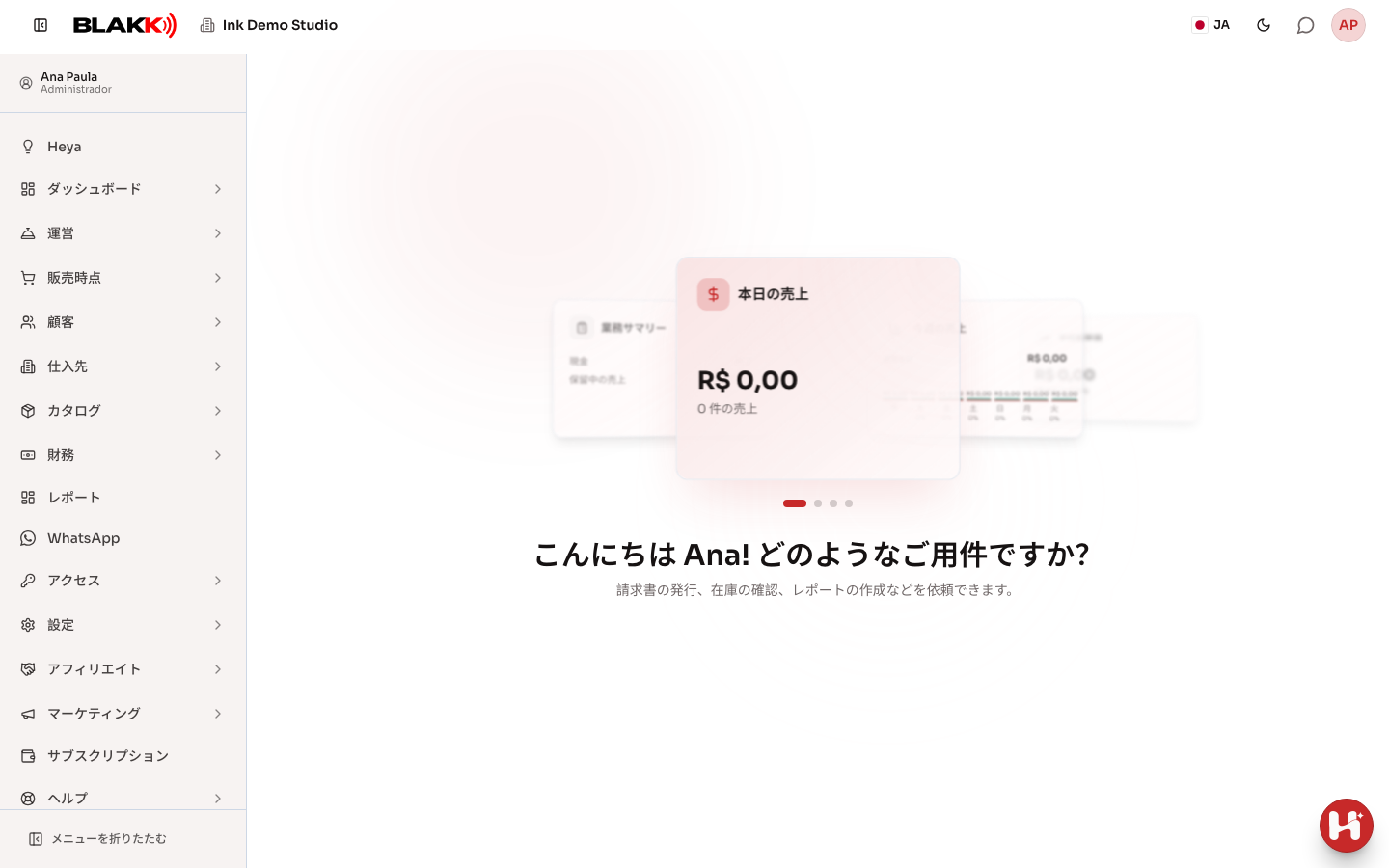
Section titled “手順2 — 1日の概要を確認する”ガイドの表示が終わると、ログイン時に最大4枚のカード(今日の売上、今週の売上、平均客単価、営業概要)がカルーセルに表示されます。左右にスワイプするか、下部の小さな点を使って各カードを確認できます。
手順3 — カードを開いて詳細を確認する
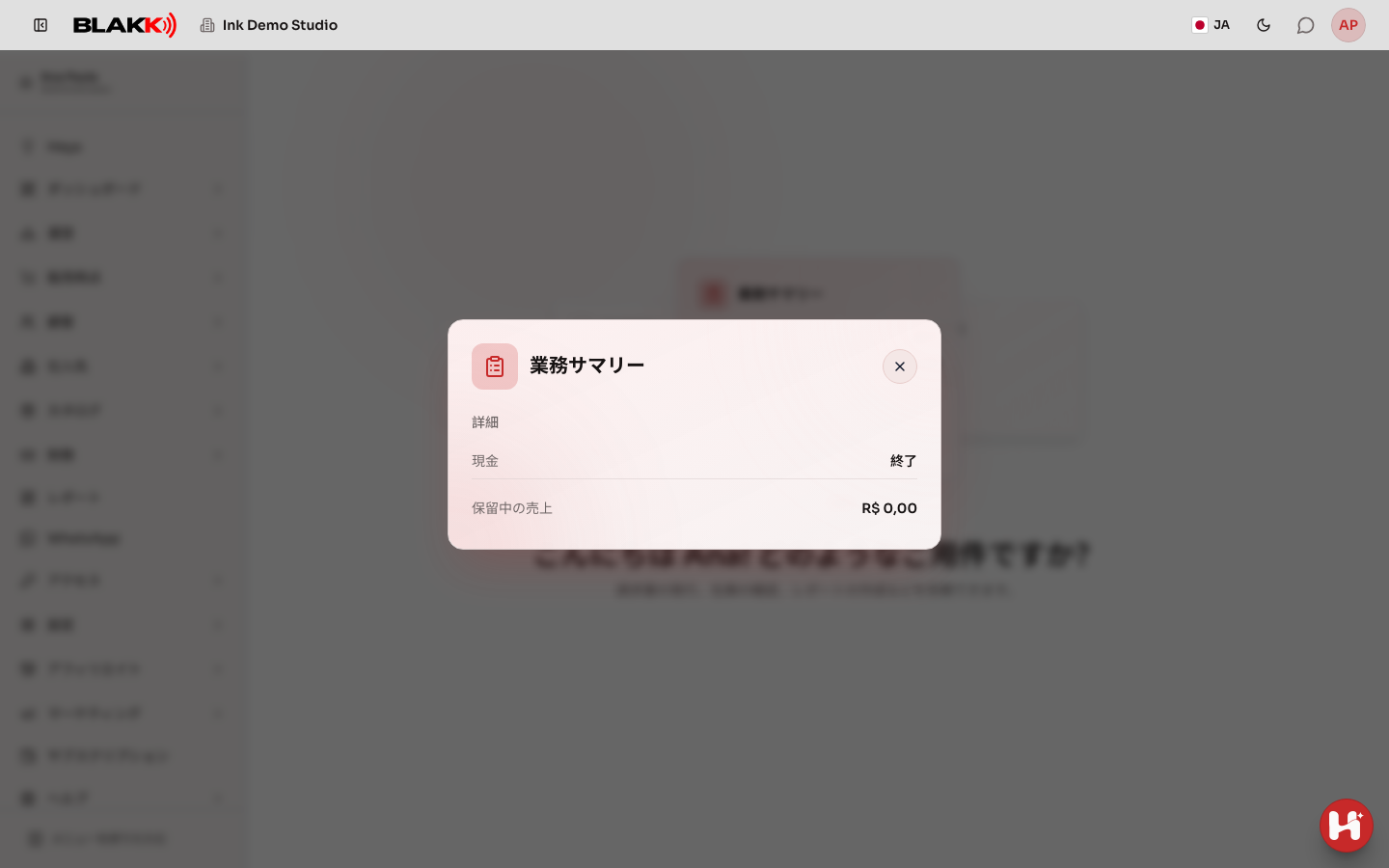
Section titled “手順3 — カードを開いて詳細を確認する”カードをクリックすると拡大表示され、同じ指標の詳細を確認できます。たとえば、営業概要カードでは、レジの状況と未処理の売上合計を確認できます。
その後の流れ
Section titled “その後の流れ”- カードは固定されており、削除したり表示するカードをカスタマイズしたりすることはできません。ページを再読み込みしなくても、自動的に更新されます。
- カードのカルーセルが表示されるのは、売上レポートへのアクセス権限があるユーザーだけです。それ以外のユーザーには、カードは表示されず挨拶のみが表示されます。
- Heya アシスタント(スタジオでAIチャットが有効になっている場合)は、ビジネスに関する質問に答えるだけでなく、経費の登録や仕入先の登録など、許可された操作も実行できます。データを保存する操作を行う前には、内容の概要が表示され、確認をクリックした後にのみ実行されます。Heya はユーザーの権限に従います。画面を参照する権限しかない場合は、変更できないことを伝えます。テキストの入力、写真の送信、音声の録音ができます。音声は最大30秒で、録音を止めると、入力したテキストとともに送信されます。プラットフォームが音声用のモデルを使う場合は、Heya が録音から認識した内容が**文字起こし:**の下に表示されます。聞き間違いがあった場合はすぐに気づいて、テキストで修正できます。
- Heya のチャットは、使いたいときまで閉じたままです。画面右下の丸いボタンをクリックすると会話ウィンドウが開き、使い終わったら閉じられます。会話は保存されます。開くと最近の会話が表示され、上にスクロールすると古い会話を確認できます。新しい会話を開始しても、これまでの会話は削除されません。
- サイドメニュー上部のHeya、またはユーザーメニュー(右上)のHeya モードを選ぶと、画面全体を使ってメニューなしで Heya と会話するHeya モードが開きます。丸いボタンから開くチャットと同じ会話を使い、モードを切り替えても、処理中の返答は引き続き届きます。画面上部には、メニューのある画面に戻るクラシックモードボタンと、新しい会話、会社を切り替え(複数の会社がある場合)、プロフィール、終了があるその他のオプションメニューが表示されます。
- 上部のロゴの下には、現在利用している会社名が表示されます。複数の会社を利用できる場合は、会社名をタップして会社を切り替えを選べます。一覧では会社名の前の旗で国を確認でき、会社名または国名で検索できます(「ブラジル」と入力すると、ブラジルの会社だけが表示されます)。メニューのある画面上部にある会社一覧も、同じように使えます。
- 最初のリクエストを送信した後は、ロゴの隣にあるホームボタン(ホームに戻る)を押すと、ウェルカム画面に戻って新しい会話が始まります。これは新しい会話と同じ動作です。音声会話中の場合は、音声会話が終了します。
- Heya モードを初めて開くと、いつもここから始めますか?と表示されます。はいを選ぶと、どの端末でも、システムへのログイン後にHeya モードが直接開きます。今はしないを選ぶと、この質問は再び表示されません。あとから変更するには、プロフィールを開き、Heya モードの項目にある開始画面を選択して、変更を保存をクリックします。
- Heya モードを開くと、あなたの一日の欄に、ユーザーの権限に応じて、その日の状況を示す最大3つの数字が表示されます。予約については、今日の予約件数、次のお客様、今日残っている空き時間が表示されます。その後、営業中の伝票、今日の売上、今日対応したお客様の数が表示されます。対応するスタッフ(対応可能時間が登録されているユーザー)には自分の予約が表示され、それ以外のユーザーには会社全体の予約が表示されます。
- Heya モードは、挨拶、あなたの一日、ショートカットが表示されるウェルカム画面から始まります。前回の会話は画面に表示されません。確認するには、上部の以前の会話を見るをタップします。リクエストを送信すると、この画面には今回の会話だけが表示されますが、上部の同じボタンから以前の会話を確認できます。
- ショートカットには、過去30日間によく使った操作(経費の登録やお客様の予約など)が表示されます。最初のリクエストを送信すると非表示になり、新しい会話を開始すると再び表示されます。ショートカットをタップすると、自分で入力した場合と同じように、リクエストが Heya に送信されます。**その他…**には、ほかのショートカットが項目別に表示されます。ユーザーの権限で利用でき、会社で使っている操作だけが表示されます。
- Heya モード上部にあるフォルダーのボタンを押すと、Heya の回答から保存した内容が入っているHeya が作成を開けます。Heya モードでは、レポートPDFのカードと、Heya が表示する各表にフォルダーに保存ボタンがあります。タップするとフォルダーに保存済みに変わり、通知にフォルダーを開くが表示されます。表は画像として保存されます(長い表は複数の画像になります)。保存したPDFは、チャットのカードからダウンロードできる期間が30日を過ぎても、削除するまでフォルダーに残ります。もう一度保存しようとしても重複せず、すでにフォルダーにあります。と表示されます。保存しなかったものはフォルダーに入りません。すべて、PDF、画像で絞り込めます。その他のオプションのリストから削除を選ぶと、ファイルが一覧から削除されます(通知に元に戻すが表示されます)。削除したファイルは削除されたファイルに表示されます。フォルダーに保存ができるようになる前からフォルダーにあったPDFは、30日が経過するまで残り、その後期限切れと表示されます。
- Heya モードの下部には入力欄があります。上部に**必要なことを入力…**の入力フィールドがあり、その下には3つのボタンが配置されています。スマートフォンのキーボードを開いているときも、いつでも使えます。
- 左の画像ボタンでは写真を添付できます。スマートフォンでは、ギャラリーから選択するか、カメラで撮影できます。
- 中央の音声で会話を押すと、音声会話が始まります(詳しくは下記をご覧ください)。
- 右の丸いボタンは、入力欄が空のときはマイクです。文字を入力するか写真を添付すると送信矢印に変わり、送信後は再びマイクに戻ります。
- 入力欄は最初は3行分(画面の高さが低い場合やキーボードを開いている場合は2行分)で、入力するにつれて最大6行分まで広がります。それ以上入力すると、欄の中でスクロールします。Enterキーは改行で、送信はされません。送信するには矢印をタップします(パソコンではCtrl+Enterでも送信できます)。
- Heya モードでは、追加料金なしで、文字入力の代わりに音声を使えます。
- WhatsApp と同じように、マイクボタンを長押しして話し、指を離すと送信されます。話している間は、録音時間と Heya が認識した内容が入力欄の代わりに表示されます。指を上にスライドして鍵マークまで動かすと、ボタンを押し続けずに録音できます。その場合は録音を破棄(ゴミ箱)と送信矢印が表示されます。指を横にスライド(スライドしてキャンセル)すると、録音を取り消せます。短くタップしただけでは録音されず、Heya が長押しで話すと案内します。何も話さずに指を離すと、音声を認識できなかったことが通知されます。Heya は音声で返答を読み上げます。録音は最大1分で、1分になると自動で送信されます。
- 音声で会話を使うと、電話のように会話できます。返答の後、音声を終了(中央の同じボタン)をタップする、「止めて」と言う、または3回連続で無音になるまで、Heya は続けて音声を聞きます。Heya が話している間にマイクをタップすると、読み上げが中断され、再び聞き取りを開始します。
- Heya モードを開くと、マイクを起動せずに Heya が声で挨拶します。挨拶の言葉は毎回変わり、会社の現地時間に合わせて話します(「おはようございます、Anaさん!Heyaです。今日も頑張りましょう!」)。あなたの一日に予約情報がある場合は、「今日は予約が6件あります」のように、その情報に触れることがあります。その日の最初の挨拶は長めです。Heya モードを終了してから30分後に戻ると、「おかえりなさい、Anaさん!」のような短い挨拶になります。それより早く戻った場合や、ページを再読み込みした場合、別のタブに切り替えた場合は、挨拶はもう一度再生されません。挨拶はすべての端末を合わせて1日最大3回までで、直近の3つのフレーズは繰り返されません。
- 一部のブラウザーでは、タップするまでページから音声を再生できません(iPhoneでは常にこの仕様です)。その場合、最初に音声で会話をタップしたときに挨拶が再生され、その後 Heya が聞き取りを開始します。挨拶が終わった後にタップすると、すぐに「聞き取り中…」になります。音声での回答がオフの場合、挨拶は再生されません。
- 音声会話では、Heya は返答を短くして読み上げます。金額や時刻は、読み上げる形式で話します(「7,475レアルと33センターボ」、「8時」など)。表がある場合は、表全体ではなく要約だけを読み上げ、表は画面に表示されます。確認が必要なリクエストには、「Cleversonさんに、Ana Paulaさんが10月12日月曜日の8時にメンズカットを予約する」といった内容を一文で読み上げ、確認を求めます。
- 音声で会話を開始すると、音声での回答も有効になります。画面上部のスピーカーボタンが強調表示され、Heya が返答を読み上げます。ボタンをタップして読み上げをオフにしても、音声会話は続きます。話した内容はテキストで表示され、Heya は再び聞き取りを開始しますが、音声は再生されません。スピーカーに取り消し線が表示されている場合、音声での回答はオフです。もう一度タップするとオンになります。この設定は端末ごとに保存されます。
- その他のオプション(⋮)の音声の速度では、Heya の話す速さを標準、速い(初期設定)、とても速いから選べます。選択すると、新しい速さで短いフレーズが再生されるので、聞いて確認できます。この設定は返答、聞く、挨拶に適用され、端末ごとに保存されます。
- 右側に表示される略号(例:BR)は言語を表します。ここで変更すると、メニューのある画面の言語と同じように画面全体の言語が切り替わり、Heya が聞き取り、話す言語も変わります(聞くボタンや音声で読み上げる要約も含みます)。スマートフォンでは、クラシックモードはその他のオプションの中にあります。
- 確認用の概要が表示されたら、「はい」「確認しました」「予約して」「保存して」「いいえ」などと話すか、確認をタップします。「9時に予約して」のように新しい情報を加えて返答した場合は、新しいリクエストとして扱われ、Heya は概要を作り直します。修正をタップすると、リクエストを修正できます。
- 削除、キャンセル、無効化は、確認をタップした場合にのみ確定します。「はい」と話しても、削除やキャンセルは実行されません。
- マイクと音声で会話が表示されるのは、音声認識に対応したブラウザー(Chrome、Edge、Safari)だけです。それ以外のブラウザーでは、右側のボタンは常に送信矢印になります。音声認識にはブラウザー自体のサービス(Google または Apple)が使われ、音声は保存されません。
- 商品、サービス、または商品グループの写真を変更するには、チャットに画像(JPG、PNG、WEBP形式、最大10 MB)を送信し、「この写真をヘアボトックスに設定して」のように、どこに使うかを伝えます。概要には「会話で送信された画像」と表示されます。確認をクリックした後にのみ、画像がシステムに送信されます。商品画面と同じ処理が適用されます(会社でデフォルトで背景を削除が選択されている場合は、背景が削除されます)。写真付きの一覧では、表に各項目の写真がリンクの代わりに表示されます。
- Heya はレポートのPDFも作成できます。たとえば「9月の売上のPDFを送って」や「今月の買掛金のPDF」と依頼してください。テーブル、レジ、お客様、支払い方法など、名前で指定した条件を認識し、作成を開始するとすぐに知らせます。会話にはレポート名と対象期間が記載されたカードが表示されます。ファイルができると、カードにPDF をダウンロードと共有が表示されます。PDFには、レポート画面のPDFボタンと同じ表、合計、概要が含まれ、通貨と日付の形式はスタジオの国の設定に従います。ユーザーの権限で参照できるレポートだけが作成され、ファイルはカードから30日間ダウンロードできます。
- Heya の各返答には、上向きと下向きの評価ボタンがあります。返答が役に立たなかった場合は、下向きのボタンを選択してください。プラットフォームのチームが返答を確認し、Heya の改善に役立てます。同じボタンをもう一度クリックすると、評価を取り消せます。
- 評価ボタンの横には聞くボタンがあります。クリックすると、Heya の返答がブラウザーの音声で読み上げられます。読み上げ中にもう一度タップすると、読み上げが止まります。ブラウザーが音声読み上げに対応していない場合、このボタンは表示されません。
- 返答が届かない場合、Heya は理由と操作を続けるためのボタンを表示します。
- 再試行が表示されるのは、リクエストが送信されなかった場合(端末がインターネットに接続されていない場合など)だけです。同じリクエストを再送信します。
- 返答が途中で失われ、操作が実行された可能性がある場合は、会話を更新が表示されます。もう一度依頼する前に会話を再読み込みして確認してください。
よくある間違いと質問
Section titled “よくある間違いと質問”Q: ホーム画面にカードが表示されないのはなぜですか?
A: カードの表示には、売上レポートと同じアクセス権限が必要です。その権限がない場合は、挨拶だけが表示されます。オーナーにアクセス権限 → プロフィールから権限を付与してもらってください。
Q: Heya モードを開いても Heya が挨拶しないのはなぜですか?
A: 30分以内に Heya モードに戻った場合、今日すでに3回挨拶を聞いた場合、ページを再読み込みした場合、または音声での回答(画面上部のスピーカー)がオフの場合、挨拶は再生されません。iPhoneや、タップするまで音声を再生できないブラウザーでは、音声で会話を最初にタップしたときに挨拶が再生されます。
Q: Heya の話す速度が遅すぎる(または速すぎる)場合、どうすれば調整できますか?
A: Heya モードでその他のオプション(⋮)を開き、音声の速度から標準、速い、とても速いを選んでください。音声は端末ごとに異なるため、選択は使用中の端末にのみ適用されます。
Q: カードではなく「ここから始める」という画面が表示されました。これは何ですか?
A: 初回ログインガイドです(手順1をご覧ください)。一覧を完了するか、この画面を今後表示しないにチェックを入れてダッシュボードへをクリックするまで、カードの代わりに表示されます。
Q: カードは自動的に更新されますか?
A: はい、自動的に更新されます。一時的にすべての数字が0になっても、更新中の表示です。数秒後には自動的に正しい値に戻ります。
Q: 使わないカードを削除できますか?
A: いいえ。4枚のカードは固定されており、全員に同じ順序で表示されます。
Q: 営業概要に「営業中のテーブル」が表示されないのはなぜですか?
A: この項目は、テーブル/店内伝票を使うビジネスにのみ表示されます。タトゥー/ピアスのスタジオは対象外のため、表示されません。
Q: Heya アシスタントに経費や仕入先を登録してもらえますか?
A: はい。その操作が Heya に許可されており、ユーザーのプロフィールでも実行できる場合は可能です。保存する前に、データの概要を表示して確認を待ちます。操作が許可されていない場合は、その権限がないことを伝え、システム画面から操作するよう案内します。
Q: Heya がPDFで作成できるレポートはどれですか?
A: レポート画面にある、売上、売掛金、買掛金、支払済みの買掛金、日計帳、売上税、テーブル監査、ユーザーの勤怠、コミッション、伝票です。ユーザーのプロフィールで参照でき、スタジオで利用しているレポートが対象です。税務書類は、引き続き各書類のPDFを利用してください。
Q: PDFを頼んだところ、記録がないと Heya に言われました。なぜですか?
A: 指定した期間と条件に該当するデータがないためです。空のPDFは作成されません。期間を変更するか、条件を減らしてもう一度依頼してください。
Q: PDFには画面に表示される内容がすべて含まれますか?
A: PDFには表、合計、下部に表示される概要が含まれます。PDFボタンの簡易版と同じで、各行の詳細は含まれません。行数が5,000を超える場合は、最初の5,000行のみが含まれ、その旨が上部に表示されます。
Q: PDFカードに、ファイルが利用できなくなったと表示されます。
A: PDFは30日間保存されます。期限が過ぎた場合は、Heya にもう一度依頼してください。
Q: Heya のチャットはどこにありますか?メッセージ入力欄が見つかりません。
A: 画面右下にある丸いボタンをクリックすると、会話が開きます。サイドメニュー上部のHeyaを選ぶと、全画面のHeya(Heya モード)を利用できます。ボタンが表示されない場合は、スタジオでAIチャットがまだ有効になっていません。
Q: Heya モードにマイクが表示されないのはなぜですか?
A: 音声認識に対応していないブラウザーを使っています(たとえばFirefoxは対応していません)。Chrome、Edge、Safariを使うか、通常どおり文字を入力してください。Heya はテキストでも同じように使えます。
Q: Heya モードから始める設定にしました。メニューのある画面から始める設定に戻すにはどうすればよいですか?
A: プロフィールを開き、開始画面からクラシックモードを選択して、変更を保存をクリックしてください。会社で Heya が有効になっていない場合は、Heya モードを選択していても、システムはメニューのある画面を開きます。
Q: Heya モードに、よく使う操作のショートカットが表示されないのはなぜですか?
A: ショートカットには、ユーザーの権限で利用でき、会社で使っている操作だけが表示されます。たとえば、予約へのアクセス権限がない場合、予約のショートカットは表示されません。操作を使えない場合は、オーナーにアクセス権限 → プロフィールから権限を付与してもらってください。リクエストを入力または音声で伝えることもできます。
Q: 「あなたの一日」に、自分の予約だけが表示され、全員の予約が表示されないのはなぜですか?
A: 対応可能時間が登録されているユーザーには、自分の予約、次のお客様、自分の空き時間が表示されます。対応業務を行わないユーザー(受付担当者や、予約を担当しないオーナーなど)には、会社全体の数字が表示されます。
Q: 「Heya が作成」にPDFが「期限切れ」と表示されています。復元できますか?
A: できません。これは、フォルダーに保存が利用できるようになる前に、自動的にフォルダーへ保存されたPDFで、保存期間は30日間です。「9月の売上のPDFを送って」のように Heya にもう一度依頼し、カードのフォルダーに保存をタップしてください。保存したコピーには期限がありません。
Q: 自分のファイルを「Heya が作成」フォルダーに入れるにはどうすればよいですか?
A: このフォルダーには、Heya の回答から作成されたものだけを保存できます。回答内のPDFまたは表でフォルダーに保存をタップしてください。外部のファイルをアップロードすることはできません。
Q: Heya モードを終了するにはどうすればよいですか?
A: 画面上部のクラシックモードをタップしてください。会話を失ったり、再度ログインしたりせずに、メニューのある画面に戻れます。
Q: Heya との会話は保存されますか?
A: はい。チャットを開くと最近の会話が表示され、上にスクロールすると以前の会話を確認できます。WhatsApp や Telegram で Heya と交わした会話も、チャネルのラベル付きで表示されます。会話を確認できるのは本人だけです。
Q: 返答の下にある評価ボタンは何に使いますか?
A: 返答が役に立ったかどうかを知らせるために使います。下向きの評価を選択すると、プラットフォームのチームが会話を確認し、Heya の改善に役立てます。
Q: Heya に返答が届かなかったと言われました。もう一度依頼すればよいですか?
A: まず会話を更新をタップして、操作が会話またはシステム画面に反映されているか確認してください。返答が届かなくても操作が実行されている可能性があり、もう一度依頼すると重複することがあります(経費が二重に登録されるなど)。
Q: 別の画面に移動した後、ホーム画面に戻るにはどうすればよいですか?
A: システムのどの画面からでも、左上にあるBlakkロゴをクリックしてください。