Grokをスタジオに接続する(ブラウザー・スマートフォン)
AIコネクタを使うと、Grokに質問するだけで、売上、顧客、予約、財務など、スタジオのデータを確認できます。接続はgrok.comでシステムにログインして一度行えば、その後はスマートフォンアプリでも利用できます。Grokはデータを参照するだけで、システムの情報を変更することはありません。
- Grokを使っていて、システムを開かずにスタジオの状況を確認したいとき。
- スタジオの実際の数値を使って、要約や比較をしたいとき。
スタジオでAIコネクタを有効にしておく必要があります(AIコネクタの記事をご覧ください)。設定 → 会社 → API KeyにあるAIを接続カードで、アドレスをコピーボタンを押してコネクタのアドレスをコピーします。APIキーを作成する必要はありません。
Grok BusinessとEnterpriseのプランでは、xAIのコンソールで管理者がコネクタを追加します。その後、各ユーザーが自分のログイン情報で接続します。
ステップ1 — Grokにコネクタを追加する
Section titled “ステップ1 — Grokにコネクタを追加する”ブラウザーでgrok.com/connectorsを開き、New ConnectorをクリックしてCustomを選びます。コネクタのアドレスを貼り付けて、次に進みます。
ステップ2 — ログインして認可する
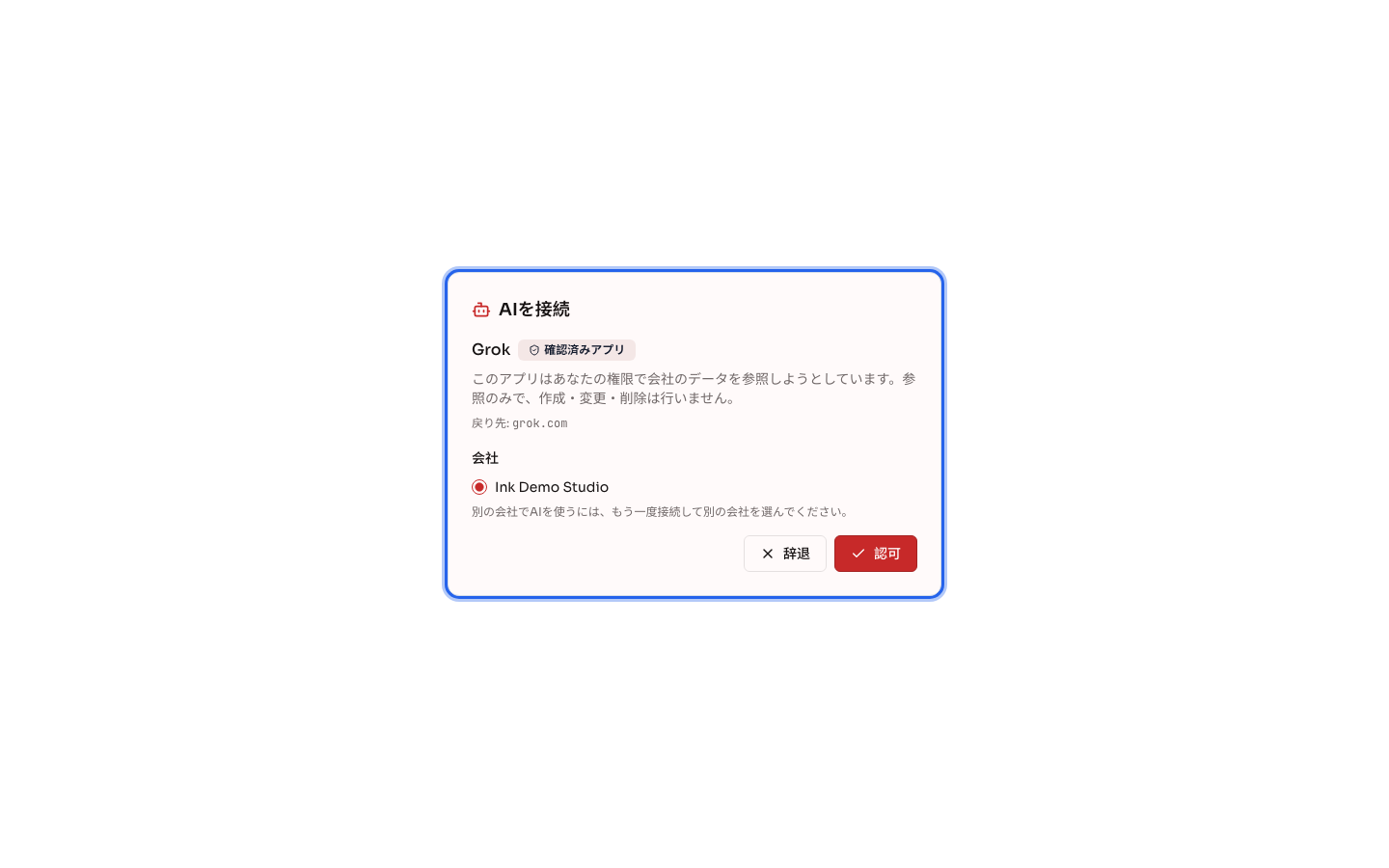
Section titled “ステップ2 — ログインして認可する”システムのログイン画面が表示されます。自分のユーザーでログインし、会社を選んで認可をクリックします。画面にGrokと確認済みアプリのバッジが表示されます。認可するとGrokに戻り、接続が完了します。
ステップ3 — ブラウザーとスマートフォンで使う
Section titled “ステップ3 — ブラウザーとスマートフォンで使う”たとえば、「今週、スタジオで期限を迎える経費は?」と質問します。スマートフォンでは、ブラウザーで追加したコネクタが、同じアカウントのGrokアプリにも表示されます。
その後の流れ
Section titled “その後の流れ”- Grokが適切な情報を検索して処理し、ユーザーの権限に応じたシステムの数値を回答します。
- 接続は自分のプロフィールの接続済みのAIに表示されます。また、管理者にはスタジオのAPI Keyタブにも表示されます。
- 接続できるのは1社のみです。別の会社で使う場合は、コネクタをもう一度追加して、別の会社を選んでください。
よくある間違いと質問
Section titled “よくある間違いと質問”Q: Grokに「コネクタを登録できませんでした」と表示されます。 A: ログイン時にGrokが使用するリダイレクト先のアドレスが変更されている可能性があります。表示されたエラーを添えて、システムのサポートにお問い合わせください。
Q: ログイン画面に、利用できる会社がないと表示されます。なぜですか? A: スタジオでAIコネクタが有効になっていないか、ユーザーがそのスタジオのメンバーではありません。システムの管理者にお問い合わせください。
Q: Grokの接続を解除するにはどうすればよいですか? A: システムのプロフィールを開き、Grokの接続にあるAIの接続を解除をクリックします。30秒以内にアクセスが無効になります。
Q: Grokでシステムのデータを変更できますか? A: いいえ。コネクタはデータを参照するだけです。変更はシステムで行います。
Q: スマートフォンからコネクタを追加できますか? A: コネクタの追加は、ブラウザーでgrok.comを開いて行います。追加後はアプリでも使えます。