勤怠レポート:スタッフの出退勤を確認する
スタッフの勤怠記録をまとめたレポートです。1行に出勤と対応する退勤が表示され、日ごと・スタッフごとの労働時間も確認できます。
- 期間を指定して、従業員の出勤時刻と退勤時刻を確認するとき。
- 給与計算の確認のため、スタッフごとの労働時間の合計を見るとき。
- 間違った勤怠記録を修正するときや、打刻を忘れた人の記録を手動で追加するとき。
このレポートを表示できない場合は、オーナーにアクセス権限 → プロフィールでアクセスを許可してもらってください。記録の修正・削除や手動追加には、閲覧のみの「読み取り」より高い「編集」権限が必要です。この権限は、本人が打刻できるようにする権限とは別です。
手順1 — 記録の一覧を確認する
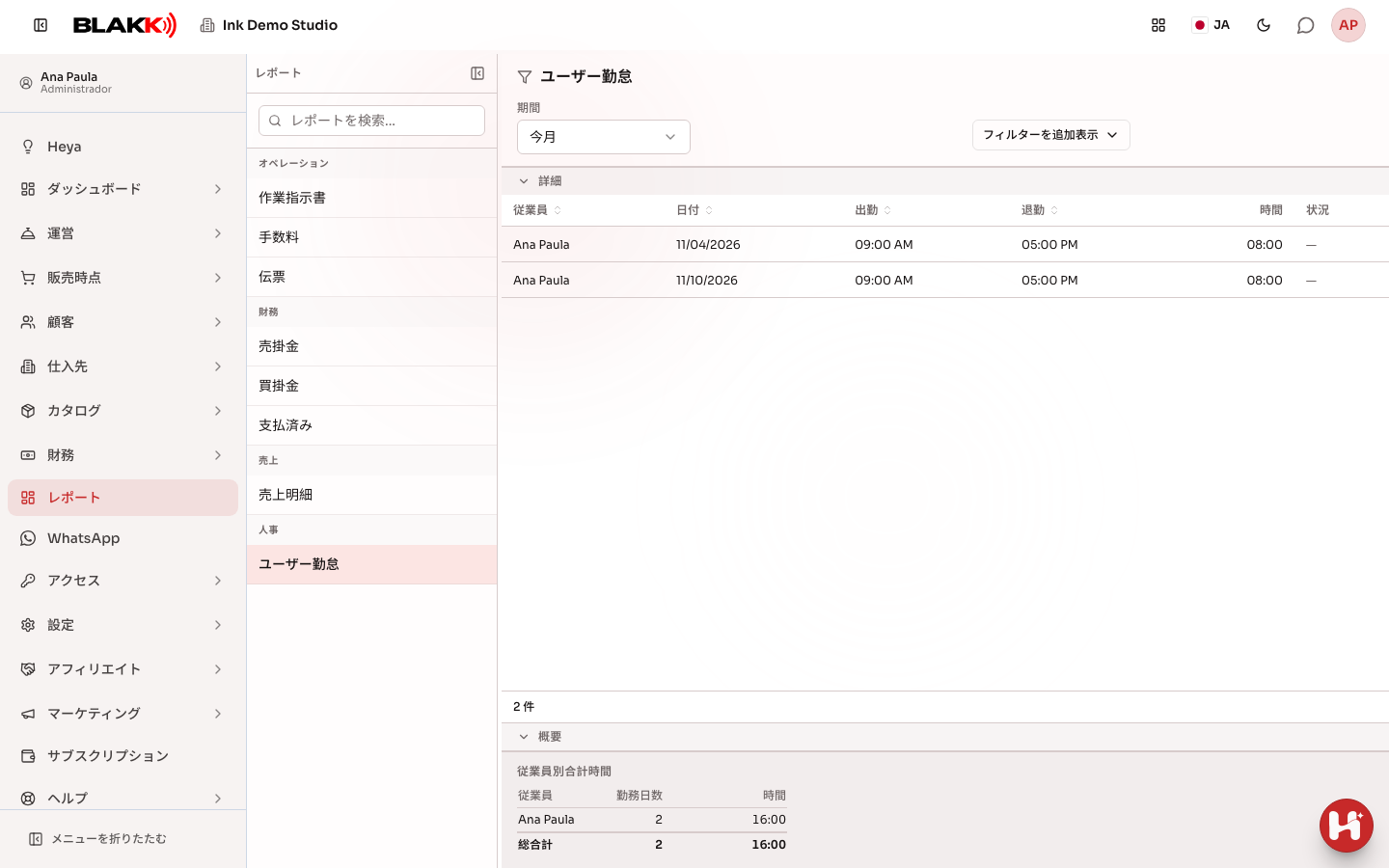
Section titled “手順1 — 記録の一覧を確認する”レポートでユーザー勤怠をクリックします。各行には従業員、日付、出勤、退勤、時間、状況が表示されます。表の下部にある従業員別合計時間では、期間内に各スタッフが勤務した日数と時間の合計を確認できます。
手順2 — 従業員で絞り込む
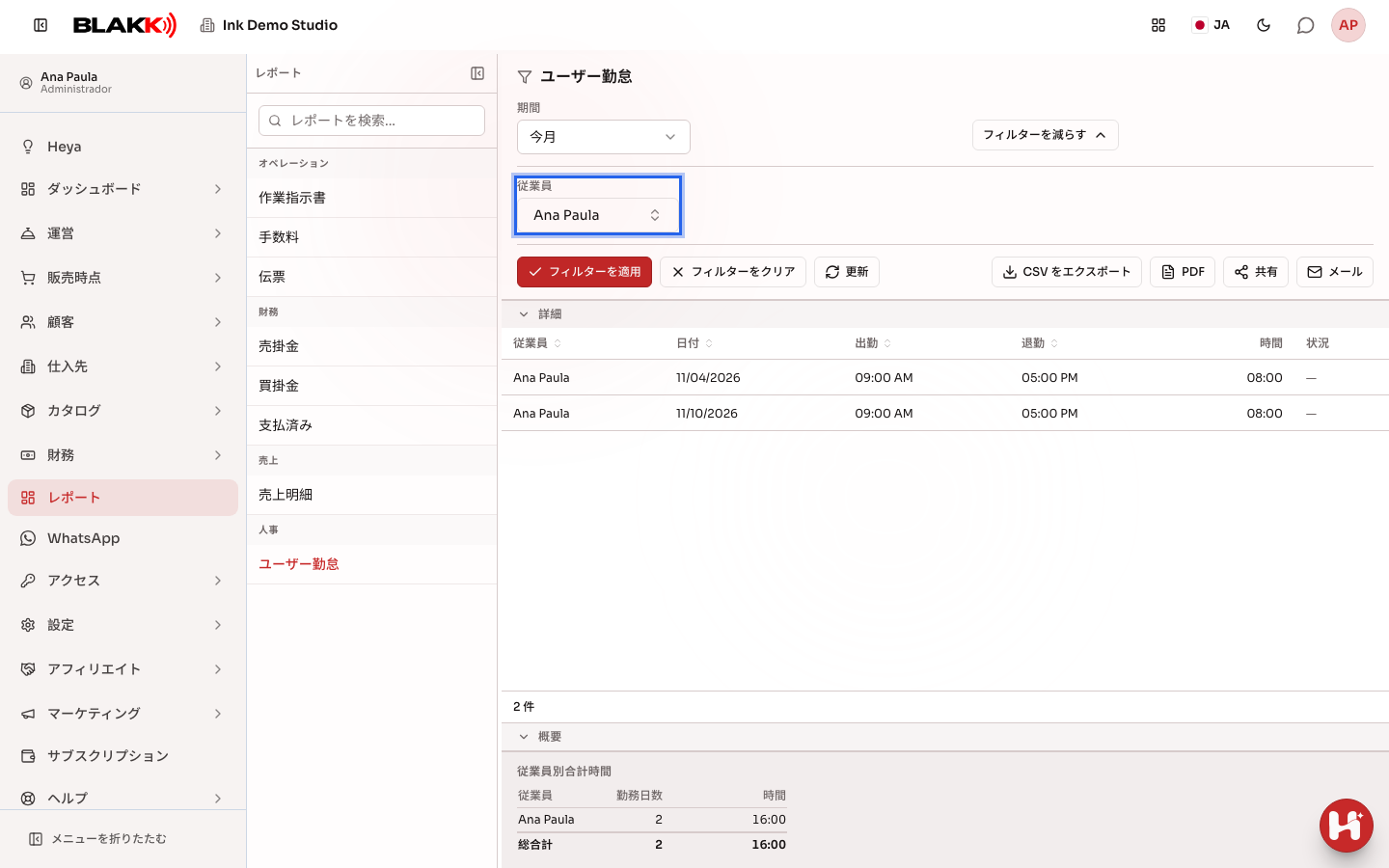
Section titled “手順2 — 従業員で絞り込む”フィルターを追加表示を開き、従業員で名前を選択して、フィルターを適用をクリックすると、その人の記録だけが表示されます。
手順3 — 記録を修正する
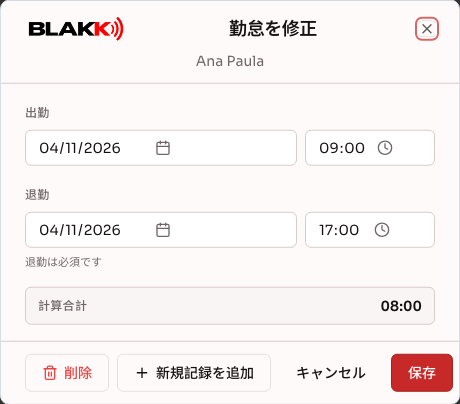
Section titled “手順3 — 記録を修正する”行をクリックして勤怠を修正を開き、出勤または退勤の時刻を修正します。入力中に計算合計が更新されます。保存をクリックして保存します。行をクリックして修正できるのは、このレポートの編集権限があるユーザーのみです。
打刻を忘れた人の記録を追加するには、同じ画面で新規記録を追加をクリックします。対象の従業員の新規勤怠記録が開くので、出勤時刻と退勤時刻を入力します。
手順4 — 記録を削除する
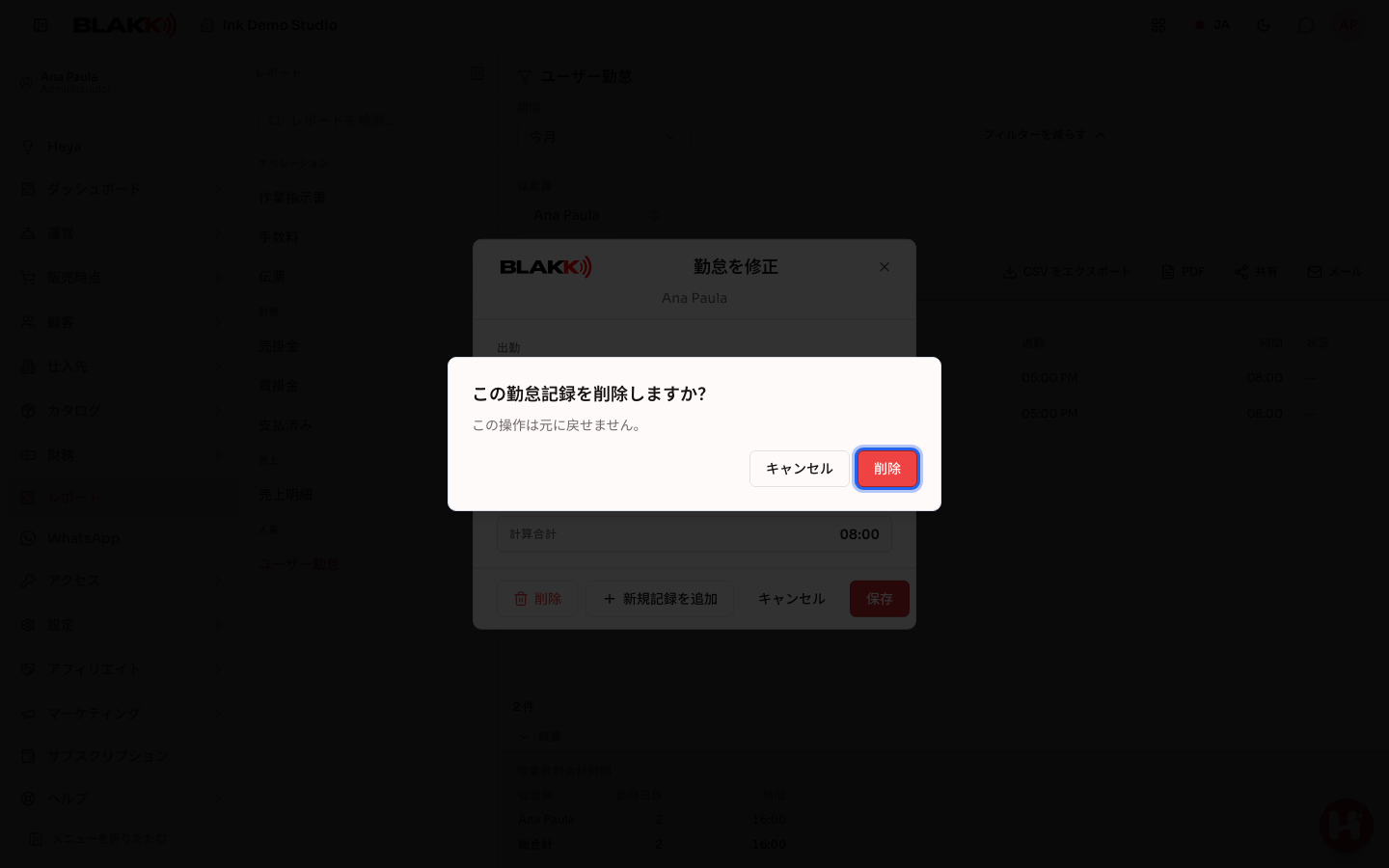
Section titled “手順4 — 記録を削除する”同じ画面で削除をクリックし、削除を確認します。確認メッセージが表示されます。この勤怠記録を削除しますか? この操作は元に戻せません。
その後の流れ
Section titled “その後の流れ”- 出勤と退勤が記録済みの勤怠は、再度未退勤の状態には戻せません。編集(時刻の変更)または削除のみ可能です。再度未退勤の状態にする必要がある場合は、記録を削除して手動で新しく追加してください。
- 記録を手動で追加する場合、退勤の入力は必須です。実際に打刻した記録は、本人が退勤を打刻するまで未退勤の状態にできます。
- **「未退勤」**の記録は、勤務中の場合と、退勤の打刻を忘れてシステムが長時間経過後に自動で終了した場合があります。レポートだけでは区別できないため、記録を開いて確認してください。
- 時間は表示されているタイムゾーンとは別に計算されるため、夏時間への切り替わりをまたぐ勤務でも正しく表示されます。
よくある間違いと質問
Section titled “よくある間違いと質問”Q: 何日も「未退勤」のままになっている記録があります。なぜですか? A: 退勤の打刻を忘れた可能性があります。システムはすぐに記録を終了せず、未退勤の状態が長時間続いた後に自動で終了しますが、実際の退勤時刻は記録されません。記録を開いて、退勤時刻を手動で修正してください。
Q: 出勤と退勤が記録済みの記録を、未退勤の状態に戻せますか? A: いいえ。終了済みの記録は、編集(時刻の変更)または削除のみ可能です。「再開」する機能はありません。
Q: 未退勤の記録は編集時に退勤を入力しなくてもよいのに、手動で記録を追加するときはなぜ入力が必要ですか? A: 退勤を入力せずに手動で追加すると未退勤として記録され、次に本人が実際に打刻したときに自動で終了されるため、勤怠の記録が乱れてしまいます。もともと未退勤の記録を編集する場合は、退勤を入力せずに保存できます。
Q: 他の人の勤怠を修正できるのは誰ですか? A: このレポートの編集権限がある人のみです。本人が打刻できるようにする権限とは別です。打刻する権限があっても、記録(自分の記録を含む)を編集する権限がない場合があります。
Q: 各勤怠記録がどこから登録されたか(PIN画面、端末、手動追加)をレポートで確認できますか? A: いいえ。レポートに表示されるのは出勤時刻、退勤時刻、勤務時間のみです。この画面では、端末、PIN画面、手動追加のどれで記録されたかは確認できません。