ユーザー:チームメンバーの招待・編集・アクセスの無効化
タトゥーアーティストをBlakkに招待し、それぞれのアクセスプロファイル(表示・操作できる内容。アクセスプロファイルで設定します)を設定したり、POSへのログインに使うPINを登録したりできます。また、アクティブなセッションやアクセス履歴、まだ承諾されていない招待も確認できます。
- 新しいタトゥーアーティストがスタジオのチームに加わり、システムへのアクセスが必要なとき。
- スタジオを辞めたスタッフのアクセスを停止するとき。
- タトゥーアーティストがPOSのPINを忘れ、新しいPINが必要なとき。
- 現在ログインしている人を確認したり、特定のデバイスのセッションを終了したりするとき。
ユーザーの招待・編集・無効化ができない場合は、スタジオのオーナーにアクセス → プロファイルでアクセス権を付与してもらってください。招待する前に、対象者のアクセスプロファイルを用意しておくとスムーズです。アクセスプロファイルをご覧ください。
ステップ1 — ユーザー一覧を確認する
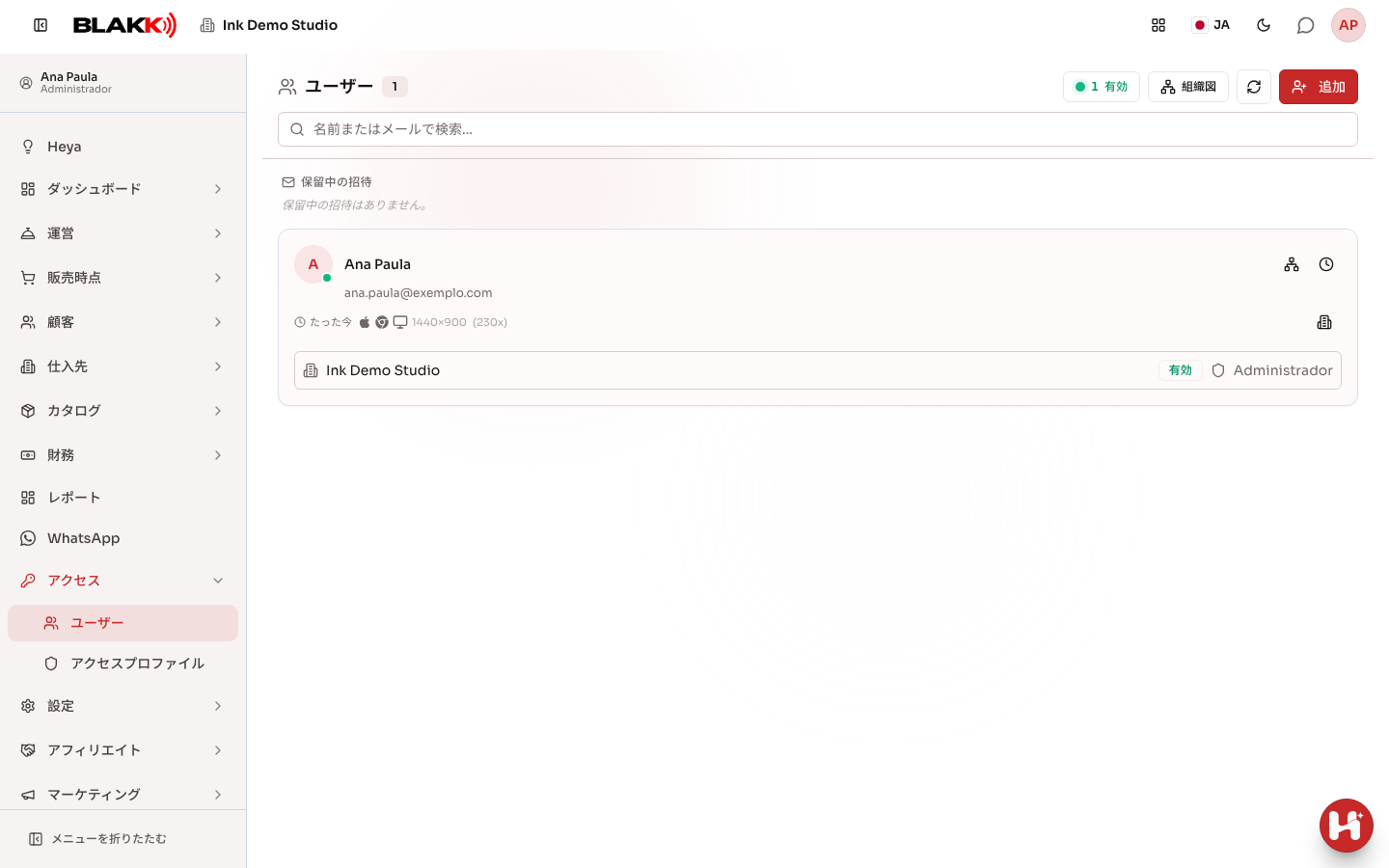
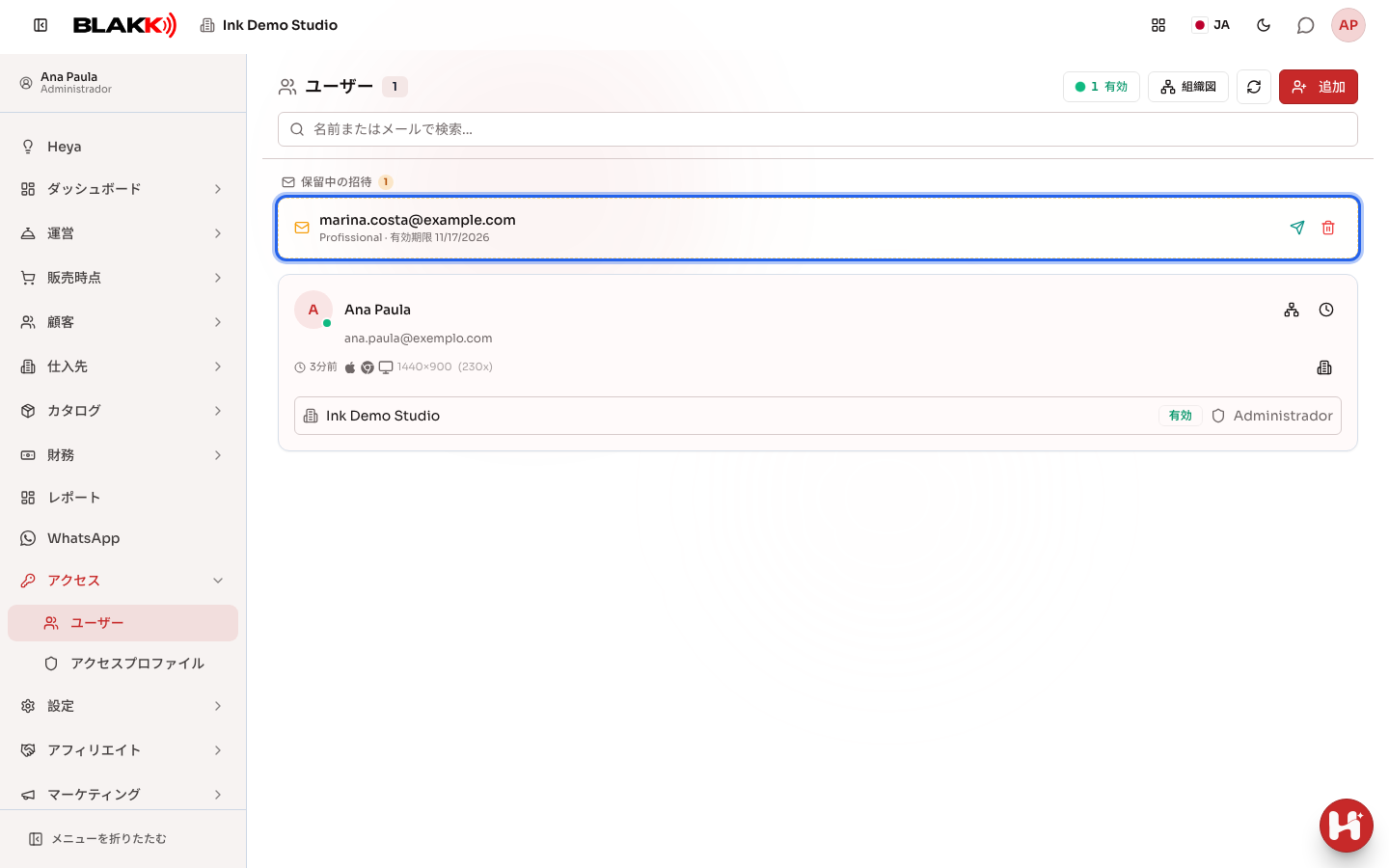
Section titled “ステップ1 — ユーザー一覧を確認する”アクセスメニューからユーザーを開きます。一覧には、Blakkにアクセスできる各ユーザーの名前、メールアドレス、最終アクセス(使用したデバイスとブラウザー、アクセス元の都市・州・国旗)、アクセスできる会社、それぞれの会社でのプロファイルと状態(有効または無効)が表示されます。POS用のPINまたは顔が登録されている場合は、PINとFaceのバッジも表示されます。写真の緑色の丸は、現在画面を開いているユーザーを示します。
画面上部には、検索欄(名前またはメールで検索…)、現在のユーザー数有効、組織図ボタンがあります。まだ承諾されていない招待は、一覧の上にある保留中の招待のセクションに表示されます。
ステップ2 — 新しいユーザーを招待する
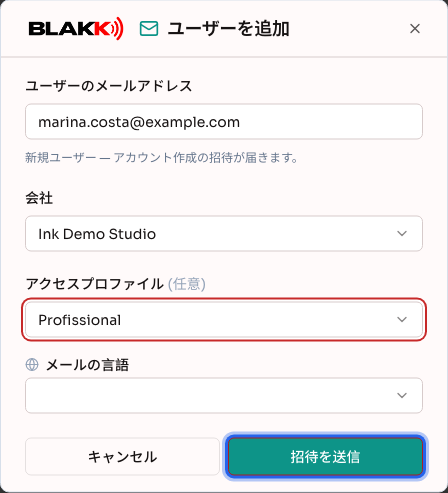
Section titled “ステップ2 — 新しいユーザーを招待する”追加をクリックし、メールアドレスを入力して会社を選択します。アクセスプロファイルは任意と表示されますが、必ずプロファイルを選択してください。詳しくは下の注意書きをご覧ください。招待メールのメールの言語も選択し、招待を送信をクリックします。
メールアドレスを入力すると、そのアドレスが既存ユーザーに該当するか(すでにアクセスできる会社が表示されます)、またはすでに招待保留中があるかどうかが画面に表示されます。既存の招待がある場合は、その場で再送信またはキャンセルできます。招待を送信すると招待を送信しました!と表示されます。会社のWhatsAppが連携されていて、あなたにその利用権限がある場合は、同じ招待をWhatsAppで招待を送信から送信することもできます。
⚠️ 「アクセスプロファイル」を意図的に空欄にしないでください。「任意」と表示されていますが、プロファイルを選ばずに招待された人は、招待を承諾するとシステムへの完全かつ無制限のアクセス権を得ます。アクセス権がなくなるわけではありません。そのため、その会社で完全なアクセス権を持つ人だけが、プロファイルを選ばずに招待できます。それ以外の人にはプロファイルを選ぶよう画面に表示され、選択しないと保存できません。適切なプロファイルがまだ決まっていない場合は、招待前にアクセスプロファイルで仮のプロファイルを作成するか、既存の中から最も制限の厳しいものを選んでください。招待後は、ステップ3でプロファイルが割り当てられていることを確認してください。
ステップ3 — ユーザーを編集する
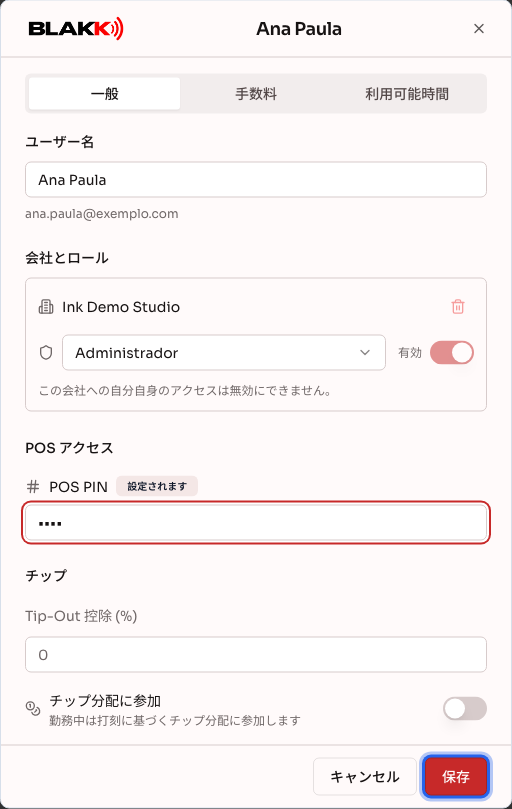
Section titled “ステップ3 — ユーザーを編集する”ユーザーのカードをクリックして編集画面を開きます。一般タブでは、次の項目を設定できます。
- ユーザー名
- 会社とロール:各会社のアクセスプロファイルと有効の切り替え、会社へのアクセスを削除するゴミ箱アイコン、別の会社へのアクセスを付与する会社を追加
- POS アクセス:POSにすばやくログインするための4〜6桁のPOS PINと、アカウントで機能が有効になっている場合は顔認証
- チップ:**Tip-Out 控除 (%)**と、チップ分配に参加の設定
手数料タブでは、ユーザーのコミッション率(標準の率、および必要に応じて商品ごとに異なる率)を設定します。アポイントメント機能が有効な場合、利用可能時間タブでは対応可能な時間を設定できます。画面下部の保存をクリックするまで、PINやプロファイルを含む変更は保存されません。
自分自身の編集画面を開いた場合、有効の切り替えと会社のゴミ箱アイコンは操作できません。管理者を含め、どのプロファイルでも自分のアクセスを無効化したり削除したりすることはできません。誤ってシステムから締め出されるのを防ぐためです。自分のアクセスを削除する必要がある場合は、その会社でユーザーを編集できる別の人に依頼してください。
ステップ4 — アクティブなセッションを確認する
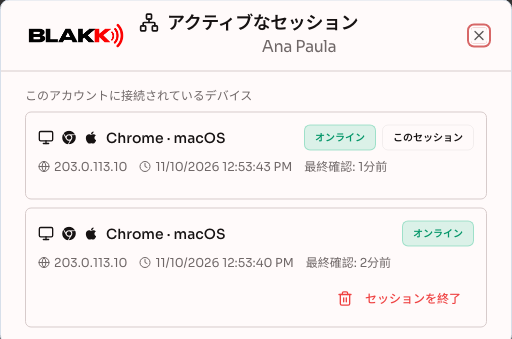
Section titled “ステップ4 — アクティブなセッションを確認する”ユーザーのカードにあるアクティブなセッションアイコンをクリックすると、現在ログインしているデバイスを確認できます。必要に応じて、セッションを終了をクリックし、特定のデバイスからログアウトさせることもできます(たとえば、携帯電話を紛失した場合など)。現在あなたが使用しているセッションはこのセッションと表示され、ここから終了することはできません。隣にあるアクセス履歴アイコンをクリックすると、ユーザーの最近のアクセス履歴が表示されます。各アクセスのIPアドレス、都市、州、国旗のほか、1日あたり・1か月あたりの平均も確認できます。
ステップ5 — 保留中の招待を再送信またはキャンセルする
Section titled “ステップ5 — 保留中の招待を再送信またはキャンセルする”招待を承諾するまでは、選択したプロファイルと有効期限(招待の有効期間は7日間)が表示された状態で、保留中の招待セクションに招待が表示されます。招待の横にあるボタンから、招待を再送信、WhatsAppで招待を送信(WhatsAppを利用できる場合)、招待をキャンセルを選択できます。
その後の流れ
Section titled “その後の流れ”- 招待された人には、自分でパスワードを作成するためのリンクが記載されたメールが届きます。招待を承諾するまでは、メインの一覧には表示されず、保留中の招待のセクションにのみ表示されます。
- プロファイルが割り当てられていない招待を承諾すると、システムへの完全かつ無制限のアクセス権が付与されます。アクセス権がなくなるわけではありません。招待時には必ずプロファイルを選択してください(ステップ2の注意書きをご覧ください)。
- 招待先のメールアドレスにすでにアカウントがある場合、新しいパスワードを作成する必要はありません。招待を承諾すると会社がその人のアカウントに追加され、いつも使っているパスワードでログインできます。
- 会社へのアクセスを無効にしても(編集画面の切り替え)、いつでも再度有効にできます。もう一度招待する必要はありません。ただし、自分自身のアクセスは無効にできません(ステップ3をご覧ください)。
- ユーザーのアクセスプロファイルを変更すると、本人がログアウトして再度ログインしなくても、すぐに変更が反映されます。詳しくはアクセスプロファイルをご覧ください。
- セッションを終了すると、そのデバイスは次にサーバーへ接続しようとしたときにログアウトされます。同じユーザーが使っているほかのデバイスのセッションは、通常どおり維持されます。
よくある間違いと質問
Section titled “よくある間違いと質問”Q: 招待時にアクセスプロファイルを選ぶ必要がありますか? A: 画面上は任意ですが、必ず選んでください。プロファイルを割り当てずに招待を承諾すると、システムへの完全かつ無制限のアクセス権が付与されます。「任意」から想像されるようにアクセス権がなくなるわけではありません。最終的なプロファイルがまだ決まっていない場合は、仮のものを選び、後から変更してください。
Q: 保留中の招待を確認したり再送信したりできないのはなぜですか? A: 保留中の招待を確認・操作するには、その会社のユーザーを編集する権限が必要です。表示するだけの権限では操作できません。招待リンクから会社にアクセスできるため、招待を送信できる人にのみ表示されます。会社の管理者に、あなたのプロファイルで編集を許可してもらってください。
Q: 「一時メールアドレス」というメッセージが表示され、招待時にメールアドレスが拒否されるのはなぜですか? A: そのアドレスは、数分から数日で使えなくなるメールボックスを作成する一時メールサービスのものです。偽のアクセスアカウントの作成に使われることが多いため、Blakkでは、すでにアカウントを持っている人を含め、こうしたメールアドレスへの招待を受け付けていません。Gmail、Outlook、仕事用のメールなど、本人が実際に使っているアドレスを聞いて、招待を再送信してください。
Q: 招待された人は、招待を承諾する前にシステムを使えますか? A: いいえ。招待が保留中の間は、アクセスできません。メールのリンクをクリックしてパスワードを作成した後にアクセスできるようになります。
Q: PINやプロファイルを変更した後、保存をクリックし忘れるとどうなりますか? A: 変更は保存されません。編集画面で保存するには、保存をクリックする必要があります。保存せずに画面を閉じると、PIN、プロファイル、名前を含む変更はすべて破棄されます。
Q: スタジオを辞めたスタッフのアクセスを停止するにはどうすればよいですか? A: その人の編集画面を開き、対象の会社へのアクセスを無効にします(有効の切り替え)。登録を削除する必要はありません。アクセスを無効にするだけで十分です。
Q: 自分自身のアクセスを無効化または削除できないのはなぜですか? A: 管理者を含め、どのプロファイルにも適用されるシステムの保護機能です。自分の編集画面を開くと、有効の切り替えは操作できず、「この会社への自分自身のアクセスは無効にできません。」というメッセージが表示されます。また、ゴミ箱には「この会社への自分自身のアクセスは削除できません。」と表示されます。自分のアクセスを無効にすると、その場でセッションが終了し、元に戻すために再ログインできなくなるためです。どうしてもアクセスを削除する必要がある場合は、その会社でユーザーを編集できる別の人に依頼してください。ほかのユーザーのアクセスは、その人が管理者であっても通常どおり無効にできます。
Q: 送った招待が相手のメールに届きません。どうすればよいですか? A: 保留中の招待のセクションで招待を再送信をクリックするか、その選択肢が表示される場合はWhatsAppで送信してください。それでも届かない場合は、メールアドレスの入力に間違いがないか確認します。間違った招待をキャンセルして新しい招待を作成すれば解決できます。招待の有効期限は7日間です。期限が切れたら、もう一度招待してください。
Q: ユーザーがいつシステムにアクセスしたか確認するにはどうすればよいですか? A: カードに最終アクセスが表示されます。さらに確認するには、アクセス履歴アイコンをクリックしてください。最近のアクセス履歴と、1日あたり・1か月あたりの合計および平均が表示されます。
Q: 最終アクセスに表示される都市は、どのように特定されていますか? A: アクセスに使われたIPアドレスを、サーバー内の位置情報データベースで照合しています。IPアドレスが外部サービスに送信されることはありません。位置情報はおおよそのものです。モバイル回線では、本人のいる都市ではなく、通信事業者の都市が表示されることがあります。IPアドレスを特定できない場合(たとえば、内部ネットワークを使っている場合)は、都市は表示されません。組織図でも、各ユーザーのカードに同じ情報が表示されます。