サービスインボイス(NFS-e):締め済み伝票のインボイスを発行する
サービスインボイス(NFS-e)は、提供したサービスに対してスタジオが顧客に発行する税務書類です。システムでは、伝票を締めた(支払いが完了した)後、伝票から直接インボイスを発行できます。顧客、サービス、金額は伝票の情報が反映され、インボイスはNFS-eの全国標準に基づいて市役所に送信されます。
この機能はブラジルの会社でのみ利用できます。
- 顧客が腕全体のタトゥーの料金を支払い、インボイスを希望した場合:締め済みの伝票を開いて発行します。
- 経理担当者から月ごとのインボイスを求められた場合:発行済みインボイスレポートで確認します。
- 伝票に腕全体のタトゥーと傷あとケア用軟膏が含まれている場合:商品を手動で取り除かなくても、サービスだけが記載されたインボイスが発行されます。
システムで会社を管理している担当者が、発行設定を最初に1回行う必要があります(手順1を参照)。会社のA1 電子証明書(.pfxまたは.p12ファイルとパスワード)、市町村登録番号、市区町村の IBGE コードが必要です。サービスごとの税務コードと税率は、サービス登録の税金タブで設定します。どの値を使えばよいかわからない場合は、経理担当者に確認してください。
伝票にインボイスを発行ボタンが表示されない場合は、スタジオのオーナーに、アクセス → プロフィールで「発行済みインボイス」へのアクセス権を付与してもらってください。
手順1 — インボイスの発行設定をする(初回のみ)
Section titled “手順1 — インボイスの発行設定をする(初回のみ)”設定 → 会社で、サービスインボイス (NFS-e)セクションを開きます。 A1 電子証明書と証明書のパスワードを入力し、市町村登録番号と市区町村の IBGE コードを入力して、発行環境を選択します。テスト環境は税務上の効力がないテスト用の環境、本番環境は実際のインボイスを発行する環境です。設定をテストをクリックし、問題がなければこの会社での NFS-e 発行をオンにして保存します。
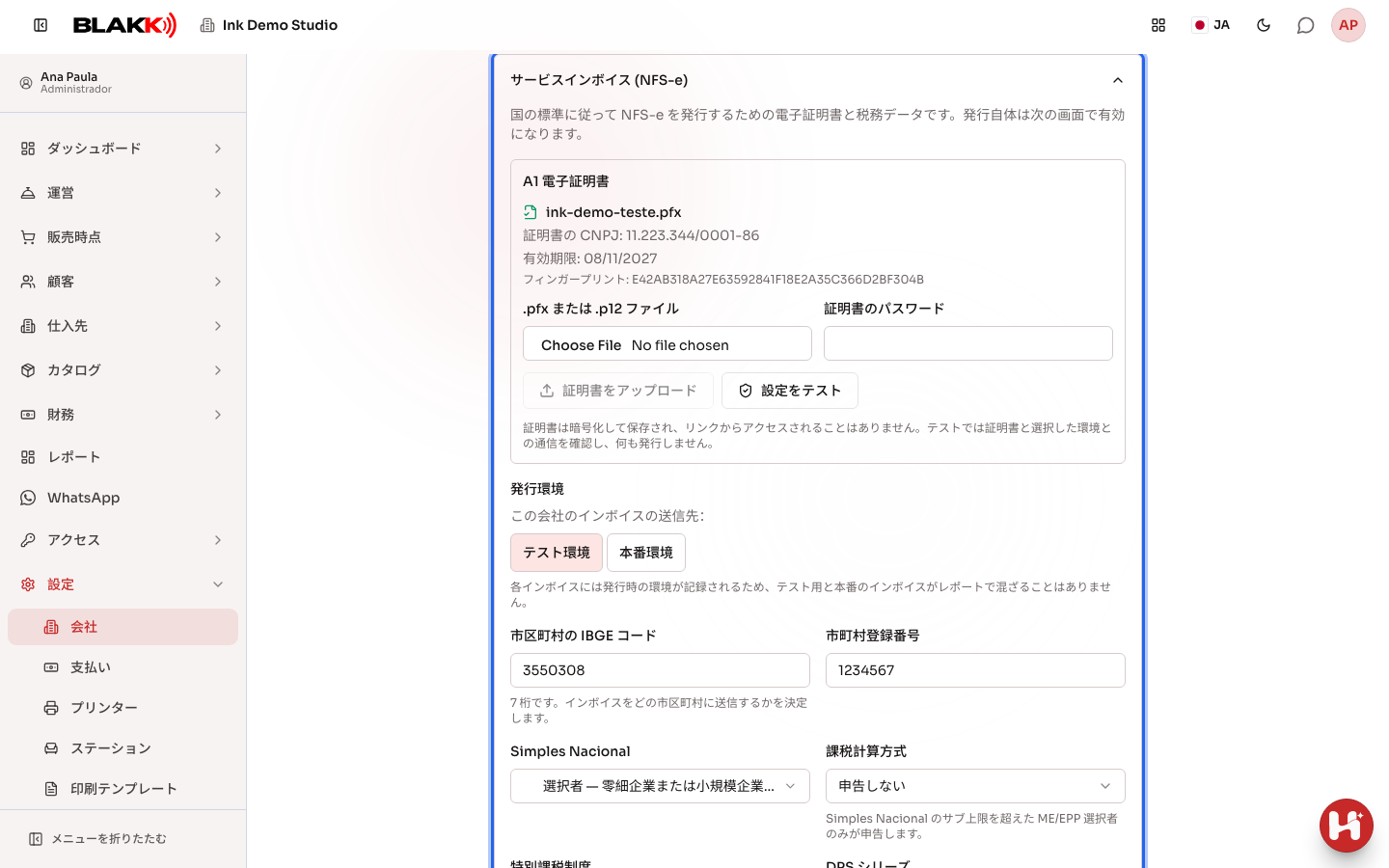
画面のほかの項目については、会社の記事をご覧ください。
手順2 — ボタンが無効になっている理由を確認する
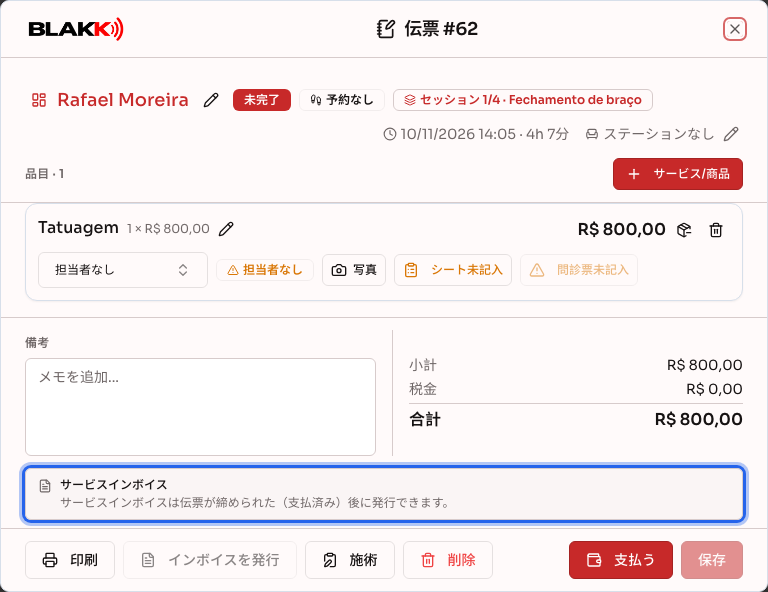
Section titled “手順2 — ボタンが無効になっている理由を確認する”伝票を開きます。インボイスを発行ボタンは画面下部にあります(スマートフォンでは**⋮**メニュー内)。まだインボイスを発行できない場合、ボタンは無効になり、サービスインボイスに理由が表示されます。パソコンでは画面下部のすぐ上、スマートフォンでは合計金額の下に表示されます。
- NFS-eの発行がまだ設定・有効化されていない(手順1)。
- 伝票がまだ締められていない(支払いが完了していない)。
- 伝票がキャンセルされている、サービスが含まれていない、またはサービス金額が0である。
手順3 — 締め済み伝票のインボイスを発行する
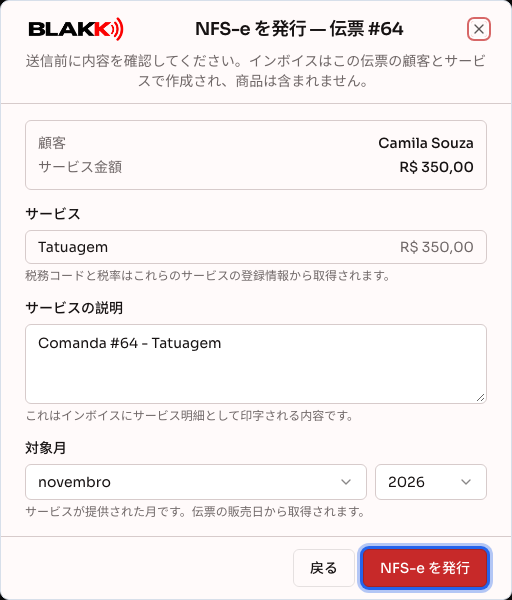
Section titled “手順3 — 締め済み伝票のインボイスを発行する”最後の支払いが記録されると、伝票は自動的に締められます。インボイスを発行するには、伝票画面を開き、ステータスのフィルターを締め済みに変更して、伝票を開きます。インボイスを発行をクリックします。表示される画面には、次の情報が表示されます。
- 伝票の顧客。顧客情報が登録されていない場合、インボイスは受取人なし(識別されていない消費者)で発行されます。
- サービス金額とサービスの一覧。商品は含まれません。
- インボイスに印字され、編集できるサービスの説明。
- サービスを提供した月を示す対象月。伝票の販売日をもとに設定されます。
内容を確認し、NFS-e を発行をクリックします。
クリック後に表示されるメッセージで、市役所によってインボイスが承認されたか、発行待ちになったか、または却下されたかと、その理由を確認できます。
手順4 — インボイスをダウンロードする、または顧客に送る
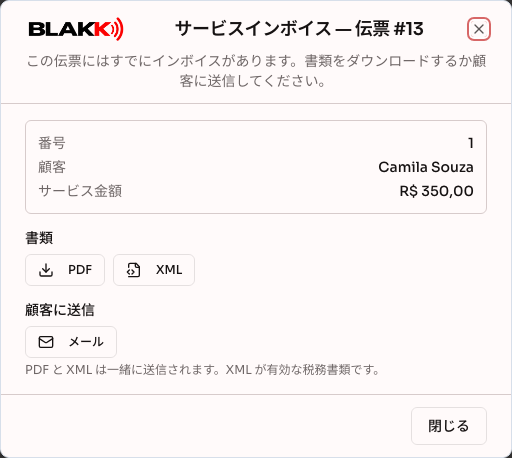
Section titled “手順4 — インボイスをダウンロードする、または顧客に送る”インボイスの発行後、伝票のボタンはインボイスを表示に変わります。このボタンからインボイスを開くと、PDF(DANFSe)とXMLのダウンロードボタン、およびメールで送信またはWhatsApp で送信で送るボタンが表示されます(WhatsAppでの送信は、スタジオのWhatsAppが接続されている場合のみ利用できます)。送信ボタンはインボイスを発行できるユーザーに表示されます。閲覧のみのユーザーはダウンロードのみできます。PDFとXMLは一緒に送信されます。税務上有効な書類はXMLです。
その後の流れ
Section titled “その後の流れ”- インボイスは発行済みインボイスレポートに、発行元伝票として表示されます。このレポートでステータスの確認、キャンセル、再処理ができます。
- 1つの伝票につき、有効なインボイスは最大1件です。市役所に却下された場合やキャンセルされた場合は、伝票から新しいインボイスを発行できます。
- 伝票を締めても、インボイスは自動で発行されません。必ずボタンから発行してください。
よくある間違いと質問
Section titled “よくある間違いと質問”Q: 伝票を取り消しました。インボイスはどうなりますか? A: 取り消した伝票から新しいインボイスは発行されません。インボイスがまだ発行待ちの場合は、取り消しによってキューから削除されます。すでに発行済みの場合は、「発行済みインボイス」レポートでキャンセルしてください。
Q: インボイスを発行ボタンが無効になっているのはなぜですか? A: 理由は伝票画面に表示されます(パソコンでは画面下部のすぐ上、スマートフォンでは伝票の一番下)。多くの場合、設定 → 会社でNFS-eの発行がまだ設定・有効化されていないか、伝票がまだ締められていません(支払いが完了していません)。キャンセル済みの伝票や、サービスが含まれていない伝票からもインボイスは発行できません。
Q: 伝票の商品はインボイスに記載されますか? A: いいえ。サービスインボイスに記載されるのはサービスのみです。同じ伝票で販売した傷あとケア用軟膏はインボイスに含まれません。
Q: インボイスの金額が伝票の合計金額より少ないのはなぜですか? A: インボイスに含まれるのはサービスの料金のみです。商品や合計金額に加算された税金は含まれません。伝票全体に割引を適用した場合、サービスと商品それぞれの金額に応じて割引が按分され、インボイスにはサービス分の金額が記載されます。例:サービスがR$ 300、商品がR$ 100で、割引がR$ 40の場合、インボイスの金額はR$ 270です。
Q: 顧客情報が登録されていません。顧客名入りのインボイスを発行できますか? A: いいえ。顧客情報が登録されていない場合、伝票に名前を入力していても、インボイスは受取人なし(識別されていない消費者)で発行されます。顧客名入りのインボイスを発行するには、支払いを受ける前に顧客を登録し、伝票で選択してください。伝票を締めた後は変更できません。
Q: 市役所にインボイスを却下されました。どうすればよいですか? A: 市役所からのメッセージは画面とレポートの保留理由列に表示されます。よくある原因は、異なる税務コードのサービスが伝票に含まれていることです。各サービスの登録にある税金タブを確認してください。修正後、レポートからインボイスを再処理するか、伝票から再発行してください。
Q: NFS-e を発行を2回クリックしました。インボイスは2件発行されましたか? A: いいえ。1つの伝票につき有効なインボイスは最大1件です。2回目に操作すると、その伝票にはすでにインボイスがあるというメッセージが表示されます。
Q: テスト用のインボイスを発行できますか? A: できます。発行環境をテスト環境にすると、税務上の効力がないテスト環境にインボイスが送信されます。実際に発行する際は、本番環境に切り替えてください。