APIキー:他のシステムを店舗に連携する
APIキーを使うと、別のシステム(ERP、自動化したスプレッドシート、Webサイト、自社アプリなど)から、担当者が手入力しなくても店舗のデータを参照・登録できます。APIキーは店舗のユーザーとして動作します。そのユーザーに許可された操作だけができ、それ以外の操作はできません。
- 経理処理のために、管理システムから当日の売上を読み取る。
- 自社のWebサイトやアプリから、顧客を登録したりカタログを参照したりする。
- 自動化ツールから、経費を登録したり売掛金を参照したりする。
APIキーの作成、編集、取り消しができるのは、店舗の管理者(すべての権限を持つユーザー、またはプロフィールとユーザーの編集権限を持つユーザー)だけです。キーを作成できない場合は、オーナーに アクセス → プロフィール で権限を付与してもらってください。
まず連携専用のユーザーを作成し、他のシステムが必要とする画面だけを使えるプロフィールを設定することをおすすめします。APIキーには、そのユーザーの権限が引き継がれます。
手順1 — API Keyタブを開く
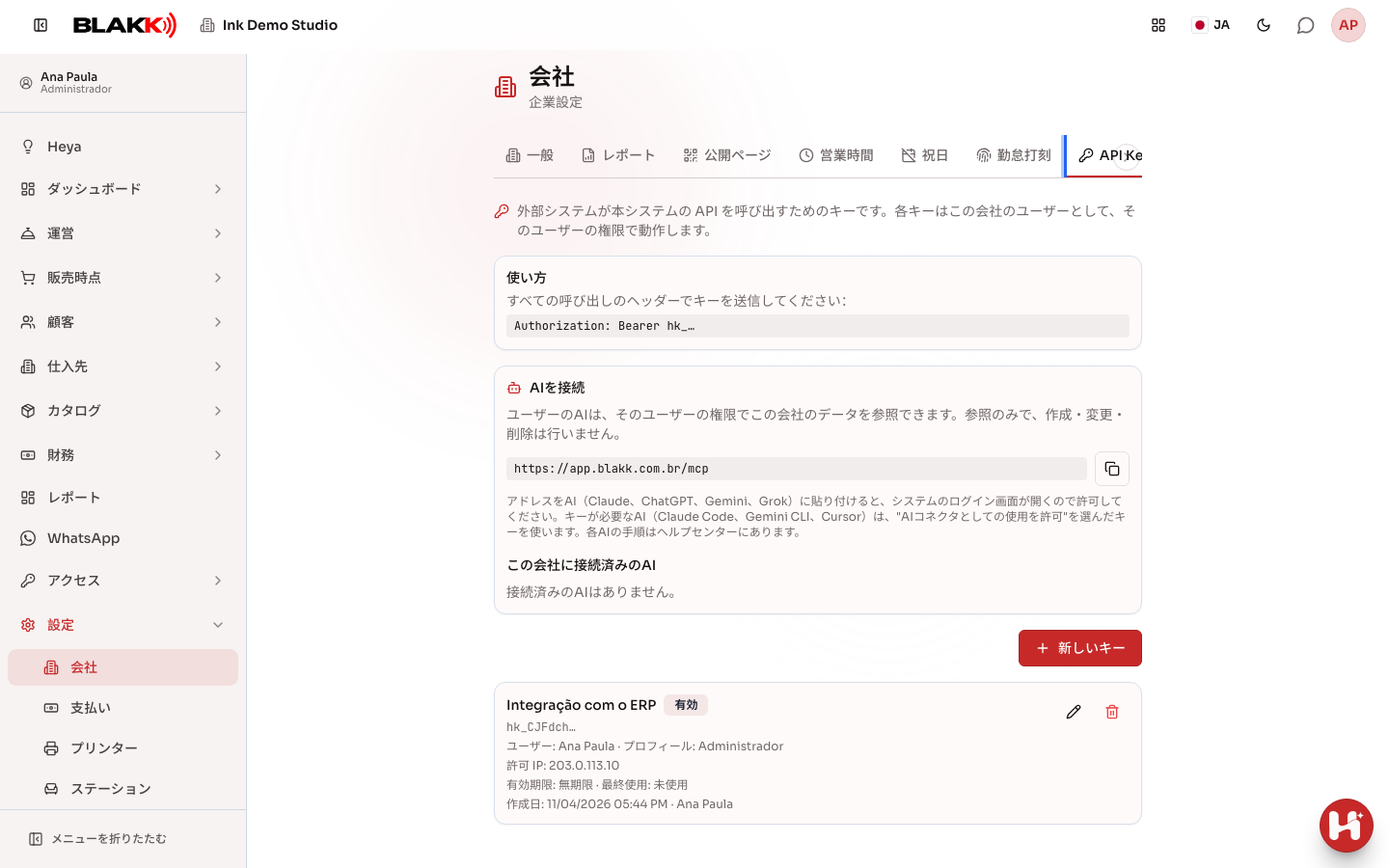
Section titled “手順1 — API Keyタブを開く”設定 → 会社 を開き、API Key タブを選択します。作成済みのキーと、それぞれのユーザー、許可 IP、有効期限、最終使用 が表示されます。
手順2 — キーを作成する
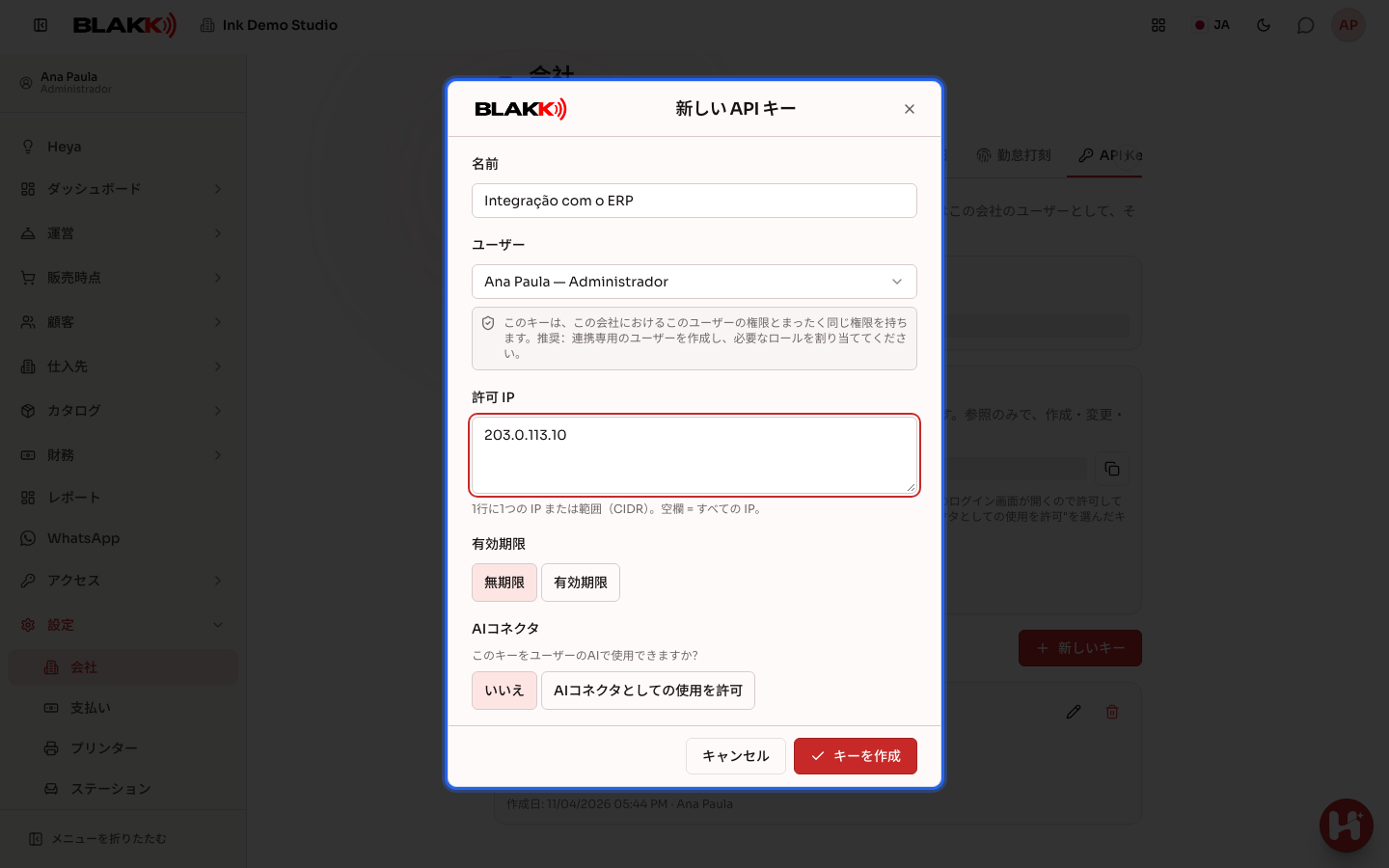
Section titled “手順2 — キーを作成する”新しいキー をクリックし、名前 を入力して ユーザー を選択します。許可 IP にIPアドレスまたはIPアドレスの範囲を1行ずつ入力すると、そのアドレスからの呼び出しだけが許可されます(空欄の場合は、すべてのIPアドレスが許可されます)。有効期限 で 無期限 または 有効期限 と日付を選択します。キーは指定日の終わりまで有効です。キーを作成 をクリックし、コピー用ボタンでキーをコピーしてください。キーは再表示されません。
連携先のシステムから、毎回リクエストヘッダー Authorization にキーを含めて送信します。形式は次のとおりです。
Authorization: Bearer hk_...(hk_... の部分をキー全体に置き換えます)。
Claude Code、Gemini CLI、CursorなどのAIでキーを使うには、AIコネクタ で AIコネクタとしての使用を許可 も選択してください。このオプションを有効にしない場合、キーは通常の連携では使えますが、AIコネクタでは使えません。AIコネクタの記事をご覧ください。
手順3 — キーを取り消す
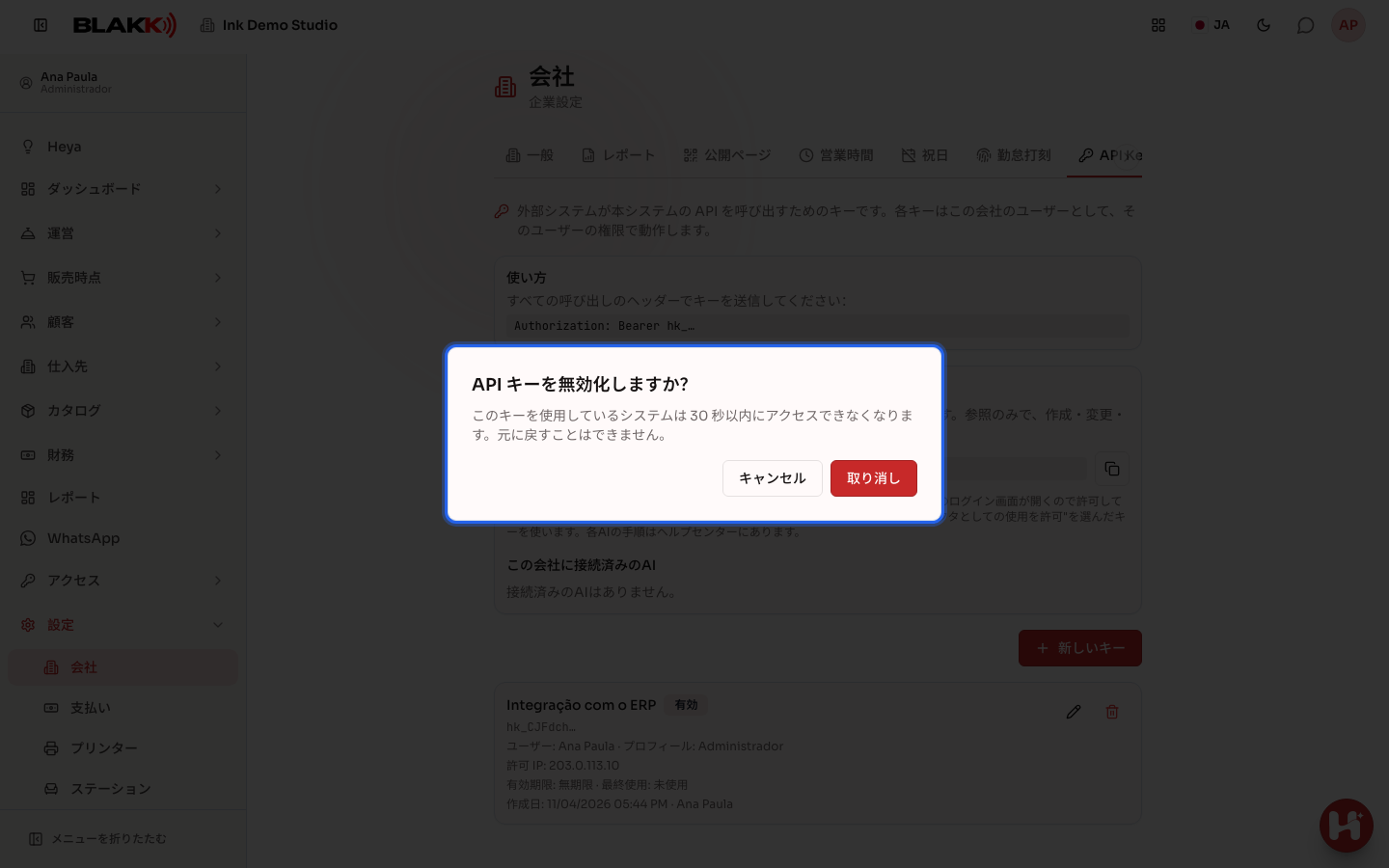
Section titled “手順3 — キーを取り消す”一覧で対象のキーのゴミ箱アイコンをクリックし、取り消し を選択して確定します。キーを使っていたシステムは、最長30秒以内にアクセスできなくなります。名前、IPアドレス、有効期限を変更する場合は、鉛筆アイコンを使います。
その後の流れ
Section titled “その後の流れ”- 他のシステムがキーを使って行った変更は、監査ログにキーの所有ユーザー名で記録され、変更元として API キー と表示されます。
- 有効期限が切れた場合、または店舗でキーのユーザーが無効になった場合、キーは自動的に使えなくなります。一覧では 期限切れ または 無効なユーザー と表示されます。
- キーのユーザーが別の店舗でも働いている場合でも、そのキーから他の店舗にアクセスすることはできません。
よくある間違いと質問
Section titled “よくある間違いと質問”Q: キーを使うと、システム内のすべての操作ができますか? A: いいえ。キーでできるのは、この店舗におけるユーザー自身の権限内の操作だけです。すべての権限を持つユーザーであっても、キーを使えない機能があります。ログインと店舗の切り替え、キーの管理画面、ユーザーと招待の管理、Heya、サポート、ダッシュボード、会社の一般設定(ロゴ、営業時間、祝日、ドメイン、レポート送信用メールアドレス)、プラットフォームの画面が該当します。連携が複数ある場合は、連携ごとにユーザーを作成してください。監査ログでは、変更がキーのユーザー名で記録されます。
Q: キーを紛失しました。もう一度確認できますか? A: いいえ。システムに保存されるのはキーの照合用データだけで、キーそのものは保存されません。古いキーを取り消して、新しいキーを作成してください。
Q: 連携先のシステムに「このIPアドレスはこのAPIキーの使用を許可されていません」と表示されます。どうすればよいですか? A: 連携先からの呼び出し元IPアドレスが 許可 IP に登録されていません。キーを編集してIPアドレスを追加するか、すべてのIPアドレスを許可する場合はリストを空欄にしてください。
Q: 連携先のシステムに「このルートはAPIキーでは使用できません」と表示されます。なぜですか? A: APIキーを使用できない機能を呼び出しています(最初の質問をご覧ください)。これらの操作は、画面上で担当者が行う必要があります。
Q: キーのユーザーを変更できますか? A: いいえ。キーを取り消し、新しいユーザーを指定してキーを作成してください。
Q: 新しいキーのユーザー一覧が空です。なぜですか? A: プラットフォームチームのユーザーはAPIキーを作成できないため、一覧に表示されません。店舗のユーザーを登録し(連携専用のユーザーをおすすめします)、そのユーザーのキーを作成してください。