複数回に分けて行うプロジェクト:複数の伝票にまたがる施術
一度の来店では終わらない施術もあります。たとえば、腕全体のタトゥーは、数週間にわたって4回または5回のセッションが必要になることがあります。各セッションは通常の伝票として扱われ、その日のサービス、資材、写真、支払いを記録します。プロジェクトを使うと、複数の伝票を紐付けて、完了したセッション数や各セッションの詳細、施術全体の残額を確認できます。
- お客様が複数回のセッションが必要な腕全体のタトゥーを依頼した場合:最初の伝票でプロジェクトを作成すると、次のセッションが2回目、3回目……として追加されます。
- お客様と施術全体の金額を決め、手付金を受け取った場合:プロジェクトに合意金額と手付金が記録され、各セッションで残額を確認できます。
- お客様がサイトまたは電話で次回のセッションを予約した場合:予約(または当日の伝票)をプロジェクトに紐付けると、次のセッションとして追加されます。
プロジェクトは伝票内で管理します。専用のメニューはありません。伝票にプロジェクトに紐付けボタンが表示されない場合は、スタジオのオーナーに、業種でセッション別プロジェクト機能を有効にしてもらってください。
伝票には顧客が登録されている必要があります。プロジェクトは必ず1人の顧客に紐付きます。手付金を登録するには、顧客支払いで使うのと同じアクセス権が必要です。操作できない場合は、スタジオのオーナーにアクセス権 → プロフィールから権限を付与してもらってください。
ステップ1 — 最初の伝票をプロジェクトに紐付ける
Section titled “ステップ1 — 最初の伝票をプロジェクトに紐付ける”最初のセッションの伝票を開き、伝票のステータスの横にあるプロジェクトに紐付けをクリックします。お客様に進行中のプロジェクトがある場合は一覧に表示されます。プロジェクトをクリックすると、伝票が次のセッションとして追加されます。
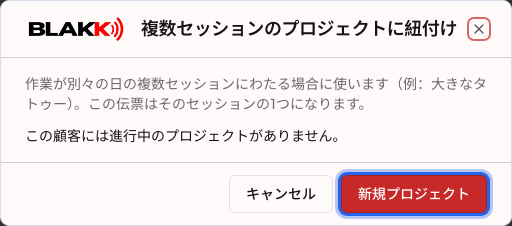
ステップ2 — プロジェクトを作成する
Section titled “ステップ2 — プロジェクトを作成する”初めての施術の場合は、新規プロジェクトをクリックします。施術のタイトル(例:「腕全体のタトゥー」)を入力し、金額が決まっている場合は合意金額を入力します。必要に応じて予定セッション数も入力してください。保存をクリックすると、伝票が1回目のセッションになり、ヘッダーに「4回中1回目」のラベルが表示されます。
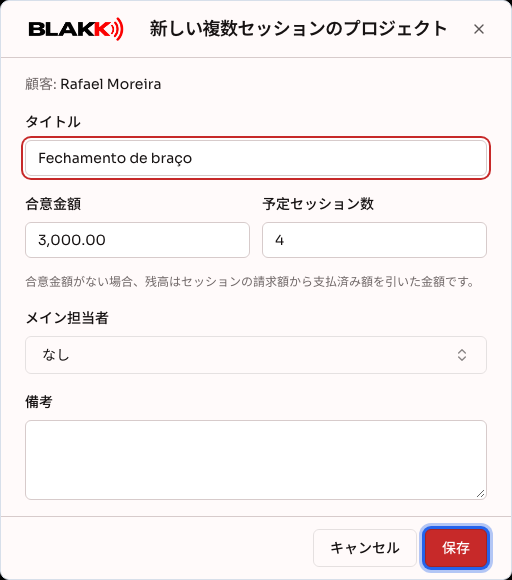
ステップ3 — セッションと残額を確認する
Section titled “ステップ3 — セッションと残額を確認する”伝票(または対応)の「N回中N回目」ラベルをクリックすると、プロジェクトが開きます。上部には合意金額(または各セッションの請求額)、支払済み、残高、利用可能な手付金が表示されます。下部には各セッションが順番に表示されます。セッションをクリックすると、サービス、使用した資材、撮影した写真の枚数を確認できます。または、伝票を開くをクリックすると、そのセッションの伝票をすべて確認できます。
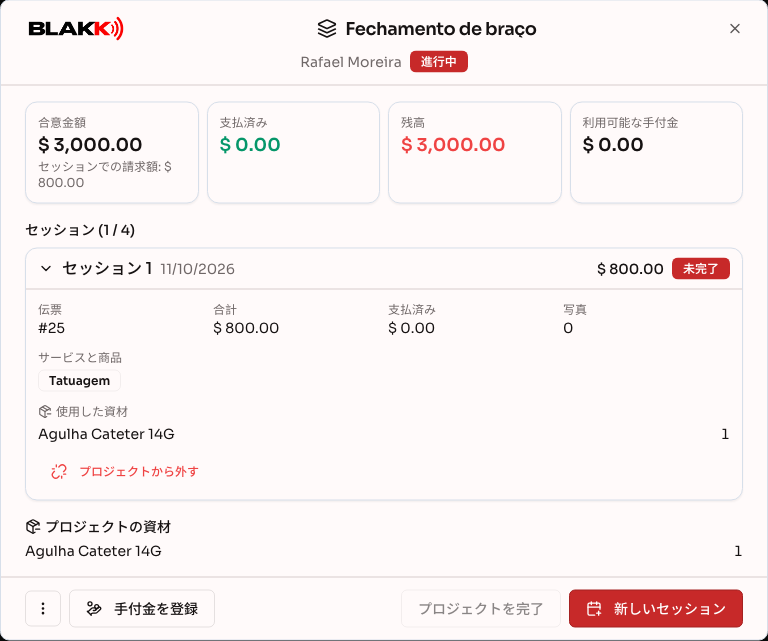
ステップ4 — 次のセッションを開始する
Section titled “ステップ4 — 次のセッションを開始する”プロジェクトで新しいセッションをクリックします。別の日に行うセッションの場合は、次回セッションを予約を選びます。顧客とプロジェクトが選択された状態で予約フォームが開き、予約日になるとプロジェクトに紐付いた伝票が作成されます。今日セッションを行う場合は、今すぐ伝票を開くを選び、前回のセッションのサービスを新しい伝票に追加するか(サービスをコピー)、空の伝票から始めるか(空の伝票)を選択します。
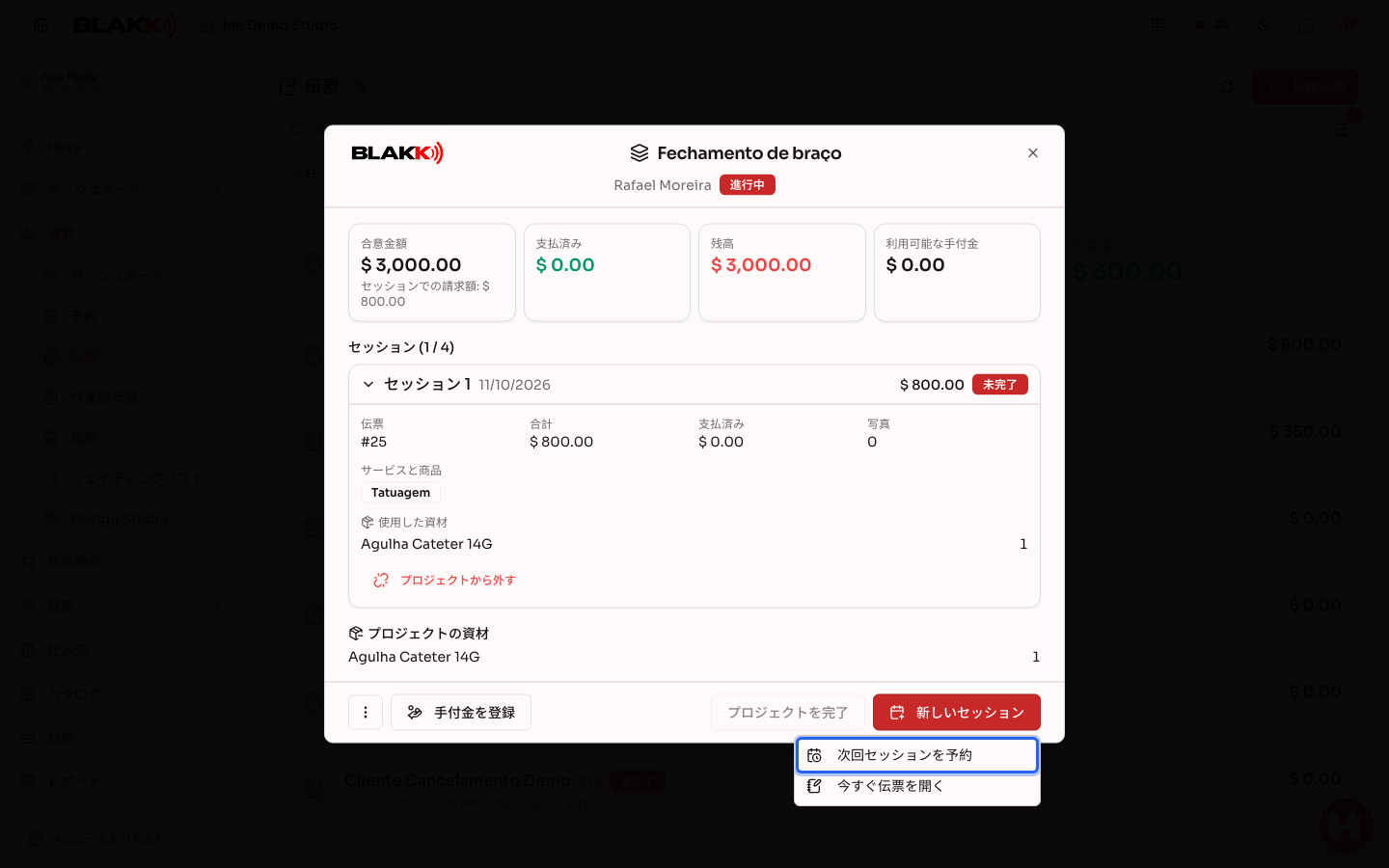
ステップ5 — 予約をプロジェクトに紐付ける
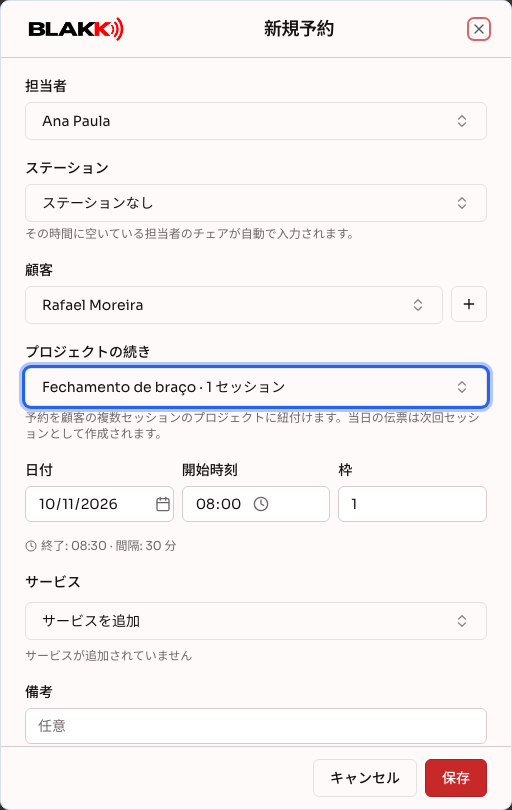
Section titled “ステップ5 — 予約をプロジェクトに紐付ける”予約を登録または編集する際に、プロジェクトの続き欄でプロジェクトを選びます。お客様がサイトから予約した場合も同様です。予約をスケジュールで開き、プロジェクトを選択して保存してください。その予約から作成される伝票は、次のセッションとして登録されます。
ステップ6 — 手付金を登録する
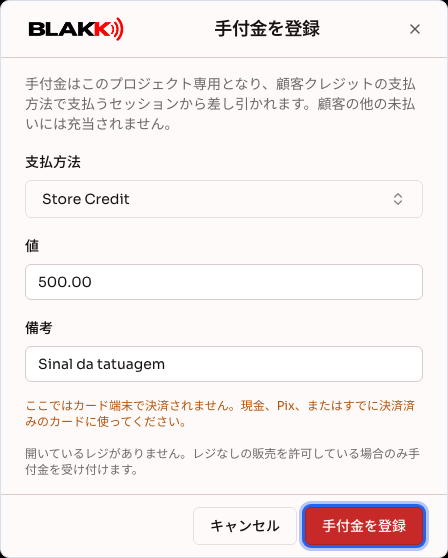
Section titled “ステップ6 — 手付金を登録する”プロジェクトで手付金を登録をクリックし、支払方法を選択して値を入力します。もう一度手付金を登録をクリックして確定してください。手付金はこのプロジェクト専用として確保され、お客様のほかの未払い金には充当されません。また、ほかの購入に使われることもありません。セッションの支払いには顧客クレジットの支払方法を使用してください。手付金から金額が差し引かれます。
ステップ7 — 顧客のプロジェクトを確認する
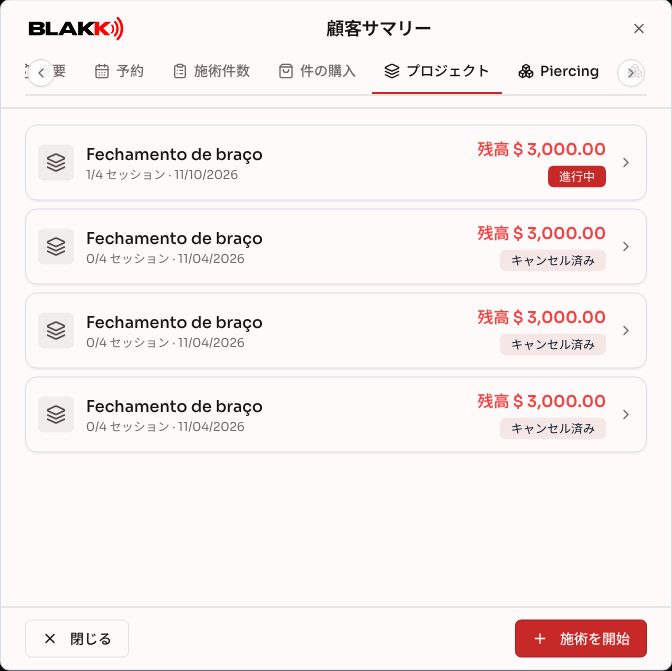
Section titled “ステップ7 — 顧客のプロジェクトを確認する”顧客の概要でプロジェクトタブを開きます。各プロジェクトに、完了したセッション数、ステータス、残額が表示されます。プロジェクトをクリックすると開きます。
その後の流れ
Section titled “その後の流れ”- 各セッションの支払いは、これまでどおりそれぞれの伝票で行います。プロジェクトでは、各セッションの請求額、支払済み額、残額が集計されます。
- 顧客クレジットでセッションを支払うと、まずこのプロジェクトの手付金が差し引かれ、その後、通常の顧客クレジットが使われます。
- プロジェクトを完了をクリックしてプロジェクトを完了するか、キャンセルすると、残っている手付金は通常の顧客クレジットに戻り、新しいセッションを追加できなくなります。
- プロジェクトの伝票をキャンセルすると、それ以降のセッション番号が繰り上がります。たとえば、3回目のセッションが2回目になります。
よくある間違いと質問
Section titled “よくある間違いと質問”Q: セッションの伝票を払い戻しました。プロジェクトではどう表示されますか? A: セッションは番号なしで取消済みと表示され、キャンセルされたセッションと同様に、プロジェクトの請求額と支払済み額から除外されます。そのセッションで使用した手付金は顧客クレジットに戻ります。
Q: 単独の伝票で始めましたが、後から複数回のセッションが必要だとわかりました。どうすればよいですか? A: その伝票を開き、プロジェクトに紐付けをクリックしてから、新規プロジェクトをクリックします。伝票が1回目のセッションになります。同じ顧客の次の伝票も、同じボタンからプロジェクトに追加できます。
Q: お客様がサイトから次のセッションを予約しました。自動的にプロジェクトに追加されますか? A: いいえ。サイトではプロジェクトを指定できません。予約をスケジュールで開き、プロジェクトの続きからプロジェクトを選択してください。すでに伝票を開いている場合は、その伝票でプロジェクトに紐付けを使ってください。
Q: 間違った伝票をプロジェクトに紐付けました。解除するにはどうすればよいですか? A: プロジェクトを開き、セッションをクリックしてからプロジェクトから外すをクリックします。伝票は単独の伝票として残り、その金額はプロジェクトに集計されなくなります。
Q: プロジェクトの伝票で顧客を変更できないのはなぜですか? A: セッションは必ずプロジェクトの顧客に紐付くためです。顧客を変更するには、先に伝票をプロジェクトから解除してください。
Q: プロジェクトを完了ボタンが無効になっているのはなぜですか? A: まだ進行中のセッションがあります。プロジェクトを完了する前に、進行中のセッションの会計を済ませるか、キャンセルしてください。
Q: セッションの支払いに手付金が使われなかったのはなぜですか? A: 手付金が差し引かれるのは、顧客クレジットの支払方法(前払い残高と同じもの)でセッションを支払った場合のみです。現金、カード、Pixで支払った場合、手付金は次のセッション用に確保されたままになります。
Q: 合意金額を入力する必要がありますか? A: いいえ。合意金額を設定していない場合、プロジェクトの残額は、各セッションの請求額から支払済み額を差し引いた金額です。合意金額を設定している場合は、その金額に達するまでの残額が表示され、各セッションの請求額が合意金額を超えた場合は通知されます。