伝票:開き方、項目の追加、支払いの受け取り方
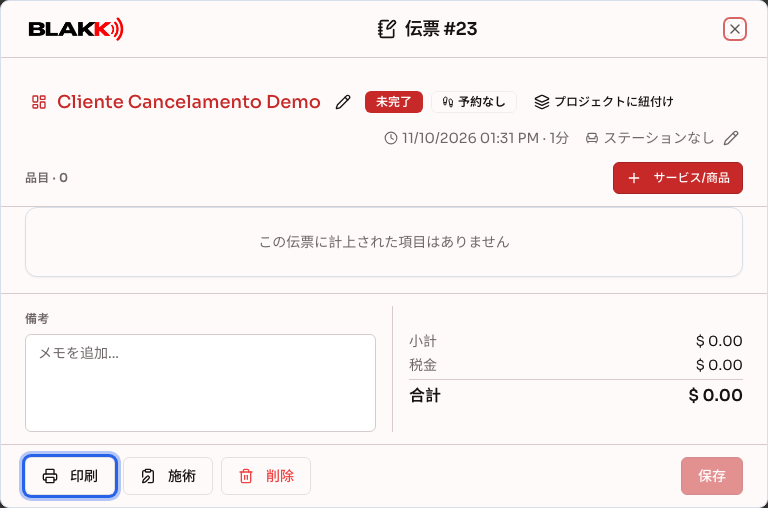
伝票は、来店時にお客様が利用したものをすべて登録し、最後に支払いを受け取る画面です。たとえば、腕全体のタトゥーやヘリックスピアス、傷のケア用軟膏などの商品を登録できます。タトゥーアーティストが提供したサービスと、スタジオの売上をつなぐ場所です。
- 予約なしで来店したお客様が、その場でヘリックスピアスを希望した場合:単独の伝票を開き、サービスを登録して、最後に支払いを受け取ります。
- お客様が腕全体のタトゥーを予約していた場合:施術席に案内するときに、予約から直接伝票を開けるので、情報を再入力する必要はありません。
- 施術中にタトゥーアーティストがお客様に傷のケア用軟膏を勧めた場合:サービスと一緒に、同じ伝票に商品を登録します。
この記事では、伝票画面について説明します。このメニューが表示されない場合は、スタジオのオーナーに、業種に合った伝票モジュールを有効にしてもらってください。
伝票を開く、編集する、または削除することができない場合は、アクセス → プロフィールでアクセス権を設定してもらうよう、スタジオのオーナーに依頼してください。システムに「タトゥーアーティスト」という固定の役割はありません。誰が何をできるかは、ユーザーごとにここで設定します。
手順1 — 予約なしのお客様の伝票を開く
Section titled “手順1 — 予約なしのお客様の伝票を開く”伝票画面で、新規伝票をクリックします。登録済みのお客様を選択するか、その場で新しく登録して、確定します。
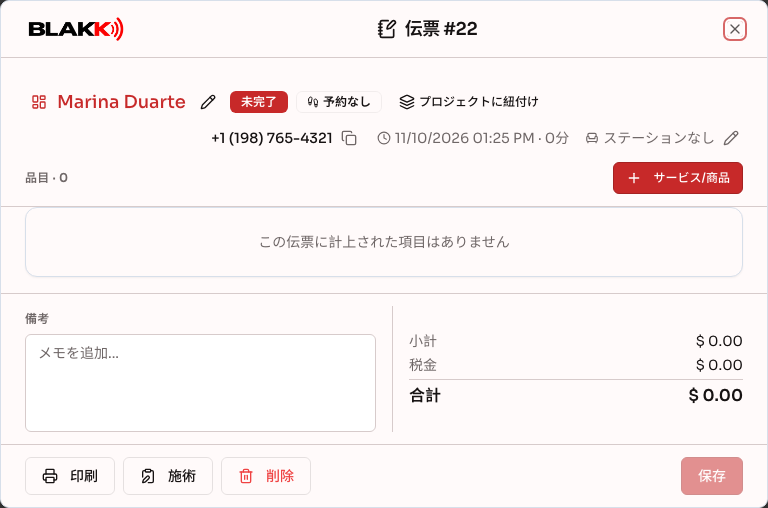
伝票を開いたら、画面上部のお客様の名前の直前にあるパネルアイコン、または名前自体をクリックすると、顧客サマリーを確認できます。これまでの利用額、未精算の内容、今後の予約、最近の履歴に加え、予約、施術件数、問診票、件の購入の各タブと、お客様のシートが表示されます。名前の横にある鉛筆アイコンから、伝票のお客様を変更できます。
手順2 — 予約から伝票を開く
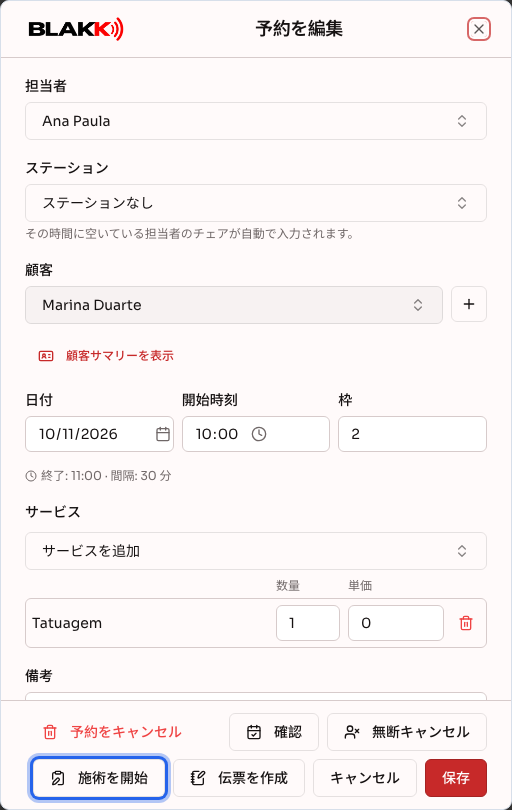
Section titled “手順2 — 予約から伝票を開く”お客様に予約がある場合は、単独の伝票を開かずに、予約画面に移動してください。予約時間をクリックして予約内容を開き、ダイアログで施術を開始をクリックします。予約で決まっていたサービスが、合意した価格で自動的に伝票に追加されます。
手順3 — サービスまたは商品を追加する
Section titled “手順3 — サービスまたは商品を追加する”伝票内でサービス/商品をクリックします。画面はサービスタブで開きます(スタジオにサービスが登録されていない場合はすべてタブで開きます)。項目はグループごとに分かれています。すべて / サービス / 商品のフィルター、または検索欄を使って項目を探し、クリックします。
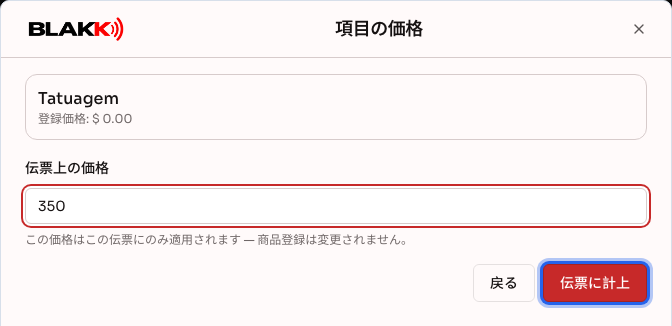
在庫管理対象の商品は、価格の横に利用可能な在庫が表示されます。ほかの未締め伝票に登録済みの数量を差し引いた在庫数で、括弧内にはそれらの伝票に登録されている数量が表示されます。在庫がなくなった場合、または最低在庫数に達した場合、数値は赤色になります。これはお知らせであり、商品は引き続き登録できます。登録情報で利用不可に設定されている商品は、一覧に表示されません。サービスに登録価格が設定されていない場合(例:腕全体のタトゥーをセッションごとに請求する場合)は、確定前に伝票上の価格を入力します。この価格はこの伝票だけに適用され、サービスの登録内容は変更されません。
サービスによっては、施術前にお客様の問診票が必要です。記入されるまで、項目に問診票未記入と表示されます。
手順4 — サービスの技術シートに記入する
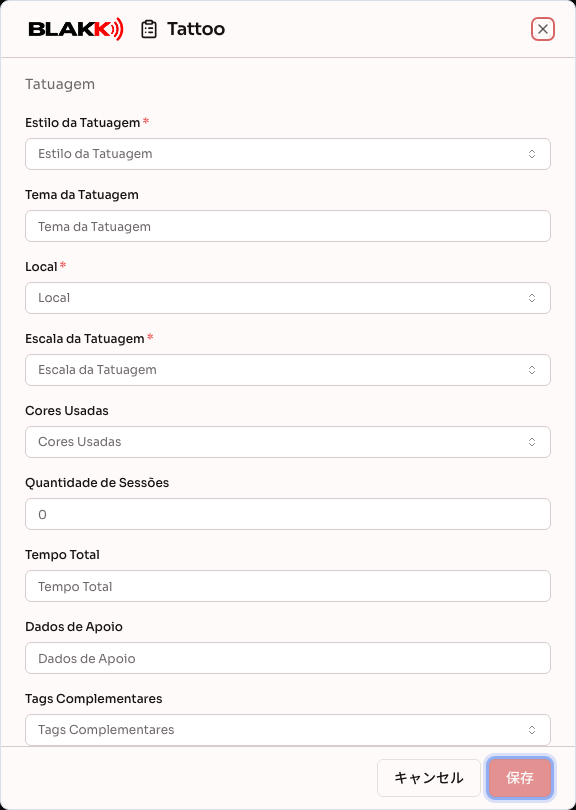
Section titled “手順4 — サービスの技術シートに記入する”タトゥーサービス(タトゥー、カバーアップ、リタッチ)では、タトゥーの技術シート(スタイル、テーマ、部位、色、アーティスト)を使用します。ピアスサービス(ピアス、ジュエリー交換)では、ピアスのシート(部位、ジュエリー、素材、アーティスト)を使用します。伝票に追加した項目でシート未記入をクリックして、シートを開いて記入します。お客様が以前に似た施術を受けている場合は、前回の内容を繰り返すを使い、続けて使用をクリックすると、すべて再入力する必要がありません。
アスタリスク(*)が付いた項目は必須です。保存をクリックしたときに未入力の必須項目があると、シートは保存されず、「技術シートの必須項目をすべて入力してください。」というメッセージに未入力項目が表示されます。決められた形式のテキスト項目(例:桁数が指定されたコード)も、形式が正しくないと保存できません。保存後、項目にシート記入済みと表示されます。
手順5 — 各項目の担当タトゥーアーティストを選ぶ
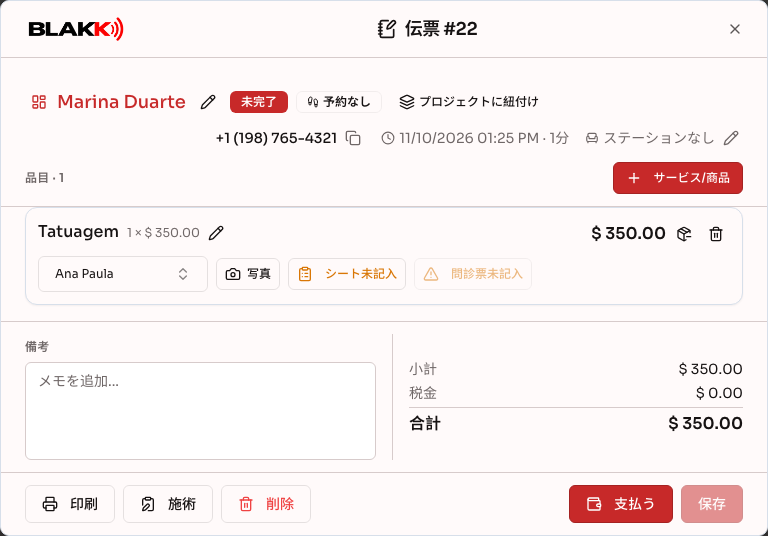
Section titled “手順5 — 各項目の担当タトゥーアーティストを選ぶ”伝票の項目ごとに、タトゥーアーティストを選択できます。項目の担当者を選択をクリックし、施術を担当する人を選びます。担当者ごとの手数料を正しく計算するために重要です。
手順6 — 項目の資材を調整する
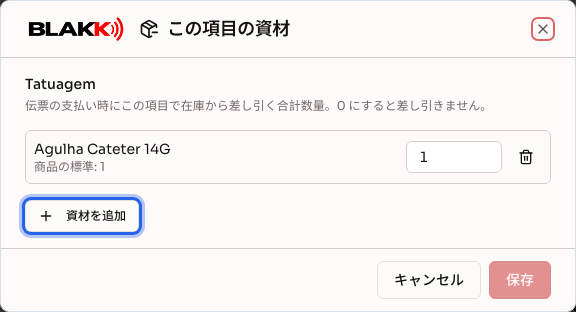
Section titled “手順6 — 項目の資材を調整する”サービスまたは商品に、登録情報で材料と資材が設定されている場合(例:タトゥーで使用するインクや針)、伝票の支払いが完了したときに在庫から差し引かれます。この施術で実際に使用した数量を指定するには、項目の金額の横にあるこの項目の資材アイコンをクリックします。
ダイアログには、この項目で在庫から差し引かれる資材の数量(登録内容に基づく数量に、伝票に追加した個数を掛けたもの)が表示されます。また、資材名の下に商品の標準が表示されます。数量を変更したり、在庫から差し引かない場合は0を入力したり、資材を削除したりできます。登録されていない在庫商品を追加するには、資材を追加をクリックします。保存をクリックしてください。数量欄が空の場合、その行に「数量を入力してください(差し引かない場合は0)。」と表示され、入力するまで保存ボタンは無効になります。
調整した項目では、アイコンが強調表示されます。登録内容に戻すには、ダイアログを再度開いて商品の標準に戻すをクリックします。変更はこの伝票だけに適用され、サービスの登録情報や請求金額は変わりません。
手順7 — 備考を記録する
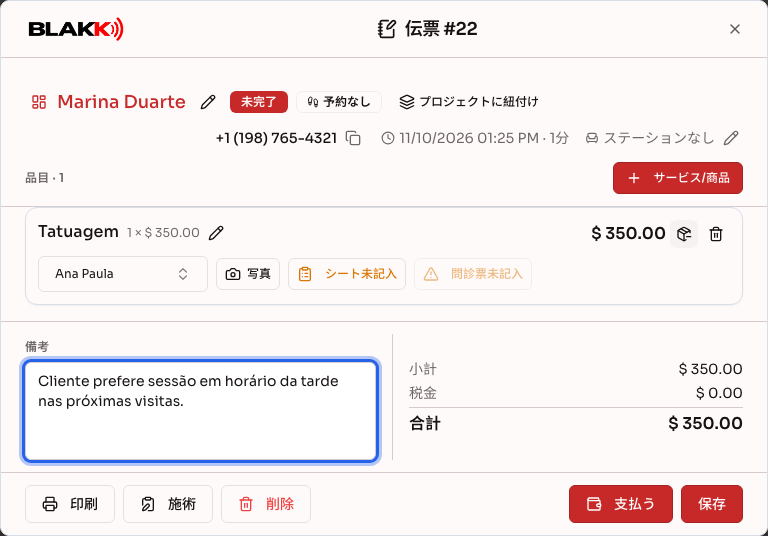
Section titled “手順7 — 備考を記録する”伝票の下部にある備考(メモを追加…)欄に、お客様との合意事項や、後で伝票を締める担当者への注意など、記録しておきたい内容を入力します。
手順8 — 一部の支払いを受け取る
Section titled “手順8 — 一部の支払いを受け取る”支払うをクリックします。支払方法を選び、金額を入力して、支払いを追加をクリックします。登録する内容の概要が表示された支払を確定ウィンドウが開きます。支払方法、金額、分割回数、お客様(該当する場合)、支払方法の割引、おつり、支払い後の未払い額を確認して、確認をクリックします。内容に誤りがある場合は、キャンセルをクリックしてください。支払いは登録されず、入力した金額は欄に残ります。端末を使ったカード決済では、確認をクリックしてから決済が端末に送信されます。紙幣のボタンをクリックした場合も、概要が表示されます。
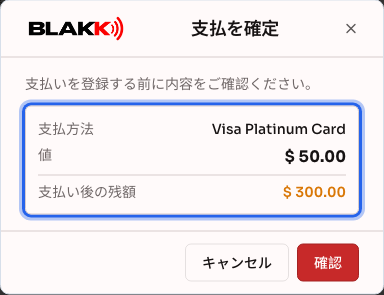
必要な回数だけ、同じ手順で支払いを登録できます。確定した支払いはその時点で記録されるため、途中で画面を閉じても、すでに登録した支払いは失われません。
支払方法に割引率 %が設定されている場合(支払方法で設定)、その支払方法のボタンには、残額をその方法で支払った場合の割引適用後の金額が名前の横に表示されます。金額を入力せずに支払うと、その金額が登録されます。入力した金額は、その支払方法で実際に請求する金額です。割引は割合に応じて適用されます。たとえば、伝票の金額が$100.00でPixの割引率が10%の場合、Pixで$45.00を支払うと、伝票の$50.00分を支払ったことになります。未払い額には、割引前の伝票の未払い額が引き続き表示されます(下の残額 ·の行には、割引適用後に各支払方法で必要な金額が表示されます)。バーの下には、適用済みの割引額を示す割引の行が表示されます。支払い一覧には「Pix (10%)」のように割引率が表示されます。伝票に個別の割引がすでに設定されている場合、支払方法の割引はその後に適用されます。
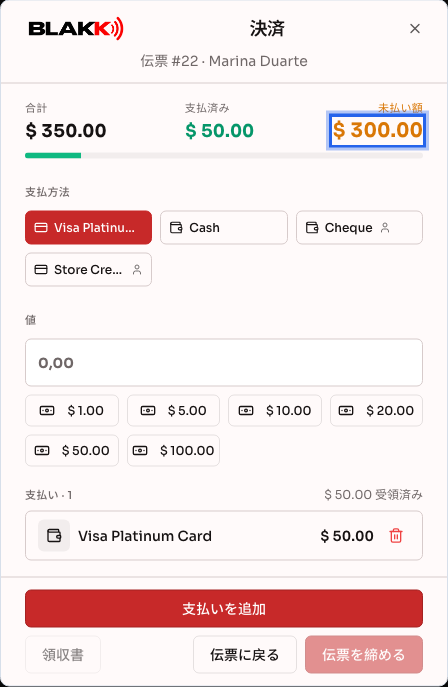
手順9 — 残額を受け取り、伝票を自動的に締める
Section titled “手順9 — 残額を受け取り、伝票を自動的に締める”未払い額を入力し、再度支払いを追加をクリックします。支払いによって合計金額が精算され、伝票が締まることを示す概要画面で確定します。未払い額が0になると、伝票は自動的にすぐ締められます。売上が作成され、使用した商品の在庫が差し引かれ、予約から作成された伝票の場合は予約が完了済みになります。最後の支払いを登録した後に、ほかの操作をする必要はありません。
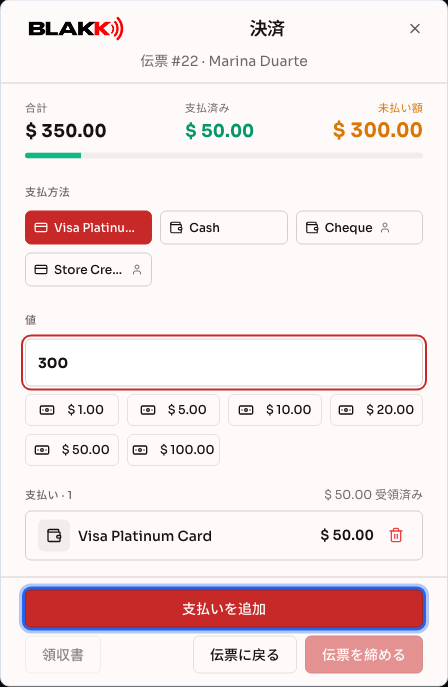
伝票を締めるボタンは、カード決済後に自動締めがうまくいかなかった場合に手動で締めるため、または請求額のないサービス提供の伝票を締めるための予備手段としてのみ表示されます。
手順10 — 誤って開いた伝票をキャンセルする
Section titled “手順10 — 誤って開いた伝票をキャンセルする”支払いがまだ1件も登録されていない場合は、削除をクリックして、伝票を削除で確定します。伝票はキャンセル済みになります。日常の一覧には表示されなくなりますが、履歴は記録されたままです。
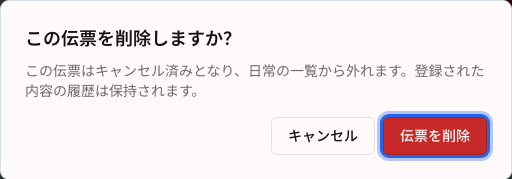
手順11 — 伝票のサービスインボイスを発行する
Section titled “手順11 — 伝票のサービスインボイスを発行する”ブラジルの事業者の場合、伝票の下部にインボイスを発行ボタンがあります(モバイルでは**⋮メニュー内にあります)。インボイスを発行できない間はボタンが無効になり、理由が伝票に表示されます(パソコンでは画面下部のすぐ上、モバイルでは伝票の末尾)。NFS-eの発行が設定 → 会社**で設定・有効化されていないか、伝票がまだ締められていない(支払われていない)場合があります。
伝票を締めた後、インボイスを発行をクリックして内容を確認し、NFS-e を発行をクリックします。インボイスに含まれるのは伝票のサービスのみで、商品は含まれません。発行後はボタンがインボイスを表示に変わり、PDFをダウンロードしたり、お客様に送信したりできます。詳しい手順はサービスインボイス(NFS-e)をご覧ください。
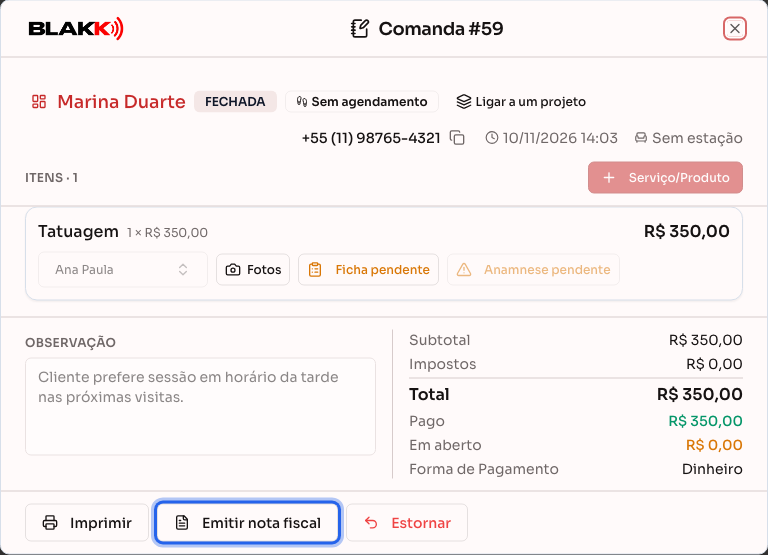
手順12 — 支払い済みの伝票を取り消す
Section titled “手順12 — 支払い済みの伝票を取り消す”お客様がキャンセルした場合や、支払い後に誤って請求したことがわかった場合は、伝票を開き(状態フィルターで締め済みを選択)、画面下部の取消をクリックします(モバイルでは**⋮**メニュー内にあります)。この時点ではまだ取り消しは実行されません。今日の日付とともに、取り消しによって起きることが表示された画面が開きます。
- 各支払方法で返す金額と、返金元の口座(Banco Xに入金されたPixは、今日、Banco Xから返金されます)。
- 取り消し額が入るレジ(レジを使用している場合、現在開いているレジ)。
- 在庫に戻る商品、取り消される売上額、お客様に戻るクレジット。
- タトゥーアーティストに支払い済みの手数料(現在の期間から差し引かれます)。
- カード(カードへの返金は決済端末で行います)や、発行済みのインボイスなどに関する注意事項。
取り消しの理由を入力し、伝票を取り消すをクリックします。元の売上は削除されません。売上は発生した日付のまま残り、取り消しは今日の日付で、すべての金額がマイナスとして記録されます。非表示の伝票のような形です。伝票の状態は取消済みに変わり、取り消し日、実行者、理由、登録内容を示す帯が表示されます。
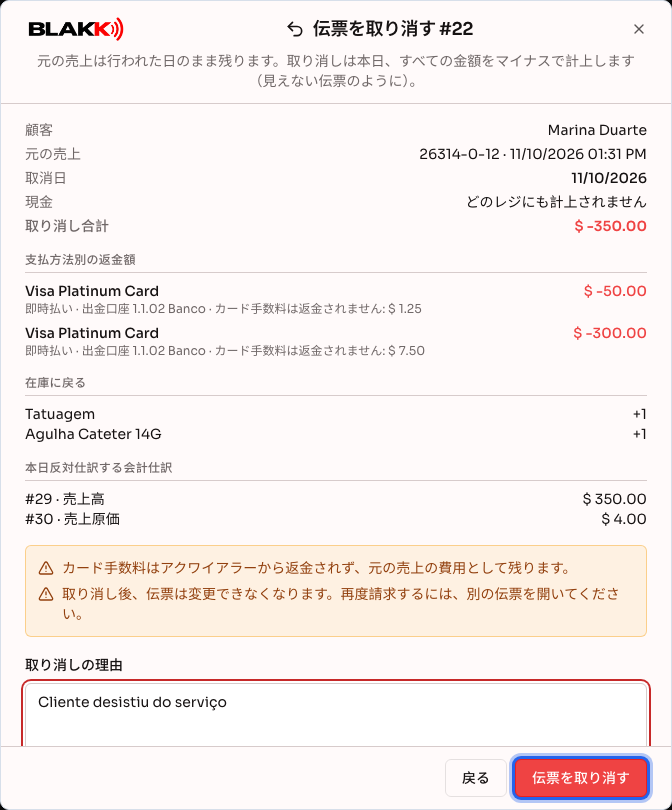
伝票を取り消せない場合は、アクセス → プロフィールでアクセス権を設定してもらうよう、スタジオのオーナーに依頼してください(伝票のキャンセルに必要な全権限と同じアクセス権です。取り消し額がレジに記録される場合は、レジを締める権限も必要です)。
手順13 — 伝票を印刷する、またはPDFを作成する
Section titled “手順13 — 伝票を印刷する、またはPDFを作成する”伝票の下部にある印刷をクリックします(モバイルでは**⋮**メニュー内にあります)。パソコンではブラウザーの印刷画面が開き、インストール済みのプリンターを選んでA4用紙に印刷できます。スマートフォンやタブレットでは伝票のPDFが作成され、お客様と共有したり印刷したりできます。記録されている伝票の内容が出力されます。備考がまだ保存されていない場合は、印刷前にBlakkが保存します。スタジオで複数の伝票テンプレートを有効にしている場合は、ボタンに一覧が表示され、使用するものを選べます。
書類には、設定 → 印刷テンプレートにある伝票タイプのテンプレートが適用されます。有効なテンプレートがない場合は、**通常のプリンター(A4)用の有効な伝票テンプレートがありません。**と表示されます。
テンプレートの作成方法はスタジオのプリンターと印刷テンプレートをご覧ください。
その後の流れ
Section titled “その後の流れ”- レジ:伝票を締めると売上が確定し、その日のレジ締めに、登録したとおりの支払い内容が表示されます。
- 在庫:傷のケア用軟膏などの商品や各項目の資材は、伝票を締めた時点でのみ在庫から差し引かれます。商品を登録済みでも、伝票が開いている間は在庫に影響しません。資材は、項目を調整した場合は手順6で指定した数量、調整していない場合は登録内容に基づく数量が差し引かれます。
- 予約:予約時間から作成した伝票の場合、支払いが完了すると予約が完了済みになります。一連の処理を完了させるのは支払いであり、「施術を開始」ではありません。
- 手数料:各項目で選択したタトゥーアーティストに、その項目の手数料が支払われます。締める前に手順5を確認してください。割引のある支払方法で支払われた場合、手数料は割引適用後の項目金額に基づいて計算されます。
- インボイス:伝票を締めると、インボイスを発行ボタンからサービスインボイスを発行できます(手順11)。伝票を締めただけで、自動的に発行されることはありません。
- 取り消し(手順12):レポートには元の売上が発生した日付で、取り消しは実行日にマイナス金額で表示され、追加の売上としては集計されません。入金された口座から返金され、在庫は戻ります。カード手数料は決済会社から返金されないため経費として残り、取り消されたチップはチップの分配対象から除外されます。未払いの手数料はなくなり、支払い済みの手数料は取り消しが行われた期間から差し引かれます。
よくある間違いと質問
Section titled “よくある間違いと質問”Q: 締めた伝票やキャンセル済みの伝票を再度開けますか?
A: いいえ。情報の安全性を守るため、システムでは再度開けません。締めて支払い済みの伝票を後から変更できないようにするためです。誤って支払った伝票は取り消しできます(手順12)。取り消し額は今日の日付でマイナスとして記録されます。再度請求する場合は、新しい伝票を開いてください。
Q: 伝票を取り消すと、カードで支払った金額はお客様のカードに返金されますか?
A: いいえ。システムでは会計上の取り消しが記録されますが、カードへの返金は決済端末または決済会社を通じて行う必要があります。伝票の確認画面には、カード払いがある場合にその旨が表示されます。
Q: 取り消した伝票にインボイスがありました。どうなりますか?
A: インボイスがまだ自治体に送信されていない場合、取り消しによって送信待ちの一覧から削除されます。すでに発行済みの場合は、発行済みインボイスレポートで取り消してください。伝票の取り消しによって、発行済みのインボイスが取り消されることはありません。
Q: 手数料の支払い済みの伝票を取り消しました。タトゥーアーティストはその金額を失いますか?
A: 支払い済みの金額は、取り消しが行われた期間の手数料レポートにマイナスとして表示され、そのタトゥーアーティストへの次回の手数料支払いから差し引かれます。
Q: 取り消し時に「この伝票の売上金額の一部は、顧客支払いですでに受領されています。」と表示されました。
A: 伝票の一部が後払いの支払方法で支払われ、その後、入金処理も完了しています。まずその入金を取り消してから、伝票を取り消してください。
Q: 伝票のサービス/商品一覧に商品が表示されないのはなぜですか?
A: 登録情報の販売可否の手動設定で商品が利用不可に設定されているか、商品が無効になっています。商品で商品を開き、利用可能に設定して保存すると、伝票に再び表示されます。項目の資材としては引き続き使用できます。
Q: 伝票に表示される在庫が、商品に表示される在庫と違うのはなぜですか?
A: 在庫が差し引かれるのは、伝票が完了したときだけです。そのため伝票画面では、ほかの未締め伝票に登録済みの数量を差し引き、括弧内にその数量を表示します。商品画面には、差し引く前の在庫が表示されます。
Q: 削除ボタンが表示されない、または機能しないのはなぜですか?
A: 伝票を削除(キャンセル)できるのは、支払いがまだ1件も登録されていない場合だけです。金額を受け取っている場合は、まず登録済みの支払いを削除してください。ただし、カードまたはオンライン決済サービスで、すでに決済が完了している支払いは、この方法では削除できません。支払い済みの伝票は削除できません。取消ボタンから取り消してください(手順12)。
Q: 項目の追加、担当タトゥーアーティストの変更、項目価格の変更ができなくなったのはなぜですか?
A: 伝票を変更できるのは、開いている間だけです。締めた後、またはキャンセルした後は変更できません。上記の質問と同じ制限です。
Q: 技術シートが保存されず、「技術シートの必須項目をすべて入力してください。」と表示されます。どうすればよいですか?
A: アスタリスク(*)が付いた項目が未入力です。メッセージに対象項目が表示されるので、入力してから、もう一度保存をクリックしてください。「技術シートに形式が正しくない項目があります。」と表示された場合は、一覧にある項目の入力形式が正しくありません。
Q: 締めた伝票の技術シートを変更できないのはなぜですか?
A: 伝票を締めた後、またはキャンセルした後は、技術シートは閲覧専用になります。開くことはできますが、保存ボタンは表示されません。施術内容の記録として保存され、後から変更することはできません。
Q: アートメイクの項目にも技術シートがありますか?
A: サービスにシートが紐付けられている場合にのみあります。スタジオの登録情報には、タトゥーとピアスのシートが用意されていますが、アートメイク専用のシートはありません。アートメイクを記録するには、カタログ → サービスでサービスを開き、追加タブを選択して、技術シート欄でタトゥーのシートを選びます。
Q: 伝票でインクの使用量を変更しました。サービスの登録内容も変わりますか?
A: いいえ。この項目の資材での変更は、その伝票のその項目にのみ適用されます。次の伝票では、サービスの登録内容に設定された数量が使われます。
Q: 登録済みの資材が、資材のダイアログに表示されないのはなぜですか?
A: 在庫から差し引かれる資材、つまり有効な在庫商品だけが表示されます。登録情報で資材として使われているサービスやグループは在庫から差し引かれないため、表示されません。別の商品を追加するには、資材を追加を使います。
Q: 資材に「在庫から差し引かれません」と表示されるのはなぜですか?
A: 調整後、その資材の商品が在庫商品ではなくなっています(たとえば、サービスに変更されています)。一覧には表示されますが、在庫からは差し引かれません。削除するか、別の商品に置き換えてください。
Q: 伝票の支払い後に、資材を調整できますか?
A: いいえ。在庫は支払い時に差し引かれ、締めた伝票は閲覧専用になります。調整済みの項目では、差し引かれた内容を確認するためにアイコンが引き続き表示されます。
Q: 項目の担当タトゥーアーティストを選び忘れた場合はどうなりますか?
A: 項目は担当者なしと表示され、伝票は通常どおり使用できます。ただし、その項目の手数料は選択したタトゥーアーティストに支払われるため、伝票を締める前に担当者を選ぶことをおすすめします。
Q: 伝票のタトゥーアーティスト一覧にユーザーが表示されないのはなぜですか?
A: 一覧に表示されるのは、予約画面と同じ基準で、施術時間が登録されているユーザーのみです。ユーザー登録の利用可能時間タブで、その人の勤務時間を登録してください。スタジオに勤務時間が登録されている人がいない場合は、有効なユーザーがすべて一覧に表示されます。過去の伝票や項目には、すでに選択済みの担当者名が引き続き表示されます。
Q: スタジオの伝票を閲覧、編集、キャンセルできるのは誰ですか?
A: アクセス → プロフィールで、スタジオのオーナーがアクセス権を設定した人です。職位ごとに固定されたアクセスレベルはありません。閲覧のみ、編集可能、キャンセルを含むすべての権限を、ユーザーごとに設定できます。
Q: 同じ伝票で、現金とカードに分けて支払いを受け取れますか?
A: はい。未払い額が0になるまで、異なる支払方法で必要な回数だけ支払いを登録できます。割引がある支払方法では、その方法で支払った金額のみに割引が適用されます。
Q: 項目を削除したり価格を変更したりするときに、「この口座から割引付きの支払いを先に削除してください。」と表示されました。
A: その時点の項目を基に計算された、割引付き支払いがすでに伝票に登録されています。その支払いがある間は、項目の削除や価格変更はできません。支払いダイアログでその支払いを削除し、変更を行ってから、支払いを再度登録してください。項目の追加や担当タトゥーアーティストの変更は引き続き可能です。
Q: 「この支払方法の割引が変更されました。画面を更新してください。」と表示されました。
A: 支払いダイアログを開いている間に、誰かがその支払方法の**割引率 %**を変更しました。支払いは登録されていません。支払い画面を閉じて開き直し、新しい割引率で再度登録してください。
Q: タトゥーアーティストの手数料は、支払方法による割引を反映して計算されますか?
A: はい。各項目の手数料は、使用した支払方法の割引適用後の項目金額に基づいて計算されます。
Q: 伝票を印刷したり、お客様に領収書を送ったりできますか?
A: はい。印刷ボタンを使うと、ブラウザーからA4用紙に伝票を印刷できます。モバイルでは共有用のPDFが作成されます(手順13)。そのためには、設定 → 印刷テンプレートで伝票タイプのテンプレートを有効にしておく必要があります。WhatsAppで概要を送ることもできます(次の質問をご覧ください)。
Q: インボイスを発行ボタンが無効になっているのはなぜですか?
A: 伝票に理由が表示されます。よくある原因は、設定 → 会社でNFS-eの発行が設定・有効化されていないこと、または伝票がまだ締められていない(支払われていない)ことです。キャンセル済みまたは取り消し済みの伝票、サービスが1つもない状態で締めた伝票も、インボイスを発行できません。ボタン自体が表示されない場合は、アクセス → プロフィールで発行済みインボイスへのアクセス権を設定してもらうよう、スタジオのオーナーに依頼してください。
Q: 支払いを受け取ると伝票が自動的に締まりました。今からインボイスを発行するにはどうすればよいですか?
A: 伝票画面で、状態フィルターを締め済みに変更し、伝票を開いてインボイスを発行をクリックしてください。
Q: タトゥーの施術に複数回のセッションが必要です。伝票を紐付けるにはどうすればよいですか?
A: 伝票の状態の横にあるプロジェクトに紐付けをクリックし、プロジェクトを作成するか、お客様がすでに持っているプロジェクトを選びます。各伝票が1回分のセッションになり、ヘッダーの「セッション2/4」というラベルからプロジェクトを開けます。手順は「複数セッションのプロジェクト」をご覧ください。
Q: お客様のクレジットで支払うと、前払い残高から差し引かれますか?
A: はい。伝票を締めると、お客様の残高を確認するクレジット支払方法で支払った金額が、POSと同じように、お客様が預けているクレジットから差し引かれます。未払い分は売掛金に残ります。
Q: WhatsAppで伝票を送れますか?
A: スタジオのWhatsAppがシステムに設定されていれば送れます。お客様の電話番号の横にあるWhatsApp で伝票を送信アイコンをクリックすると、登録した内容の概要がお客様に届きます。