アクセスプロファイル:各ユーザーの操作範囲を管理する
チームのタトゥーアーティストが、どの画面を見られるか、また各画面で何ができるかを設定する場所です。「予約表を見るだけ」から「すべての操作ができる」まで設定できます。プロファイルは、伝票、予約、財務、顧客などの権限をまとめたものです。設定したプロファイルは、ユーザー画面で各ユーザーに割り当てます。Blakkのヘルプで「オーナーにアクセス権を付与してもらってください」と案内されている場合、この画面で設定します。
- 新しいタトゥーアーティストがチームに加わり、財務情報は見せずに、伝票と予約だけを使えるようにしたいとき。
- 受付スタッフが伝票に腕のフルスリーブを登録できるようにしたい一方で、顧客の削除や支払い方法の変更はできないようにしたいとき。
- 現在、システムへのフルアクセスを持っている人をすぐに確認したいとき。
- スタジオでHeyaを有効にしているものの、「受付」などの特定のプロファイルでは利用できないようにしたいとき。
プロファイルを作成、編集、削除できない場合は、オーナーに アクセス → プロファイル のアクセス権を付与してもらってください。プロファイルの作成、名前の変更、権限の保存には、この画面の編集レベルが必要です。プロファイルの削除には合計レベルが必要です。
新しいスタジオには、アカウントを作成したユーザーに割り当てられた、フルアクセスの 管理者 プロファイルが最初から用意されています。システムプロファイル のラベルが付いているプロファイルは、名前の変更も削除もできません。
ステップ1 — 既存のプロファイルを確認する
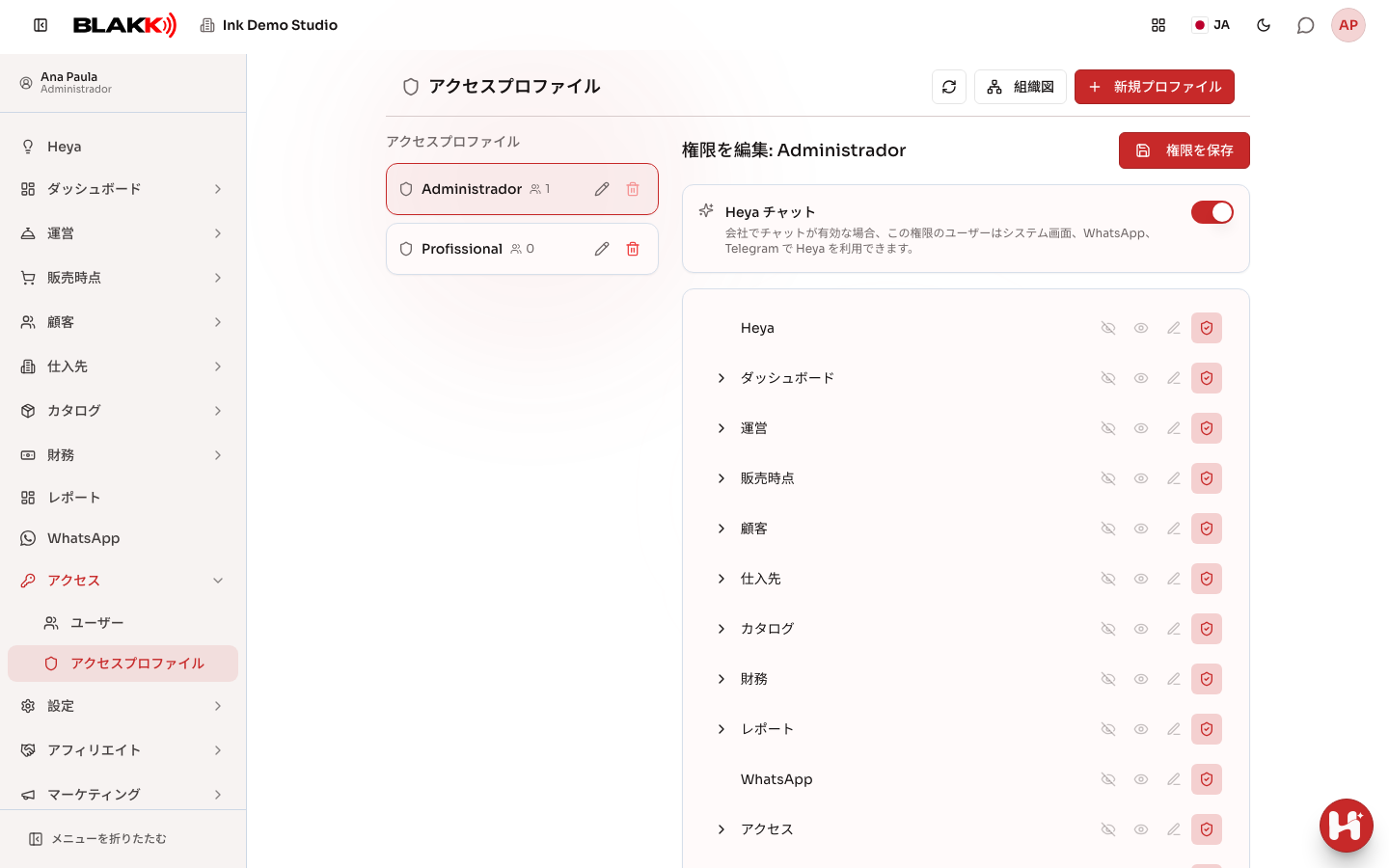
Section titled “ステップ1 — 既存のプロファイルを確認する”アクセス メニューから アクセスプロファイル を開きます。左側の一覧には各プロファイルが表示され、名前の横には、そのプロファイルを使用している有効なユーザーの人数が表示されます。プロファイルをクリックすると、右側に権限の編集画面が開きます。上部の 組織図 ボタンをクリックすると、会社、プロファイル、各プロファイルのユーザーが組織図で表示されます。各ユーザーについて、最後にアクセスしたときの都市、州、国旗も確認できます。
ステップ2 — 新しいプロファイルを作成する
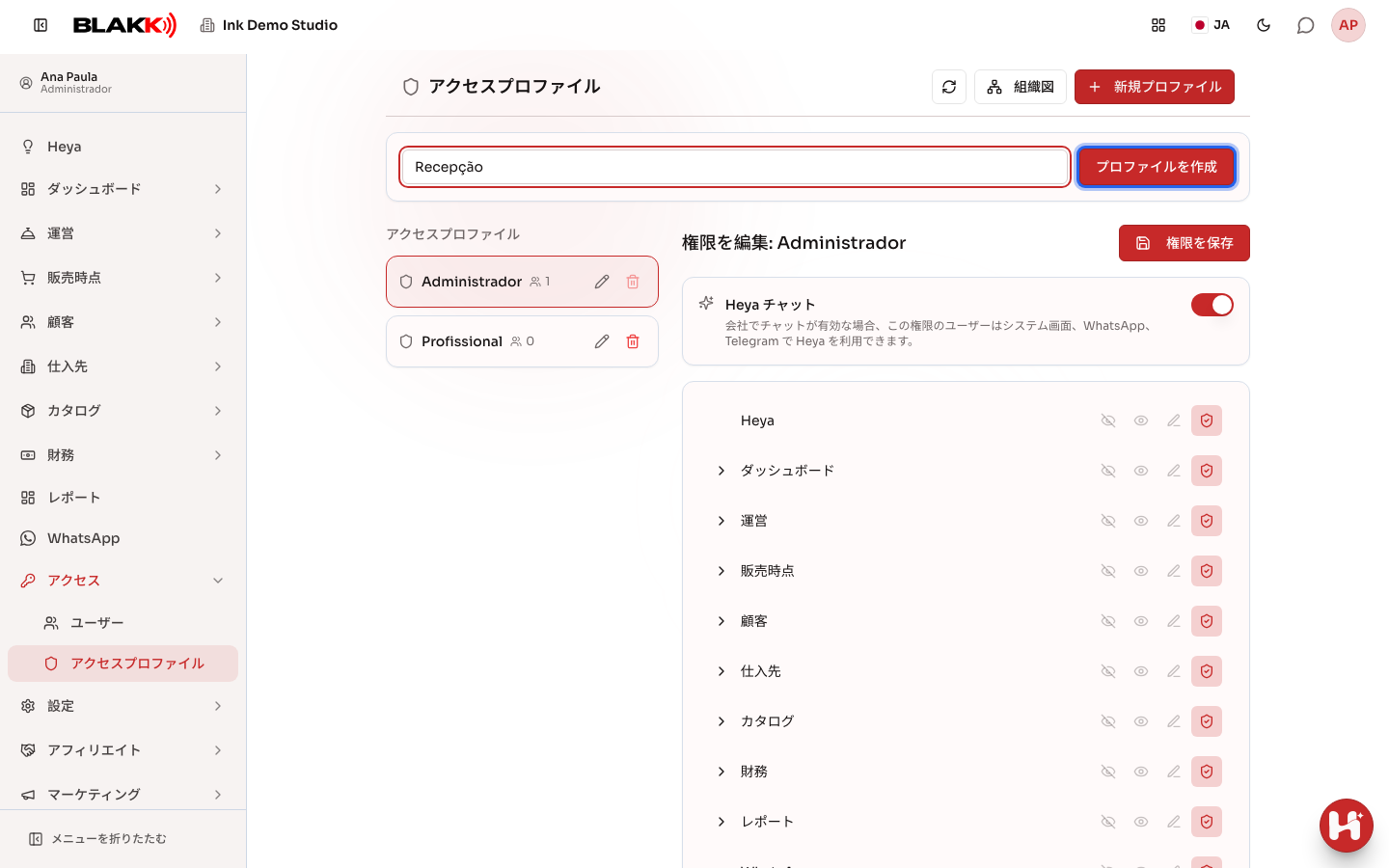
Section titled “ステップ2 — 新しいプロファイルを作成する”新規プロファイル をクリックし、名前(例:「受付」)を入力して プロファイルを作成 をクリックします。作成直後のプロファイルには、どの画面へのアクセス権もありません。次のステップで画面ごとに権限を設定します。後からプロファイル名を変更するには、プロファイルの横にある鉛筆アイコン(名前を変更)をクリックします。
ステップ3 — 画面ごとにアクセス権を設定する
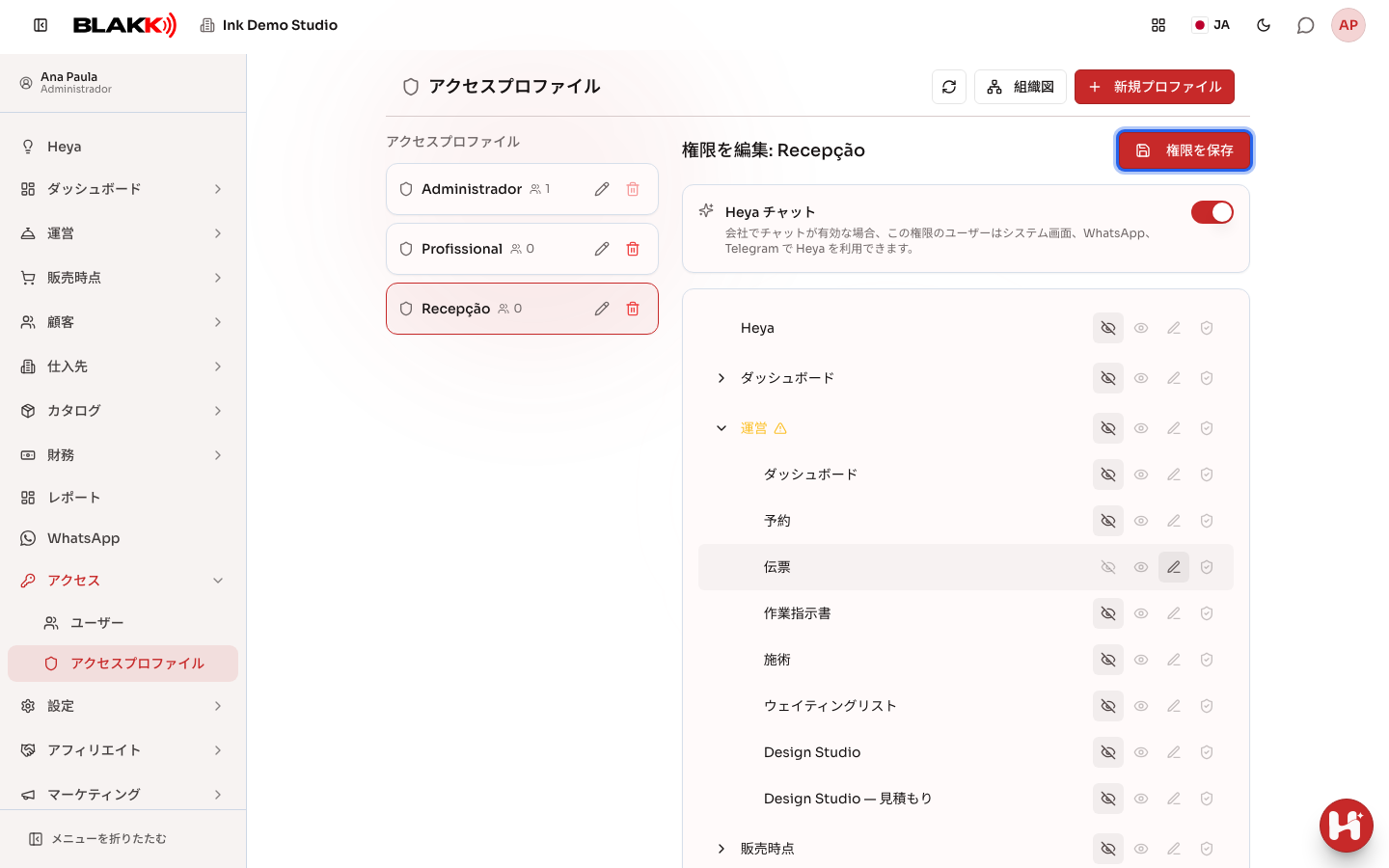
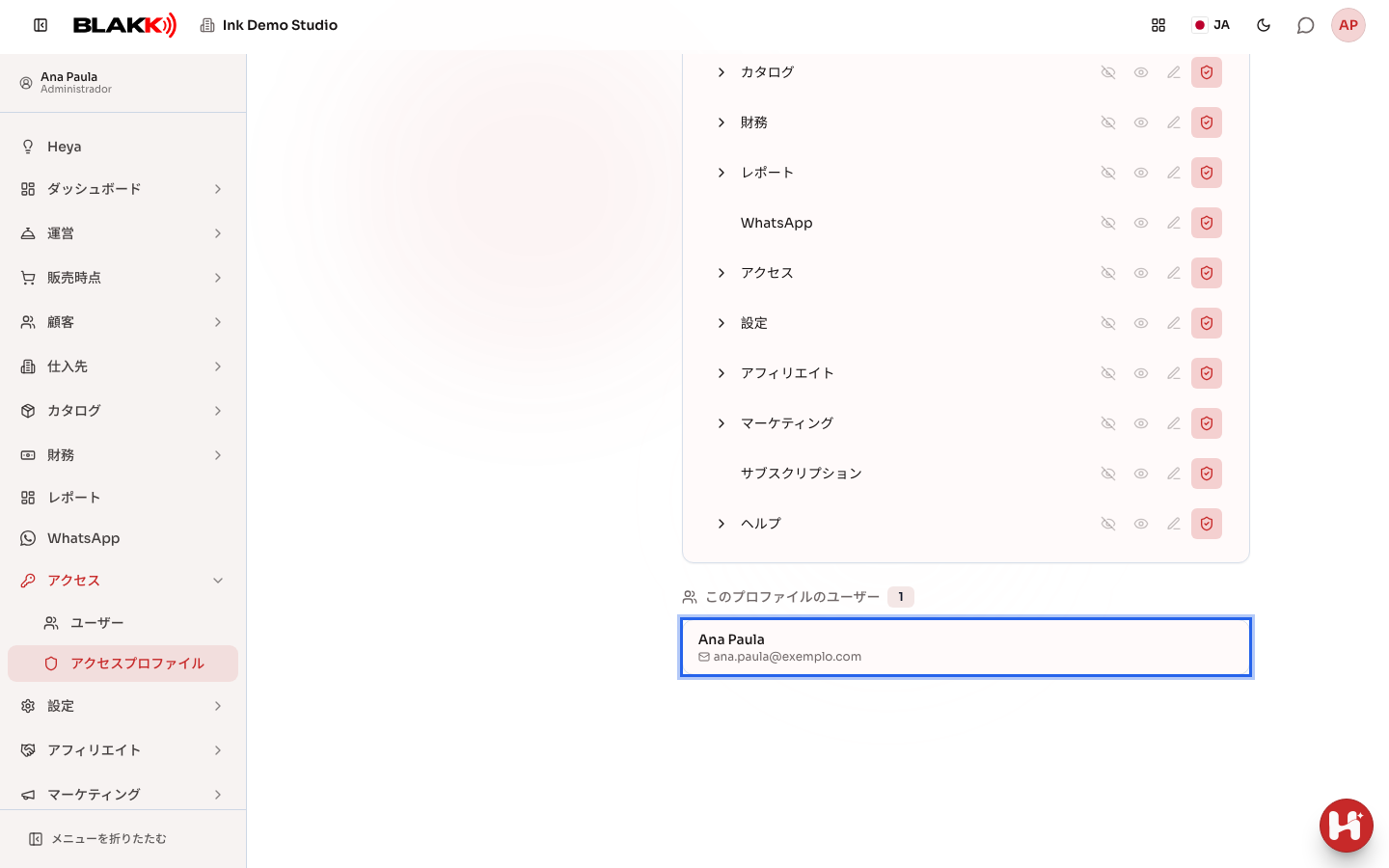
Section titled “ステップ3 — 画面ごとにアクセス権を設定する”画面はサイドメニューと同じように、業務、財務、設定などのグループに分かれています。グループの横にある矢印をクリックすると、そのグループの画面が表示されます。各画面で4つのレベルから選びます。アイコンにカーソルを合わせると、レベル名を確認できます。なし(そのユーザーのメニューに表示されません)、閲覧(画面を見られますが、保存はできません)、編集(作成や変更ができます)、合計(削除もできます)。
グループにレベルを設定すると、そのグループ内のすべての画面に同じレベルが適用されます。グループ内の画面でレベルが異なる場合、グループ名が黄色になり、警告アイコン(権限が異なるサブ項目)が表示されます。権限を保存 をクリックするまで、変更は保存されません。保存する前に別のプロファイルに切り替えると、変更は失われます。
ステップ4 — プロファイルのHeya利用を許可または制限する
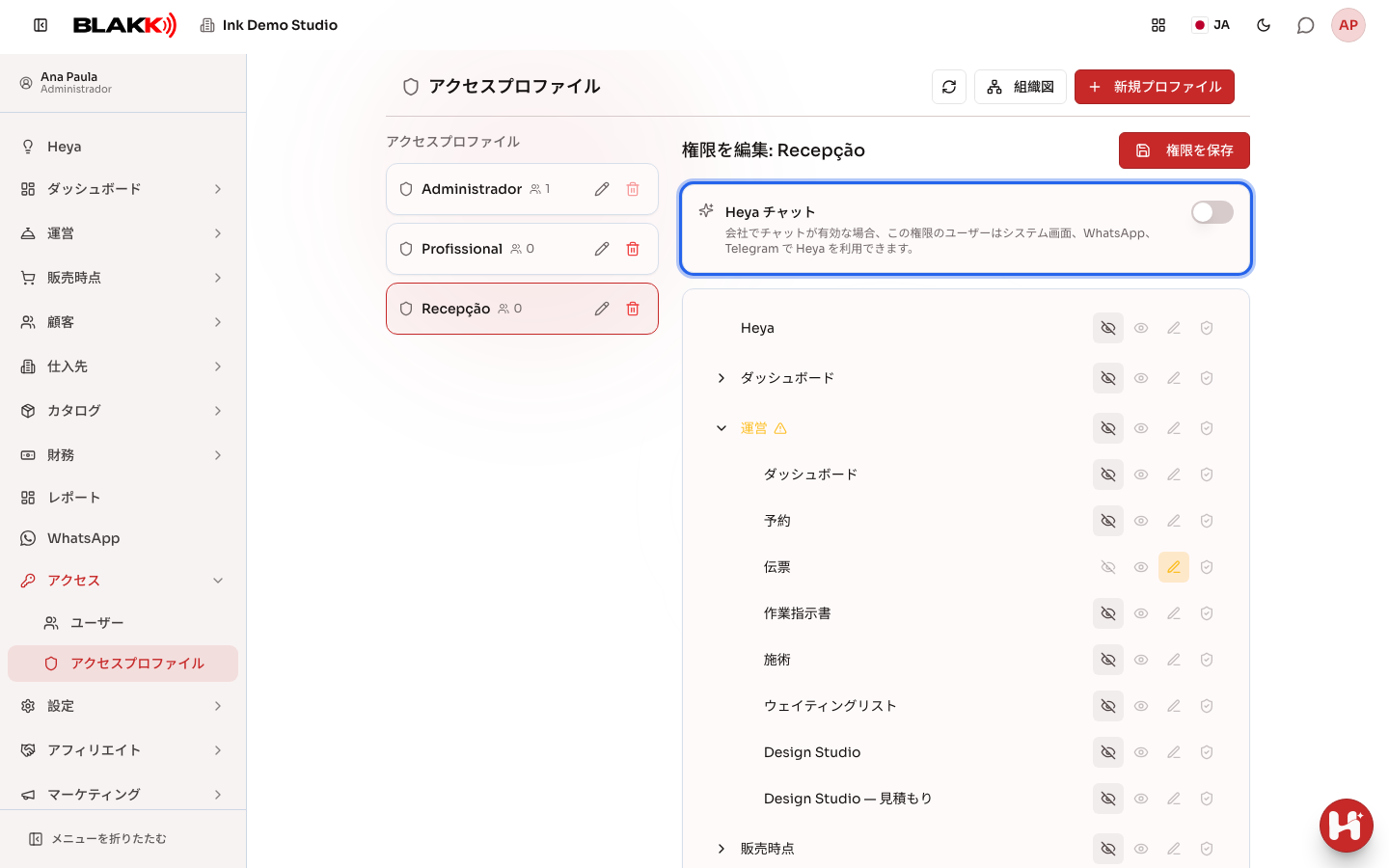
Section titled “ステップ4 — プロファイルのHeya利用を許可または制限する”画面一覧の上にある編集画面の上部に、Heya チャット のカードがあります。有効にすると、このプロファイルのユーザーは、システム画面(Heyaモードを含む)、WhatsApp、TelegramでHeyaと会話できます。無効にすると、3か所すべてでHeyaを利用できなくなります。WhatsAppとTelegramでは次のメッセージから、システム画面ではページを再読み込みした後から反映されます。再読み込みまでは、Heyaは返信しません。すべてのプロファイルで、Heyaは初期設定で有効になっています。
この設定は、スタジオでHeyaが有効になっている場合のみ機能します。Heyaが有効でなければ、設定のオン・オフにかかわらず、誰にも表示されません。変更は、同じ 権限を保存 ボタンから保存します。
ステップ5 — このプロファイルを使っているユーザーを確認する
Section titled “ステップ5 — このプロファイルを使っているユーザーを確認する”編集画面の下部にある このプロファイルのユーザー の一覧には、このプロファイルが割り当てられているユーザーが表示されます。ユーザーのプロファイルを変更する場合は、この画面ではなく、ユーザー画面で操作します。
ステップ6 — プロファイルを削除する
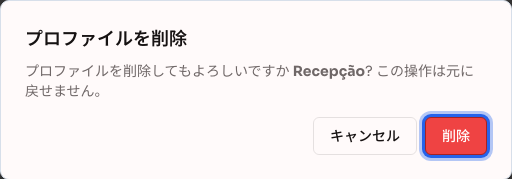
Section titled “ステップ6 — プロファイルを削除する”プロファイルの横にあるゴミ箱アイコンをクリックし、削除 をクリックして確定します。システムプロファイル のラベルが付いたプロファイルには、ゴミ箱アイコンが表示されません。
有効なユーザーが割り当てられているプロファイルは削除できません。名前の横に表示される人数を確認してください。人数が1人以上の場合、ゴミ箱アイコンは無効になります。ユーザー画面で該当するユーザーのプロファイルを変更してから、もう一度削除してください。
その後の流れ
Section titled “その後の流れ”- 権限の変更はサーバー上ですぐに反映されるため、ユーザーにログアウトして再ログインしてもらう必要はありません。ユーザーが次にシステムで操作した時点で、新しい権限が適用されます。サイドメニューの表示は、ページを再読み込みすると更新されます。
- プロファイルを削除すると、プロファイル一覧から削除され、新しいユーザーに割り当てる選択肢にも表示されなくなります。有効なユーザーがいるプロファイルは削除できないため、システムを利用中のユーザーからプロファイルがなくなることはありません。
- Heya チャット を無効にした場合も、すぐに反映されます。ユーザーがWhatsAppまたはTelegramで次にメッセージを送信した時点で、このスタジオのHeyaは返信しなくなります。システム画面では、ページを再読み込みするとHeyaが表示されなくなります。Heyaの利用が許可されている別のスタジオへのアクセス権がある場合、そのスタジオについては引き続きHeyaと会話できます。
- 閲覧 レベルは画面上だけでなく、サーバー側でも操作を制限します。画面の仕組みを回避して保存しようとしても、システムが拒否します。
よくある間違いと質問
Section titled “よくある間違いと質問”Q: 閲覧、編集、合計の違いは何ですか?
A: 閲覧では画面を見ることだけができます。編集では作成や変更ができます。日常的に使う場合に最も一般的なレベルです。合計ではさらに削除ができます。この権限はプロファイル画面だけでなく、経費、顧客、プロファイルなど、システム内の複数の画面での削除に適用されます。どの画面でも、削除権限を付与するときと同じように慎重に設定してください。
Q: プロファイルを削除できないのはなぜですか?
A: そのプロファイルを使用している有効なユーザーがいるためです。名前の横に表示される人数を確認してください。ゴミ箱アイコンにカーソルを合わせると、案内が表示されます。ユーザー画面で該当するユーザーのプロファイルを変更すると、削除できるようになります。無効化されたユーザーは人数に含まれません。
Q: 権限を変更した後、ユーザーにログアウトして再ログインしてもらう必要がありますか?
A: いいえ。ログアウトしなくても、ユーザーが次にシステムで操作した時点で変更が反映されます。新しい画面を表示する、または非表示にするには、ページを再読み込みするだけで大丈夫です。
Q: スタジオでHeyaが有効なのに、ユーザーに表示されないのはなぜですか?
A: ユーザーのプロファイルを確認してください。そのプロファイルで Heya チャット が無効になっていると、画面、WhatsApp、TelegramのいずれにもHeyaは表示されません。設定を有効にして 権限を保存 をクリックし、ユーザーにページを再読み込みしてもらってください。
Q: プロファイルの他の設定は変えずに、特定のユーザーだけHeyaを使えないようにできますか?
A: 設定はユーザーごとではなくプロファイルごとに適用されます。そのプロファイルを使うすべてのユーザーに反映されます。特定のユーザーだけHeyaを使えないようにするには、Heyaを無効にした同じ内容のプロファイルを作成し、ユーザー画面でそのユーザーに割り当ててください。
Q: この画面でユーザーのプロファイルを直接変更できますか?
A: いいえ。この画面では、各プロファイルでできる操作を設定します。特定のユーザーにプロファイルを割り当てるには、ユーザー画面で操作してください。
Q: 管理者プロファイルは編集できますか?
A: 管理者プロファイルには、最初からすべての権限が設定されています。名前や権限は変更できますが、アカウントを作成したユーザーのプロファイルなので、権限を外すとご自身のアクセス権も失われます。このプロファイルを使っている有効なユーザーがいる間は、削除できません。
Q: グループのレベルを変更したら、その中のすべての画面も変わりました。正常ですか?
A: はい。グループに設定したレベルは、その中のすべての画面に適用されます。その後、矢印からグループを開き、別のレベルが必要な画面だけを調整してください。グループ内の画面でレベルが異なると、グループ名が黄色で表示されます。