マーケティング:Instagramの投稿を作成・予約する
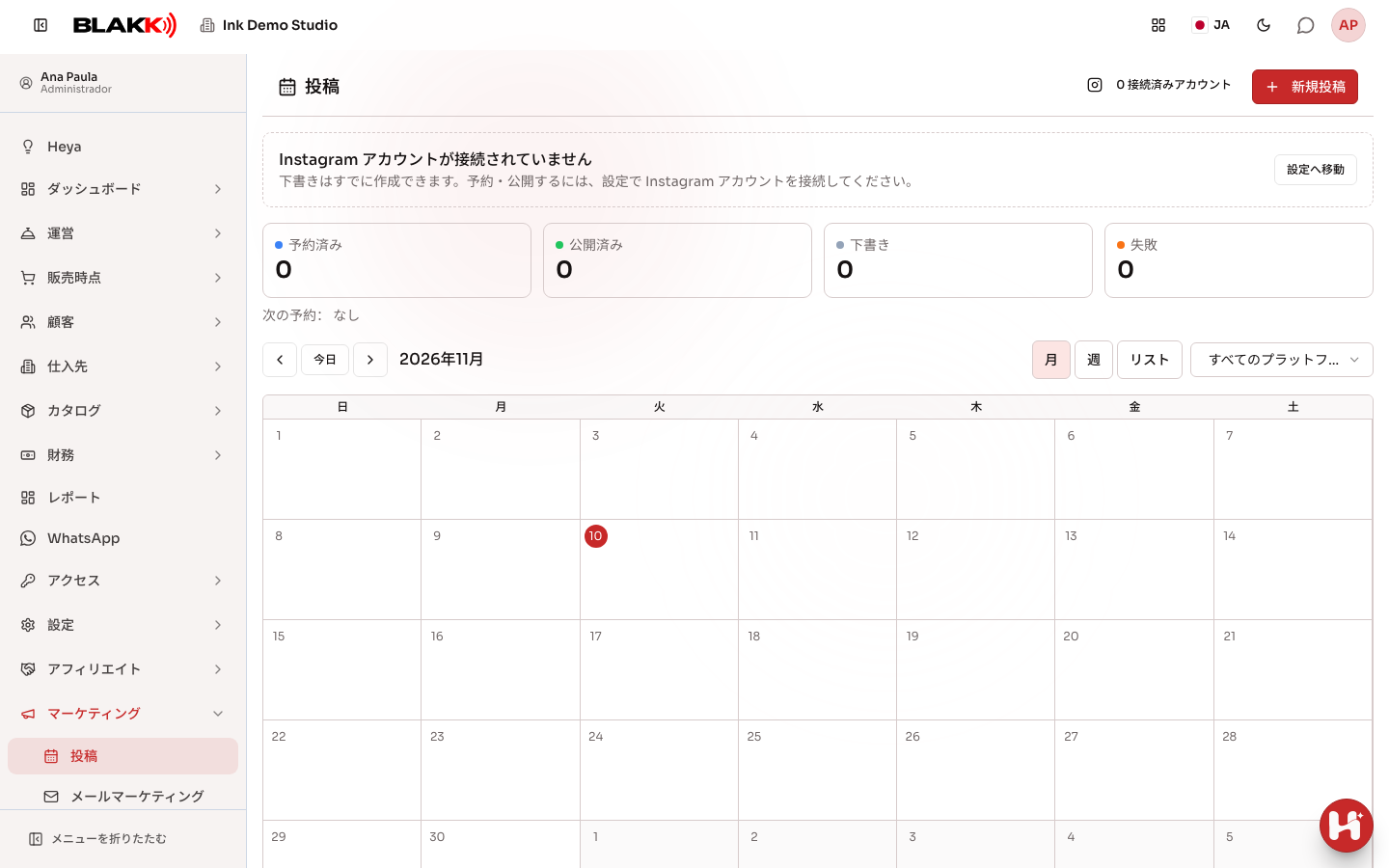
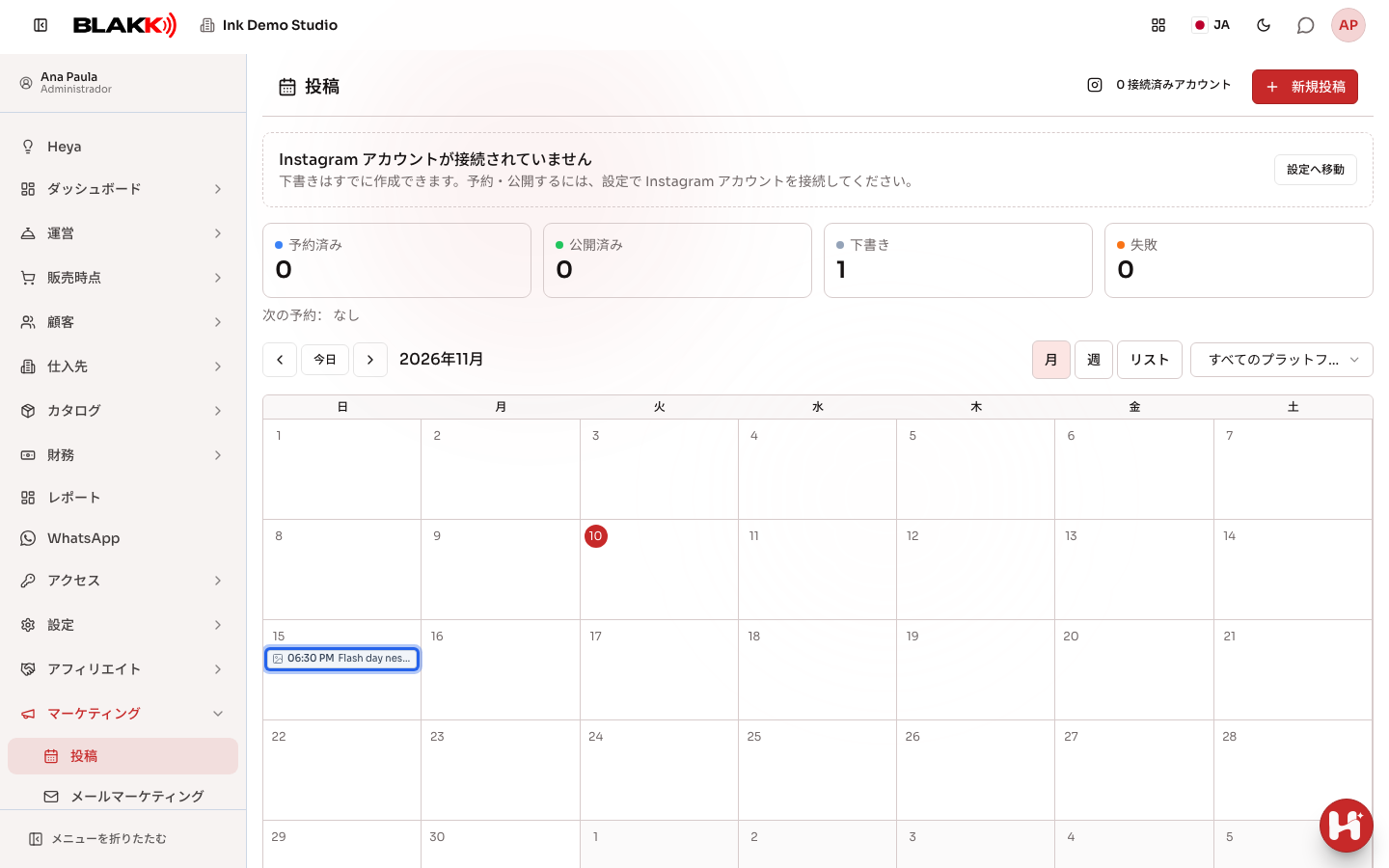
マーケティンググループの投稿画面は、スタジオのInstagram投稿を管理するカレンダーです。ここで投稿(画像や動画、キャプション、形式)を作成し、日時を選ぶと予約できます。下書き、予約済み、公開済み、失敗した投稿が色分けされて表示されます。
- 腕のクローズアップ写真を使った投稿を、今週の最適な時間に公開したいとき。
- 1週間分の投稿をまとめて準備し、あとはカレンダーで確認したいとき。
- 予定が変わり、投稿を別の日に移動したいとき。カレンダー上でドラッグするだけです。
マーケティンググループは、お客様の業種でソーシャルメディアモジュールが有効になっている場合にのみ表示されます。投稿を予約するには、事前にマーケティング → 設定でInstagramアカウントを連携してください(関連記事をご覧ください)。アカウントを連携していなくても、下書きは作成できます。
投稿を作成または予約できない場合は、オーナーにアクセス権 → プロフィールから権限を付与してもらってください。
手順1 — カレンダーを開く
Section titled “手順1 — カレンダーを開く”メニューからマーケティングを開き、次に投稿を選択します。画面上部には、今月の投稿数(予約済み、公開済み、下書き、失敗)と、次に予約されている投稿が表示されます。月、週、リストを使って表示を切り替えます。リスト表示では、日付のない下書きも確認できます。
手順2 — 投稿を作成する
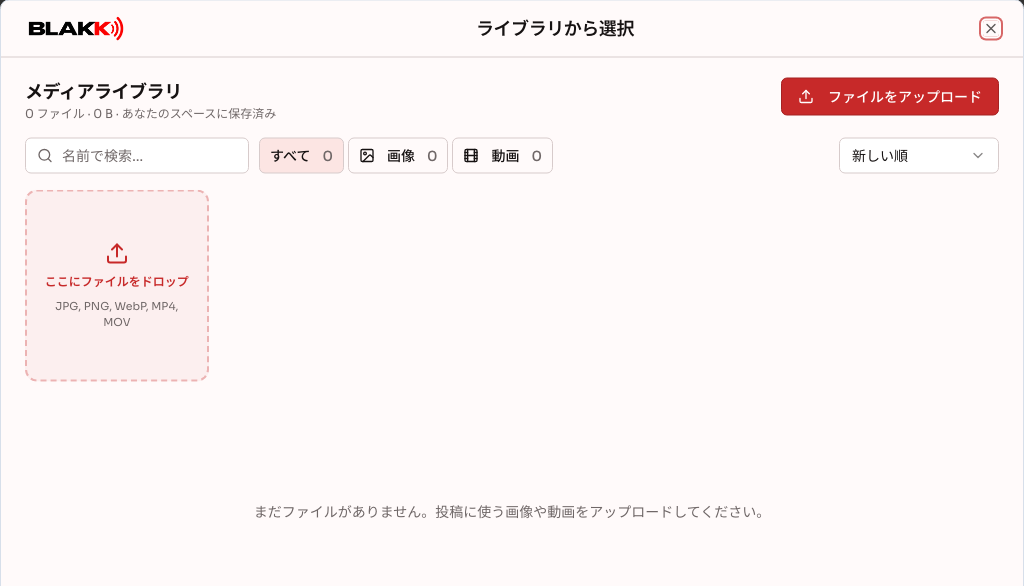
Section titled “手順2 — 投稿を作成する”新規投稿をクリックするか、カレンダーの空いている日をクリックすると、その日付を指定して投稿を作成できます。メディアでライブラリから選択をクリックします。Webサイトとマーケティングでアップロードした写真をまとめた、Webサイトと同じメディアライブラリが開きます。新しいファイルをアップロードするにはファイルをアップロードをクリックするか、画面にファイルをドラッグします(JPG、PNG、WebPは最大10 MB、MP4、MOVは最大200 MB)。ライブラリ内では検索や種類別の絞り込みができ、ファイルを選んで使用をクリックします(ファイルをダブルクリックしても選択できます)。
新しい画像を作成するには、AI で画像を生成を使います。画像のイメージを説明し(例:「いちごをのせた明るい背景のバースデーケーキ」)、画像を生成をクリックします。AIで生成できるのは画像のみで、動画は生成できません。フィード用の正方形画像とStory用の縦長画像が生成されます。画像はライブラリに保存され、投稿にも自動で追加されます。画像の生成にはプランのAIメッセージを50件使用します(続けてキャプションを作成すると、さらに1件使用します)。生成に失敗した場合、メッセージは消費されません。今月の残りメッセージが50件未満の場合、ボタンは無効になり、その理由がボタンの下に表示されます。
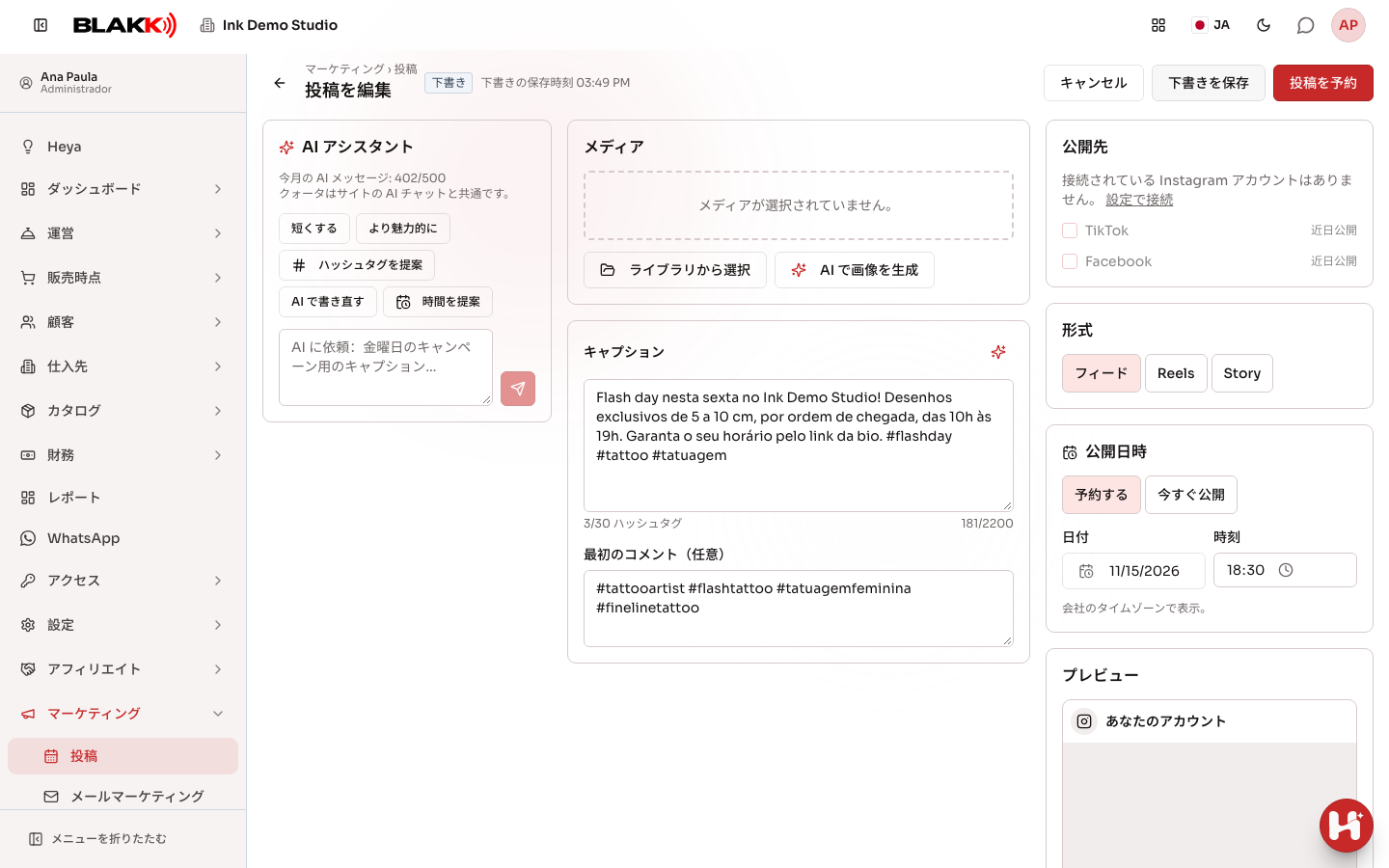
手順3 — キャプションを書く
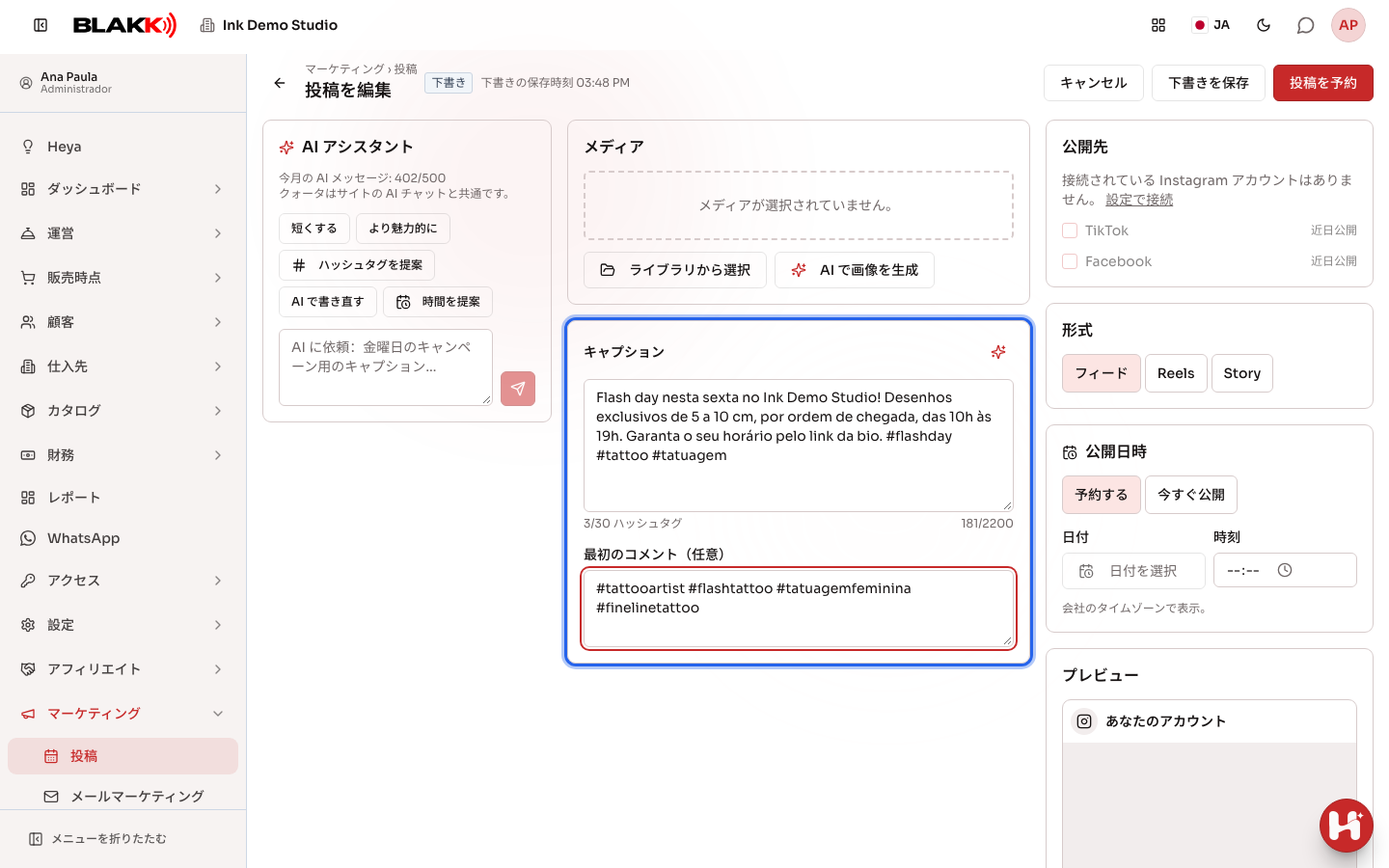
Section titled “手順3 — キャプションを書く”キャプションを入力します。文字数(最大2,200文字)とハッシュタグ数(最大30個)はカウンターで確認できます。**最初のコメント(任意)**欄に入力した内容は、投稿の直後にコメントとして公開されます。ハッシュタグをキャプションに含めたくない場合に便利です。
キャプションの横にあるAIアイコン(AI でキャプションと最初のコメントを作成)を使うと、選択した画像をもとにキャプションと最初のコメントを一度に作成できます。欄に入力済みの内容は置き換わります。画像を選択または生成すると、空欄のキャプションと最初のコメントはAIが自動で入力します。すでに入力した内容は置き換わりません。Storyではキャプションのみを作成します(Storyにはコメント機能がありません)。
エディターにAI アシスタントが表示されている場合は、文章作成に利用できます。
- 短くするとより魅力的には、入力済みのキャプションを書き換えます。
- AI で書き直すは、キャプションを改善します(空欄の場合は新しく作成します)。
- ハッシュタグを提案はハッシュタグを提案します。ハッシュタグを追加をクリックすると、まだキャプションに含まれていないものだけが末尾に追加されます。追加後のハッシュタグは最大30個です。
- メッセージ欄に、希望する内容を入力します(例:「金曜日のキャンペーン用のキャプション」)。AIは、ライブラリ内の画像(このメディアを使用)や投稿時間(この時間を使用)も提案できます。
AIは提案を行うだけです。予約しない限り、投稿は公開されません。提案されたキャプション、画像、時間が自動で適用されるのは、該当欄が空欄の場合(またはAIの最新の提案がそのまま残っている場合)のみです。すでに何かを選択または入力している場合は、ボタン(キャプションを適用、このメディアを使用、この時間を使用)が表示されます。お客様が指定した内容は、適用を依頼しない限り置き換わりません。AIへのリクエスト1回につき、今月のプランのAIメッセージを1件使用します。パネルで使用済みの件数を確認できます。AIが利用できない場合、メッセージは消費されません。新しい投稿では、最初のリクエスト時に投稿が下書きとして保存されます(会話はこの下書きに保存されます)。何も入力せずに画面を閉じると、空の下書きは削除されます。
手順4 — アカウント、形式、時間を選ぶ
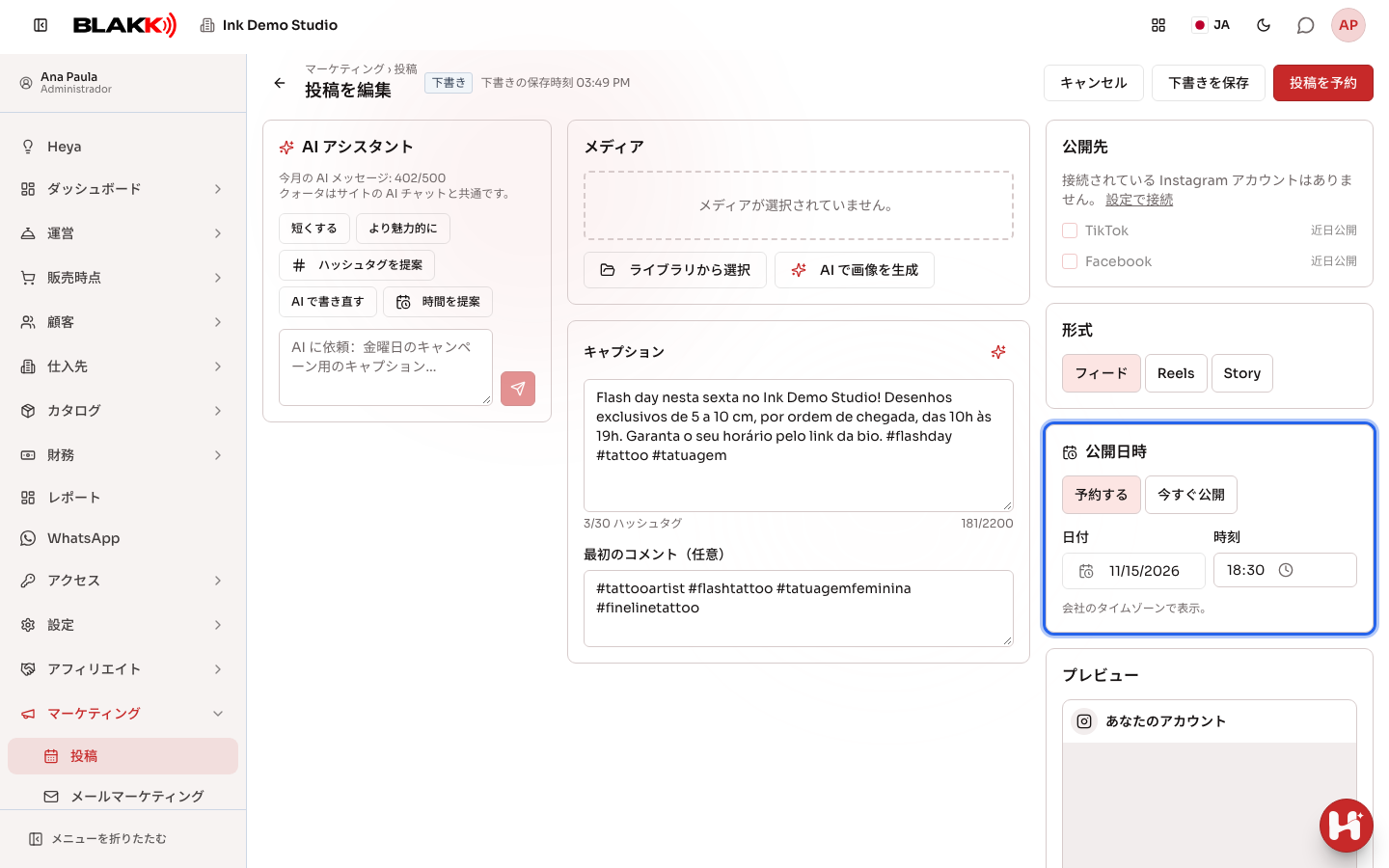
Section titled “手順4 — アカウント、形式、時間を選ぶ”公開先でInstagramアカウントにチェックを入れます。投稿形式は、フィード(画像、縦横比4:5〜1.91:1)、Reels(3秒〜15分の動画)、またはStory(60秒以内の画像または動画)から選びます。公開日時で予約するを選び、日付と時間を指定します。時間は常に会社のタイムゾーンに基づきます。今すぐ公開を選ぶと、投稿をすぐにInstagramへ送信します。日付を指定するには、日付欄をクリックしてカレンダーから日を選びます。日付は会社の国の形式で表示されます(例:ブラジルでは日/月/年、米国では月/日/年)。時間が未入力の場合は、日付を選ぶと10:00が初期値として設定されます。プレビューで、投稿の表示を確認できます。
手順5 — 保存または予約する
Section titled “手順5 — 保存または予約する”下書きを保存をクリックすると、あとで仕上げられるように投稿が保存されます(下書きは30秒ごとにも自動保存されます)。投稿を予約をクリックすると内容が確認され、選択した時間に投稿されるよう予約されます。今すぐ公開を選択している場合は、ボタンが今すぐ公開に変わり、投稿はまもなく公開されます。画面に「公開中」と表示され、自動で更新されます。入力が不足している場合は、該当する項目が強調表示されます。
手順6 — 予約を変更またはキャンセルする
Section titled “手順6 — 予約を変更またはキャンセルする”カレンダー上で、下書きまたは予約済みの投稿を別の日にドラッグすると、時間を維持したまま日付を変更できます。変更後の通知には元に戻すが表示されます。失敗した投稿はドラッグできません。投稿を開いて、原因を修正し(例:別のアカウントを選択)、再度予約を使ってください。時間や内容を変更するには、投稿を開いて変更を保存をクリックします。投稿を公開しない場合は予約をキャンセルを使います。下書きは下書きを削除で削除できます。
手順7 — 投稿に失敗した場合
Section titled “手順7 — 投稿に失敗した場合”失敗した投稿はカレンダー上にオレンジ色で表示されます。失敗の理由は、投稿にカーソルを合わせたときと投稿画面の上部に表示されます。投稿を開いて必要な修正を行い(例:アカウントを再接続する、画像を変更する)、今すぐ再試行または再度予約を使ってください。予約時間に公開できなかった場合(カレンダーに時刻超過と表示されます)、カレンダー上の再予約をクリックすると、次に選択可能な日の同じ時間にワンクリックで再予約できます。
その後の流れ
Section titled “その後の流れ”- 予約済みの投稿はカレンダーに青色で表示されます。予約時間になると、システムがInstagramに自動で送信します。公開されると緑色になり、Instagram で見るのリンクが表示されます。最初のコメントもその直後に投稿されます。
- 設定で「メール通知」を有効にすると、投稿を作成した人に、公開時または失敗時(理由を含む)にメールが届きます。複数のアカウントに投稿する場合も、1投稿につきメールは1通です。
- Instagramが利用できない場合、システムは15分後に再試行します。アカウントが1日の投稿上限に達した場合は、「失敗時に再試行」が有効であれば、最大24時間、次の受付可能時間まで投稿を保留します。再試行前にInstagram上の状況を確認するため、同じ投稿が二重に公開されることはありません。
- アカウントのアクセス権の有効期限が切れた場合、またはアクセス権が削除された場合、再接続を求めるエラーが表示されます。アカウントを連携した人にもメールが届きます。
- 投稿できないまま6時間以上経過した場合(例:モジュールが無効になっている場合)、時間を過ぎてから公開されることはありません。時刻超過に変わるので、再予約してください。
- Instagramアカウントの連携を解除すると、そのアカウントに予約されていた投稿は、理由とともにオレンジ色の失敗表示になります。アカウントを再連携するか、投稿を開いて連携を解除したアカウントの選択を外し、別のアカウントを選択して再度予約を使ってください。
- 予約済みで未公開の投稿に使われている画像や動画は、投稿に別のファイルが使われないよう、Webサイトのライブラリから削除または置き換えることができません。
よくある間違いと質問
Section titled “よくある間違いと質問”Q: Storyにキャプションが表示されないのはなぜですか?
A: InstagramのStoryにはキャプションが表示されません。Storyを選択すると画面に案内が表示されます。キャプションは投稿に保存されますが、Storyには表示されません。最初のコメントもStoryには使えません。
Q: 「未来の日付と時間を選択してください」と表示されました。なぜですか?
A: 投稿を予約するには、会社のタイムゾーンで現在より後の時間を指定する必要があります。未来の時間を選び、もう一度予約してください。
Q: 動画を選んだら、形式がReelsに変わりました。
A: 現在のバージョンでは、フィードに投稿できるのは画像のみです。動画はReelsとして投稿されます(60秒以内ならStoryとして投稿することもできます)。
Q: 画像の縦横比が合わないため使えないと表示されました。どうすればよいですか?
A: フィードに投稿する画像は、縦長の4:5から横長の1.91:1までの縦横比にする必要があります。画像をこの比率にトリミングするか、Storyとして投稿してください。
Q: 同じ投稿を複数のアカウントに公開できますか?
A: はい。スタジオに複数のInstagramアカウントが連携されている場合は、公開先でアカウントを選択してください。
Q: 投稿が「公開中」の間に編集しました。どうなりますか?
A: Instagramがまだメディアを処理中の場合、システムは古い内容の送信を取り消し、新しい内容を送信します。古い内容が公開されることはありません。公開の直前は、数秒間編集できなくなります。
Q: エディターにAIアシスタントが表示されません。なぜですか?
A: AIアシスタントは、BlakkのチームがマーケティングAIを有効にしている場合にのみ表示されます。表示されていない場合も、エディターは通常どおり使えます。キャプションを入力し、時間を手動で選んでください。
Q: AIボタンが無効になっています。なぜですか?
A: BlakkのチームがマーケティングAIをまだ有効にしていません。AIを使わずにライブラリから画像を選び、キャプションを手動で入力してください。エディターのほかの機能は通常どおり使えます。
Q: 「AI で画像を生成」ボタンだけが無効になっています。なぜですか?
A: 理由は2つあります。画像生成機能は、Blakkのチームが別途有効にする必要があります。無効の間は、AI で画像を生成が使用できません。また、画像1枚につきAIメッセージを50件使用するため、今月の残りが50件未満の場合もボタンが無効になります。その場合は、理由がボタンの下に表示されます。AIメッセージが残っている間は、キャプション、ハッシュタグ、投稿時間など、アシスタントのほかの機能は通常どおり使えます。ライブラリから画像を選ぶこともできます。
Q: 「時間を提案」はどのように機能しますか?
A: 時間を提案は、過去に投稿を公開した時間帯を参考にします。公開履歴がない場合は、過去90日間の売上がピークになる1時間前を提案します。データがない場合は、夕方の時間を提案します。AIは使用せず、プランのAIメッセージも消費しません。
Q: 「今月のプランのAIメッセージ上限に達しました」と表示されました。
A: プランごとに、1か月に使用できるAIメッセージ数が決まっています。アシスタントのパネルには、投稿とWebサイトのAIチャットで使用したメッセージ数が合算して表示されます。サブスクリプション画面には、Heyaで使用したメッセージも含む月間合計が表示されます。翌月になると使用数はリセットされます。メッセージ数を増やすには、サブスクリプションでプランをご確認ください。
Q: 「生成する画像1枚につきAIメッセージを50件使用します。今月のプランの残りメッセージ数が不足しています」と表示されました。
A: AIで画像を1枚生成すると、文章よりも多くの処理が必要なため、プランのAIメッセージを50件使用します。キャプションの作成やアシスタントへの質問に使えるメッセージは残っていますが、画像生成に必要な数には足りません。ライブラリから画像を選ぶか、翌月に使用数がリセットされるのを待つか、サブスクリプションでプランをご確認ください。
Q: 「生成する画像1枚につきAIメッセージを50件使用します。このプランには画像生成に必要なメッセージ数が含まれていません」と表示されました。
A: このプランで1か月に使用できるAIメッセージ数は50件未満のため、月初であっても画像を生成できません。ライブラリから画像を選ぶか、サブスクリプションでプランをご確認ください。
Q: 同じ投稿が別のタブで編集されました。どうすればよいですか?
A: 別のタブで投稿が変更されたことを知らせる通知が表示され、変更内容が上書きされることはありません。画面を再読み込みして最新の投稿を確認し、編集をやり直してください。