売掛金レポート:未回収分を確認する
顧客からまだ回収できていない金額を確認するためのレポートです。分割払いの販売や定期請求について、各請求項目の支払期限と未回収残高を確認できます。
- 延滞状況を確認し、延滞期間ごとに分けて請求する。
- システム外で顧客から支払いを受けた分割払い(例:銀行振込)の入金を登録する。
- 1回の登録で、同じ顧客の複数の分割払いをまとめて入金する。
- 特定の分割払いに登録済みの入金履歴を確認する。
このレポートを表示できない場合は、スタジオのオーナーに アクセス権限 → プロフィール からアクセスを許可してもらってください。入金の登録には別のアクセス権限が必要です。顧客の支払い(顧客グループ内)または 顧客の支払い(販売時点管理グループ内)の編集権限が必要です。どちらか一方があれば登録できます。どちらの権限もない場合、レポート全体は見られても、入金済みとして登録することはできません。
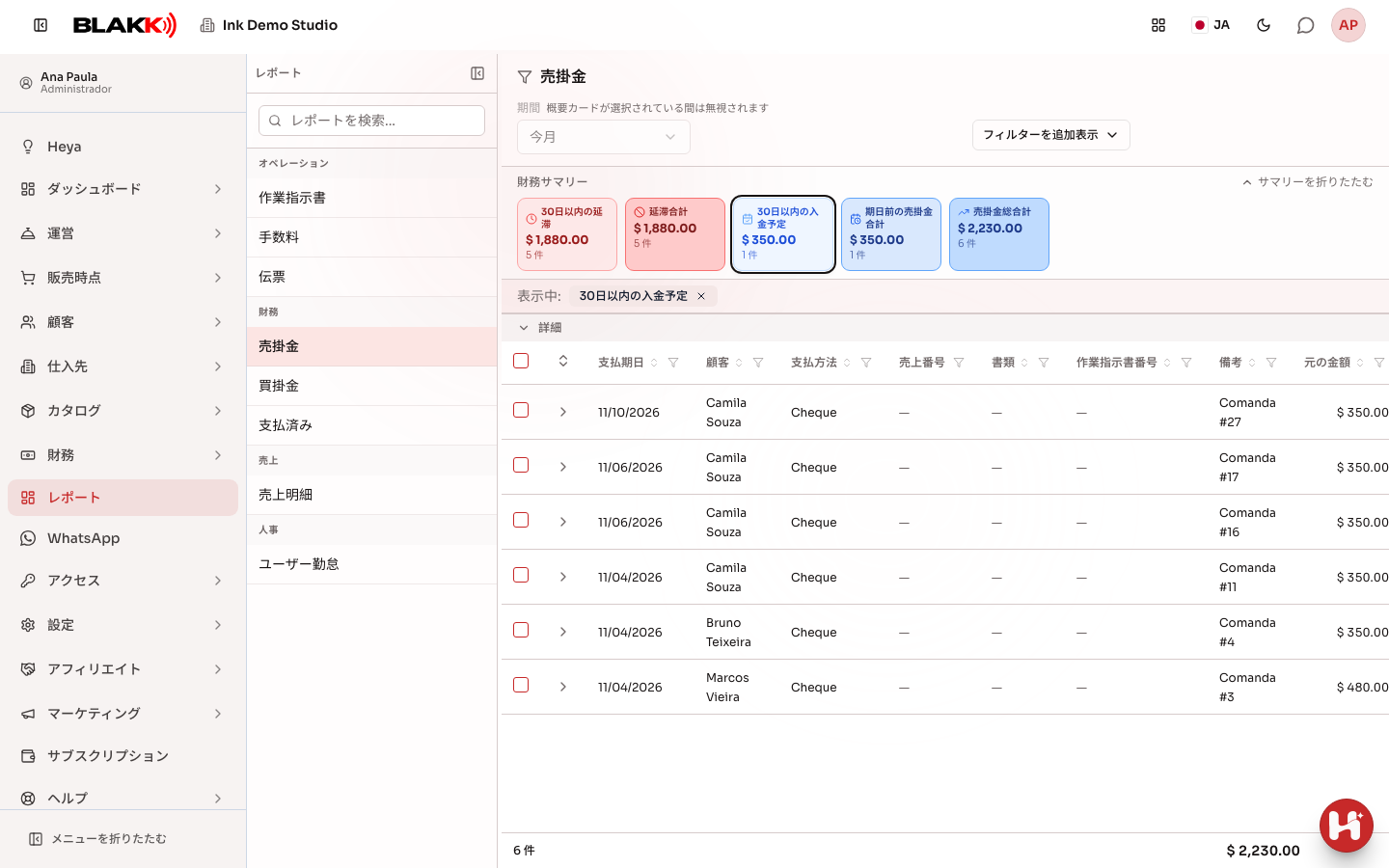
ステップ1 — 期限カードで一覧を確認する
Section titled “ステップ1 — 期限カードで一覧を確認する”レポートを開くと、請求項目がある最初のカードが自動的に選択されます。カードは支払期限ごと(未回収:30日以内、30~60日、60~90日、および 期日前の売掛金合計)と延滞期間ごと(期限超過:30日以内、30~60日、60~90日、30日超の延滞、延滞合計)に分かれています。請求項目があるカードのみ表示されます。スマートフォンではカードがカルーセル表示されます。左右にスワイプしてほかのカードを確認してください。下部の点で現在のページを確認できます。
ステップ2 — 期限カードで絞り込む
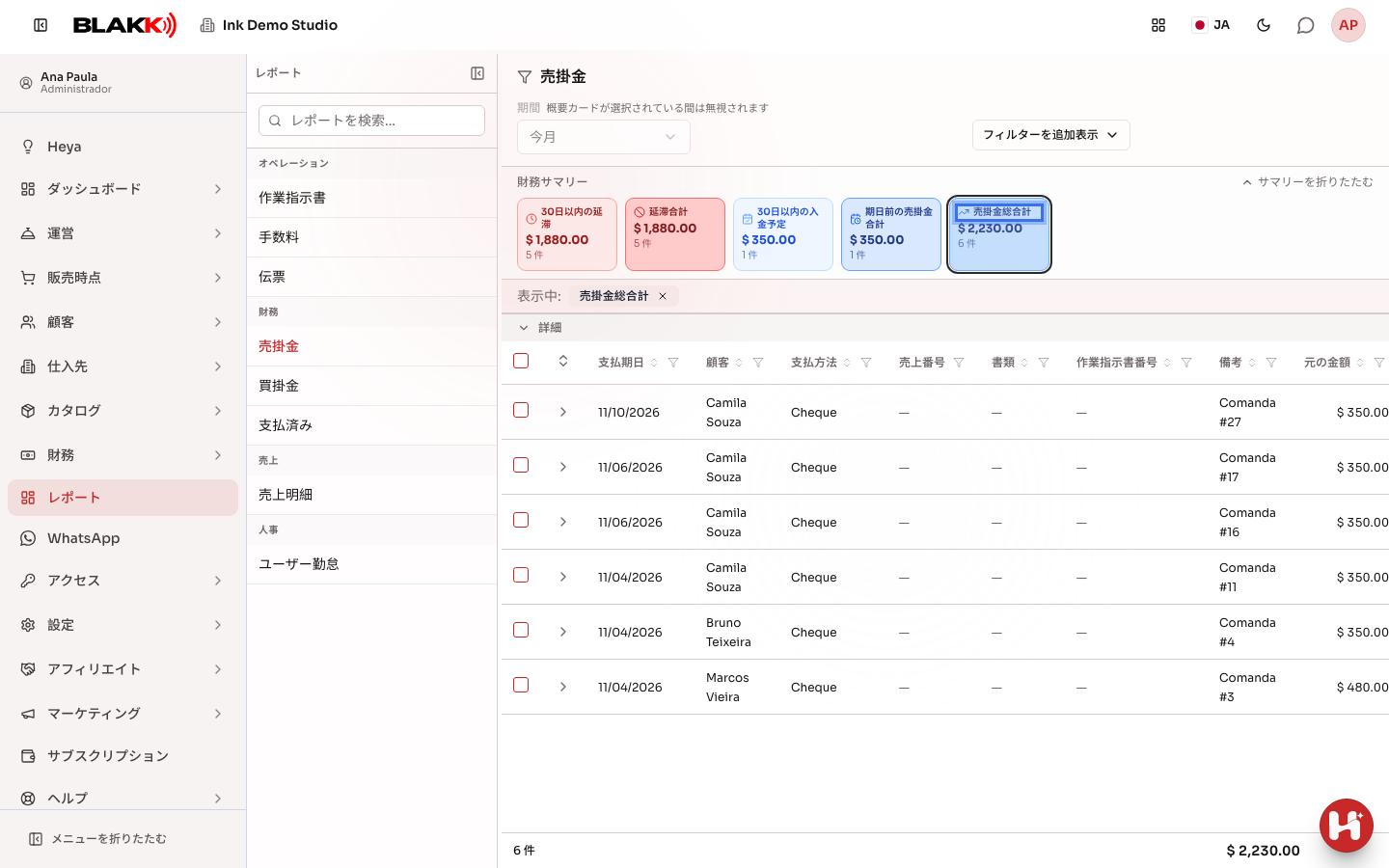
Section titled “ステップ2 — 期限カードで絞り込む”売掛金総合計 カードをクリックすると、未回収残高のあるすべての項目が一覧に表示されます。カードが選択されている間はカードが優先されるため、期間 欄は無効になります。延滞カード(延滞合計 と各日数のカード)も同じように使えますが、期限を過ぎた項目がある場合のみ表示されます。期間での絞り込みに戻るには、表示中 の横にある × をクリックしてください。
ステップ3 — 分割払いの入金履歴を確認する
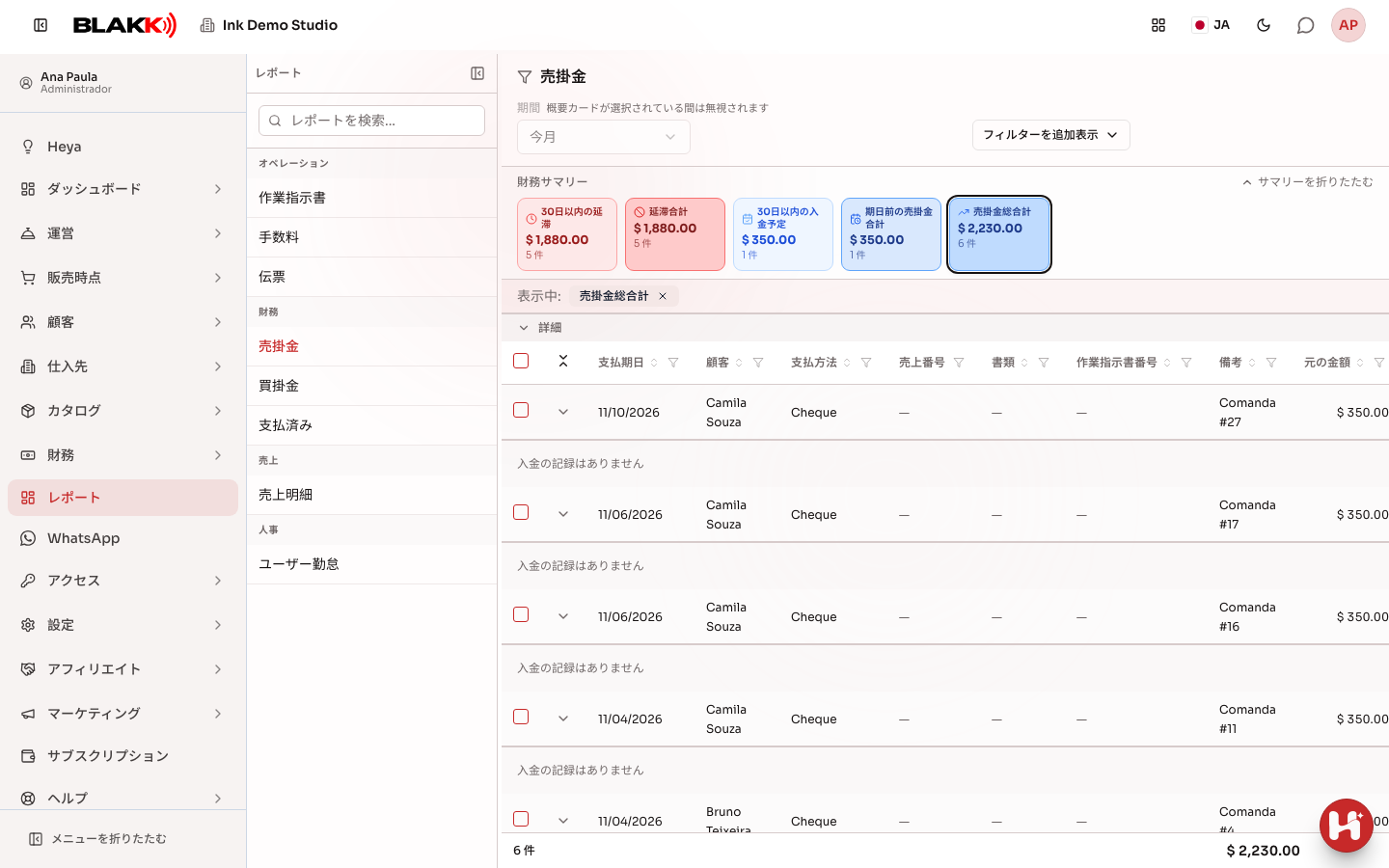
Section titled “ステップ3 — 分割払いの入金履歴を確認する”行の先頭にある矢印、またはヘッダーの すべて展開 をクリックすると、その請求項目に登録済みの入金を確認できます。入金がある場合は、登録者、登録日時、支払方法、金額が表示されます。入金が一度もない項目には「入金は登録されていません」と表示されます。
ステップ4 — 分割払いの入金を登録する
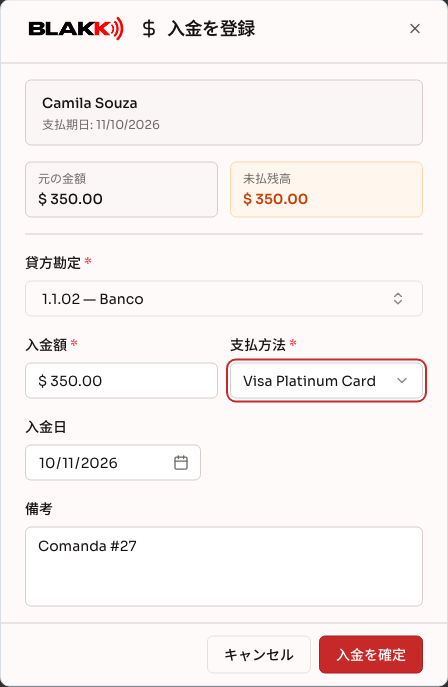
Section titled “ステップ4 — 分割払いの入金を登録する”緑色のドル記号アイコン(入金を登録)をクリックし、貸方勘定、支払方法、入金額、入金日 を入力して、入金を確定 をクリックします。支払方法に手数料がかかる場合や分割払いの場合は、画面に手数料と差引後の金額も表示されます。
ステップ5 — 複数の分割払いをまとめて入金する
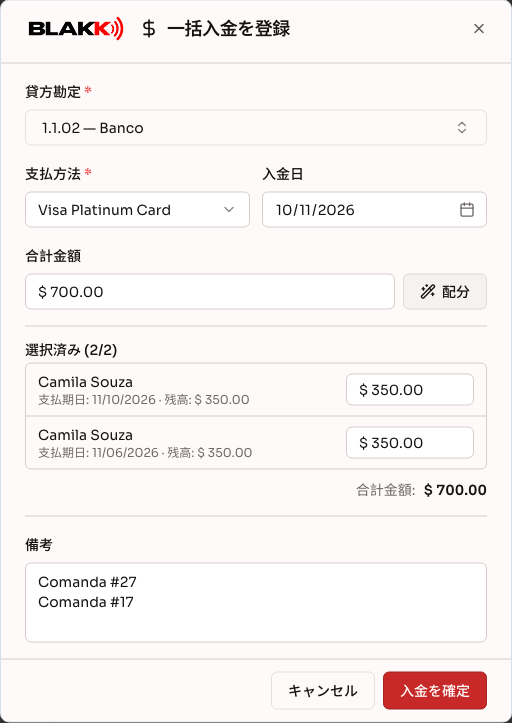
Section titled “ステップ5 — 複数の分割払いをまとめて入金する”複数の行にチェックを入れて、一括入金 をクリックします。配分 ボタンを使うと、入力した合計金額を選択した分割払いに、古いものから順に配分できます。画面上部の 貸方勘定 と 支払方法 は、まとめて入金するすべての項目に適用されます。
その後の流れ
Section titled “その後の流れ”- カードと期間を同時に使うことはできません。カードが選択されている間は、期間欄に前回の値が表示されていても、カードだけで絞り込まれます。
- カードの金額は、スタジオ全体の合計です。入力した 顧客、支払方法、備考 の絞り込み条件はカードには適用されず、一覧にのみ適用されます。
- 入金を個別または一括で登録すると、対応する会計仕訳も自動的に作成されます。手動で追加の操作をする必要はありません。
- 分割払いの一部だけを入金することもできます。残高が0になるまで、残額のある請求項目は一覧に表示されます。
- 現在、この画面には確定済みの入金を取り消すボタンがありません。保存する前に内容をよく確認してください。
よくある間違いと質問
Section titled “よくある間違いと質問”Q: 期間欄がグレーになっていて編集できないのはなぜですか? A: 期限カードが選択されているためです。カードが選択されている間は、表示する請求項目はカードによって決まり、期間は適用されません。カード名の横にある × をクリックすると、期間フィルターを使えるようになります。
Q: 特定の顧客で絞り込むと、カードの金額も変わりますか? A: いいえ。カードの金額は、ほかの絞り込み条件に関係なく、スタジオ全体の合計です。顧客 の絞り込みが適用されるのは下部の一覧のみです。
Q: 分割払いの一部だけを入金登録できますか? A: はい。入金額 には未回収残高の全額があらかじめ入力されていますが、金額を減らすことができます。残額がすべて支払われるまで、請求項目は残高とともに一覧に表示されます。
Q: 入金額を間違えました。取り消すにはどうすればよいですか? A: 現在、この画面から入金を取り消すボタンはありません。確定する前に内容をよく確認してください。登録済みの入金を取り消す必要がある場合は、サポートにお問い合わせください。
Q: 「書類」列には何が表示されますか? A: 定期請求の項目にのみ表示され、請求対象の期間を示します(例:「09/2026」)。通常の販売では、この列は空欄です。
Q: 一括払いで支払い済みの販売もこのレポートに表示されますか? A: いいえ。未回収残高のある請求項目のみ表示されます。販売時に全額支払い済みの場合、ここに請求項目は作成されません。