勘定科目一覧:事業の勘定科目を整理する
勘定科目一覧は、スタジオの勘定科目を階層形式でまとめたものです。「勘定科目」を選ぶ画面(経費、財務ハブ、支払い方法、商品など)に表示される選択肢は、ここから設定されています。各勘定科目には、5.1.07のような階層コードと種類(資産、負債、収益、費用など)があり、銀行口座の場合は銀行情報とPixキーも登録されています。スタジオには、現金、銀行、仕入先、家賃、人件費などの勘定科目があらかじめ用意されています。ここで操作するのは、まだない勘定科目を追加するときや、銀行口座を変更するときだけです。
- 新しい銀行口座を開設し、その口座で支払いを受け取れるよう登録したいとき。
- 使っている経費のカテゴリ(特定の消耗品など)が一覧になく、すべてを汎用的な勘定科目にまとめず、専用の勘定科目を作りたいとき。
- 使わなくなった古い勘定科目を削除できない理由を確認したいとき。
メニューに勘定科目一覧が表示されない場合や、勘定科目を作成・編集できない場合は、スタジオのオーナーにアクセス権 → プロフィールから権限を付与してもらってください。勘定科目の削除には、作成・編集(編集)より高いアクセス権(フル)が必要です。編集権限では削除アイコンは表示されません。
勘定科目一覧の変更は、日々の業務で必須ではありません。スタジオには、経費の登録、支払い方法の設定、財務ハブの確認に十分な勘定科目があらかじめ用意されています。標準の一覧にない勘定科目が必要な場合にのみ、この記事を参考にしてください。
手順1 — 勘定科目一覧を確認する
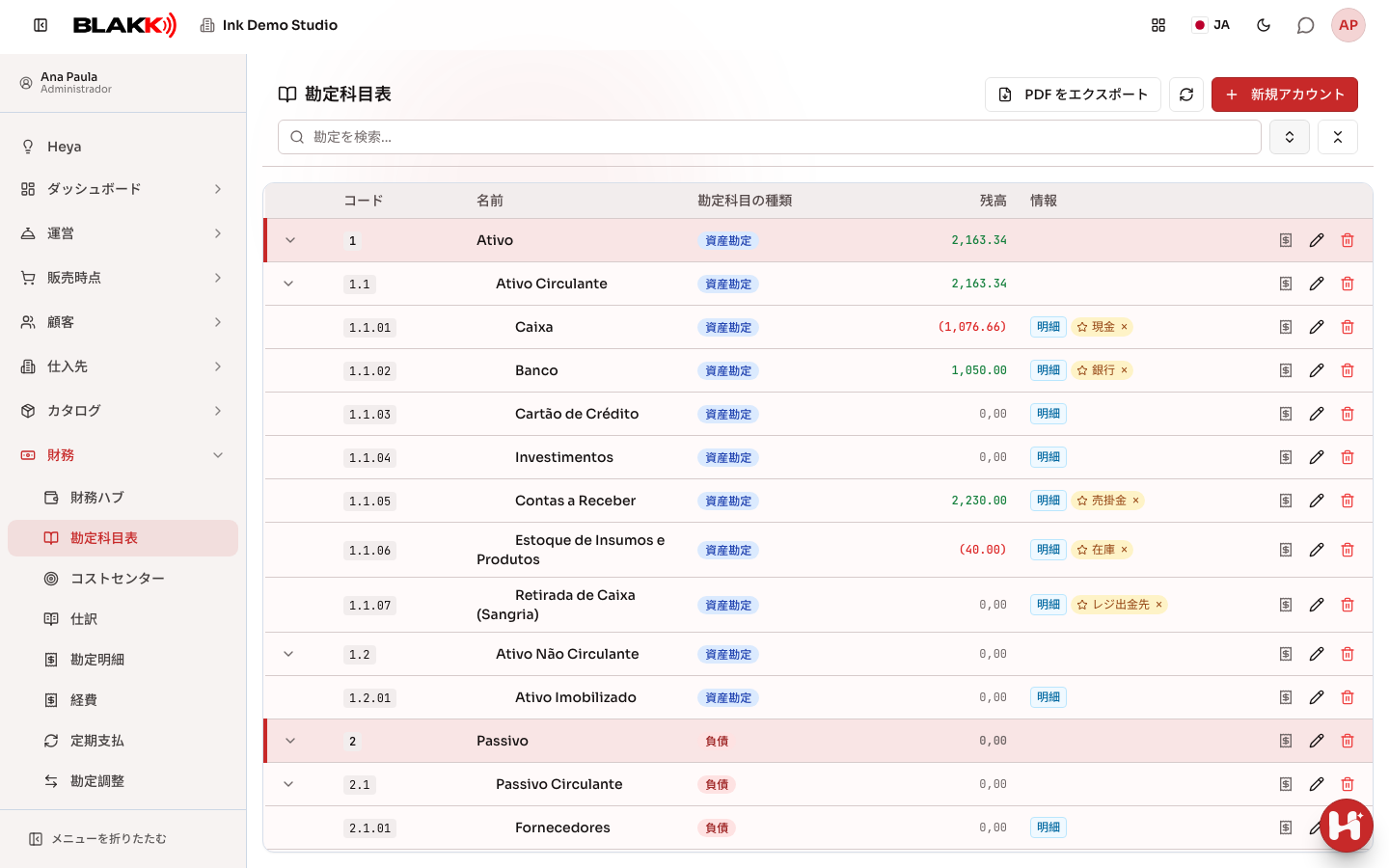
Section titled “手順1 — 勘定科目一覧を確認する”一覧には勘定科目の階層がすべて表示されます。勘定科目の横にある矢印をクリックすると、その下位の勘定科目が表示されます。また、検索欄の横にあるすべて展開/すべて折りたたむアイコンを使うと、一覧全体を一度に表示・折りたたみできます。残高列には、各銀行口座・現金勘定の現在の残高が表示されます。経費勘定など、残高を持たない勘定科目には金額が表示されません。情報列では、明細と無効の勘定科目を確認できます。各行の明細を表示アイコンをクリックすると、その勘定科目の明細が開きます。画面上部のPDF をエクスポートボタンをクリックすると、勘定科目一覧全体をPDFでダウンロードできます。
手順2 — 勘定科目を作成する
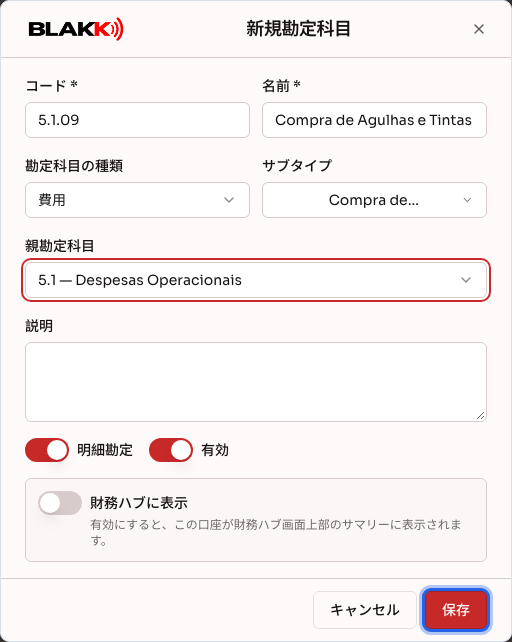
Section titled “手順2 — 勘定科目を作成する”新規アカウントをクリックし、必須項目のコードと名前を入力します。勘定科目の種類を選択し、その種類に該当する場合はサブタイプも選択します。新しい勘定科目を一覧のどこに追加するか、親勘定科目で指定してください。その下に、説明と明細勘定、有効、財務ハブに表示の切り替え項目があります。保存をクリックします。
手順3 — Pix対応の銀行口座を登録する
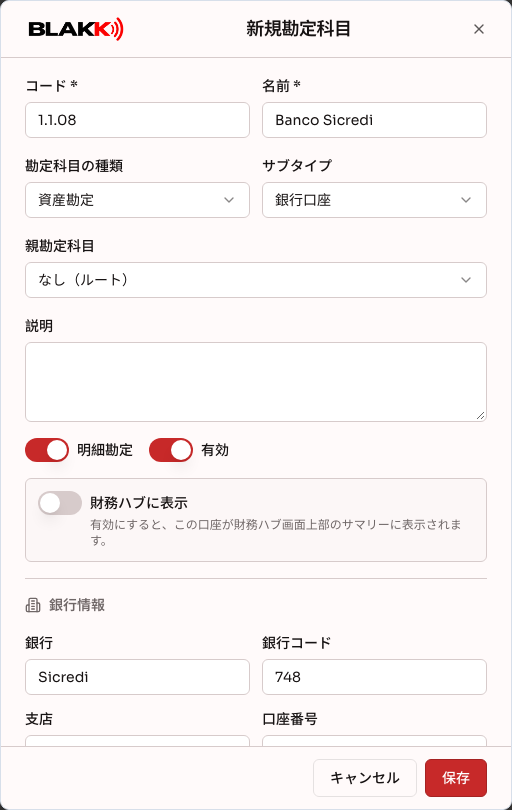
Section titled “手順3 — Pix対応の銀行口座を登録する”サブタイプに銀行口座または現金を選択すると、フォームに銀行情報のセクションが表示されます。銀行名、銀行コード、支店番号、口座番号、口座名義、口座の種類、期首残高を入力してください。この2種類の勘定科目に限り、Pix キーのセクションも表示されます。この登録を行うと、財務ハブの支払いで、借方・貸方の口座として選択できるようになります。
手順4 — 勘定科目を削除できない場合
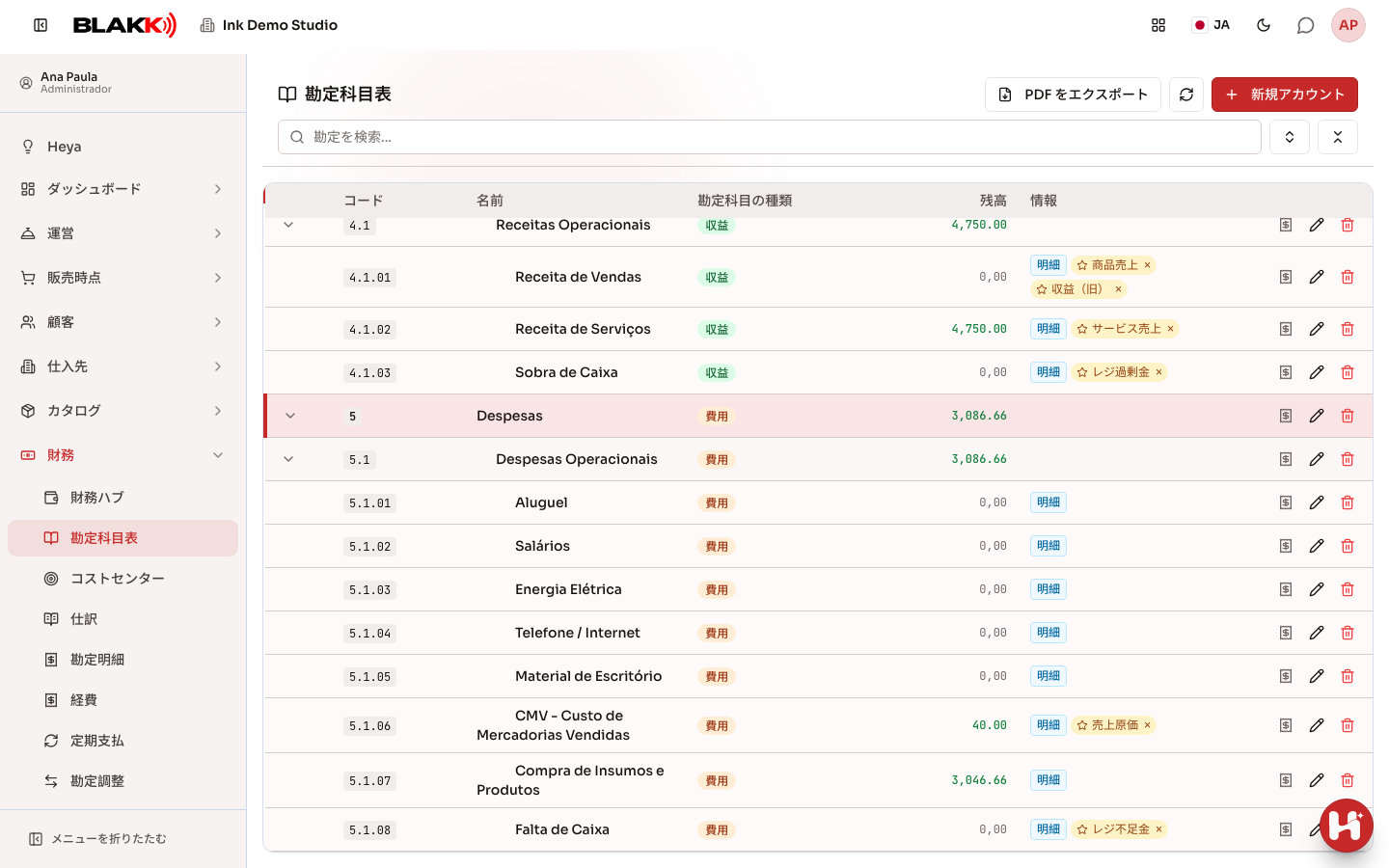
Section titled “手順4 — 勘定科目を削除できない場合”「営業費用」グループなど、下位の勘定科目がある勘定科目の削除アイコンをクリックし、確認します。システムは削除を拒否し、その理由を表示します。下位の勘定科目がなくても、その勘定科目が商品、支払い方法、デフォルトのマッピング、または会計仕訳で使用されている場合は、同様に削除できません。
その後の流れ
Section titled “その後の流れ”- 明細に設定された勘定科目は、実際の仕訳先として使用されます。たとえば、経費の「会計配分」で選択できます。「営業費用」のように他の勘定科目をまとめるグループ勘定科目には、通常この設定は必要ありません。
- 財務ハブに表示をオンにすると、財務ハブの上部にある残高サマリーに勘定科目が表示されます。オフの場合も勘定科目は通常どおり利用できますが、サマリーには表示されません。
- 情報列の黄色い星は、「現金」「銀行」「売上原価」「税金」など、売上、商品の原価、税金、チップ、現金の出金といった自動仕訳で、システムが標準で使用する勘定科目を示します。これらの役割を割り当てられる勘定科目には、デフォルトに設定ボタンが表示されます。星の横の「×」をクリックすると、設定を解除できます(デフォルトのマッピングを削除)。この設定を変更する場合は、必ず会計担当者に相談してください。
- 商品、支払い方法、記録済みの仕訳などで使用されている勘定科目は削除できませんが、有効をオフにして無効化できます。無効化すると、新しい画面の選択肢には表示されなくなりますが、既存の履歴は削除されません。
よくある間違いと質問
Section titled “よくある間違いと質問”Q: 登録する経費ごとに勘定科目を作る必要がありますか? A: いいえ。スタジオには、家賃、人件費、消耗品・商品の購入など、日々の業務に十分な勘定科目があらかじめ用意されています。現在の勘定科目が汎用的すぎて管理しにくい場合にのみ、新しい勘定科目を作成してください。
Q: グループ勘定科目と「明細」勘定科目の違いは何ですか? A: 「流動資産」などのグループ勘定科目は、下位の勘定科目を整理するためのものです。直接仕訳を登録することはできません。明細勘定科目は、経費の登録や支払い方法の設定時に選択する、実際に使用する勘定科目です。
Q: 作成後に勘定科目の種類を変更できますか? A: はい。勘定科目を編集して変更できます。ただし、勘定科目の種類を変更すると、選択していたサブタイプはクリアされます。種類によって選べるサブタイプが異なるためです(資産勘定には「銀行口座」など、費用勘定には「家賃」「給与」などのサブタイプがあります)。
Q: Pixキーの項目が表示されるのは銀行口座と現金だけで、クレジットカードや投資には表示されないのはなぜですか? A: 日常の業務で実際にPixを受け取るのは、この2種類の勘定科目だけだからです。その他の勘定科目にも銀行情報(銀行、支店、残高)はありますが、Pixキーのセクションはありません。
Q: 下位の勘定科目が表示されないのに削除できません。なぜですか? A: 下位の勘定科目がある場合以外にも、商品、支払い方法、デフォルトのマッピング、または記録済みの会計仕訳で使用されている勘定科目は削除できません。その場合は削除せず、有効をオフにして無効化してください。
Q: 勘定科目コード(「5.1.07」など)に決まりはありますか? A: システムで必要なのは、コードが重複していないことだけです。すでに登録済みのコードを保存しようとすると、「このコードの勘定科目はすでに存在します」というメッセージが表示され、保存できません。それ以外の形式は自由です。標準の一覧のように「グループ.サブグループ.勘定科目」の形式にすると階層を把握しやすくなりますが、一覧の階層を決めるのはコードではなく、選択した親勘定科目です。