財務ダッシュボード:スタジオの財務状況を時系列で把握する
財務ダッシュボードは、システム内で最も詳細な財務分析パネルです。財務ハブでは、支払いや入金をその場で記録できます。ダッシュボードの「財務」タブでは、日々の業務を続けながら、今週の支払期限を簡単に確認できます。このパネルはそれらとは異なり、スタジオの財務状況を時系列で把握するためのものです。期間ごとの比較や支出の内訳、資金繰りに注意が必要な日を事前に確認できます。
- 月次締めの際に、前月または前年の結果と比較するとき。
- 傷あと用軟膏などの高額な備品を購入する前に、予測される資金残高で支払えるか確認するとき。
- 支出が少数のカテゴリーやコストセンターに集中しているか確認するとき。
財務ダッシュボードは、財務ハブ、勘定科目表、経費と同じ「財務」モジュールに含まれています。メニューにダッシュボードが表示されない場合、またはその中に財務ダッシュボードが表示されない場合は、スタジオのオーナーに、業種に対して財務モジュールを有効にし、アクセス権 → プロフィールからあなたのアクセス権を設定するよう依頼してください。
ステップ1 — 全体の指標と口座別残高を確認する
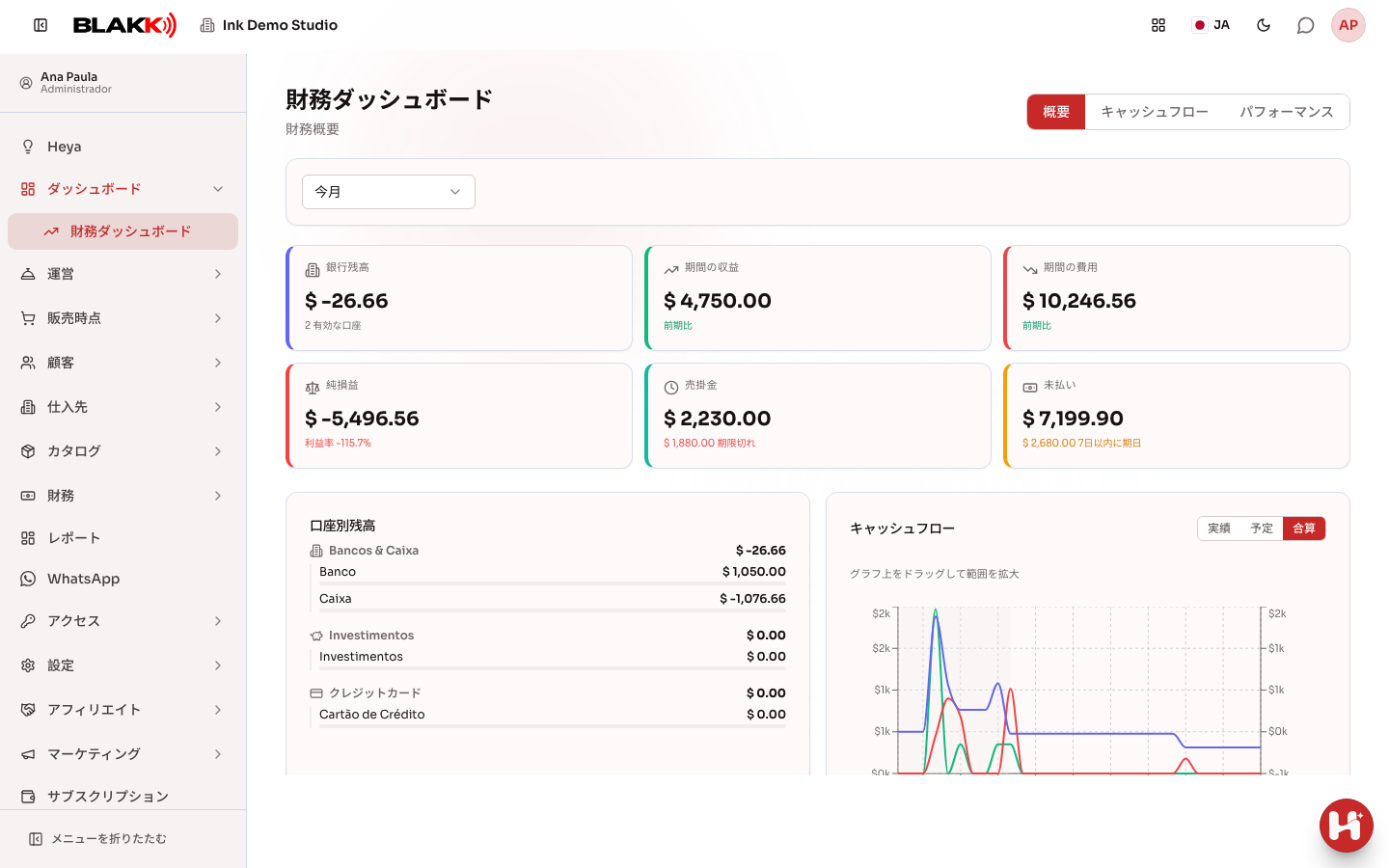
Section titled “ステップ1 — 全体の指標と口座別残高を確認する”財務ダッシュボードを開くと、概要タブが選択され、期間は初期設定の今月になっています。画面上部には、銀行口座残高、期間中の収入と支出(前期間との増減を含む)、純損益、未回収額と未払い額が表示されます。その下の口座別残高では、銀行口座、投資口座、クレジットカードごとの残高を確認できます。
ステップ2 — 実績と予定のキャッシュフローを確認する
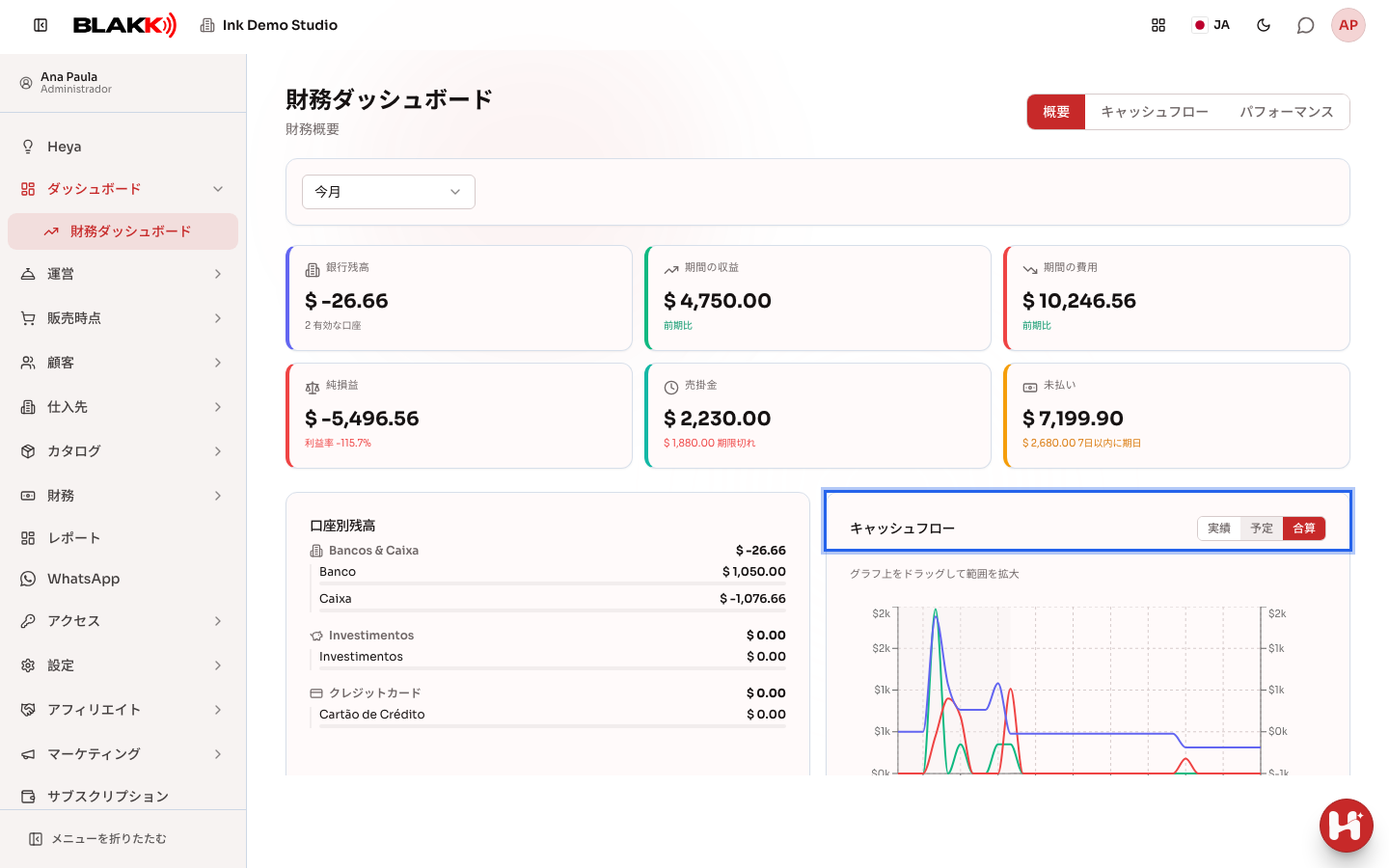
Section titled “ステップ2 — 実績と予定のキャッシュフローを確認する”「概要」タブにあるキャッシュフローのグラフには、入金、出金、累計残高が表示されます。実績(実際に発生したもの)、予定(予定されているもの)、合算(両方を合わせたもの)を切り替えて、確認したい内容を選びます。
ステップ3 — 入金予定と支払い予定を確認する
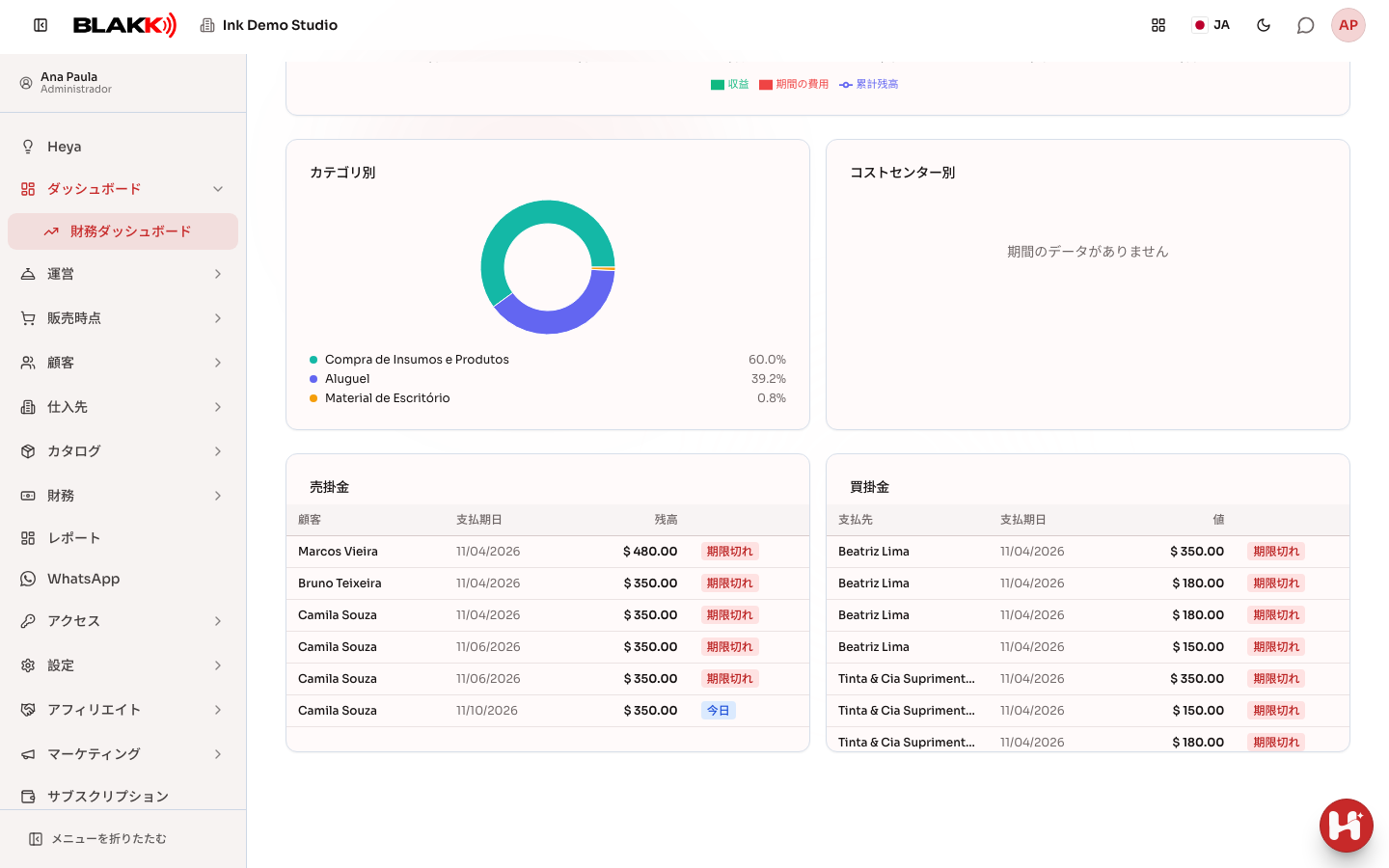
Section titled “ステップ3 — 入金予定と支払い予定を確認する”「概要」タブの一番下までスクロールすると、期間中の売掛金と買掛金の表を確認できます。そのすぐ上には、カテゴリー別とコストセンター別に支出を示す2つのドーナツグラフがあります。
ステップ4 — パフォーマンスタブで期間を比較する
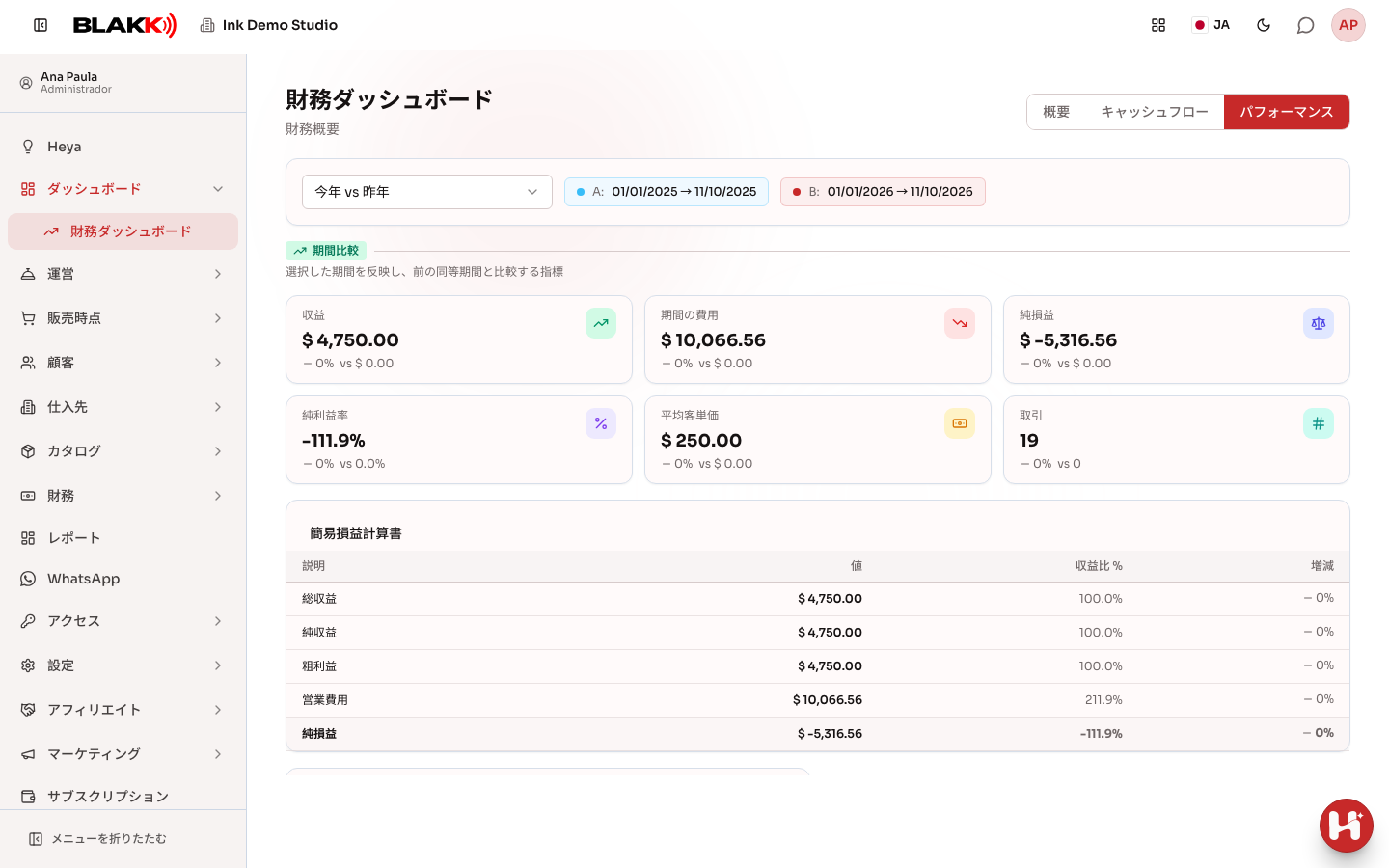
Section titled “ステップ4 — パフォーマンスタブで期間を比較する”パフォーマンスタブをクリックすると、今月と先月、今年と昨年、または任意の期間を並べて比較できます。簡易損益計算書の表には、比較対象期間の結果がまとめて表示されます。
ステップ5 — 資金繰りに注意が必要な日を確認する
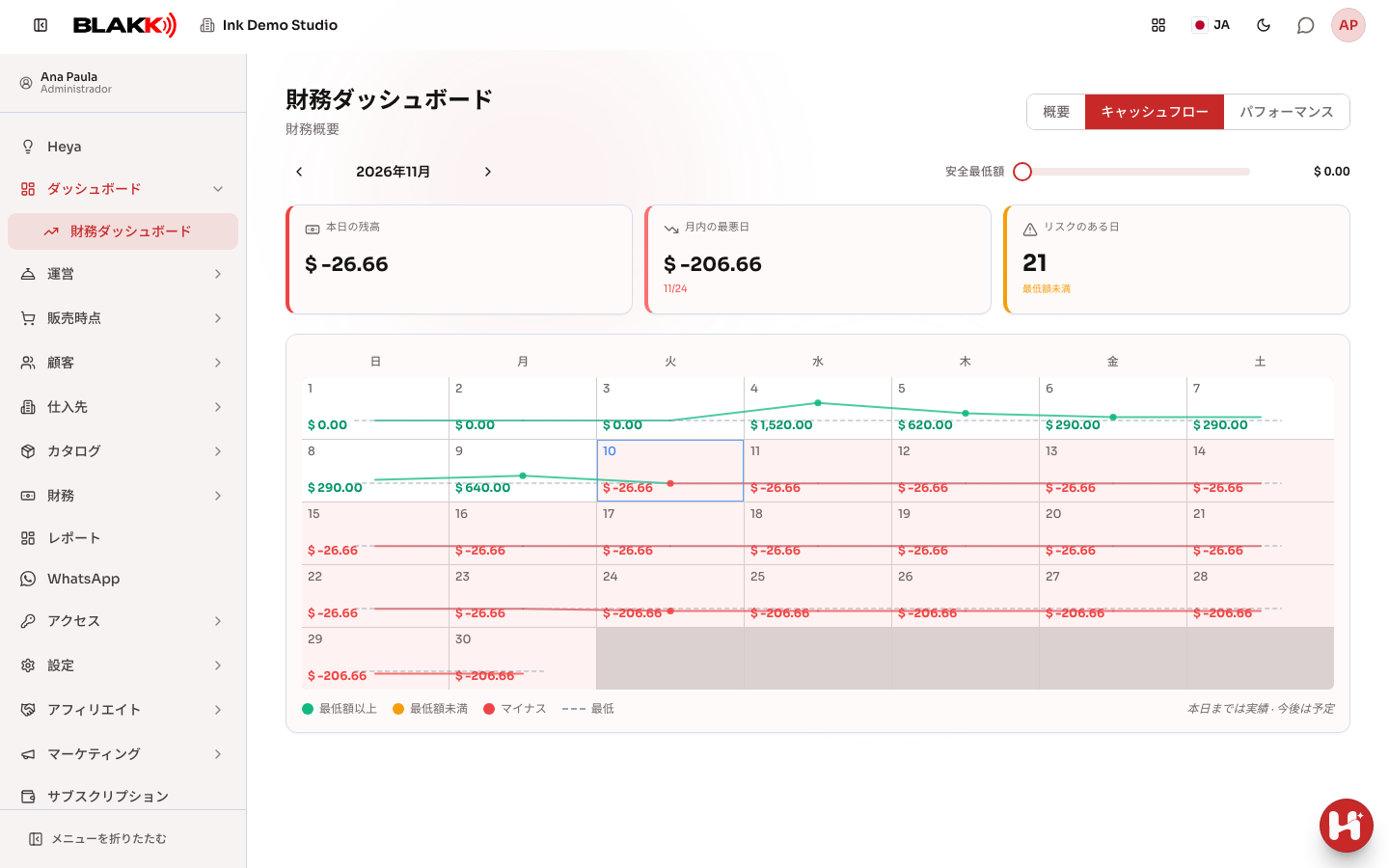
Section titled “ステップ5 — 資金繰りに注意が必要な日を確認する”キャッシュフロータブには月間カレンダーがあり、日ごとの予測残高が表示されます。スライダーで設定した安全最低額に応じて色分けされ、この金額を下回る日は目立つように表示されるため、資金が不足する前に対応できます。
その後の流れ
Section titled “その後の流れ”- このパネルはほぼ閲覧専用です。ここで設定できるのは「キャッシュフロー」タブの安全最低額だけです。この設定は会社全体に適用され、保存するとカレンダー上のすべての日の色が変わります。
- 画面上部の売掛金カードには、期間に関係なく、現在未回収の金額がすべて合算されます。一方、その下にある売掛金の表には選択した期間が適用されます。2つの金額が一致しないことがありますが、問題ありません。
- 未払いカードには選択した期間が適用され、その下の買掛金の表と同じ期間が表示されます。
- 収入には、期間中のすべての売上が含まれます。伝票、販売時点管理(POS)の売上、およびスタジオで利用している場合はサービスオーダーの売上も対象です。カード、グラフ、パフォーマンスタブには、いずれも同じ収入額が表示されます。顧客からの入金(未払い金やクレジットの支払い)は新たな売上として計上されません。また、サービスオーダーの完了時に発生する売上が二重に計上されることもありません。
- 収入は売上日、支出は分割払いの支払期日を基準に計上されます。実際にお金が入出金された日とは異なる場合があります。実際の資金の動きに近いキャッシュフローを確認するには、キャッシュフロータブを使用してください。
よくある間違いと質問
Section titled “よくある間違いと質問”Q: このダッシュボード、財務ハブ、通常のダッシュボードの「財務」タブはどう違いますか?
A: 財務ハブは、支払いや入金をその場で記録するためのものです。ダッシュボードの「財務」タブでは、日々の業務を続けながら、今週の状況を簡単に確認できます。この財務ダッシュボードは、財務状況を時系列で分析するためのもので、期間の比較や支出の内訳、資金繰りに注意が必要な日の確認に使います。
Q: 期間を変更しても「入金予定」カードの金額が変わらないのはなぜですか?
A: このカードには、選択期間にかかわらず、現在未回収の金額がすべて合算されるためです。期間のフィルターが適用されるのは、その下にある売掛金の表だけです。
Q: 「期間中の支出」は、実際に資金が出ていった金額ですか?
A: 必ずしもそうではありません。分割払いの支払期日を基準に計上され、実際に支払った日とは異なる場合があります。実際の資金の動きを確認するには、キャッシュフロータブを使用してください。
Q: ダッシュボードの収入には、どの売上が含まれますか?
A: 期間中のすべての売上が対象です。どの販売経路からの売上でも含まれます(伝票と販売時点管理(POS))。スタジオで利用している場合は、サービスオーダーも含まれます。過去の未払い金を支払うだけの顧客からの入金は含まれません。売上を記録した日に、すでに売上として計上されているためです。
Q: 「キャッシュフロー」タブの「安全最低額」とは何ですか?
A: 資金残高が下回るとリスクがあると判断する金額です。タブ内のスライダーで調整できます。会社全体で1つの設定となり、銀行口座やユーザーごとの設定ではありません。変更はカレンダー全体とリスクのある日カードにすぐ反映されます。
Q: 「パフォーマンス」タブには、「概要」で選択した期間が適用されますか?
A: いいえ。パフォーマンスタブには独自の比較期間があり、今年と昨年、今週と先週などを比較します。「概要」タブの期間フィルターとは別に設定されています。
Q: 売掛金と買掛金の表には、未決済の項目がすべて表示されますか?
A: 必ずしもすべてではありません。各表には表示行数の上限があります。未決済の項目が多い期間では、画面に注意書きが表示されないまま、一覧が一部のみ表示されることがあります。
Q: ここから支払いや経費の登録ができますか?
A: いいえ。このパネルは「安全最低額」の設定を除き、閲覧専用です。手続きを行うには、財務ハブまたは経費の記事をご利用ください。