問診票テンプレート:施術用の健康状態確認シートを作成する
ここでは、問診票を作成します。問診票の質問に登録されている質問を選んで並べ替え、お客様が施術前に回答するシートを作成できます。また、署名の前にお客様が確認して同意する同意書を追加することもできます。施術ごとに別のテンプレートを設定できるため、たとえばタトゥーとピアスで、それぞれ異なる健康状態確認シートを用意できます。
- まだ問診票がない施術のために、問診票を作成するとき。
- 必須にする質問や、質問の表示順を変更するとき。
- お客様が署名前に読んで同意できるよう、スタジオの同意書を問診票に追加するとき。
- 公開前に、お客様に表示される質問票を確認するとき。
テンプレートを作成または編集できない場合は、スタジオのオーナーにアクセス権 → プロフィールから権限を付与してもらってください。
タトゥーのサービスには、スタジオの登録時に自動作成される**「デフォルトテンプレート」**が用意されています。ピアスのサービスには用意されていないため、ピアスを提供している場合は、ピアス用のテンプレートを作成することをおすすめします。デフォルトテンプレートが一覧にない場合は、デフォルトテンプレートを作成をクリックすると、質問とサンプルの同意書が含まれたテンプレートを作成できます。
手順1 — テンプレート一覧を確認する
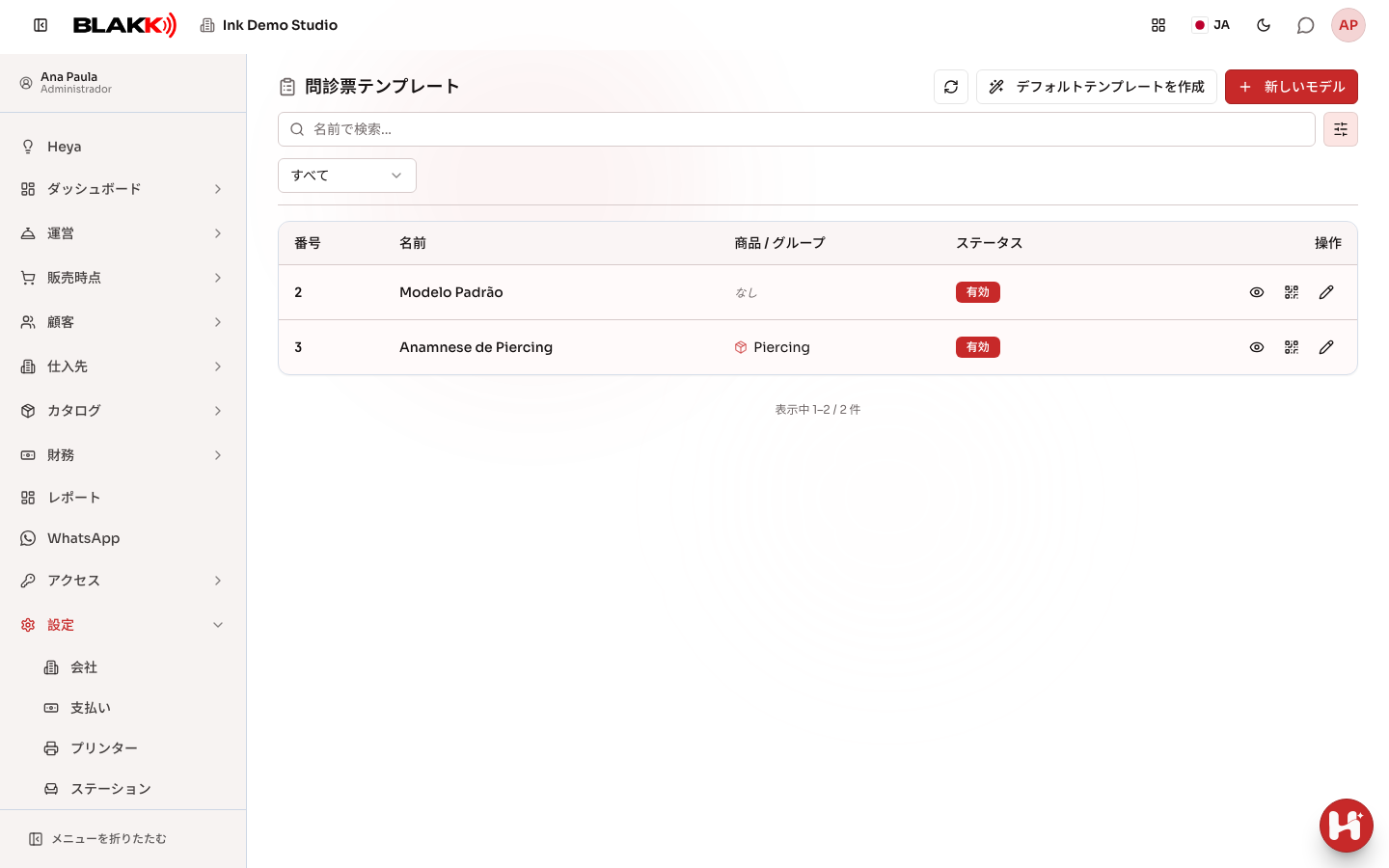
Section titled “手順1 — テンプレート一覧を確認する”設定 → 問診票テンプレートを開くと、各行にテンプレートの番号、名前、紐付け先の商品 / グループ(共通テンプレートの場合はなし)、ステータスが表示されます。操作列には、プレビュー、QR Code を生成、編集のボタンがあります。
手順2 — 新しいテンプレートを作成する
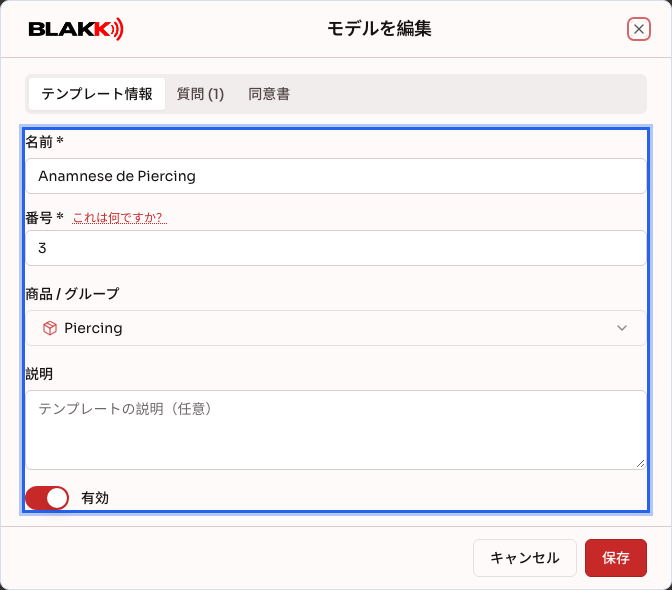
Section titled “手順2 — 新しいテンプレートを作成する”新しいモデルをクリックし、名前と番号を入力します。これは何ですか?をクリックすると、番号の付け方(0 = 初回問診、1 = 再評価、2以降 = 施術ごとのテンプレート)を確認できます。次に、このテンプレートを紐付ける商品 / グループを選択します。ウィンドウには、テンプレート情報、質問、同意書の3つのタブがあります。
手順3 — 質問を設定する
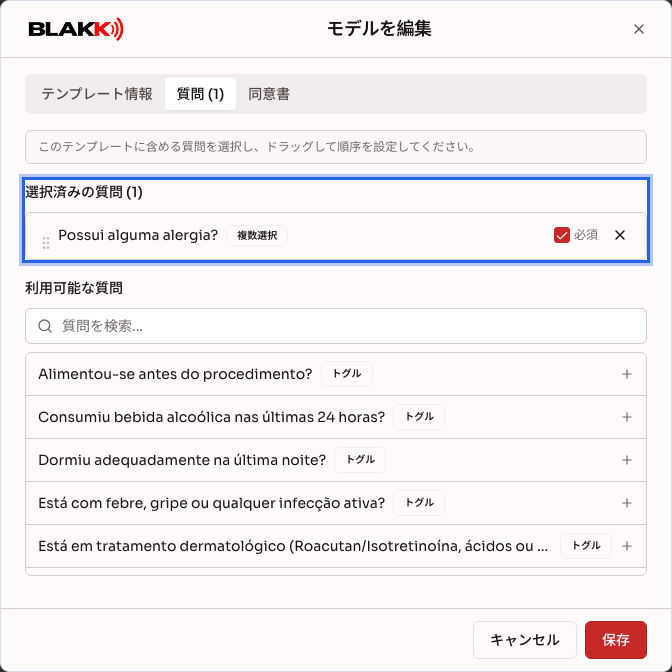
Section titled “手順3 — 質問を設定する”質問タブで、利用可能な質問の一覧から質問をクリックしてテンプレートに追加します。追加した質問は選択済みの質問に表示されます。ドラッグして順番を変更し、回答必須にする質問には必須を選択してください。
手順4 — 同意書を追加する(任意)
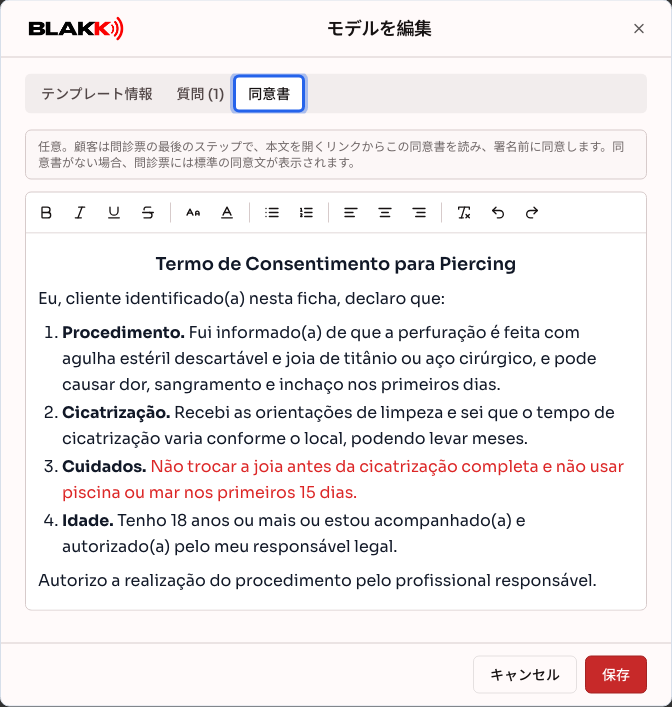
Section titled “手順4 — 同意書を追加する(任意)”同意書タブに、お客様が問診票の最後に署名する前に読み、同意する文章を入力または貼り付けます。エディターのツールバーでは、太字、文字色、文字サイズ、リスト、配置を設定できます。同意書を設定しない場合は、システムの標準同意文が表示されます。入力後、保存をクリックすると、質問と同意書が一緒に保存されます。同意書の詳しい設定方法は、問診票の同意書をご覧ください。
手順5 — テンプレートをプレビューする
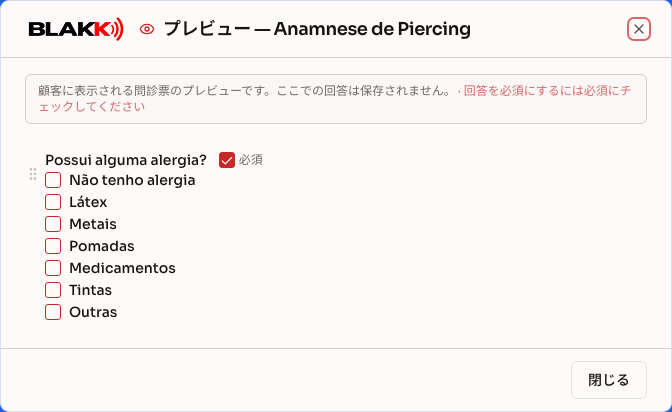
Section titled “手順5 — テンプレートをプレビューする”一覧でプレビューアイコンをクリックすると、お客様に表示される質問票を確認できます。条件付きの質問は、プレビューで関連する質問に回答すると表示されます。
手順6 — テンプレートを無効にする
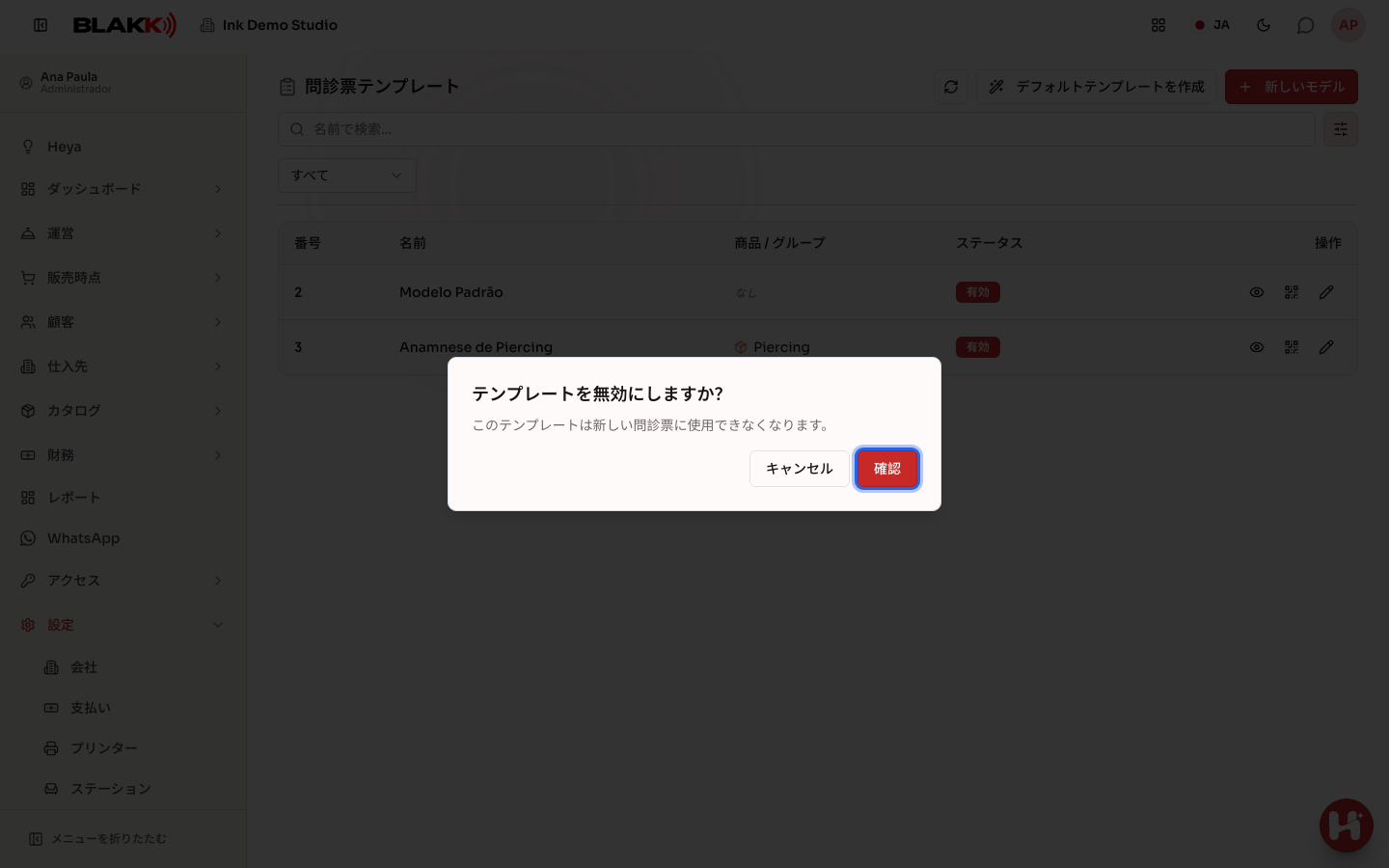
Section titled “手順6 — テンプレートを無効にする”ステータスのラベル(有効/無効)をクリックすると、使用しなくなったテンプレートを無効にできます。
その後の流れ
Section titled “その後の流れ”- 問診票テンプレートは削除できません。無効にすることはできます。無効にしたテンプレートは、新しいサービスの選択肢に表示されなくなりますが、すでに回答済みの問診票はそのまま保存されます。
- **テンプレートを無効にしても、そのテンプレートを設定しているサービスは自動的に解除されません。**サービスにそのテンプレートが設定されたままの場合、施術時には引き続きその問診票への回答が求められます。サービスのテンプレートは、カタログ画面のサービスのタブで別途変更してください。
- テンプレートとサービスの紐付けは、この画面ではなく、サービスの登録画面(カタログ)で行います。この画面では質問票を作成します。どのテンプレートを使うかは、サービス側で設定します。
- QR Code を生成アイコンをクリックすると、お客様がスタジオに来る前に、ご自身のスマートフォンで問診票に回答するためのQR Codeを生成できます。
- 同意書タブの同意書は、リンクやQR Codeから回答する場合も、スタッフが入力した問診票の場合も、最後のステップに表示されます。署名済みの問診票には、同意を得た時点の同意書が保存されます。そのため、後から同意書を変更しても、過去の問診票には反映されません。
- **テンプレートの質問を変更しても、変更が適用されるのは新しい問診票だけです。**回答済みの問診票には、送信時点の質問と選択肢が保存されています。質問の追加、並べ替え、削除をしても、既存の問診票は変更されず、新しい質問が未回答の状態で追加されることもありません。
よくある間違いと質問
Section titled “よくある間違いと質問”Q: サービス(タトゥー、ピアス、マイクロピグメンテーション)ごとに異なる問診票テンプレートを設定できますか? A: はい。紐付けはスタジオ全体ではなく、サービスごとに行います。施術の種類ごとにまったく異なるテンプレートを用意することも、複数のサービスで同じテンプレートを共有することもできます。
Q: テンプレート番号は何を意味しますか? A: システムで固定されたルールではなく、整理のための番号です。0は初回問診(初回来店)、1は定期的な再評価(再来店)、2以降は施術ごとのテンプレートに使います。この付け方に従う必要はありませんが、スタジオの成長に合わせてテンプレートを整理しやすくなります。
Q: 使わなくなった問診票テンプレートを削除するにはどうすればよいですか? A: 削除はできませんが、無効にできます。無効にしたテンプレートは新しいサービスの選択肢に表示されなくなりますが、そのテンプレートで回答済みの問診票は引き続き確認できます。
Q: テンプレートごとに異なる同意書を設定できますか? A: はい。同意書はテンプレート内の同意書タブに設定します。タトゥー用とピアス用で異なる同意書を設定できます。問診票の同意書をご覧ください。
Q: プレビューで入力したテスト回答は保存されますか? A: いいえ。表示を確認するための機能で、入力した回答は保存されません。プレビューには質問のみ表示されます。同意書を確認するには、編集からテンプレートを開き、同意書タブを確認してください。
Q: 「問診票の質問」を開かずに、ここで新しい質問を追加できますか? A: いいえ。質問タブでは、質問バンクに登録済みの質問のみ選択できます。新しい質問を作成するには、先に問診票の質問を開いてください。