登録:Blakkでスタジオのアカウントを作成する方法
Blakkでスタジオのアカウントを作成するためのガイド付き登録です。所要時間は約5分です。管理者のログイン情報、サービスの種類、支払い方法、スタッフ、営業時間を設定できるので、初日からシステムを使い始められます。
- 新しいスタジオを開業し、Blakkを使うのが初めての場合。
- Blakkを紹介され、本格的に利用するか決める前に試してみたい場合。 登録にクレジットカードは不要で、利用の義務もありません。
事前に必ず用意するものはありません。登録では必要な情報を適切なタイミングで入力でき、ほとんどのステップはスキップして後から設定できます。すべて一度に入力したい場合は、責任者のCNPJまたは CPF(ブラジル国外の場合はNIFなど、その国の書類)、スタジオの郵便番号、主なサービスの料金の目安を手元に用意しておくと便利です。
ステップ1 — 登録を開始する
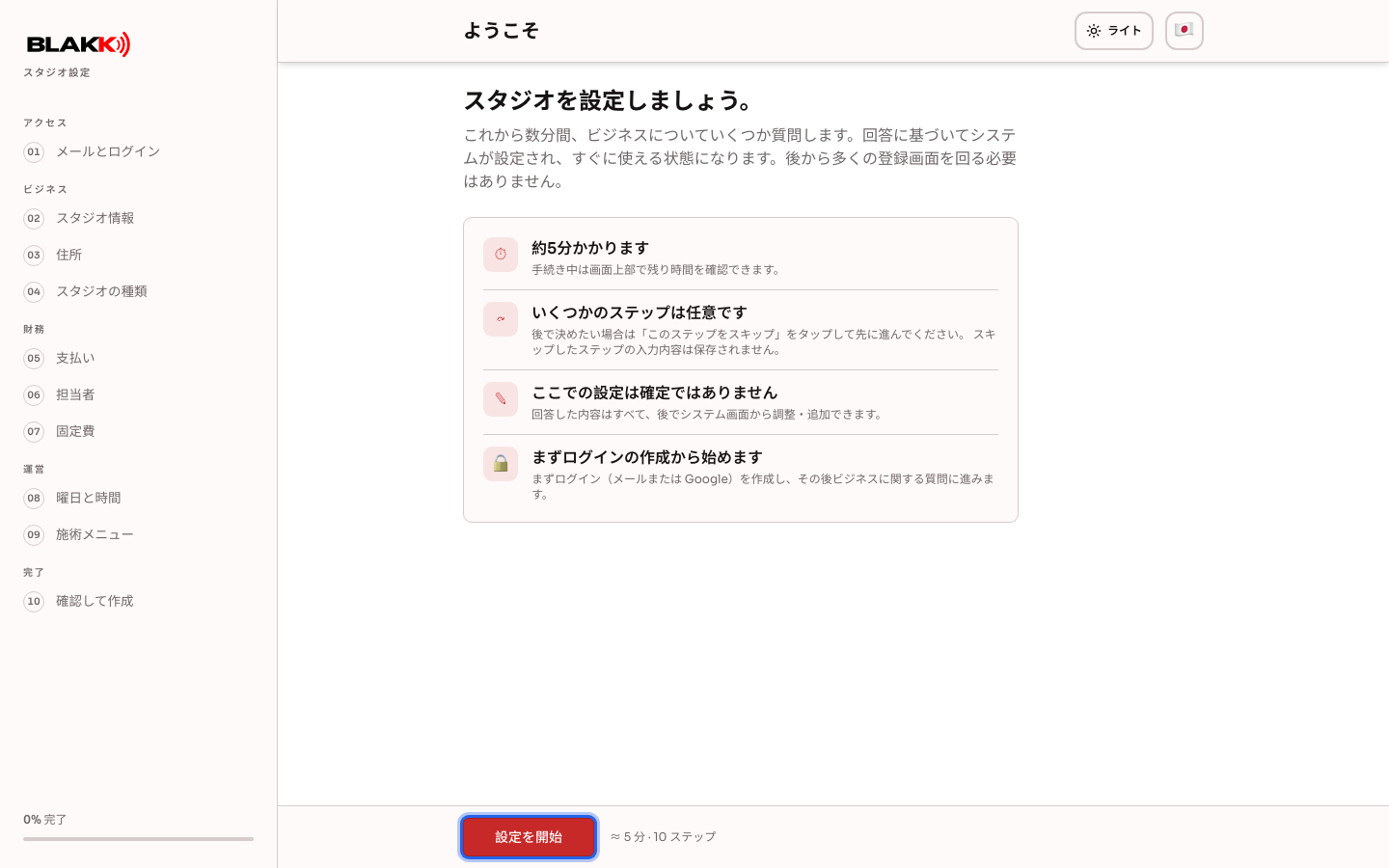
Section titled “ステップ1 — 登録を開始する”Blakkの登録ページにアクセスし、設定を開始をクリックします。画面には所要時間(約5分)が表示され、いくつかのステップは任意であることも案内されます。スキップした内容は、後からシステムの画面で設定できます。
ステップ2 — ログイン情報を作成する
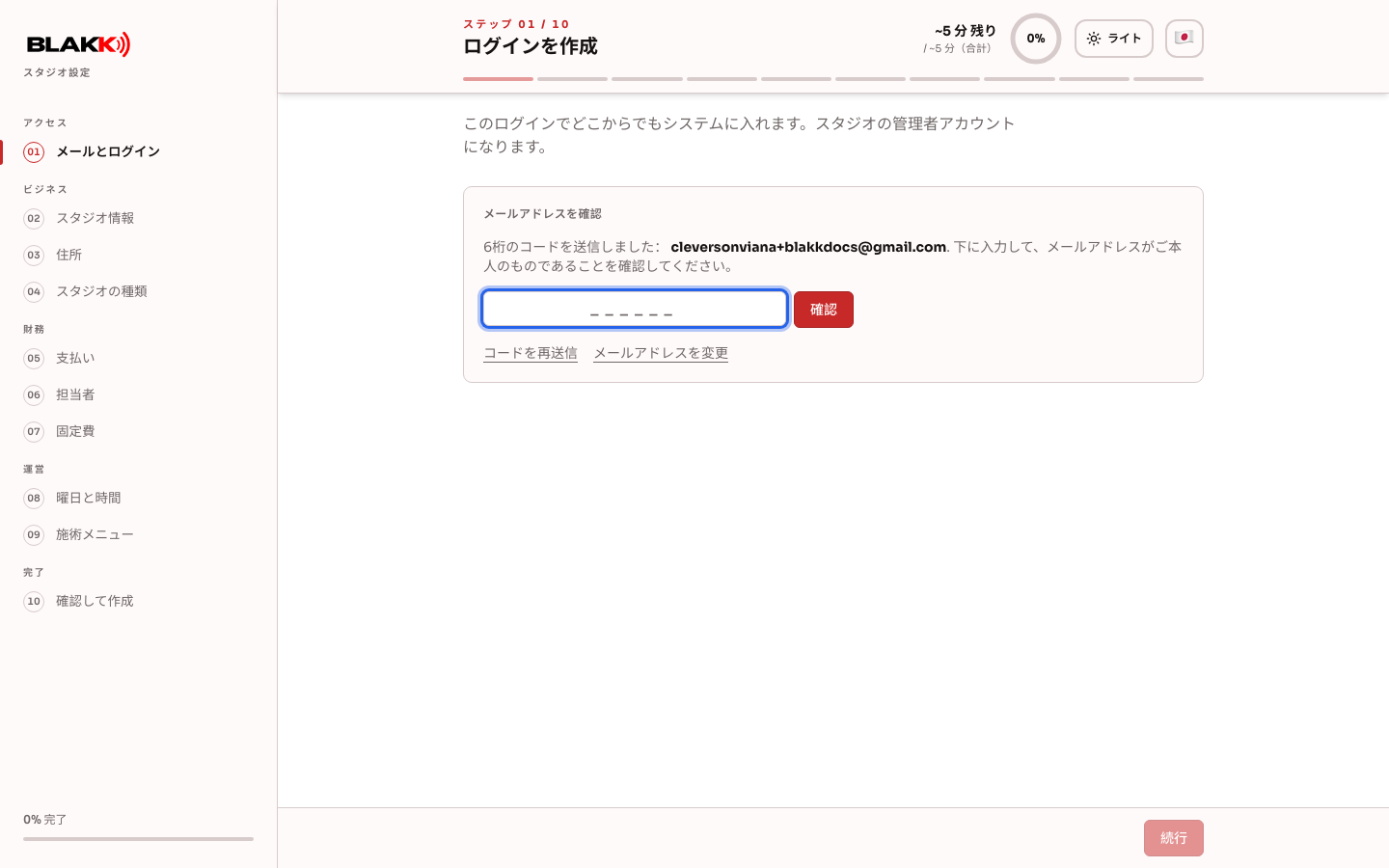
Section titled “ステップ2 — ログイン情報を作成する”メールアドレスを入力し、認証コードを送信をクリックします。メールで6桁のコードが届きます。コードを貼り付けるか入力してください。6桁すべてを入力すると自動で確認されるため、確認をクリックする必要はありません。
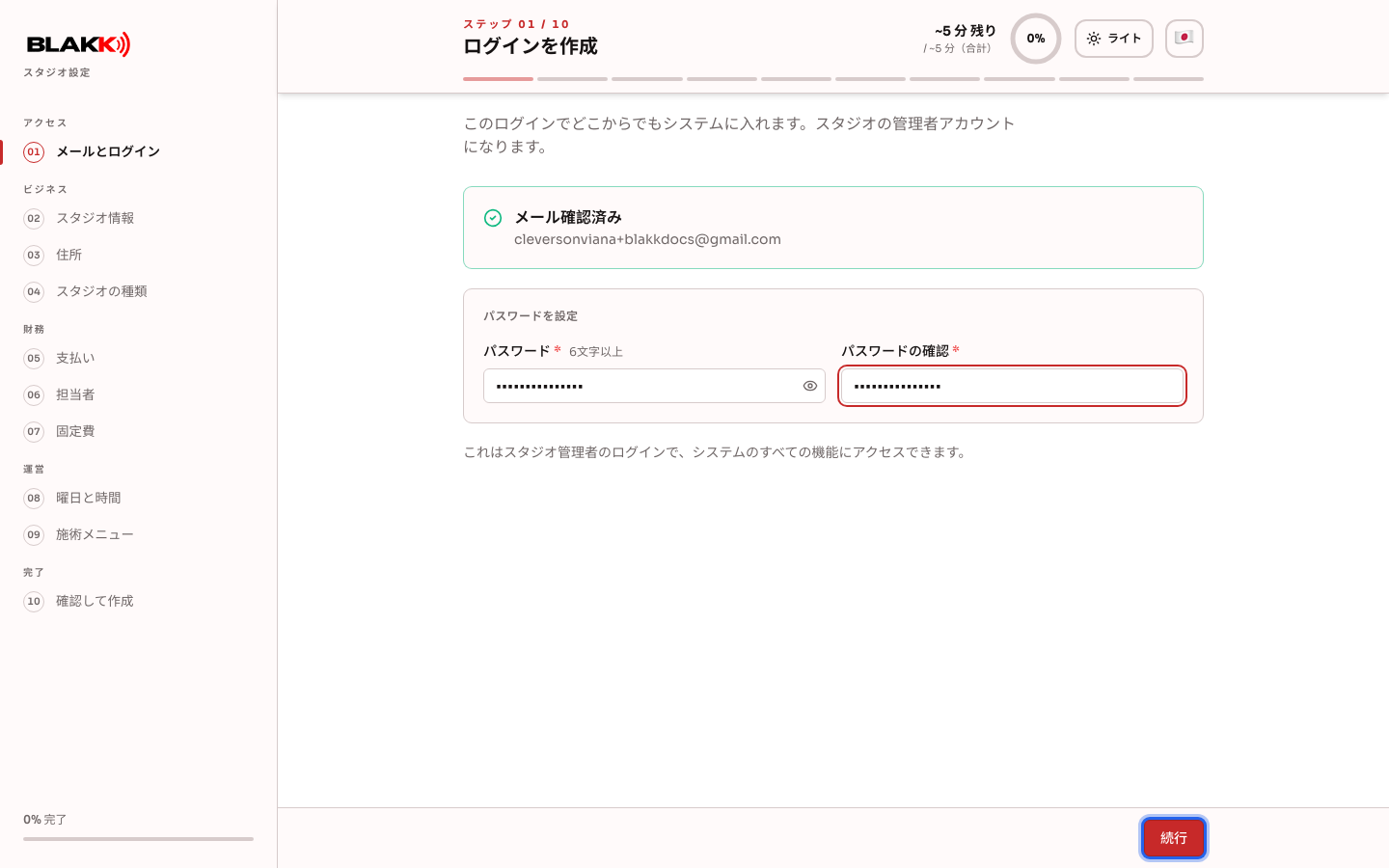
メールアドレスの確認後、ログイン用のパスワードを設定します。以降、どこからでもこのメールアドレスとパスワードでシステムにログインできます。このアカウントはスタジオの管理者として作成され、システムのすべての機能を利用できます。
Google で続行を使って直接ログインすることもできます。この場合、コードによる確認は不要で、Googleによってメールアドレスが確認されます。Apple で続けるが表示されている場合も同様です。Appleの画面で確認すると、コードやパスワードを使わずに登録画面へ戻ります。
ステップ3 — スタジオの情報
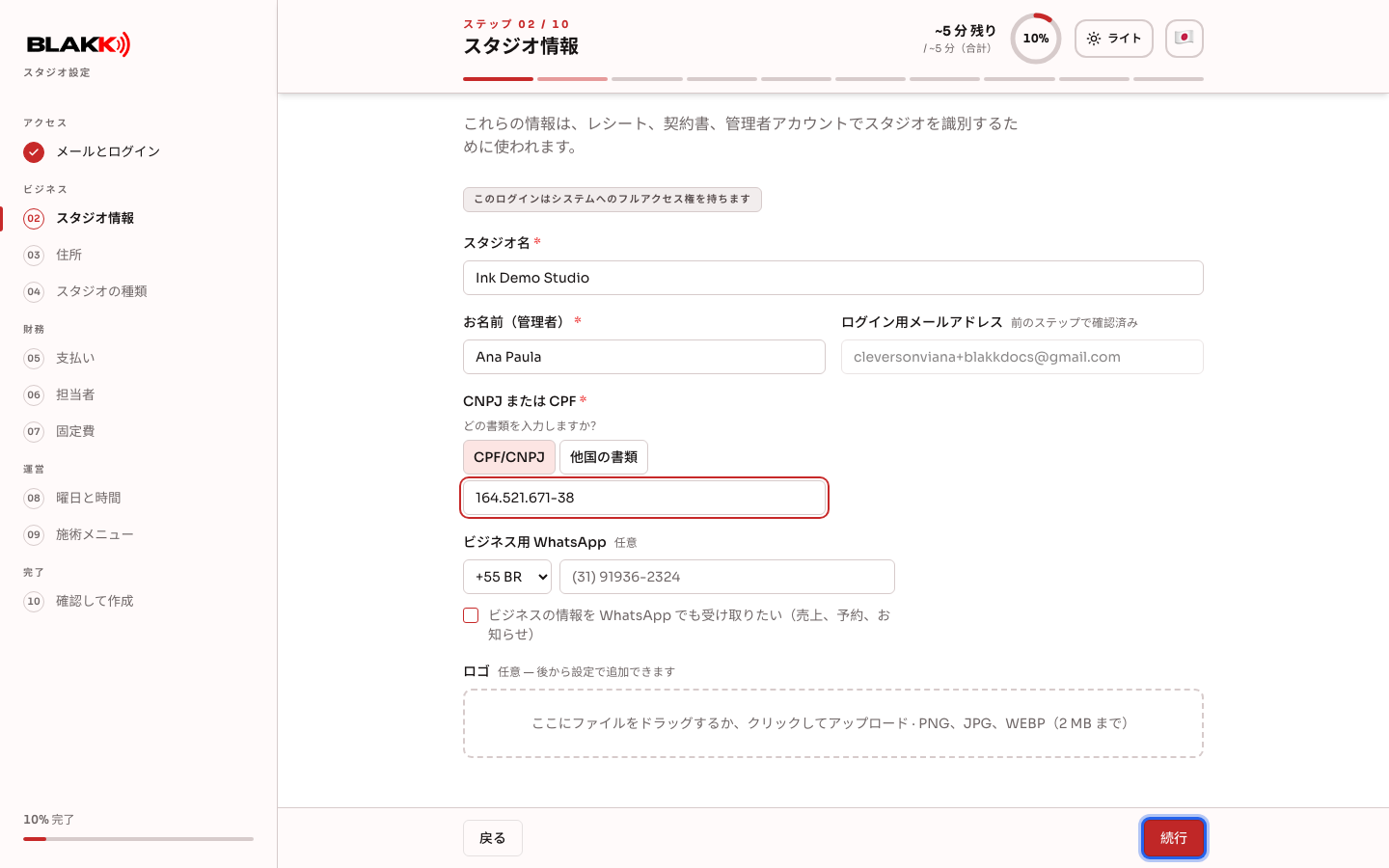
Section titled “ステップ3 — スタジオの情報”スタジオ名、ご自身の名前、責任者の書類情報を入力します。**どの書類を入力しますか?**では、CPF/CNPJのままにするか、他国の書類を選択して、たとえばポルトガルのNIFを入力します。ブラジル国外にお住まいの場合も、CPFをそのまま使用できます。他国の書類を使用できるのは、次のステップでブラジル以外の国を選択した場合のみです。事業用WhatsAppとロゴは任意項目なので、後から追加できます。WhatsAppを入力すると、売上、予約、通知などの事業情報もWhatsAppで受け取る設定を選べます。
ステップ4 — スタジオの住所
Section titled “ステップ4 — スタジオの住所”まとめて入力するには、現在地を使うをタップして位置情報へのアクセスを許可します。端末のGPSを使って国と住所が入力されます。位置情報がスタジオの入口と完全に一致しない場合があるため、各項目を確認してください。
手動で入力する場合は、まず事業を行う国を確認します。入力したWhatsAppの国番号に対応する国があらかじめ設定されています(WhatsAppを入力していない場合はブラジルです)。選択した国によって、アカウントの通貨、数値と住所の形式、支払い方法が決まります。ブラジル、ポルトガル、コロンビア、アメリカが先に表示され、その他の国はその下にアルファベット順で表示されます。このステップをスキップした場合も、選択した国は適用されます。
ブラジルの場合は、郵便番号を入力して検索をクリックします。多くの場合、通り、地区、市、州が自動入力されるので、番地だけ入力します。郵便番号が見つからない場合は画面に通知されますが、各項目は引き続き編集できるため、手動で入力してください。
他の国では、それぞれの標準形式に沿って項目が表示されます。ポルトガルでは郵便番号(0000-000)、住所、地区、市区町村、州を入力します。アメリカでは5桁のZIP codeと、1行で入力する住所を使います。コロンビアでは6桁の郵便番号と県を入力します。その他の国では郵便番号を自由に入力できます。郵便番号を入力して検索をクリックすると、市と地域が自動入力されます(道路ごとに郵便番号が割り当てられている場合は、通りも入力されます)。内容を確認し、残りの項目を手動で入力してください。このステップは任意です。
ステップ5 — スタジオの種類
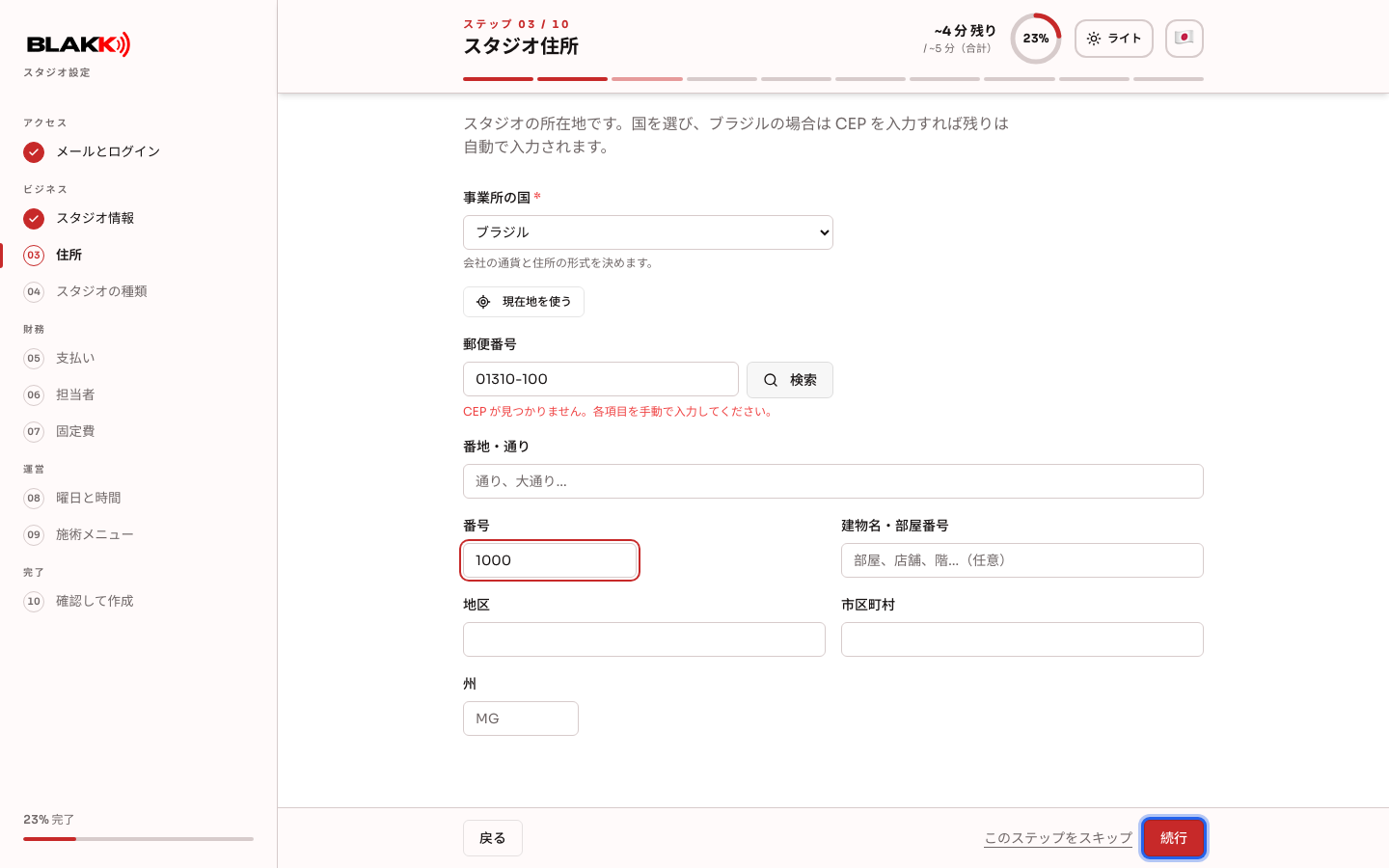
Section titled “ステップ5 — スタジオの種類”タトゥーのみ、ピアスのみ、またはタトゥーとピアスから選択します。この選択によって、次のステップに表示される技術シートとおすすめの施術が決まります。後から設定で変更できます。
ステップ6 — 支払い方法
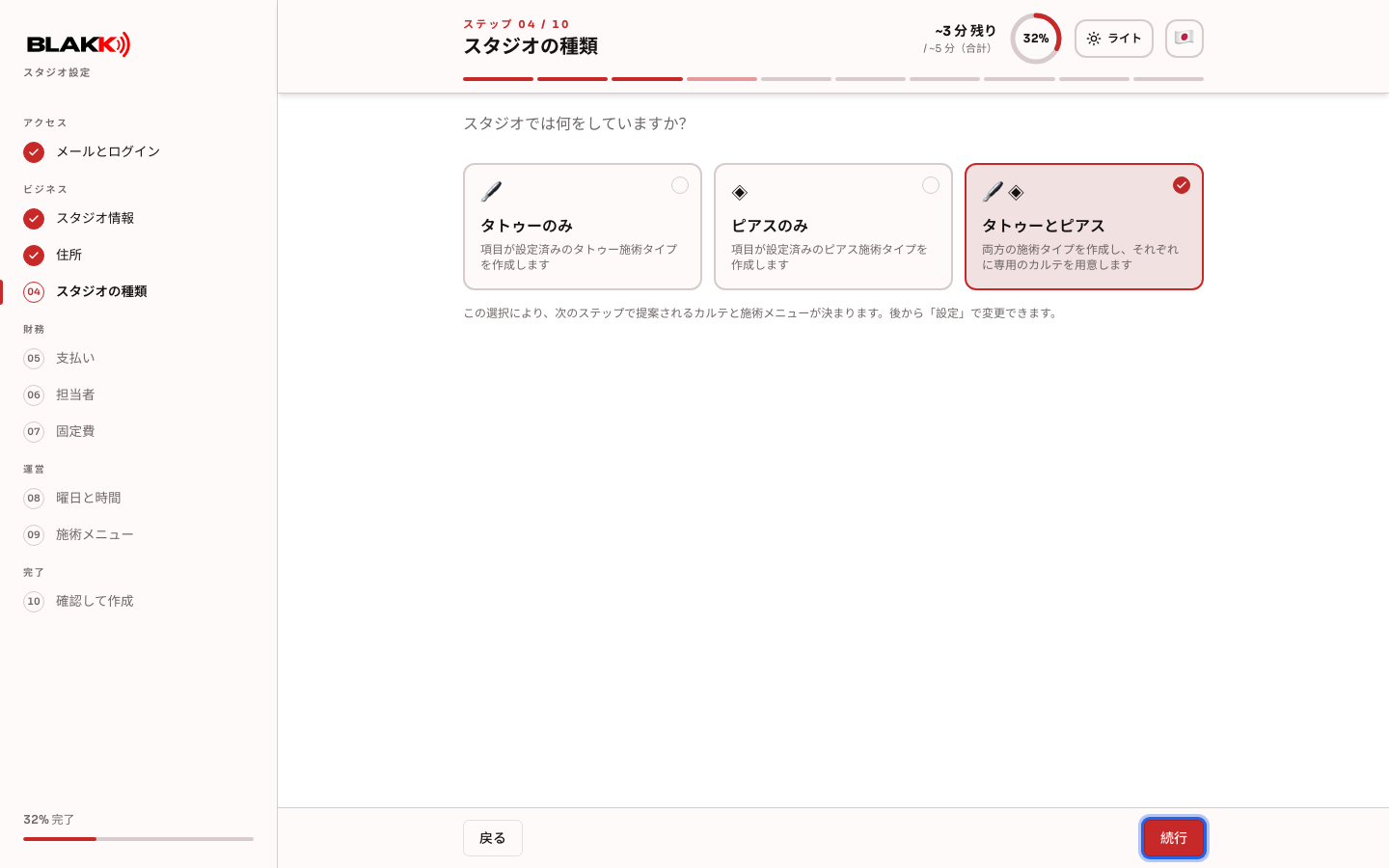
Section titled “ステップ6 — 支払い方法”スタジオで受け付ける支払い方法を選択します。ブラジルの場合、Pixまたはカードを選択したら、それぞれの入金先となる銀行も選択してください。カード端末の入金先口座とPixの入金先口座は異なることがあります。銀行にはNubank、Itaú、Inter、Mercado Pago、PagBankなどがあります。銀行が一覧にない場合はその他を選択し、下に表示される欄に銀行名を入力します。この名前が財務画面の銀行口座名になります。ブラジル国外ではPixや銀行の選択肢は表示されません。このステップは任意です。何も選択しなくても、システムでは現金払いが利用できます。
登録後、次の2つを設定すると、このステップが完了します。
ステップ7 — スタッフと手数料
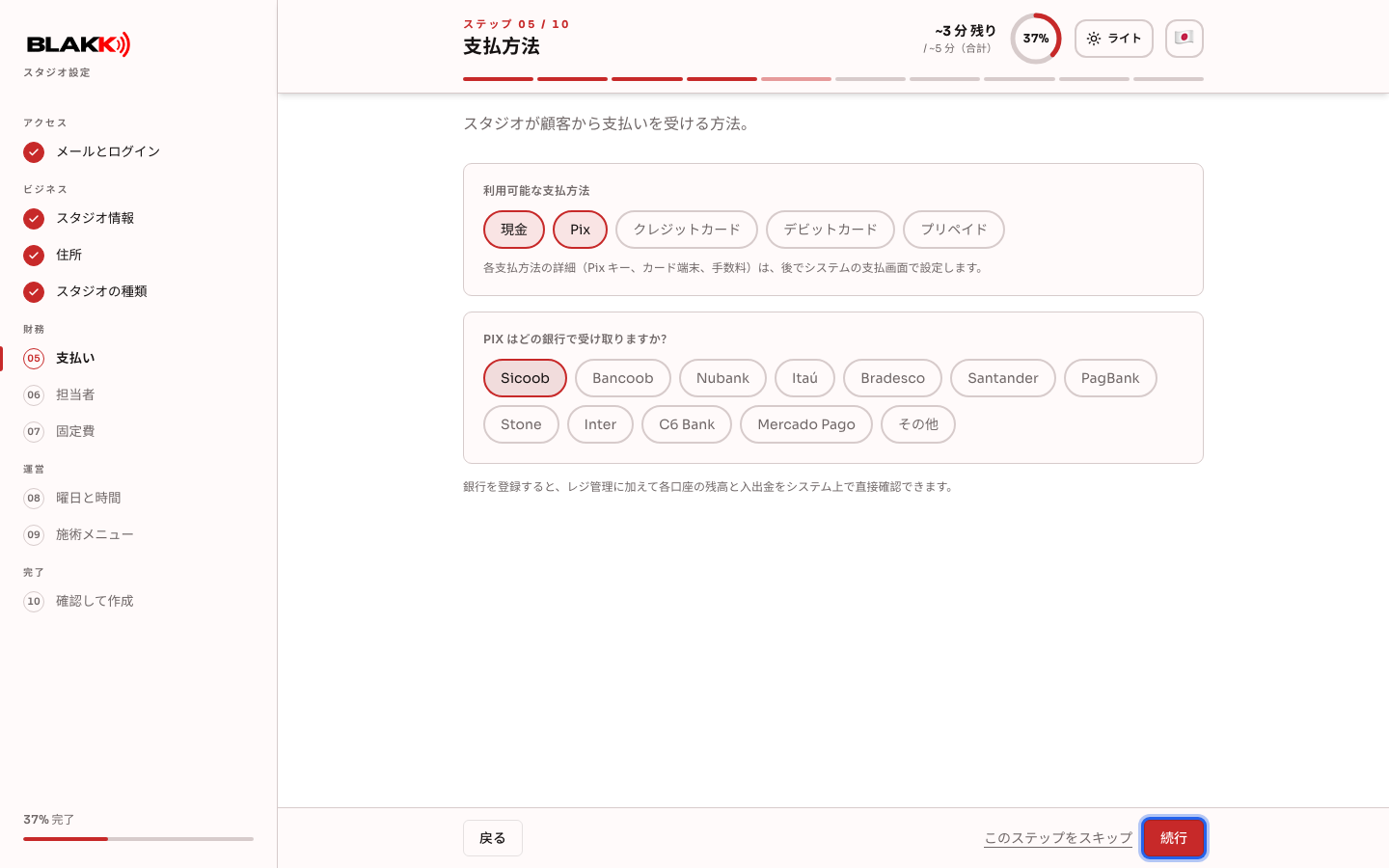
Section titled “ステップ7 — スタッフと手数料”ご自身は管理者としてログインします。他のタトゥーアーティストを追加するには、名前とメールアドレスを入力し、追加をクリックします。それぞれに、本人がパスワードを設定するためのメールが届きます。全員共通のルール(全員に同じ割合を設定)または担当者別(スタッフごとに割合を設定)を選びます。全員共通のルールでは、タトゥーアーティストの取り分として50%があらかじめ提案され、スタジオの取り分も表示されます。割合は、会計を締めるたびに自動で計算されます。このステップは任意です。スタッフは後からユーザー画面で登録できます。
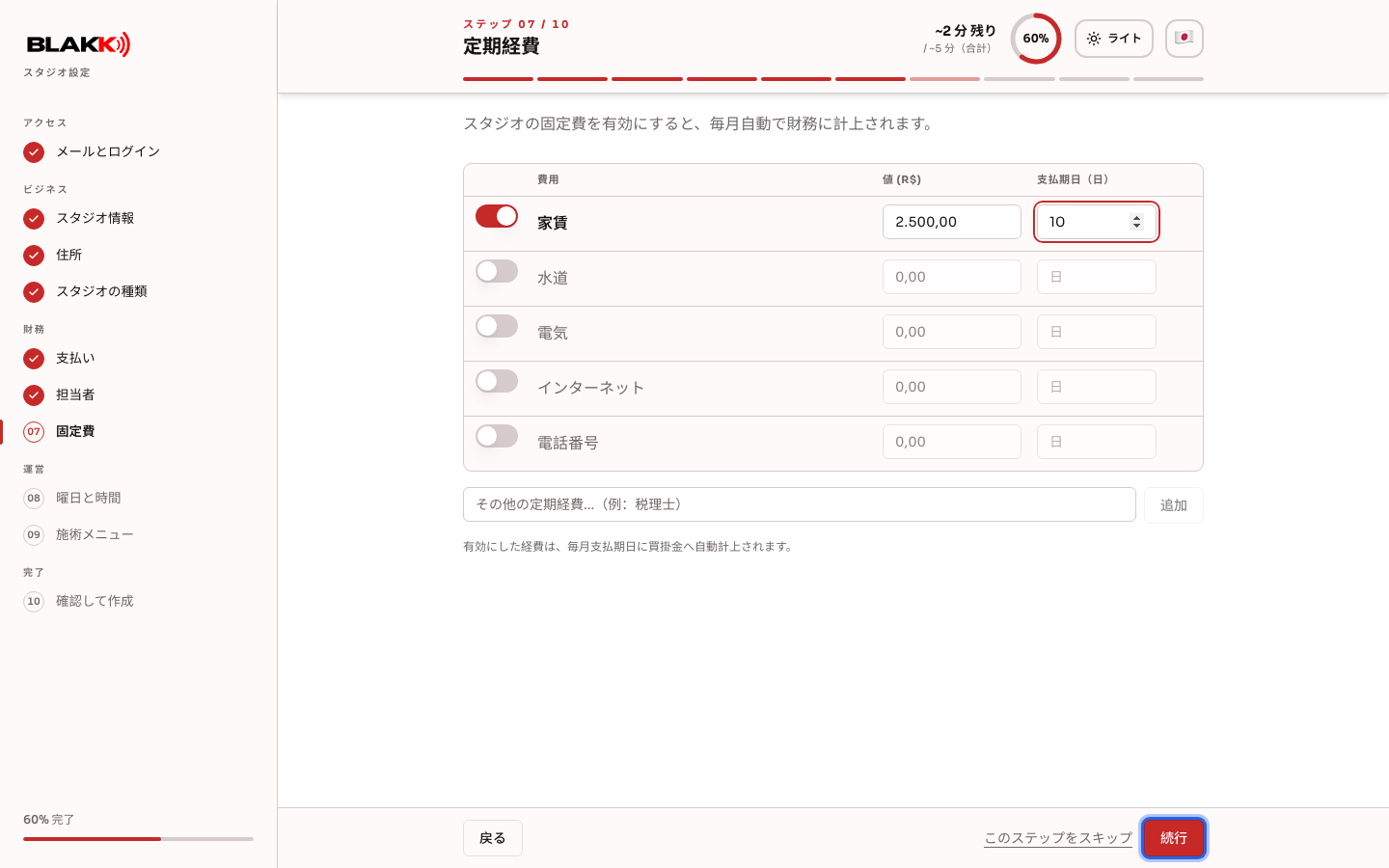
ステップ8 — 定期的な経費
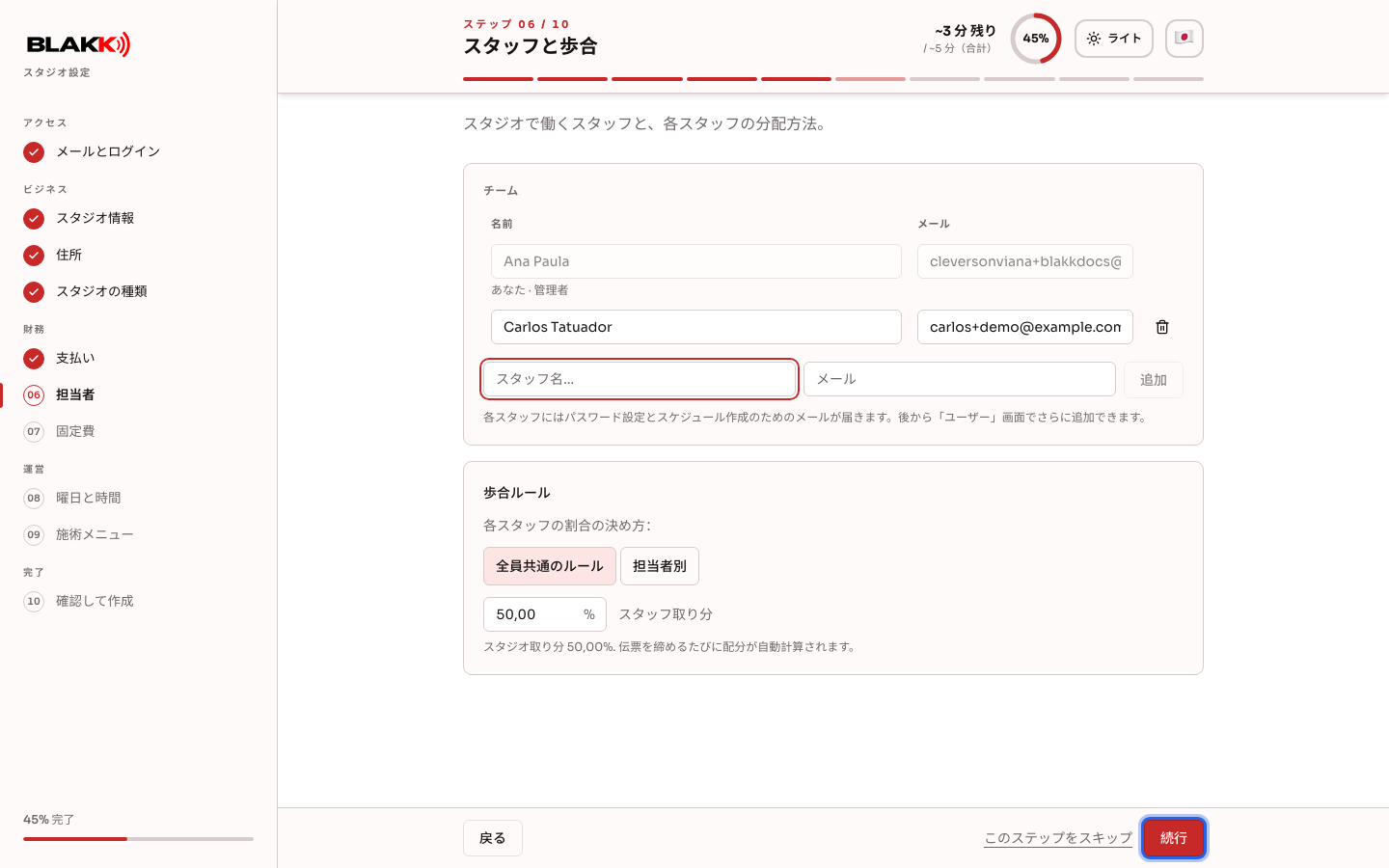
Section titled “ステップ8 — 定期的な経費”スタジオの固定費(家賃、水道、電気、インターネット、電話など)を有効にし、金額と支払日を入力します。他の費目を追加することもできます。有効にした経費は、毎月、自動的に買掛金に登録されます。このステップは任意です。
ステップ9 — 営業日と営業時間
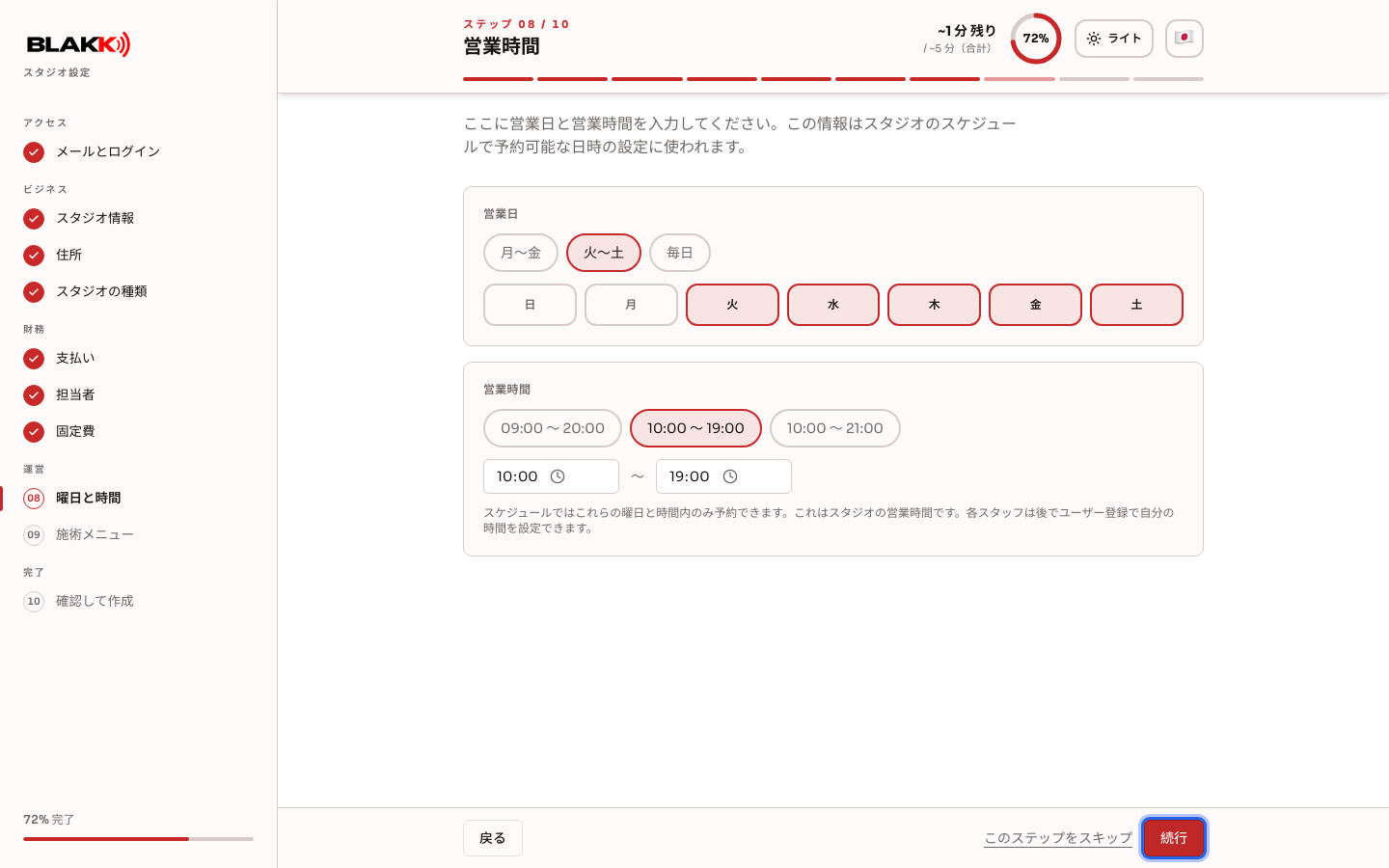
Section titled “ステップ9 — 営業日と営業時間”スタジオの営業日と営業時間を選択します。この情報は予約カレンダーに反映されます。各タトゥーアーティストの営業時間は、後からユーザー画面で個別に設定できます。このステップは任意です。変更しない場合、火曜日から土曜日の午前10時から午後7時に設定されます。
ステップ10 — 施術と料金
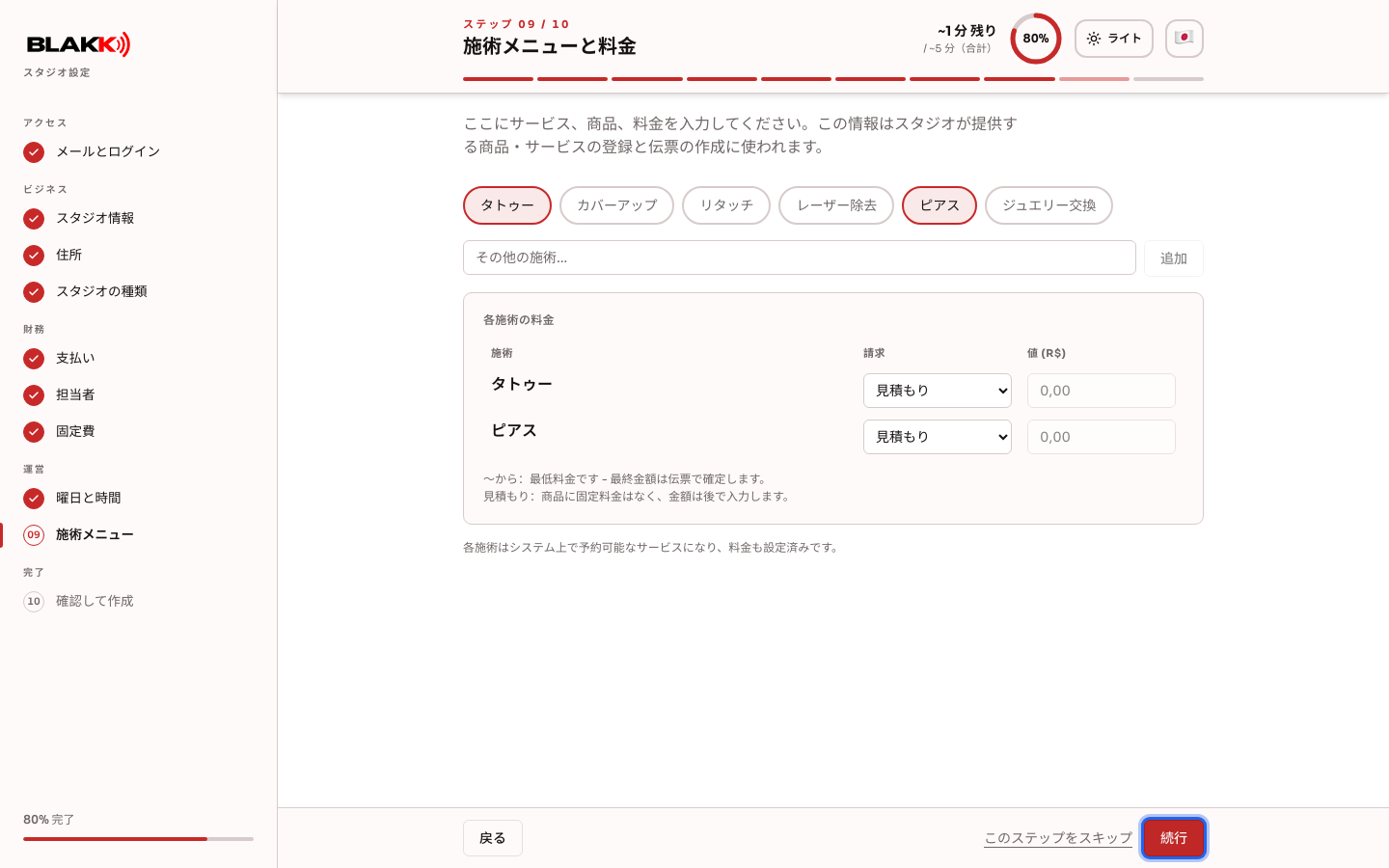
Section titled “ステップ10 — 施術と料金”おすすめの施術(ステップ5で選択したスタジオの種類に応じたもの)を選択するか、別の施術を入力します。それぞれの料金設定として、固定料金、〜から(最低料金)(最終料金は会計時に決定)、または見積もり(料金を設定せず、施術時に調整)を選びます。施術はそれぞれ、料金を設定した予約可能なサービスとしてシステムに登録されます。このステップは任意です。サービス一覧は後から作成できます。
ステップ11 — 最終確認
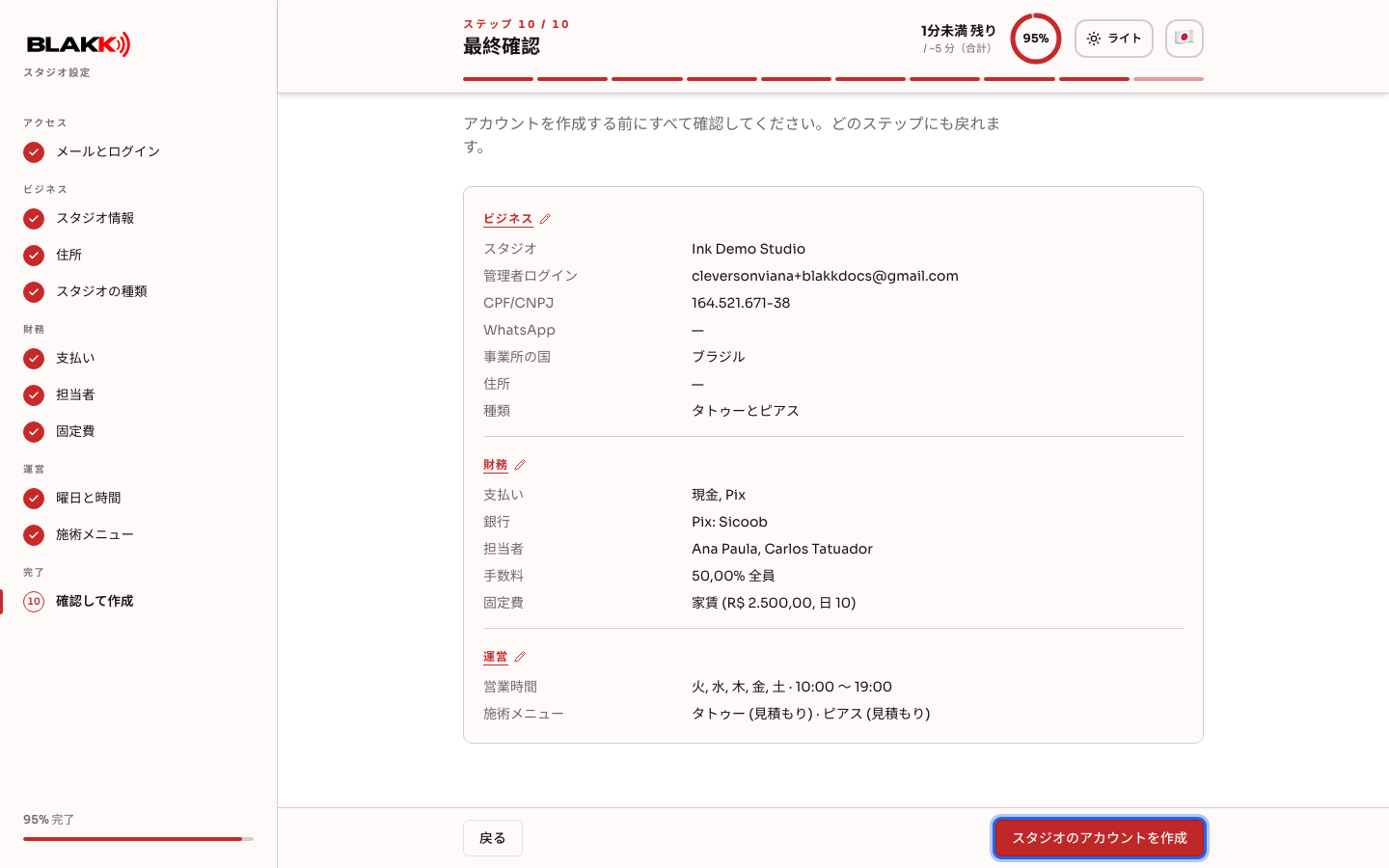
Section titled “ステップ11 — 最終確認”アカウントを作成する前に、入力内容を確認します。概要には各ステップの内容と、スキップしたステップが表示されます。「事業」「財務」「運営」の各ブロック名はリンクになっています。タップすると、そのブロックの最初のステップに戻って内容を変更できます。すべて問題なければ、スタジオのアカウントを作成をクリックします。
その後の流れ
Section titled “その後の流れ”- 有効化の進行状況が画面に表示されます(アカウント作成はサーバーへの1回のリクエストで完了します。 項目ごとのアニメーションは進捗を確認するためのものです)。完了すると、ようこそメッセージと システムに入るボタンが表示されます。クリックすると、スタジオの管理者としてログインできます。
- 初回ログイン時にホームページにここから始めるガイドが表示され、未設定の項目を確認できます。 ホームページをご覧ください。
- ここで設定した内容は、後から変更できます。各ステップの設定はシステムの通常の画面(ユーザー、支払い、 カタログ、設定など)に反映され、いつでも見直せます。
- スキップしたステップも未設定のままにはなりません。現金払い、火曜日から土曜日の午前10時から午後7時の 営業時間など、標準的な設定が適用されます。後から必要に応じて変更してください。
よくある間違いと質問
Section titled “よくある間違いと質問”Q: コードが届きましたが、画面で自動確認されません。どうすればよいですか? A: コードが6桁あるか確認してください。6桁目を入力すると自動確認が始まります。同じコードをもう一度貼り付けた場合は、確認をクリックしてください。コードの有効期限が切れている場合は、コードを再送信を使ってください。
Q: コードを送信しようとしたら「ロボットではないことを確認して、もう一度お試しください。」と表示されました。どうすればよいですか? A: 登録時のセキュリティ確認です。ほとんどの場合は画面に表示されませんが、チェックボックスにチェックを入れる画面が表示されたら、チェックを入れてもう一度認証コードを送信をクリックします。「セキュリティ確認を読み込めませんでした。ページを再読み込みしてください。」と表示された場合は、ページを再読み込みしてください。それでも解決しない場合は、広告ブロッカーを無効にするか、別のネットワークをお試しください。
Q: Appleでログインしてメールアドレスを非公開にしました。問題はありますか? A: アカウントの作成には問題ありません。Appleが生成したメールアドレスがアカウントに登録され、Appleの転送機能を通じてメールを受け取れます。ただし、実際のメールアドレスですでにBlakkのアカウントをお持ちの場合、非公開のメールアドレスではそのアカウントを見つけられず、新しいアカウントが作成されます。その場合は、すでに使用しているメールアドレスとパスワードでログインし、プロフィールで Apple を連携を選んでAppleを連携してください。
Q: メールアドレスが一時的なものだと表示され、登録できません。どうすればよいですか? A: 入力したメールアドレスは、短期間で使えなくなるメールボックスを作成する一時メールサービスのものです。通知、パスワードの再設定、メモなどを受け取れるメールアドレスを使用してください。普段お使いのメールアドレス(Gmail、Outlook、または事業用のメールアドレス)を入力してください。スタッフのメールアドレスにも同じルールが適用されます。
Q: 登録を完了する前に、前のステップに戻れますか? A: はい。戻るをクリックするか、サイドメニューで、すでに表示したステップを選択してください。最終確認画面では、ブロック名(例:財務)をタップすると、そのステップに直接移動できます。
Q: 誤ってステップをスキップすると、どうなりますか? A: スキップしたステップに入力した内容は保存されません。最終確認(ステップ11)では、スキップしたステップが「スキップしたステップ」として表示されます。アカウントを作成する前であれば、そのステップに戻って入力できます。アカウント作成後は、システムの各画面で通常どおり設定できます。
Q: 入力済みのステップに戻って「スキップ」をクリックしました。入力した内容は失われますか? A: はい。画面に**このステップをスキップしますか?**と表示されます。スキップしてデータを破棄を選ぶと、そのステップのデータが削除され、アカウント作成に含まれなくなります。キャンセルを選ぶと変更はなく、そのままステップにとどまります。
Q: このCPF/CNPJはすでに登録されています。どうすればよいですか? A: その書類情報を使ったアカウントがすでに存在します。そのアカウントの管理者にログイン情報を確認するか、ユーザーとして追加してもらってください。
Q: ブラジル国外の事業でも登録できますか? A: はい。ステップ4の事業を行う国で国を選択してください。住所はその国の形式に従い、アカウントの通貨もその国の通貨になります。Pixは表示されず、基本の支払い方法(現金、クレジットカード、デビットカード、プリペイドカード)が登録されます。タイムゾーンは端末の設定が適用されます。必要に応じて、後から「会社」→「営業時間」で変更してください。
Q: ポルトガル在住でNIFを持っていません。CPFを使えますか? A: はい。ステップ3でCPF/CNPJを選択したまま、国にポルトガルを指定していてもCPFを入力できます。現地の書類をお持ちの場合は、他国の書類を選んでください。
Q: 他国の書類を選んだら、国の選択を求められました。なぜですか? A: 他国の書類を使用できるのは、ブラジル国外の事業に限られるためです。ステップ4に戻り、事業を行う国で事業のある国を選ぶか、ステップ3に戻ってCPFまたはCNPJを入力してください。
Q: 登録を完了する前に、すべてのサービスの料金を決めておく必要がありますか? A: いいえ。料金がまだ決まっていないサービスには見積もりを選ぶか、ステップ全体をスキップして、後から時間をかけてサービスを登録してください。
Q: ここで設定した手数料は確定ですか? A: いいえ。初期設定にすぎません。タトゥーアーティストごとの割合は、いつでも後から変更できます。
Q: ここで登録したスタッフには、招待メールが届きますか? A: はい。追加したタトゥーアーティストにはそれぞれ、自分のパスワードを設定して予約カレンダーを作成するためのメールが届きます。管理者であるご自身はすでに登録されています。