予約:予約の登録・管理・完了方法
予約画面では、顧客の予約を登録し、来店済み・無断キャンセル・施術済みの顧客を管理できます。また、伝票や当日の施術を開始する際にも使います。予約済みのフルスリーブタトゥーの施術は、予約の登録から顧客の退店まで、すべてここで管理します。
- 顧客から来週のヘリックスピアスを予約したいと電話やメッセージがあったとき:予約画面を開き、タトゥーアーティスト、時間、サービスを選びます。
- 顧客が予約時間に来店したとき:来店を確認し、顧客が施術台に座ったら、予約画面から伝票を作成するか、施術を直接開始します。
- 担当のタトゥーアーティストに空き時間がなく、今日や今週の予約状況を確認したいとき:日・週・月の表示で、予約をまとめて確認できます。
この記事では、予約 画面について説明します。このメニューが見つからない場合は、スタジオのオーナーに予約モジュールを業種に対して有効にしてもらってください。
予約の登録・編集・キャンセルができない場合は、オーナーに アクセス → プロフィール で権限を付与してもらってください。現在、「自分の予約だけ」を表示する機能はありません。予約画面にアクセスできる人は、自分だけでなくすべてのタトゥーアーティストの予約を確認できます。
ステップ1 — 日・週・月ごとに予約を確認する
Section titled “ステップ1 — 日・週・月ごとに予約を確認する”日/週/月 のボタンで表示を切り替えます(モバイルでは日と月のみ)。今日 の横にある矢印で期間を移動できます。各予約には顧客名、時間、サービスが表示されます。その下にある 顧客を検索 で顧客を検索すると、その顧客の予約だけが表示されます。また、各タトゥーアーティスト名のボタンで、一覧に表示する列を切り替えられます。
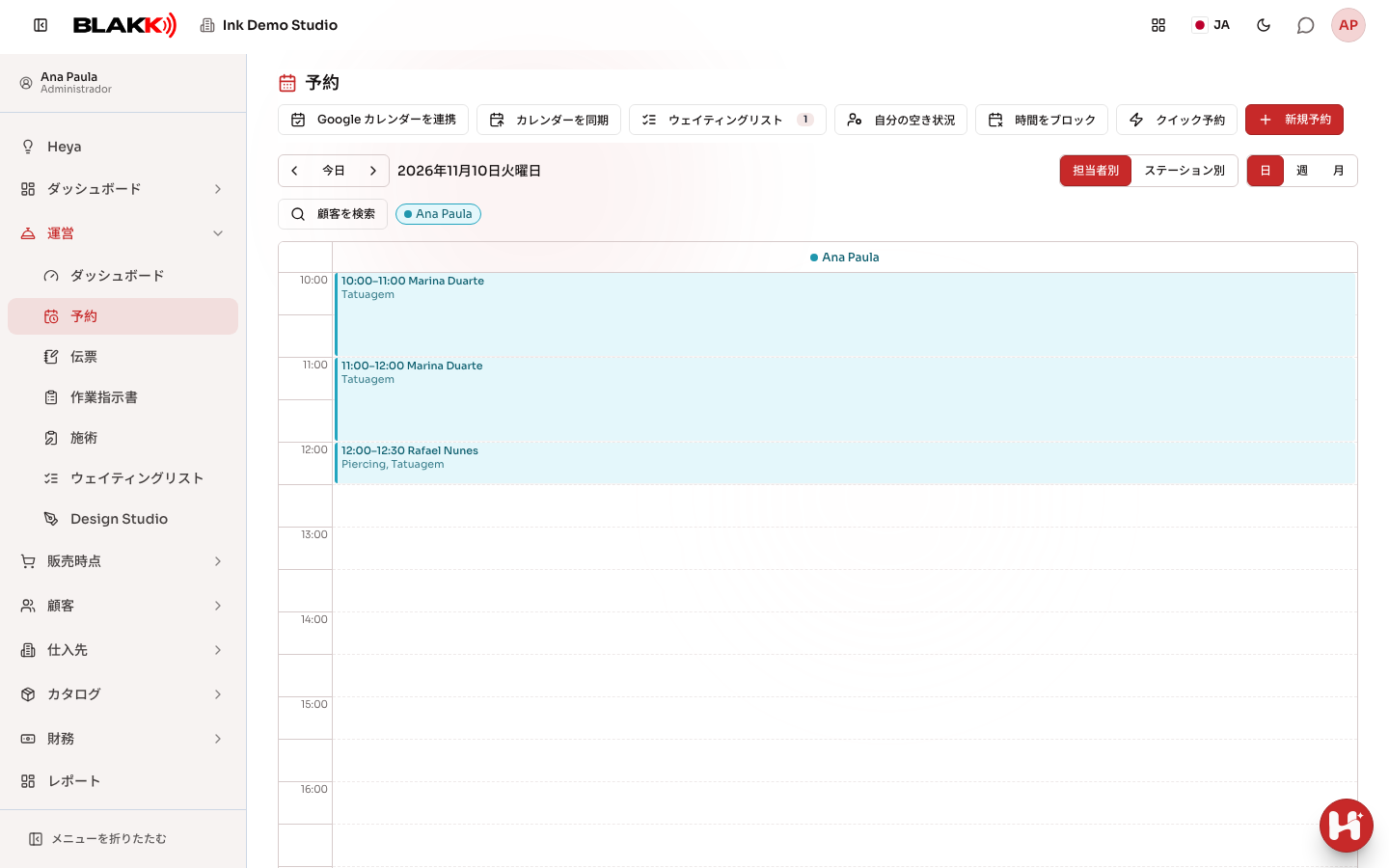
スタジオでステーション(施術台)を使用している場合は、ステーション別 ボタンで一覧のグループ分けを切り替えられます。タトゥーアーティストごとの列ではなく、ステーションごとの列が表示されます。
ステップ2 — 新しい予約を登録する
Section titled “ステップ2 — 新しい予約を登録する”新規予約 をクリックします(モバイルでは、タイトルの横にある + ボタンをタップします)。タトゥーアーティスト、顧客(その場で簡単に登録することもできます)、日付、開始時刻、予約枠数 枠 を選択します。システムが終了時間を自動で表示します。サービスを少なくとも1つ選ぶ必要があります(ステップ3)。備考 は任意です。保存 をクリックして予約を登録します。
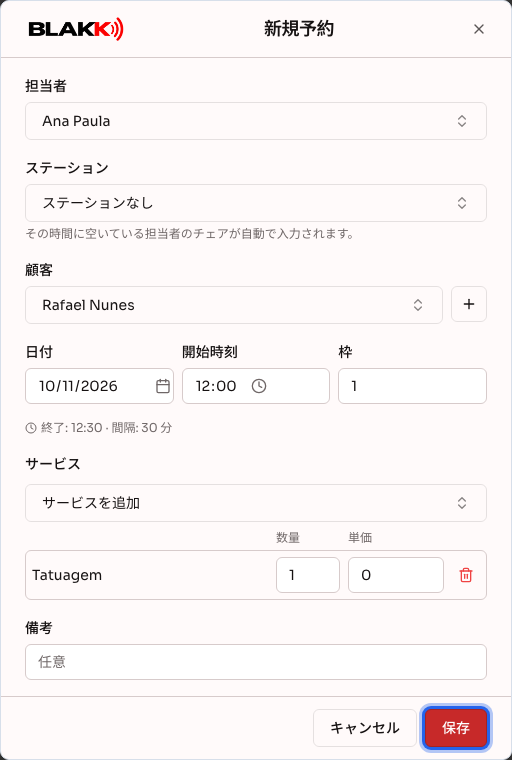
予約時間にそのタトゥーアーティストが利用できるステーションがあれば、自動で選択されます。変更したい場合のみ、選び直してください。
同じタトゥーアーティストの別の予約と重なる時間、その担当者の空き時間外、予約画面のブロック時間(ステップ9)、または会社の休日には予約を登録できません。関連記事の「自分の空き状況」もご覧ください。
ステップ3 — 同じ予約に複数のサービスを追加する
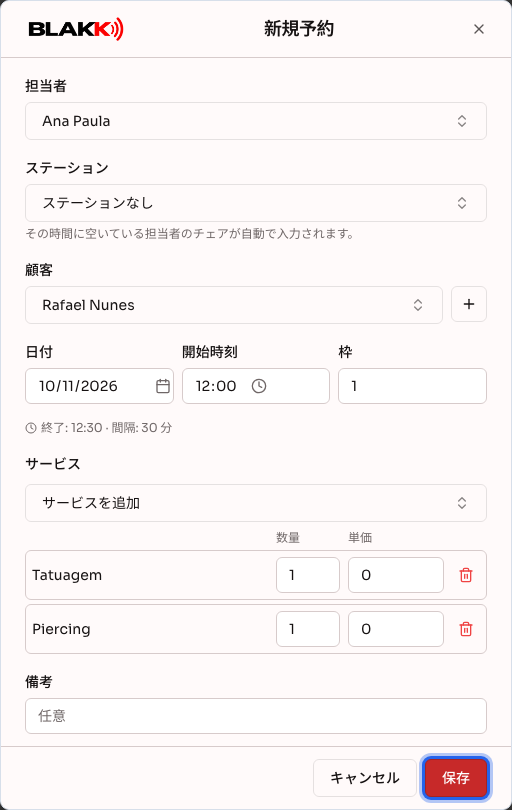
Section titled “ステップ3 — 同じ予約に複数のサービスを追加する”サービス セクションで サービスを追加 をクリックすると、同じ来店で顧客が受けるサービスをいくつでも追加できます。たとえば、フルスリーブタトゥーとヘリックスピアスを一緒に登録できます。一覧には登録済みのサービスのみが表示されます。会社にサービスが1つも登録されていない場合に限り、商品も一覧に表示されます。各行の 数量(数量)と 単価(単価)は、その予約に限って変更できます。価格は会社の通貨で、小数点以下2桁まで表示されます。
ステップ4 — 顧客の来店を確認する
Section titled “ステップ4 — 顧客の来店を確認する”顧客が来店すると連絡してきたら、予約を開いて 確認 をクリックします。ステータスが「予約済み」から「確認済み」に変わります。これは画面上の表示が変わるだけで、ほかの機能に影響はありません。このボタンは、ステータスが「予約済み」の間だけ表示されます。
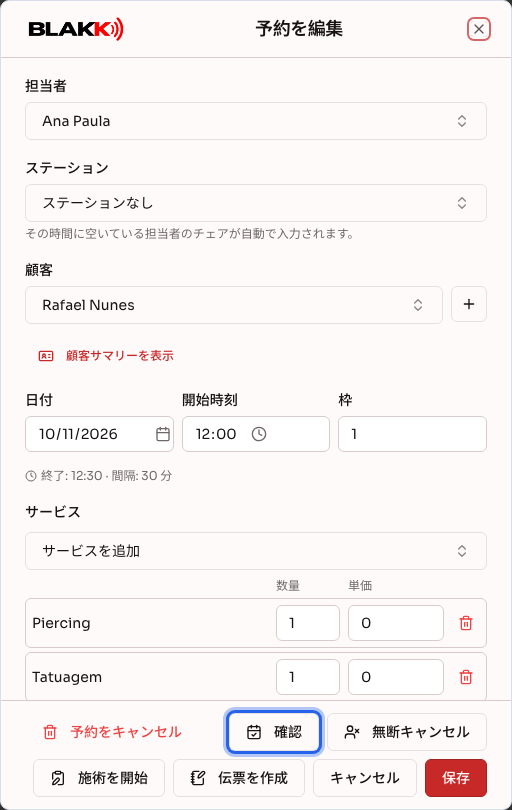
保存済みの予約では、顧客名のすぐ下にある 顧客サマリーを表示 をクリックすると、顧客のサマリーを確認できます。今後の予約、無断キャンセル、過去の利用内容、未精算の内容が表示されます。予約に未保存の変更がある場合は、サマリーを開いたときに変更が失われないよう、このショートカットは表示されません。
ステップ5 — 無断キャンセルを記録する(誤って記録した場合は取り消す)
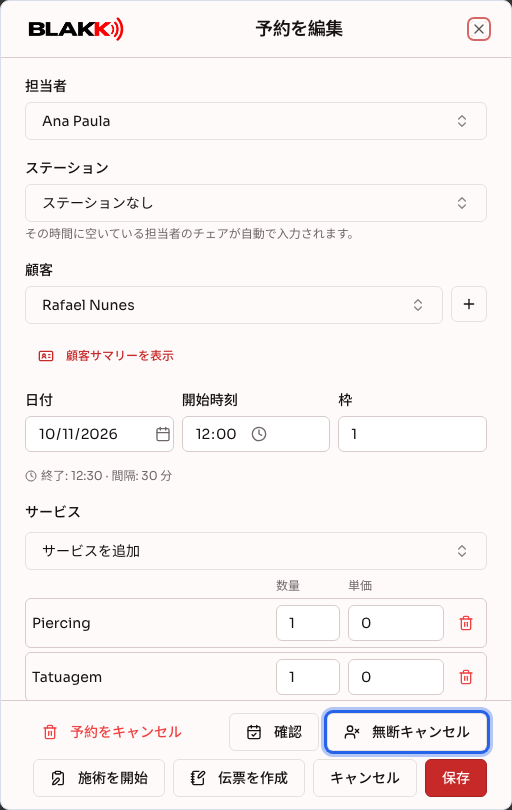
Section titled “ステップ5 — 無断キャンセルを記録する(誤って記録した場合は取り消す)”顧客が来店しなかった場合は、予約を開いて 無断キャンセル をクリックします。顧客が遅れて来店した場合や、誤って無断キャンセルにした場合は、同じ予約に表示される 顧客が来店 をクリックすると、通常の状態に戻せます。
ステップ6 — 予約から直接、伝票を作成する
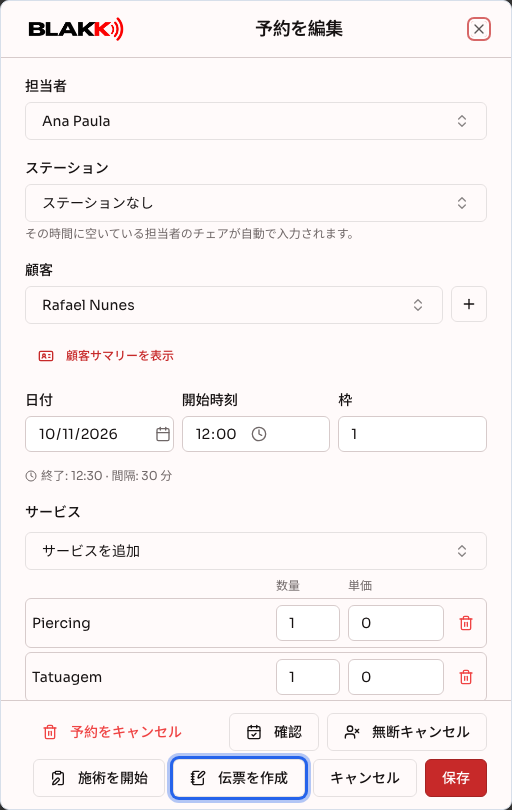
Section titled “ステップ6 — 予約から直接、伝票を作成する”顧客が施術台に座ったら、伝票を作成 をクリックします。予約に登録済みのサービスは、合意した価格で自動的に伝票に追加されます。来店を別途確認する必要はなく、予約のステータスも自動的に「施術中」になります。伝票が予約画面の上にすぐ開くので、商品を追加したり、支払いを受け付けたりできます。伝票を作成すると、予約に伝票番号(伝票 #N)が表示されます。番号をクリックすると、伝票を再度開けます。
ステップ7 — 予約から直接、施術を開始する
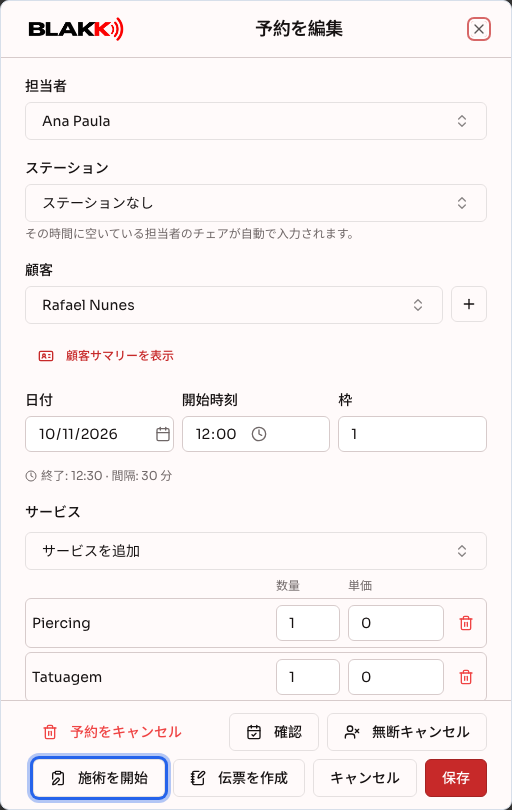
Section titled “ステップ7 — 予約から直接、施術を開始する”施術を開始 は「伝票を作成」と異なり、伝票の作成(モジュールが有効な場合)に加えて施術画面を開きます。施術画面では、写真、メモ、来店履歴を記録できます。支払いだけでなく施術そのものも管理したい場合は、このボタンを使います。
ステップ8 — 予約をキャンセルする
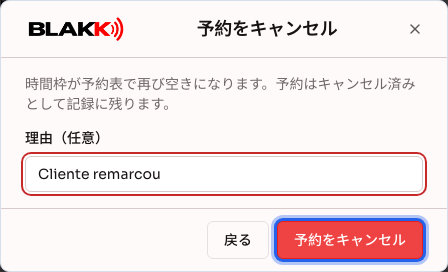
Section titled “ステップ8 — 予約をキャンセルする”予約を開いて 予約をキャンセル をクリックします。確認画面が表示され、任意でキャンセル理由を入力できます。予約時間は空きに戻りますが、キャンセルの記録は履歴に残ります。
ステップ9 — 予約画面の日や時間をブロックする
Section titled “ステップ9 — 予約画面の日や時間をブロックする”個人的な予定のために予約を受け付けないようにするには、たとえば今日の12時から14時まで、または次の木曜日を終日、予約画面の上部にある 時間をブロック をクリックします。
- 担当者 で、どの担当者の予定をブロックするか選びます。予約画面を編集する権限がない場合は、自分だけが表示されます。
- 日付 で、カレンダーから1日または複数の日を選びます。連続した日でなくても選択できます。たとえば、木曜日を2日選べます。
- 終日 または 時間帯 を選び、時間帯を選択します。設定した時間帯は、選択したすべての日に適用されます。
- 理由 に理由を入力します(必須)。その後、ロック をクリックします。
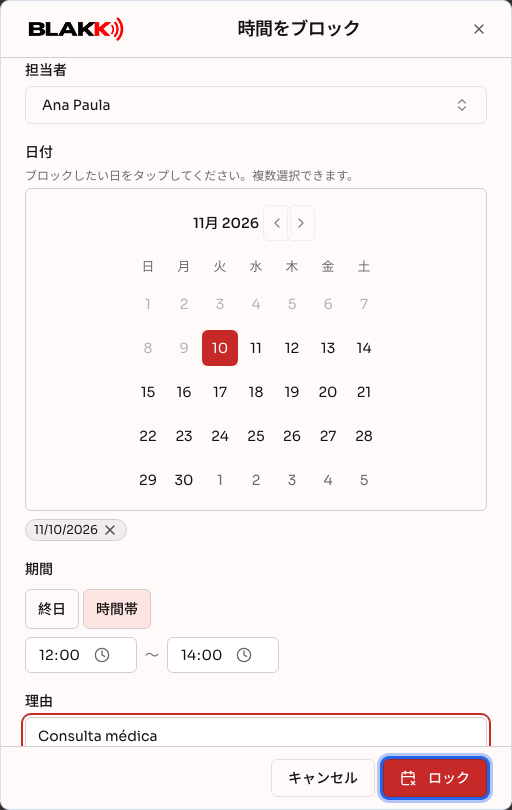
選択した日の時間帯にすでに予約がある場合、またはウェイティングリストの顧客向けに時間が確保されている場合は、ブロックされません。予約変更またはキャンセルが必要な時間が、ダイアログの 期間内の予約 に一覧表示されます。
一覧には、ブロックされた時間が斜線の帯で表示され、ブロック済み と理由が表示されます。帯をクリックすると詳細を確認できます。時間を再び空きにするには、ブロックを削除 をクリックします。
ほかのタトゥーアーティストの予定をブロックできない場合は、オーナーに アクセス → プロフィール で権限を付与してもらってください。
画面のその他の機能
Section titled “画面のその他の機能”- クイック予約 — 一覧から空き時間を探す代わりに、顧客とサービスを選ぶと、空いている時間が表示されます。詳しくは関連記事をご覧ください。
- ウェイティングリスト — 空き枠を待っている顧客の一覧です。希望に合う時間が空くと、確認用リンクがWhatsAppまたはメールで自動送信されます。詳しくは関連記事をご覧ください。
- 自分の空き状況 — 各タトゥーアーティストが、自分の勤務時間、対応サービス、個別のブロック時間、休日を設定できます。ここで作成したブロックは、ステップ9と同様に一覧に表示されます。詳しくは関連記事をご覧ください。
- Google カレンダー — 各タトゥーアーティストは自分のGoogleアカウントを接続して、Google カレンダーの予約を確認・同期できます。詳しくは関連記事をご覧ください。
- 予約をドラッグする — 一覧で未完了の予約をクリックして別の時間やタトゥーアーティストにドラッグすると、編集ダイアログを開かずに予約を変更できます。無断キャンセル、キャンセル済み、完了済みの予約はドラッグできません。
その後の流れ
Section titled “その後の流れ”- 伝票/施術:伝票の作成または施術の開始により、予約のステータスは自動的に「施術中」になります。顧客が実際に来店したことを示すのは、この操作です。「確認」ボタンではありません。
- 完了:予約のステータスが「完了」になるのは、伝票の支払いが完了したときだけです。「完了」専用のボタンはありません。
- Google カレンダー:タトゥーアーティストがアカウントを接続している場合、予約の登録、編集、移動、キャンセルがその人のGoogle カレンダーに自動で反映されます。
- 時間の解放:予約時間が再び空きになるのは、キャンセルした場合だけです。無断キャンセルは、顧客が来店しなかった記録が消えないよう、予約時間を確保したままにします。
よくある間違いと質問
Section titled “よくある間違いと質問”Q: 複数回の施術が必要なタトゥーの次回セッションを予約するにはどうすればよいですか? A: 予約フォームの プロジェクトの続き でプロジェクトを選択します(顧客が進行中のプロジェクトを持っている場合に表示されます)。顧客がウェブサイトから予約した場合も同様です。予約を開いてプロジェクトを選択してください。当日の伝票は次のセッションとして作成されます。
Q: 商品が サービスを追加 に表示されないのはなぜですか? A: 会社にサービスが登録されている場合、一覧にはサービスだけが表示されます。商品が表示されるのは、会社にサービスが1つも登録されていない場合だけです。来店時に販売した商品は、後から伝票に追加します。
Q: 予約を編集したり移動したりできないのはなぜですか? A: キャンセル済みまたは完了済みの予約はロックされ、編集や移動ができません。修正が必要な場合は、新しい時間で予約を登録してください。
Q: 予約しようとした時間が受け付けられないのはなぜですか? A: 次のような理由が考えられます。その日のタトゥーアーティストの空き時間外、担当者の予定のブロック時間(一覧で斜線の帯と「ブロック済み」と表示されます)、担当者が出勤予定を登録していない会社の休日、担当者の別の予約と重なる時間、またはウェイティングリストの顧客向けに確保されている時間です。画面のメッセージに該当する理由が表示されます。
Q: 予約をキャンセルできないのはなぜですか? A: 伝票がすでに作成されているか、施術が進行中のためです。先に伝票をキャンセルするか、施術を完了または削除してください。画面のメッセージに必要な操作が表示されます。伝票を作成済みの場合、予約に 予約をキャンセル ボタンは表示されません。
Q: 予約画面にアクセスできる人は、すべての担当者の予約を確認できますか? A: はい。現在、予約画面にアクセスできる人は、自分だけでなくすべてのタトゥーアーティストの予約を確認できます。担当者別やステーション別のフィルターは画面に表示する内容を切り替えるだけで、ほかの人の情報を非表示にはしません。
Q: 予約時間をブロックできないのはなぜですか? A: 最もよくある理由は、その時間帯にすでに予約があることです。ダイアログの 期間内の予約 で予約を確認できます。予約を変更またはキャンセルすると、ブロックできるようになります。また、過去の日はブロックできません。理由の入力も必須です。
Q: ブロックの理由は誰が確認できますか? A: 予約画面にアクセスできる人全員です。ブロックの帯には「ブロック済み」の横に理由が表示されるため、受付スタッフも予約を受け付けられない理由を確認できます。
Q: 1つの予約に複数のサービスを登録できますか? A: はい。ステップ3をご覧ください。伝票を作成すると、すべてのサービスが同じ伝票にまとめて追加されます。
Q: 「伝票を作成」と「施術を開始」はどう違いますか? A: 「伝票を作成」は伝票を作成し、予約画面の上に開きます。「施術を開始」は伝票の作成(モジュールが有効な場合)に加えて施術画面を開き、来店時の写真やメモを記録できます。ステップ6と7をご覧ください。
Q: 顧客自身が公開ページから登録した予約も、ここに表示されますか? A: はい。受付スタッフが登録した予約と同じように表示されます。違いは、登録したタトゥーアーティスト/ユーザーが担当者として記録されないことだけです。