経費の登録・分割・書類の添付・支払
店舗の買掛金をまとめて管理する画面です。家賃、仕入先、消耗品などの経費について、支払先、分割回数、添付書類(請求書や振込用紙)、支払履歴を確認できます。財務ハブの新規経費ショートカットから開く画面と同じですが、こちらでは経費の一覧を検索・絞り込みできます。
- 傷あとケア用軟膏を3回払いで購入し、支払期日ごとに登録したいとき。
- 仕入先から請求書を受け取り、経費の登録と一緒にファイルを保管したいとき。
- 経費を誤って登録し、支払い前に削除したいとき。
経費を登録、編集、削除できない場合は、店舗オーナーにアクセス権 → プロフィールから権限を付与してもらってください。経費の削除には、登録や支払い(編集)より高いアクセスレベル(全権限)が必要です。
手順1 — 経費一覧を確認する
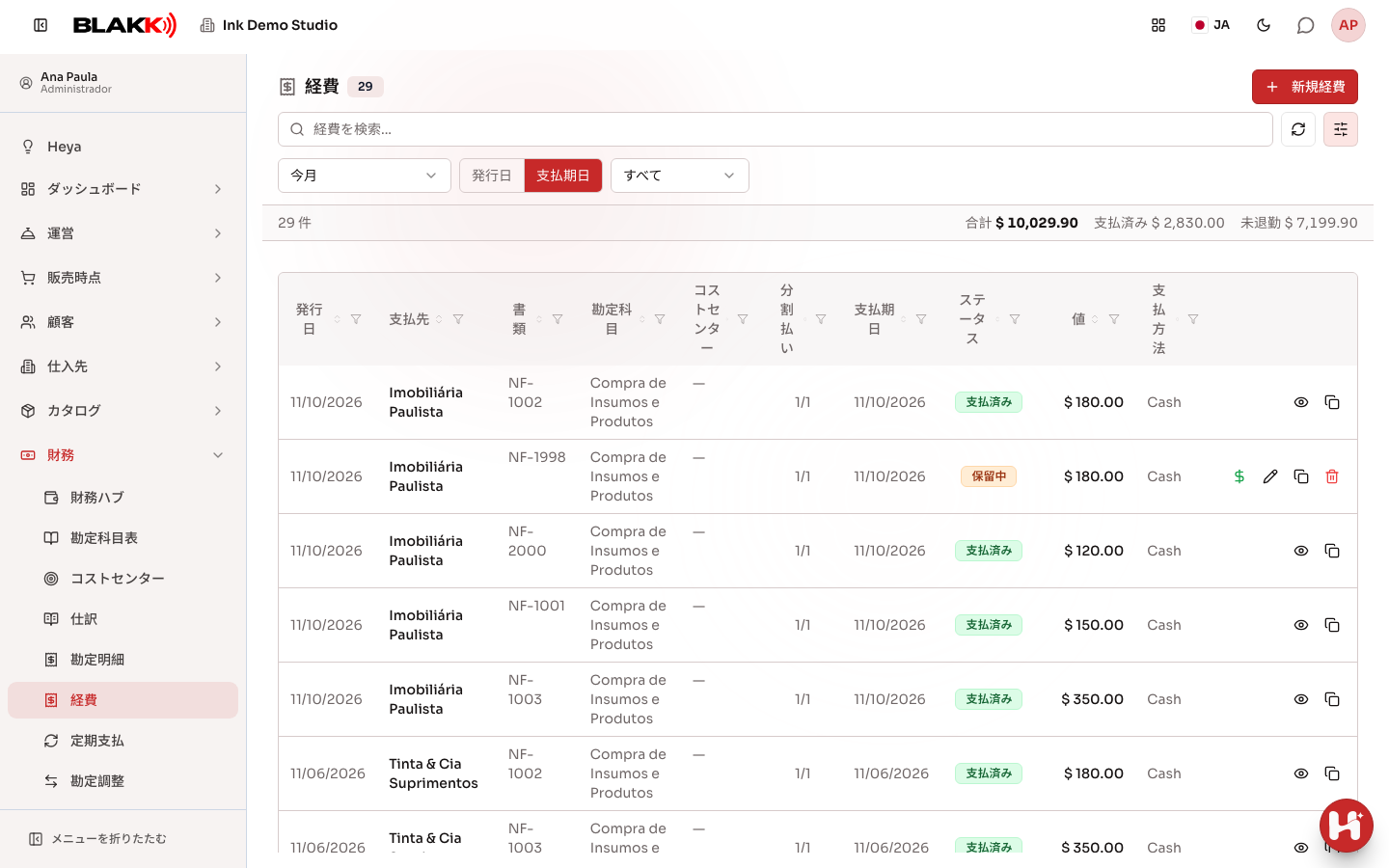
Section titled “手順1 — 経費一覧を確認する”一覧には経費ごとではなく、分割払いごとに1行表示されます。3回払いの経費は3行で表示され、支払先、書類、操作ボタンは最初の行にのみ表示されます。検索(経費を検索…)とフィルターを使って経費を探してください。期間(初期設定は「今月」)、期間の基準となる発行日または支払期日、ステータス(保留中、一部、支払済み、キャンセル済み)で絞り込めます。フィルターは検索欄の横にあるフィルターボタンで開くパネルに表示されます。パソコンでは初めから開いており、スマートフォンでは閉じています。一覧の上部には、現在のフィルターに該当する合計、支払済み、未退勤の金額が表示されます。
手順2 — 経費を分割払いで登録する
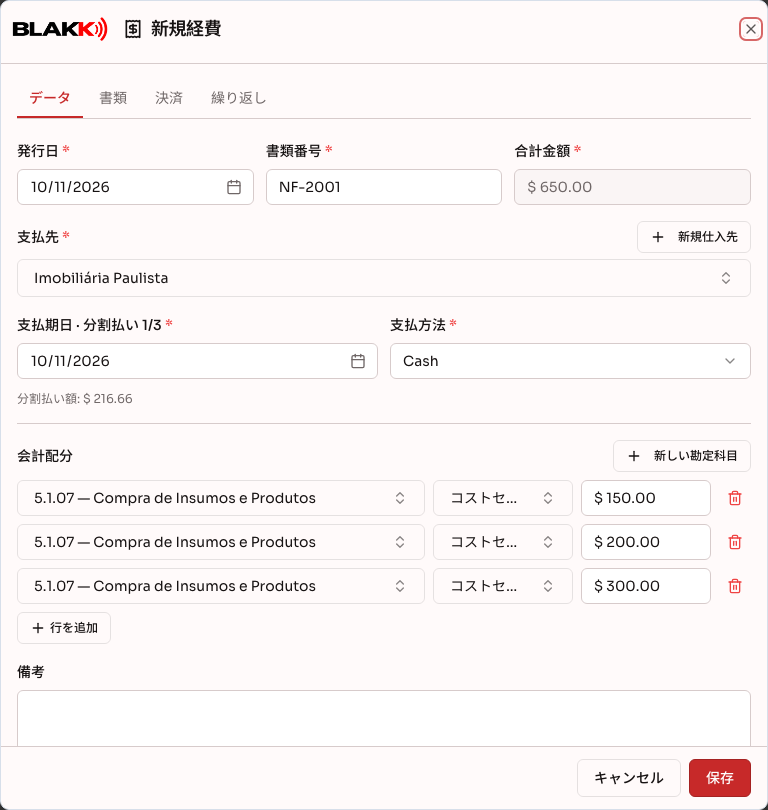
Section titled “手順2 — 経費を分割払いで登録する”新規経費をクリックし、データタブで支払先、書類番号、発行日を入力し、会計配分を1行以上追加します。この配分から合計金額が計算されます。支払先に過去の経費がある場合は、直近の経費の配分があらかじめ入力されます。空欄の行だけに反映されるため、すでに入力した内容が消えたり、重複したりすることはありません。勘定科目を選ばずに金額だけを入力していて、直近の経費の配分が1行だけの場合は、その行の勘定科目(未入力であればコストセンターも)が補完されます。
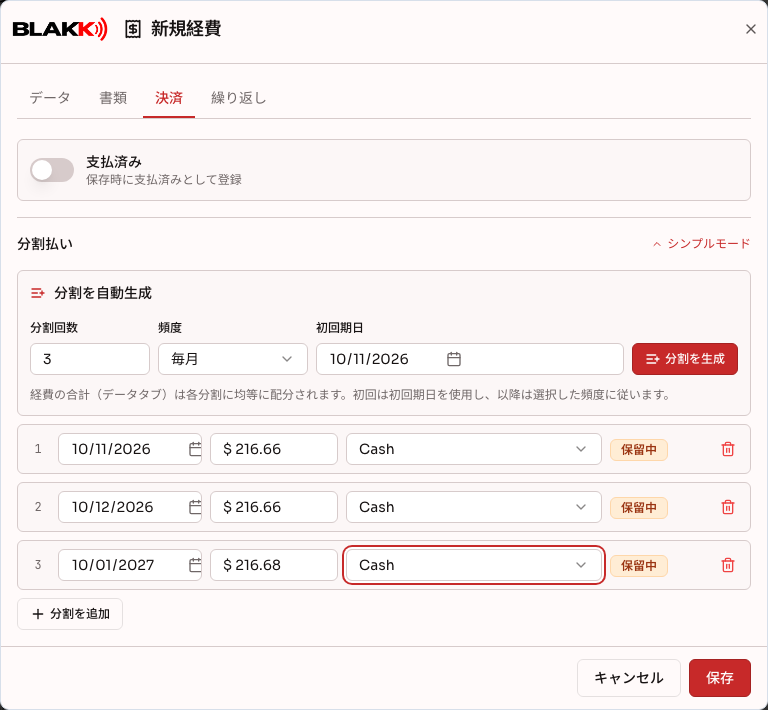
次に、決済タブで分割回数を設定をクリックし、分割を自動生成を使います。分割回数、頻度(毎月、隔週、毎週)、初回期日を入力し、分割を生成をクリックしてください。金額は均等に分割され、割り切れない場合は最後の分割払いで端数が調整されます。保存する前に、各分割払いの支払方法を選択してください。支払方法は必須です。
手順3 — 書類を添付する
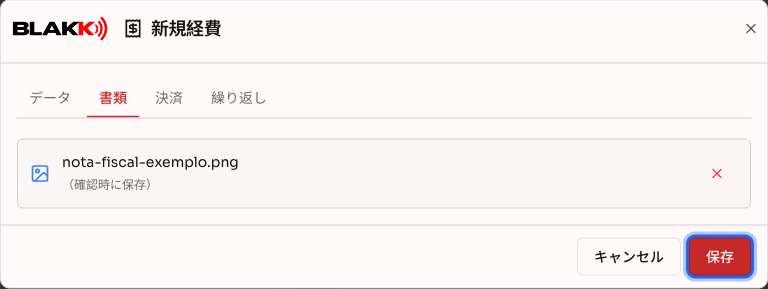
Section titled “手順3 — 書類を添付する”書類タブで、請求書または振込用紙のファイル(画像、PDF、XML、最大10 MB)を指定のエリアにドラッグするか、クリックして選択します。ファイルが実際にアップロードされるのは、経費を保存したときです。
手順4 — 支払いを登録する
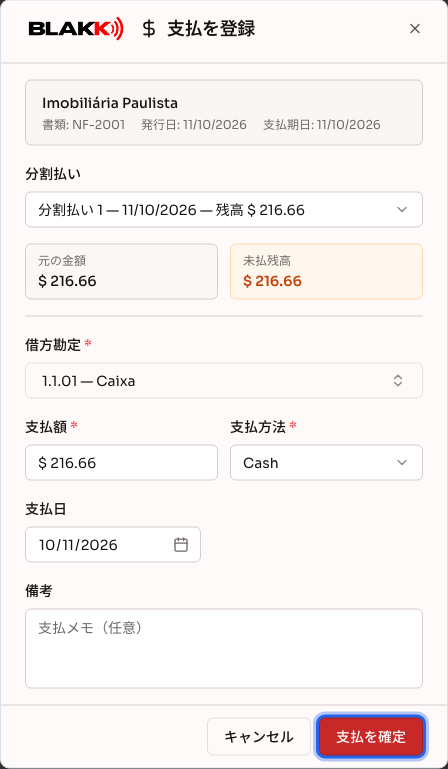
Section titled “手順4 — 支払いを登録する”一覧で、経費の最初の行にある支払を登録アイコンをクリックします。未払いの分割払いが複数ある場合は、ダイアログで分割払いを選択してください。財務ハブと同じ手順で、借方勘定と支払方法を選び、支払額を確認します。一部支払いの場合は、金額を少なくできます。最後に支払を確定をクリックしてください。
手順5 — 経費を削除する
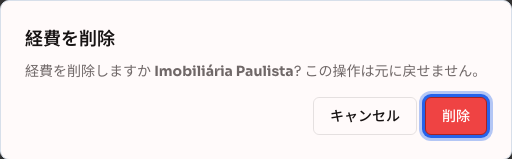
Section titled “手順5 — 経費を削除する”経費の最初の行にある削除アイコンをクリックし、削除を確定します。このアイコンは、経費のアクセスレベルが「全権限」のユーザーにのみ表示され、経費が全額支払済みになると表示されなくなります。削除すると、すべての分割払いを含む経費全体が削除されます。
手順6 — 似た経費を複製する
Section titled “手順6 — 似た経費を複製する”仕入先や会計配分が同じなど、すでに登録した経費と似た経費を入力し直さずに登録するには、編集用の鉛筆アイコンの横にある複製アイコンをクリックします。支払済みの経費も複製できます。ダイアログには新規経費が開き、元の経費の支払先、書類番号、会計配分、分割払いが入力された状態になります。異なる内容を調整して保存してください。複製には経費の登録と同じアクセス権(編集)が必要です。
その後の流れ
Section titled “その後の流れ”- 定期経費(「繰り返し」タブ)に設定した経費は、毎月次の分を自動登録するテンプレートになります。以降、このテンプレートは「定期買掛金」画面で管理します。「経費」フォームでは管理しません。
- 予定のラベルが付いた薄い色の行は、まだ実際の経費として登録されていない、定期経費の将来分です。実際の経費になるまでは支払いや削除はできません。期日前に登録したい場合は、鉛筆アイコンをクリックしてください。
- 全額支払済みの経費は参照のみ可能です。鉛筆アイコンが表示アイコンに変わり、各項目は編集できなくなります。
- 書類の添付に失敗しても、経費の保存は妨げられません。ファイルのアップロードに失敗した場合も経費は保存されるため、後から再度添付できます。
- 複製すると、元の経費とは完全に独立した新しい経費が作成されます。元の経費は一切変更されません。支払済みの経費を複製した場合も、新しい経費は必ず未払いの状態で作成されます。
よくある間違いと質問
Section titled “よくある間違いと質問”Q: 3回払いの経費のうち、1回目を支払済みの場合、一覧には何行表示されますか?
A: 3行のままです。分割払いごとに1行表示され、支払済みの分割払いは支払済み、残りの2回分は未払いと表示されます。
Q: 分割払いの経費の2回目を編集しようとしました。データタブには、どの支払期日が表示されますか?
A: クリックした分割払いの支払期日です。分割払いの回数(例:「2/4回目」)と、その下に分割払い額が表示されます。一方、合計金額と会計配分には、すべての分割払いを合計した経費全体の内容が表示されます。レポートから経費を開いた場合は、未払いのうち最初の分割払いが表示されます。ほかの分割払いを確認・変更するには、決済タブを使ってください。支払済みの分割払いの支払期日は変更できません。
Q: 分割払いを自動生成した場合、すべて同じ金額になりますか?
A: ほとんどの場合は同じ金額です。合計金額を分割払いの回数で均等に分けますが、割り切れない場合(例:$100を3回払い)は、端数の差額が最後の分割払いだけに加算されます。
Q: 一部支払済みの経費を削除できますか?
A: 経費が全額支払済みの場合にのみ、削除アイコンが表示されなくなります。一部支払済みの経費は削除できますが、支払履歴も削除されます。一部支払済みの経費を削除する前に、支払履歴を正確に残すため、登録済みの支払いを取り消すことをおすすめします(経費の「支払い」タブ)。そのまま削除すると取り消せず、削除したユーザーも記録されません。
Q: 「定期」のラベルは「予定」と何が違いますか?
A: 「予定」は、まだ実際の経費になっていない将来分です。「定期」(琥珀色)は、すでに実際の経費として登録されていて、定期経費のテンプレートから作成されたことを示します。色が異なるため、2つを見分けやすくなっています。
Q: すでに支払いを済ませました。経費を登録してから、支払いも登録する必要がありますか?
A: いいえ。新しい経費の登録時に、決済タブで支払済みをオンにし、お金を引き落とした借方勘定を選択してください。保存すると、経費は支払済みとして登録されます。
Q: 経費を登録するには、書類の添付が必要ですか?
A: いいえ、任意です。ファイルを添付せずに経費を登録し、後から編集して添付することもできます。
Q: 経費を複製すると、支払いと添付書類も複製されますか?
A: いいえ。複製した経費は必ず未払いの状態で作成され、支払い情報や元の経費の添付書類は引き継がれません。複製されるのは、支払先、書類番号、会計配分、分割払いなどの情報だけです。分割払いの支払期日は今日を基準に再計算され、分割の間隔は元の設定と同じになります(例:月ごとの分割払いは、複製後も月ごとです)。