ステーション:スタジオの施術用チェアを登録する
ステーションとは、スタジオで使う施術用チェアや部屋のことです。予約表(ステーションごとに列を表示でき、予約時に空いているステーションを提案します)、販売画面、伝票で使用します。ステーションごとに、利用できる担当者、提供するサービス、利用可能な曜日や時間を設定できます。
- 新しい施術スペースを設けたときに、チェアを登録する。
- 特定のサービス専用のステーションを設定する(例:マイクロピグメンテーション専用の部屋)。
- チェアを利用できる曜日を設定する。担当者ごとの予約時間とは別に設定できます。
ステーションを作成または編集できない場合は、スタジオのオーナーに アクセス権限 → プロフィール でアクセス権を付与してもらってください。ステーションの削除には、作成や編集(編集権限)より高いアクセス権限(全権限)が必要です。
ステップ1 — ステーション一覧を確認する
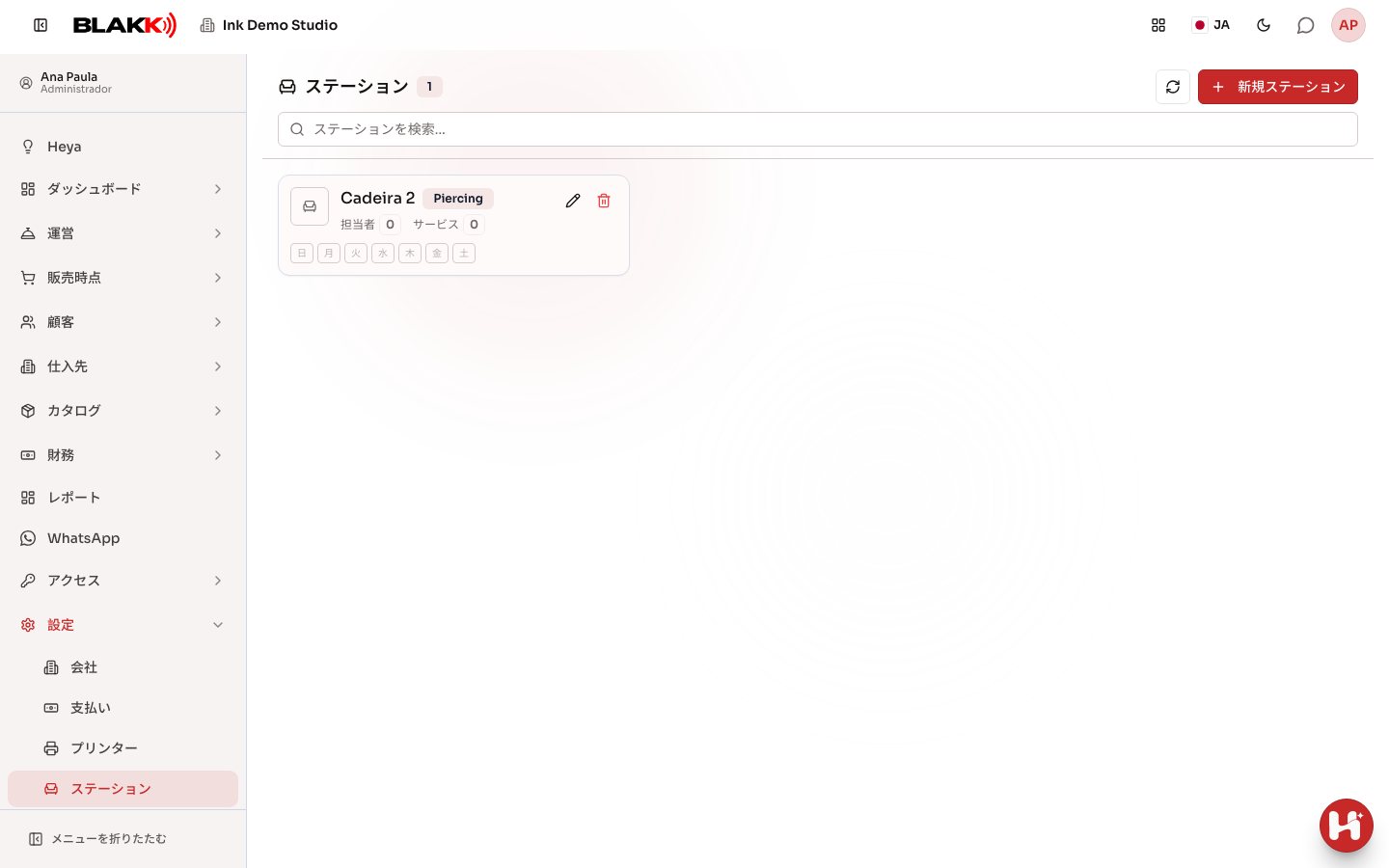
Section titled “ステップ1 — ステーション一覧を確認する”メニューから 設定 → ステーション を開きます。各カードには、ステーション名、エリア、紐付けられた担当者とサービスの数、営業時間が設定されている曜日が表示されます。無効なステーションには 無効 のラベルが表示されます。検索欄で名前からステーションを探し、各カードの鉛筆アイコンから編集できます。
ステップ2 — ステーションを作成する(基本情報)
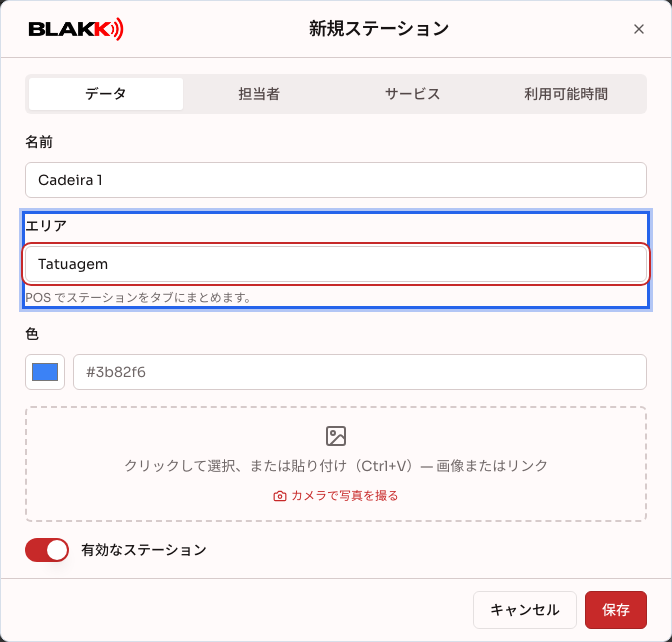
Section titled “ステップ2 — ステーションを作成する(基本情報)”新規ステーション をクリックし、名前 と エリア を入力します。どちらも必須項目で、各20文字まで入力できます。エリアは販売画面でステーションをタブごとにまとめるために使います。また、チェアを画面上で見分けやすくするために 色 を選び、必要に応じて写真を追加します。ステーションを利用できるように、有効なステーション のスイッチはオンにしておきます。
ステップ3 — 担当者を紐付ける
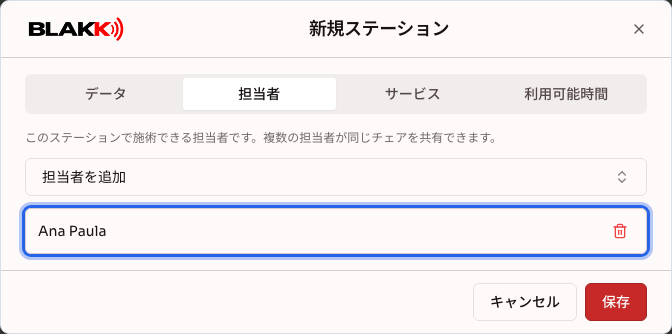
Section titled “ステップ3 — 担当者を紐付ける”担当者 タブで 担当者を追加 をクリックし、このステーションで施術できる担当者を選びます。複数の担当者を同じチェアに紐付けて、曜日や時間帯を分けて利用できます。
ステップ4 — サービスを紐付ける
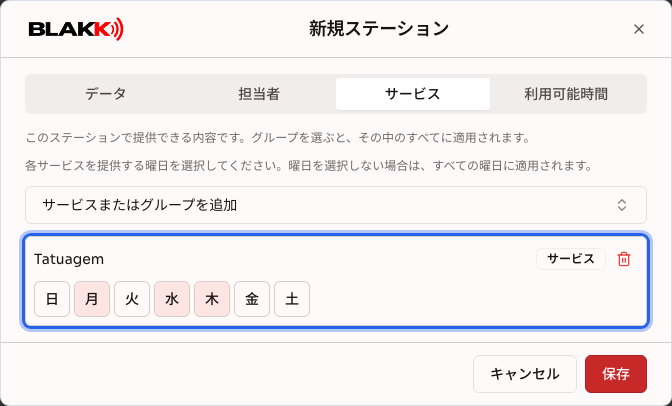
Section titled “ステップ4 — サービスを紐付ける”サービス タブで サービスまたはグループを追加 をクリックし、このステーションで提供するサービス(個別のサービスまたはグループ全体)を選び、それぞれを提供する曜日を指定します。曜日を選択しない場合は、毎日提供できます。
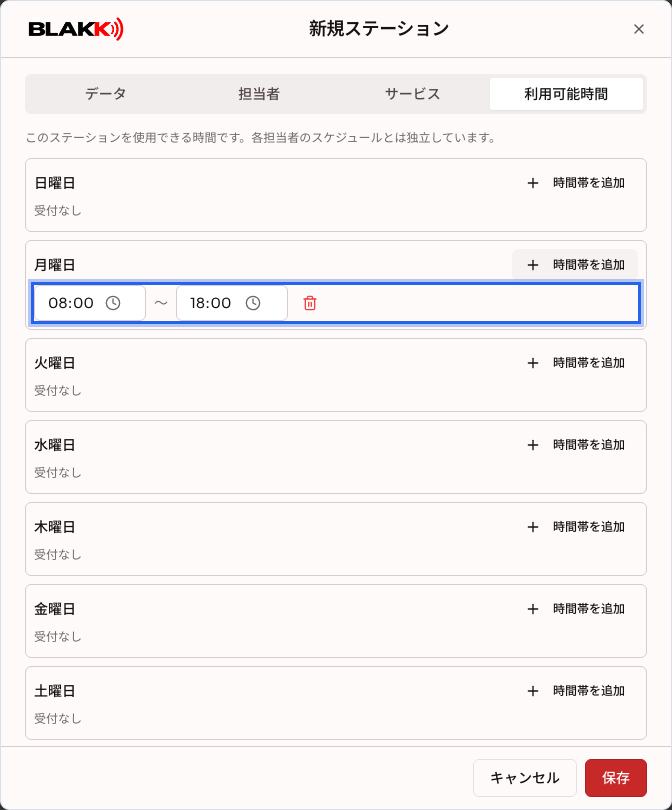
ステップ5 — 利用可能時間を設定する
Section titled “ステップ5 — 利用可能時間を設定する”利用可能時間 タブで、ステーションを利用できる曜日と時間を設定します。ここで設定する時間は、ステーションを利用する担当者の勤務時間とは別です。
その後の流れ
Section titled “その後の流れ”- 4つのタブ(基本情報、担当者、サービス、利用可能時間)の内容は、保存 を1回クリックするとまとめて保存されます。タブごとに保存する必要はありません。
- 一度も使用されていないステーションのみ削除できます。未完了の販売、登録済みの販売、伝票、紐付けられた予約がある場合は削除できません。その場合は削除せず、有効なステーション をオフにして無効にしてください。
- ステーションの 利用可能時間 と担当者の勤務時間は別々に設定します。予約可能な時間として表示されるには、両方の時間が重なっている必要があります。
- 予約表で ステーション別 ボタンをクリックすると、ステーションごとの列が表示されます。また、新しい予約には、その彫師が利用できるステーションがあらかじめ設定されます。「関連記事」の予約に関する記事をご覧ください。
よくある間違いと質問
Section titled “よくある間違いと質問”Q: 複数の彫師が同じチェアを使えますか? A: はい。担当者 タブでは、1つのステーションに複数の担当者を紐付けられます。曜日や時間帯を分けてチェアを共有する場合によく使います。
Q: 紐付けたサービスで曜日を選択しないと、どうなりますか? A: 曜日を選択しない場合、そのサービスは毎日そのステーションで利用できます。特定の曜日を選ぶのは必須ではなく、利用日を制限するための設定です。
Q: 「エリア」は必須なのに、ほかの項目は必須ではないのはなぜですか? A: エリアを設定すると、販売画面でステーションをタブごとに整理できます。エリアがないと、システムはチェアをどのタブに表示すればよいか判断できません。
Q: 「サービス」タブで、特定のサービスを選ぶ場合とグループ全体を選ぶ場合はどう違いますか? A: グループを選ぶと、その中にあるすべてのサービスが対象になります。後からそのグループに追加したサービスも含まれます。特定のサービスを選んだ場合は、そのサービスだけが対象です。
Q: 使用されていないように見えるステーションを削除できないのはなぜですか? A: キャンセルされていない予約(過去の予約も含みます)、伝票、登録済みの販売に紐付いていないか確認してください。いずれかに紐付いている場合は削除できません。削除せず、ステーションを無効にしてください。