Design Studio:AIでタトゥーデザインを作成する
Design Studioは、AIエージェントとやり取りしながら、お客様とスタジオが一緒にタトゥーデザインを作成する場所です。お客様がテキストでアイデアを伝えたり、参考画像を送ったり、音声を録音したりすると、エージェントがデザインのバリエーションを3〜4点生成します。お客様が承認するとデザインが確定し、見積もりとして使う作業指示書に登録されます。
- お客様からWhatsAppで「前腕にラベンダーと月、12 cm」のようなアイデアが届き、来店前にデザインを作ってもらいたい場合:Design Studioのリンクを送ります。
- お客様が施術台にいて、一緒にスタイルを試したい場合:作業指示書からデザインを開き、その場でエージェントとやり取りします。
- 数か月後にお客様の希望や承認内容を確認したい場合:履歴に会話全体、音声、画像、承認記録が保存されています。
Design Studioを利用するには、会社で機能が有効になっており、プラットフォームでAIが設定されている必要があります。画面に「Design Studio はまだ設定されていません。サポートにお問い合わせください」と表示される場合は、サポートにお問い合わせください。
デザインの作成や会話には、Design Studio(または作業指示書)メニューの編集権限が必要です。画像を生成するたびに、プランのAI利用枠を消費します。
手順1 — Design Studioを開く
Section titled “手順1 — Design Studioを開く”「運用」メニューからDesign Studioを開きます。一覧には進行中のデザインとそれぞれの状況が表示されます。カードをタップするとデザインを開けます。スタジオから始める場合は、新しいデザインをタップし、お客様を選んで作成して開くをタップします。作業指示書の「デザイン」タブからタトゥーデザインボタンをタップして始めることもできます。
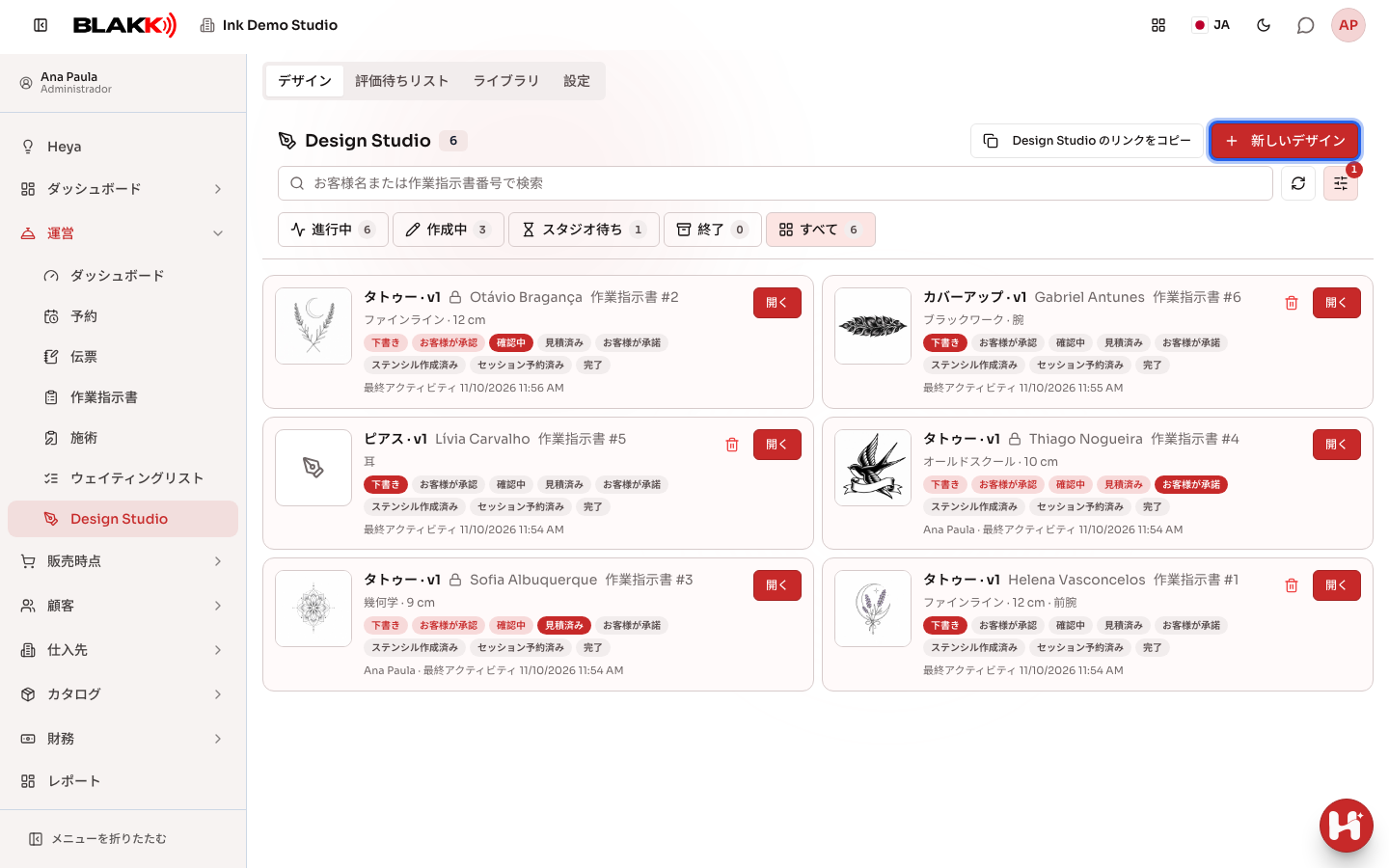
手順2 — お客様にリンクを送る
Section titled “手順2 — お客様にリンクを送る”Design Studio のリンクをコピーをタップします(スマートフォンでは、作成ボタンの横にあるコピーアイコンをタップします)。コピーしたリンクをお客様に送ります。リンクを開いたお客様は、名前、電話番号、生年月日を入力してコードを受け取るをタップし、WhatsAppに届いたコードを入力して確認して始めるをタップします(スタジオのWhatsAppが接続されていない場合は、メールにコードが届き、ページでメールアドレスも求められます)。コードを確認するまでは、デザインは作成されません。
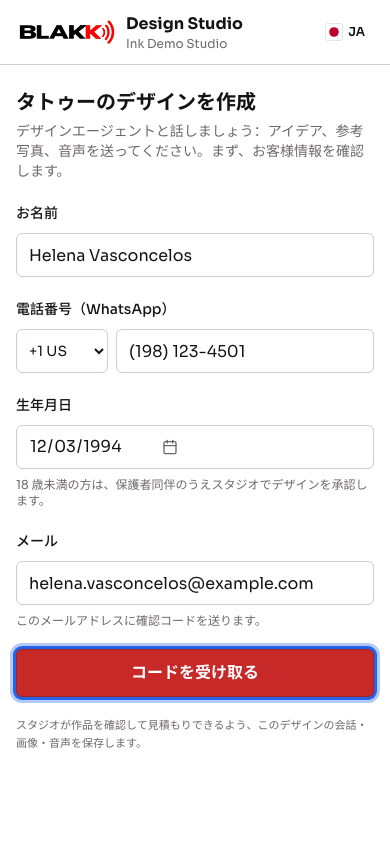
手順3 — エージェントとやり取りする
Section titled “手順3 — エージェントとやり取りする”お客様またはスタッフがアイデアを説明し、ギャラリーやカメラから参考画像を送ります。WhatsAppと同じように、マイクを長押しして音声を録音することもできます。指を離すと送信され、上にスワイプすると録音がロックされ、横にスワイプするとキャンセルされます。エージェントが返信し、デザインのバリエーションを生成します。画像をタップすると拡大でき、2本指でズームしたり、スワイプして次の画像に移動したりできます。バリエーションの下にある選択をタップすると、調整画面が開きます。
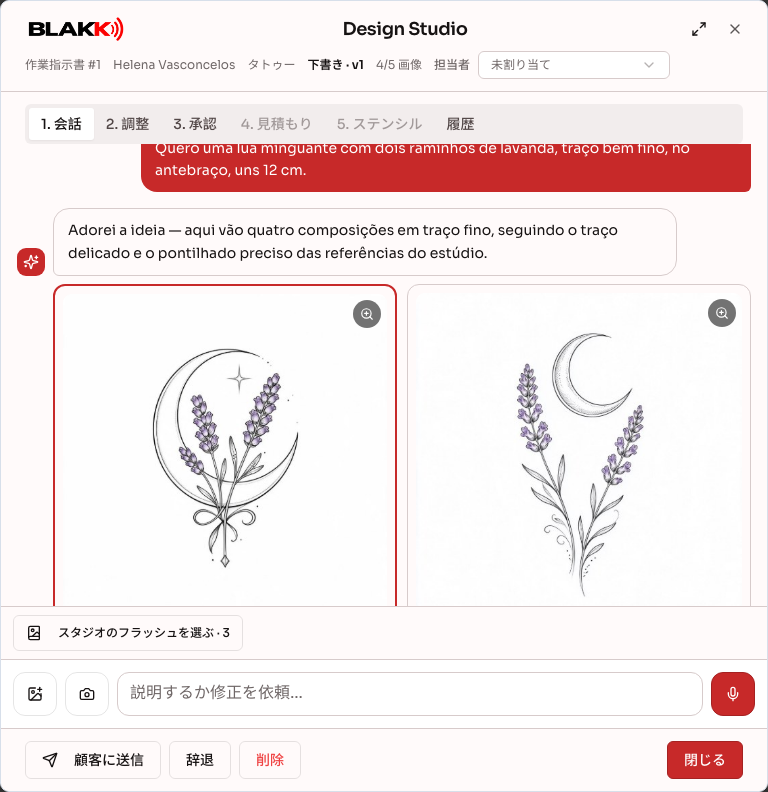
手順4 — 選んだバリエーションを調整する
Section titled “手順4 — 選んだバリエーションを調整する”調整画面で、スタイル、色(黒のみまたはカラー)、実寸のサイズ(cm)、体の部位を変更するか、希望を入力します。水彩スタイルは常にカラーになります。この修正で生成をタップすると、エージェントが新しいバージョンを作成します。反転ボタンを使うと、AI利用枠を消費せずにすぐに反転したバージョンを作成できます。パソコンでは、Design Studio上部の最大化をクリックするとウィンドウが広がり、画像と調整項目を横に並べて表示できます。
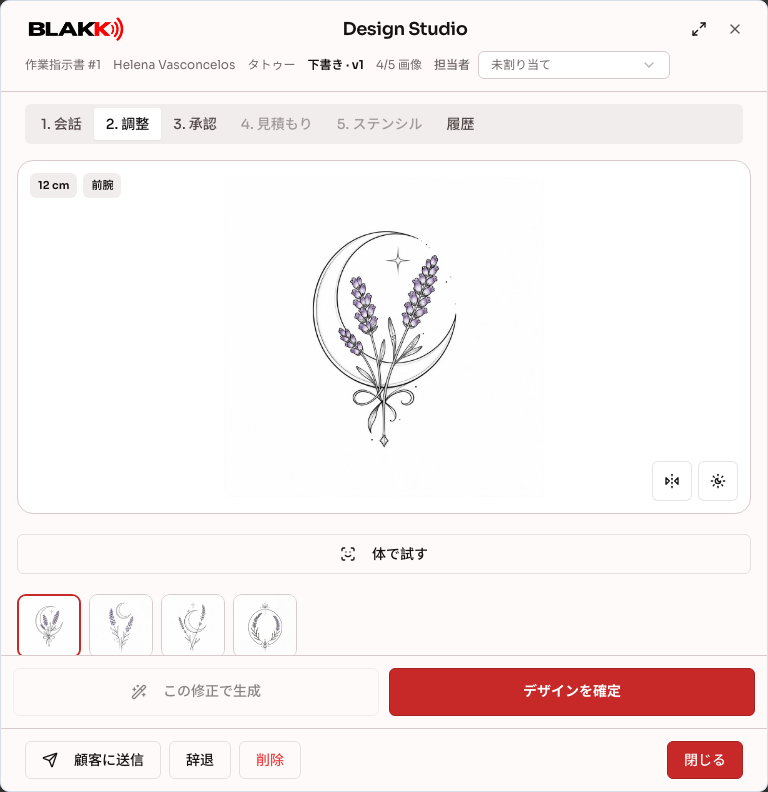
手順4.1 — 体で試す
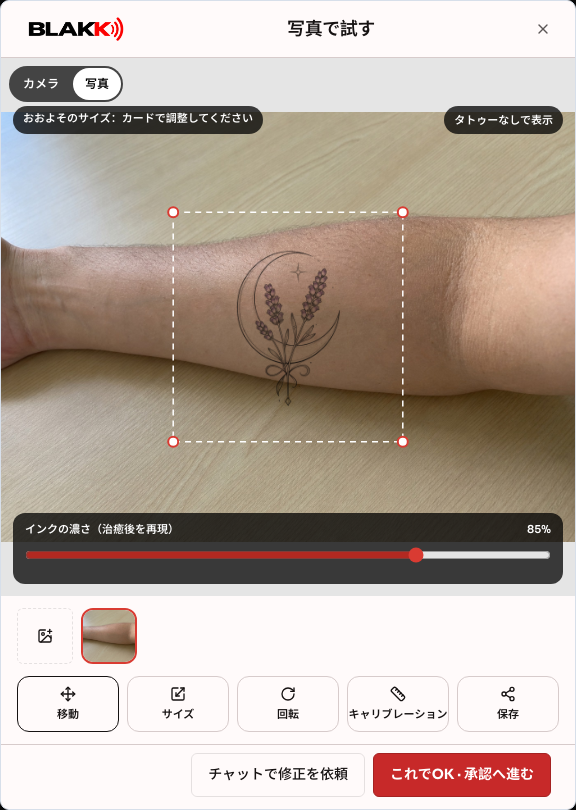
Section titled “手順4.1 — 体で試す”承認する前に、お客様またはスタジオのスタッフが体で試すをタップすると、肌にデザインを表示できます。カメラでは、スマートフォンが腕(前腕、上腕)、ふくらはぎ、太ももなどを認識し、調整画面で指定した実寸でタトゥーを表示します。指でドラッグしたり、2本指で拡大したり、回転させたりできます。インクの濃さ(治癒後を再現)を使うと、治癒後のようにインクを薄く表示できます。写真では、体の部位を撮影した写真にタトゥーを重ねます。画面上のサイズは実寸です。腕(または脚)のサイズをもとに算出され、カメラに近づいたり離れたりしても追従します。隅のラベルには、サイズの算出方法が表示されます。平均から推定(±10%)、身長から推定(調整の身長(cm、任意)に身長を入力)、またはカードで調整済みです。調整するにはキャリブレーションをタップし、枠内で銀行カードを体に当てて動かさずに持ちます。システムがカードの端を検出して30フレーム分のサイズを測定するので、確認します(または手動で調整を使います)。調整結果は同じお客様の次回以降の試用にも12か月間適用されます(未成年のお客様は試用のたびに再調整が必要です)。
調整では、サイズのコントロールやピンチ操作でサイズをcm単位で変更できます。見積もり前に選んだサイズは、高評価をタップしたときにデザイン情報に保存されます。見積もり後はサイズのシミュレーションだけができます。腕を切り替えをタップすると、反対側の腕の同じ位置にタトゥーが移動します。腕の内側・外側の向きは追従しません。
カメラ画面で丸いボタンをタップすると撮影でき、写真はすぐに表示されます。ここから撮り直すをタップして撮り直したり、写真を共有したりできます。仕上がりに問題がなければ、気に入った · 写真を保存して承認へをタップします。写真はデザインに保存され、承認画面に進みます。
カメラ映像と撮影した写真は、その端末内にのみ保存されます。最終写真は、タトゥーを重ねたものに限り、保存をタップしたときだけデザインに保存されます。保存した試用画像は承認画面に表示され、削除できます。
手順4.2 — ピアスの部位とジュエリーを選ぶ
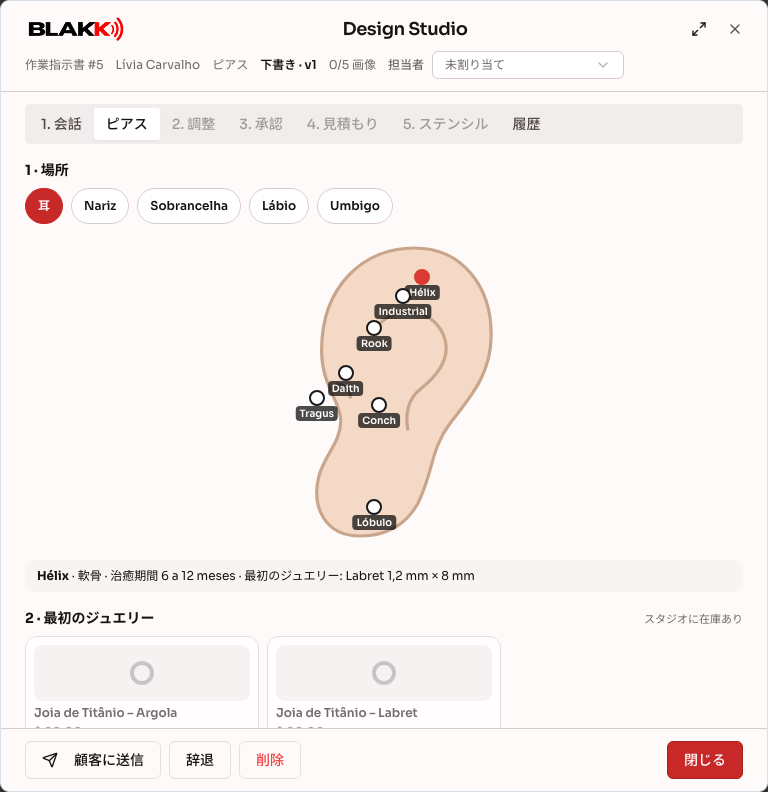
Section titled “手順4.2 — ピアスの部位とジュエリーを選ぶ”ピアスのデザインでは、ピアスタブに耳のマップと他の部位(鼻、眉、唇、へそ)が表示されます。部位をタップすると、治癒期間、最初に装着するジュエリー、その部位に使えるジュエリーと価格、在庫が表示されます(在庫切れのジュエリーは選べません)。ジュエリーを選び、カメラで試すをタップすると、フロントカメラで顔に装着した状態を確認できます。写真はまず画面に表示され、その後に保存、共有、撮り直しができます。合計金額には施術料とジュエリー代が含まれます。
スタジオでは、作業指示書に追加をタップすると、施術サービスとジュエリーがそれぞれの価格と税額とともに作業指示書に追加されます。ジュエリーの在庫は作業指示書を完了したときに減ります。
手順4.3 — 古いタトゥーをカバーアップする
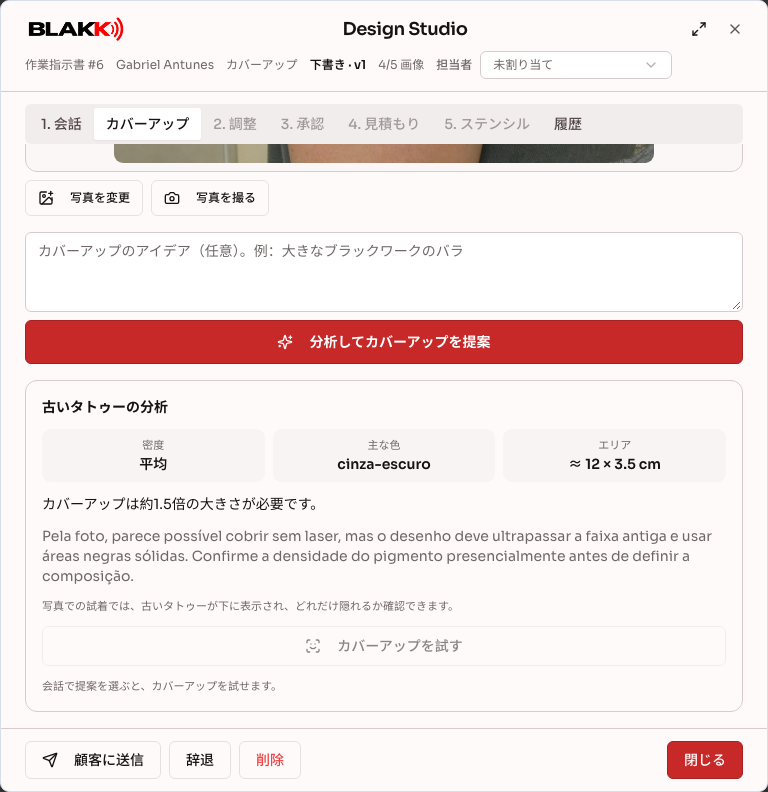
Section titled “手順4.3 — 古いタトゥーをカバーアップする”デザインの種類に「カバーアップ」を選んで作成します。カバーアップタブが開くので、古いタトゥーの写真を正面から明るい場所で撮影して送ります。写真上をドラッグしてタトゥーの範囲を指定し、必要に応じて希望を入力します。分析してカバーアップを提案をタップします。
エージェントが古いタトゥーの濃さ、主な色、おおよそのサイズ、カバーアップに必要な大きさを分析します。事前にレーザーで薄くする必要がある場合は、その旨を知らせ、古いタトゥーを隠せる濃くて暗いデザインを提案します。提案は他のバリエーションと同じように会話画面に届き、分析結果はカバーアップタブに表示されます。カバーアップを試すをタップすると、古いタトゥーの写真を背景にして試せるので、どれくらい隠れるかを確認できます。
手順5 — お客様がデザインを承認する
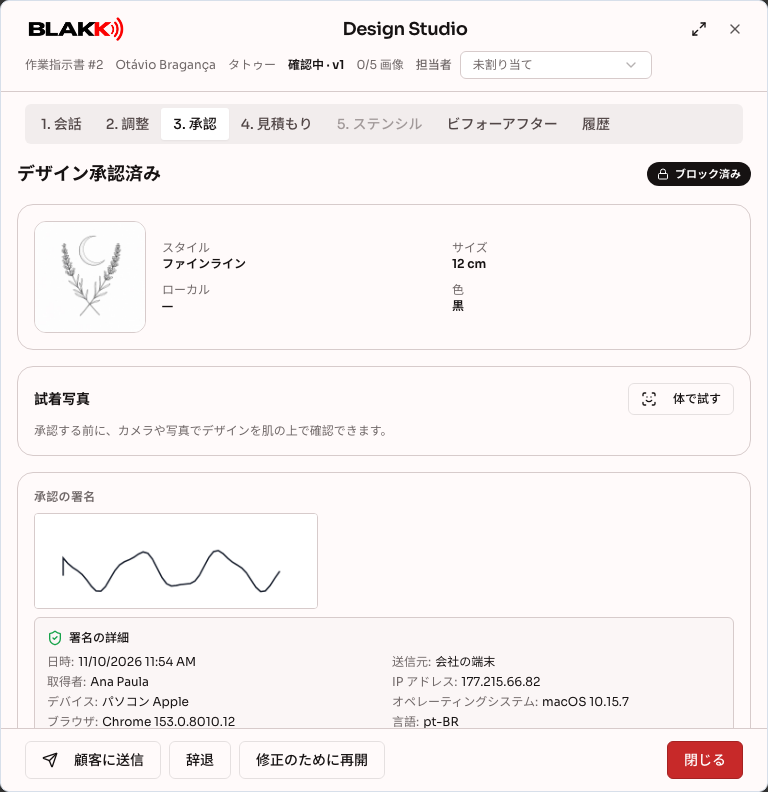
Section titled “手順5 — お客様がデザインを承認する”デザインが決まったら、お客様がデザインを確定をタップし、今後デザインを変更できないことを確認して画面上で署名し、デザインを承認してスタジオに送るをタップします。署名には問診票の確認記録と同じ情報(日時、IPアドレス、端末、ブラウザー)が保存され、スタジオは「承認」タブで確認できます。デザインはロックされ、作業指示書の状況は「評価待ち」になります。
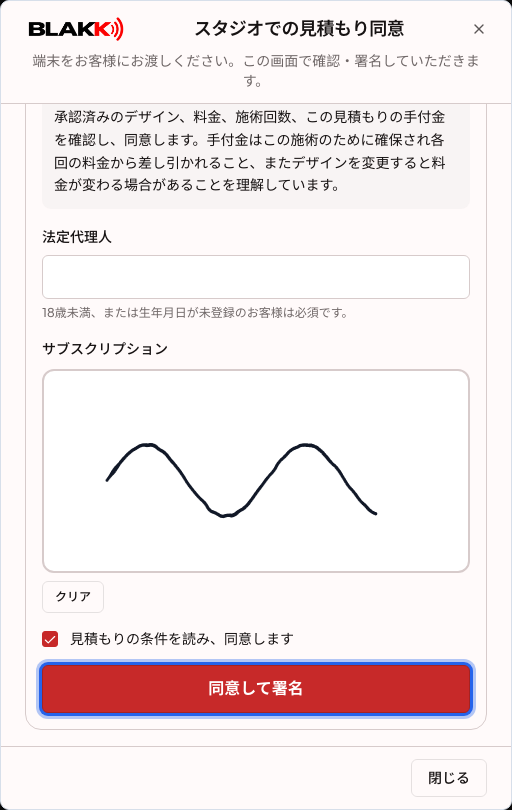
お客様がスタジオにいる場合は、リンクを受け取らずにスタジオの端末で承認できます。デザインの「承認」タブを開きます(体で試したあとに気に入った · 写真を保存して承認へをタップすると、この画面に進みます)。お客様が来店中 · タブレットで承認をタップし、端末をお客様に渡します。スタッフのスマートフォンを使ってもかまいません。お客様が確認事項を読み、署名してデザインを承認をタップします。18歳未満のお客様、または生年月日が登録されていないお客様の場合は、法定代理人の情報を入力してください。このボタンは、デザイン作成中で選択したバリエーションが準備できている場合に表示されます。
手順6 — 履歴を確認する
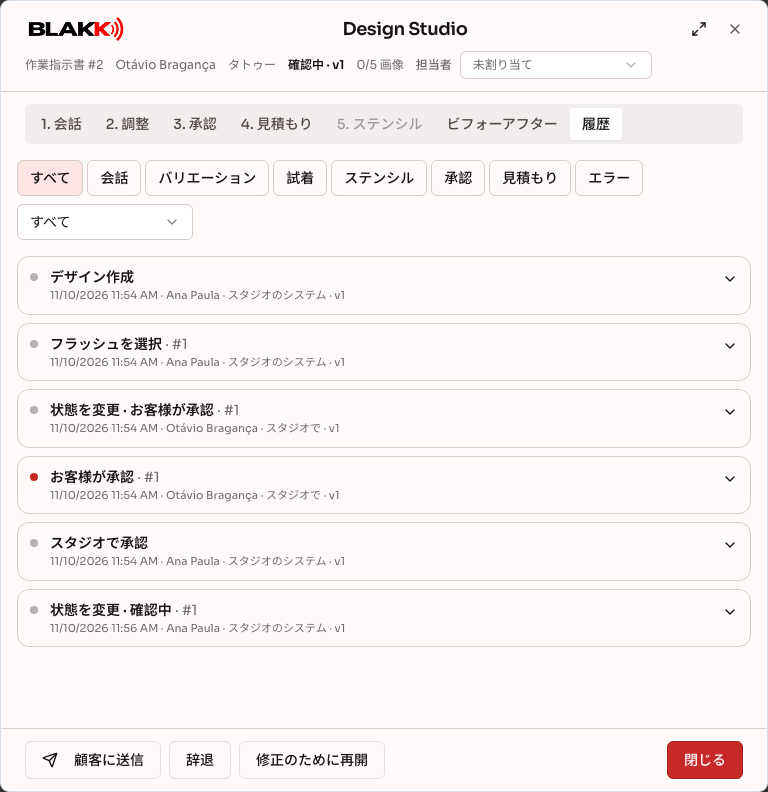
Section titled “手順6 — 履歴を確認する”スタジオのDesign Studioにある「履歴」タブでは、メッセージ、文字起こし付きの音声、参考画像、生成されたすべてのバリエーション(お客様が選ばなかったものも含む)、承認日時と承認方法を確認できます。項目をタップすると詳細が表示されます。
手順7 — 評価待ちリストを確認する
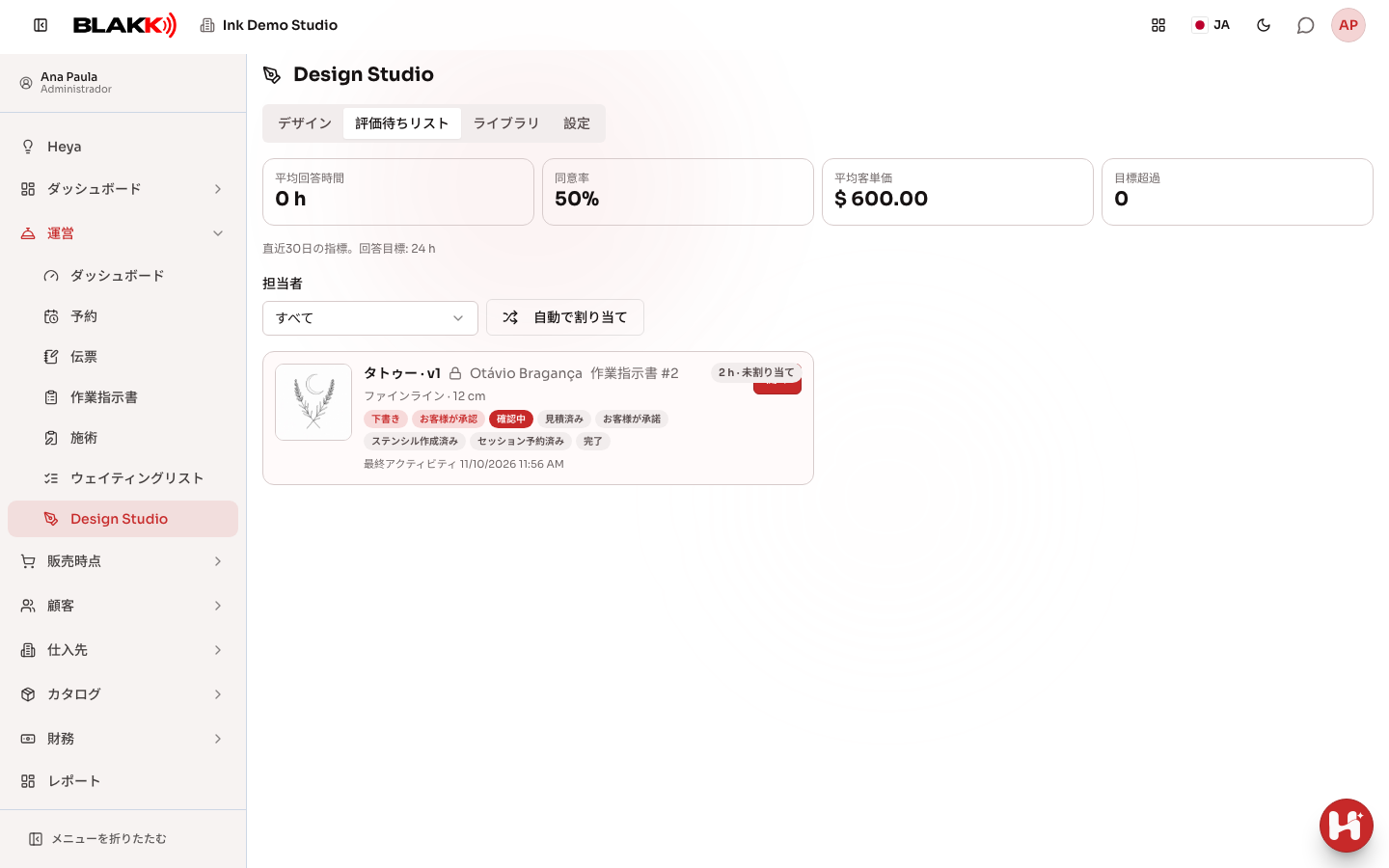
Section titled “手順7 — 評価待ちリストを確認する”お客様が承認したデザインは、Design Studioの評価待ちリストタブで見積もりを待ちます。各デザインの待ち時間が表示され、回答目標時間を超えると赤色になります。過去30日間の平均回答時間、承諾率、平均単価も確認できます。自動で割り当てを使うと、担当者が決まっていないデザインを見積もり可能なスタッフに割り当てます。
手順8 — デザインの見積もりを作成する
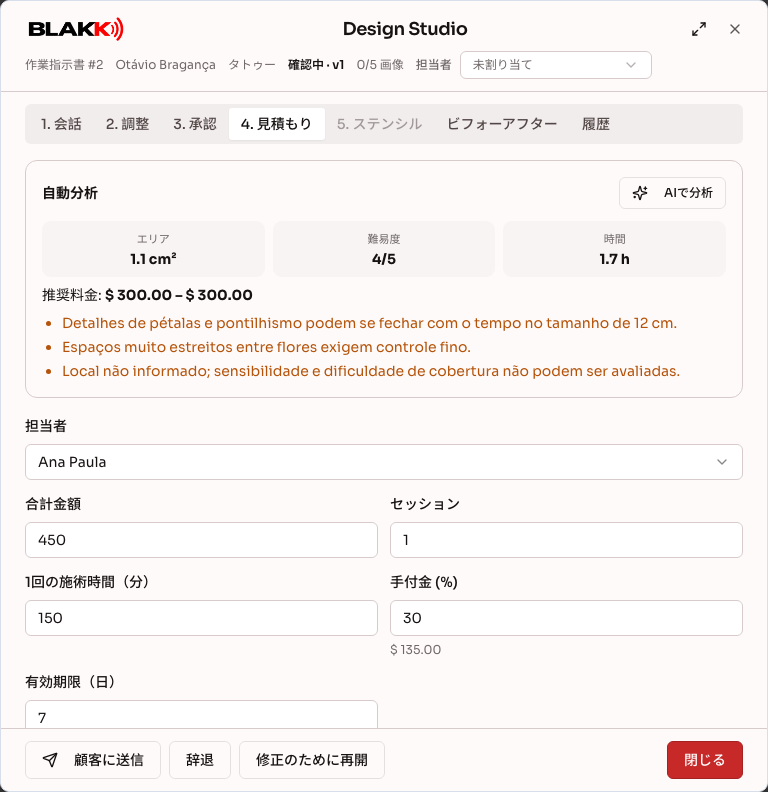
Section titled “手順8 — デザインの見積もりを作成する”デザインを開き、見積もりタブに移動します。AIで分析をタップすると、AIがcm²単位の面積、複雑さ、所要時間、技術上の注意点を推定し、スタジオの料金表に基づいた価格帯を提案します。担当者を選び、料金、セッション数、所要時間、手付金の割合、有効期限を入力して見積もって送信をタップします。見積もりはWhatsAppでお客様に送信されます。デザインの変更が必要な場合は、お客様に修正を依頼を使います。
見積もりを作成するには「Design Studio — 見積もり作成」のアクセス権が必要です。見積もりを作成できない場合は、スタジオのオーナーにアクセス権 → プロフィールから権限を設定してもらってください。
手順9 — デザインをお客様に送る
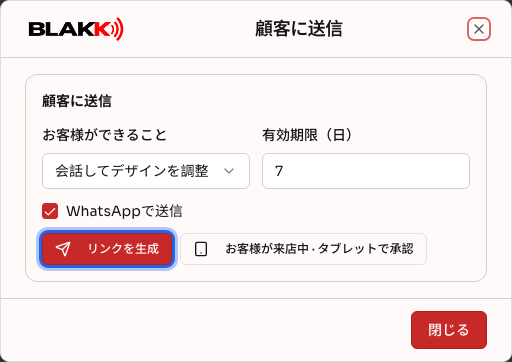
Section titled “手順9 — デザインをお客様に送る”デザインをいつでもお客様に送れます。顧客に送信をタップし、お客様ができる操作(閲覧と承認のみまたは会話してデザインを調整)と有効期限を選んでリンクを生成をタップします。リンクはWhatsAppで送信され、コピーすることもできます。送信済みのリンクは無効にできます。お客様がスタジオにいる場合は、お客様が来店中 · タブレットで承認をタップすると、その場で使っている端末に承認画面が表示されます。
手順10 — お客様が見積もりに同意して手付金を支払う
Section titled “手順10 — お客様が見積もりに同意して手付金を支払う”お客様はリンクを開き、電話番号の下4桁を入力するとデザインを確認できます。デザイン画面の上部にはお客様の名前と作業指示書番号が表示されます。お客様からスクリーンショットが送られてきた場合も、誰のデザインか確認できます。電話番号の下4桁だけで確認した場合、お客様にできるのは閲覧のみです。会話やバリエーションは表示されますが、選択、メッセージ入力欄、調整項目は表示されず、代わりにコードを受け取るが表示されます。エージェントと会話する、バリエーションを選ぶ、調整する、承認する、見積もりに同意する、支払うには、WhatsAppに届くコードで電話番号を確認する必要があります。お客様は見積もりの条件を読み、画面上で署名して同意して署名をタップします。署名には問診票の確認記録と同じ情報(日時、IPアドレス、端末、ブラウザー)が保存されます。
同意後、手付金は作業指示書のプロジェクトに計上されます。
- デジタル口座が有効な場合:その場で生成されたPixでお客様が支払うと、支払いが自動的にプロジェクトに反映されます。Pixの有効期限が切れた場合は、Pix を生成をタップして新しいPixを生成します。
- デジタル口座がない場合:お客様はスタジオのPixキーで支払い、支払いましたをタップします。スタジオでは「見積もり」タブの手付金を登録をタップします。
お客様がスタジオにいる場合は、見積もりタブのお客様が来店中 · タブレットで同意をタップします。条件と署名を含む同意画面がスタジオの端末に表示されます。18歳未満のお客様は、法定代理人の名前を入力し、必ずこの方法で同意します。
手順10.1 — ステンシルを印刷する
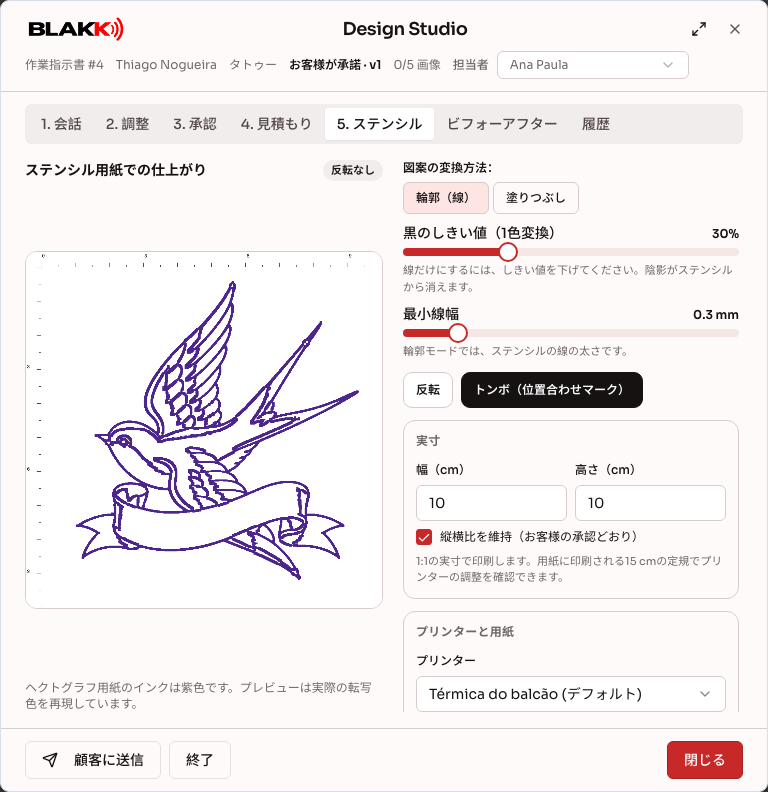
Section titled “手順10.1 — ステンシルを印刷する”見積もりに同意したら、ステンシルタブを開きます。プレビューには、転写用の紫色で紙に印刷されるデザイン全体が表示されます。
図案の変換方法:で輪郭(線)を選ぶと、黒く塗られた部分を除き、デザインの線だけがステンシルに印刷されます。塗りつぶしを選ぶと、ブラックワークのように黒い部分も塗りつぶされます。「輪郭」を選んだ場合、最小線幅は線の太さを表します。
黒のしきい値(1色変換)は0%〜100%で設定できます。数値が低いほど影が少なくなります。黒とグレーのデザインから線だけを残したい場合は、20%〜30%に設定します。実寸(お客様が承認したサイズ)を確認し、プリンターと用紙を選んでステンシルを印刷またはPDF をダウンロードをタップします。
実寸(100%)で印刷し、ページに合わせてサイズを調整しないでください。用紙に印刷された15 cmの定規でサイズを確認できます。用紙より大きいデザインは、1 cmの重なりと位置合わせマークを付けて分割印刷されます。印刷のたびに作業指示書に記録されます。
手順10.2 — スタイルライブラリを作成する
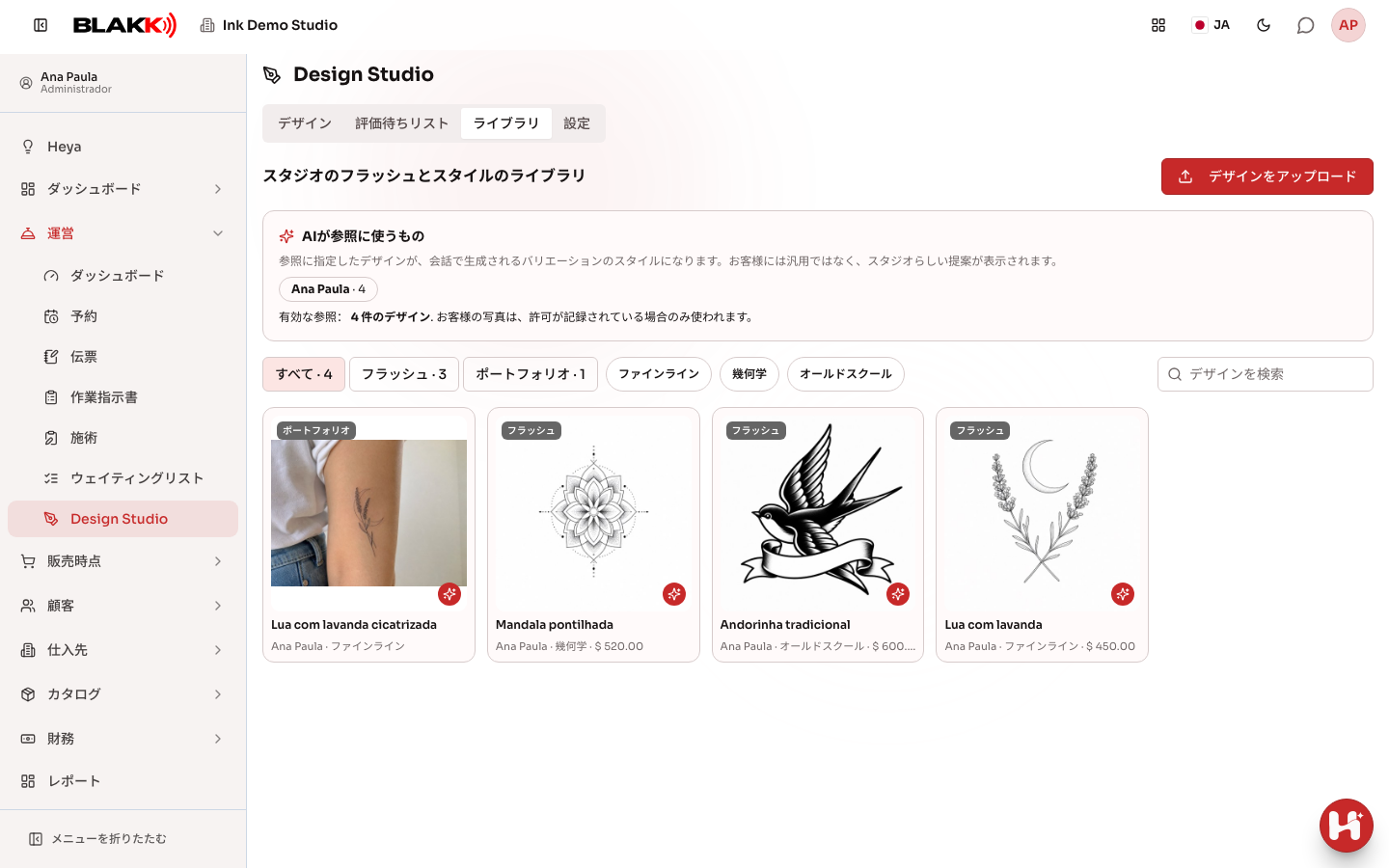
Section titled “手順10.2 — スタイルライブラリを作成する”Design Studioのライブラリタブでデザインをアップロードをタップし、画像を一度に最大10点選びます。画像の種類としてフラッシュ(既成デザイン)またはポートフォリオ(施術例の写真)を選び、担当者を指定します。デザインをタップすると、名前、スタイル、価格、フラッシュのサイズ、独占(一度だけ販売)の設定を編集できます。
AIのスタイル参照に使うにチェックを入れたデザインは、スタジオのタッチを示すサンプルとしてエージェントに渡されます。チャットで生成するバリエーションにはスタジオのスタイルが反映されます。最初にデザイン担当者のサンプルが使われ、その後にスタジオ全体のサンプルが使われます。フラッシュは自動的に参考画像として使われます。ポートフォリオ写真は、この写真を使うお客様の許可がありますにチェックを入れた後に限り、参考画像として使われます。
会話画面でスタジオのフラッシュを選ぶをタップすると、販売可能なフラッシュが表示されます。フラッシュを選ぶと、画像を生成せず、AI利用枠も消費せずに、すぐにデザインのバリエーションになります。独占フラッシュは、それを使ったデザインをお客様が承認すると一覧からなくなります。
手順10.3 — ビフォーアフターを投稿する
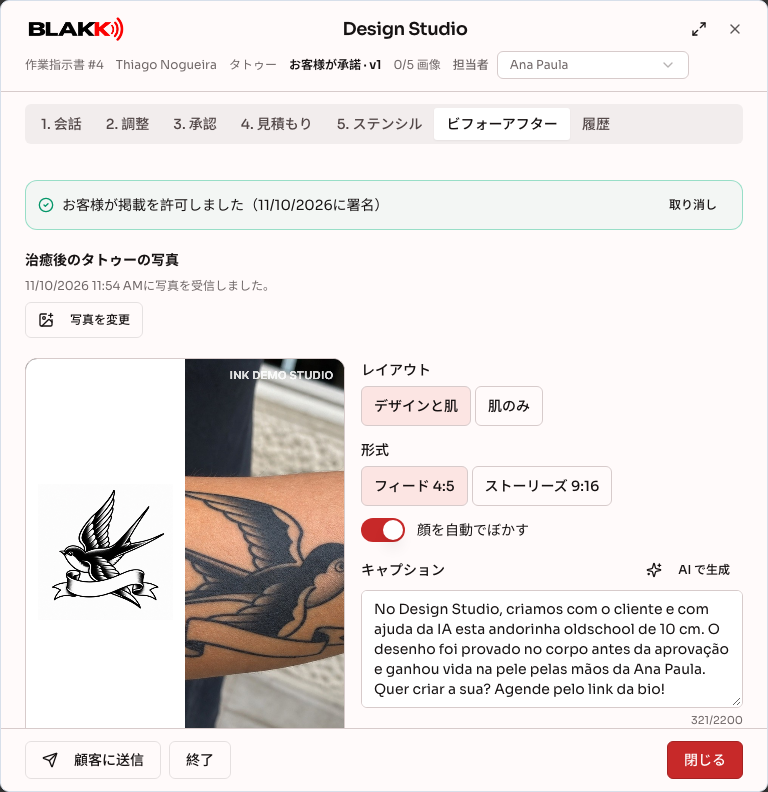
Section titled “手順10.3 — ビフォーアフターを投稿する”承認後、ビフォーアフタータブで承認済みデザインと治癒後のタトゥー写真を組み合わせ、SNS投稿用の画像を作成できます。お客様の許可なく投稿されることはありません。お客様はデザインのリンクの掲載タブで許可するか、スタジオのタブレットでお客様がタブレットで署名を選び、画面上で同意書に署名します(未成年のお客様は法定代理人と一緒にスタジオでのみ許可できます)。許可はいつでも取り消せます。予約済みの投稿はキャンセルされ、ビフォーアフターはポートフォリオから削除されます。すでに投稿済みのものは、スタジオがSNS上で削除します。
最後のセッションから30日後、お客様に治癒後の写真を送るようWhatsAppで依頼が届きます(掲載許可がまだの場合は、許可の依頼も届きます)。写真はタブに届きます。スタジオから治癒後の写真を送るを使って送ることもできます。
画像の構成(デザインと肌または肌のみ)と形式(フィード 4:5またはストーリーズ 9:16)を選びます。顔を自動でぼかすを有効にすると、端末上で写真の顔がぼかされ、スタジオのロゴが隅に追加されます。端末が顔を検出できない場合、またはぼかしを無効にしている場合は、写真を確認したことを確定するまで投稿されません。AI で生成をタップすると、エージェントがキャプションとハッシュタグを作成します。内容を確認し、Instagramアカウントを選び、必要に応じてスタジオのポートフォリオ(ライブラリ)を選択します。たった今または日時を選ぶを選びます(おすすめの時間はマーケティング機能から取得します)。その後、投稿を予約をタップします。投稿はマーケティング機能の予約リストに追加され、投稿の予定を見るから確認できます。
SNSに投稿するには、マーケティング投稿の権限と、会社でSNSが有効になっている必要があります。
手順10.4 — 終了、完了、または再開する
Section titled “手順10.4 — 終了、完了、または再開する”お客様が見積もりに同意すると、Design Studioの画面下部に終了が表示されます(スマートフォンでは⋮メニュー内に表示されます)。見積もりへの同意後であれば、ステンシル作成後やセッション予約後など、どの段階でも使えます。同意前にデザインを閉じる場合は辞退を使います。
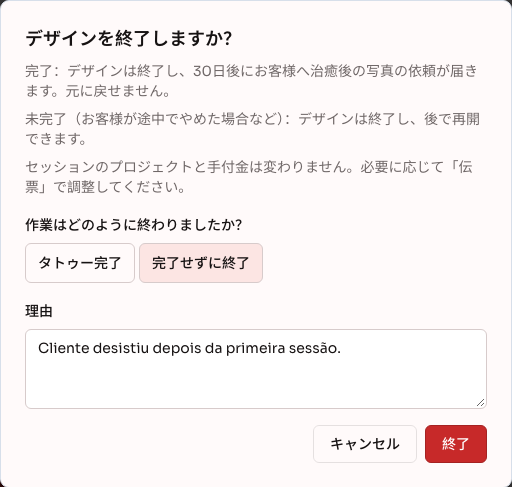
作業はどのように終わりましたか?で、次のいずれかを選びます。
- タトゥー完了:デザインを完了にします。30日後にお客様へ治癒後の写真の送信依頼が届きます。完了後は元に戻せません。
- 完了せずに終了:たとえば3回のセッションのうち1回目の後にお客様が中断した場合など、作業を完了せずに終了します。必要に応じて理由を入力します。デザインは終了済みに移動し、作業がどこまで進んだかが表示されます。お客様にはリンク上でデザインが終了したことが表示され、そのリンクから手付金を支払うことはできなくなります。
デザインを終了しても、セッションのプロジェクトや手付金には影響しません。すでに支払われた金額はプロジェクトに残ります。プロジェクトをキャンセルする場合や手付金を返金する場合は、作業指示書で処理してください。独占フラッシュは販売一覧に戻ります。
終了したデザインを続けるには、デザインを開いて再開をタップします。新しいバージョンは作られず、終了した時点の段階から再開します。作業指示書でセッションのプロジェクトをキャンセルまたは完了にしている場合は、先にそちらでプロジェクトを再開してください。その間に独占フラッシュが別のお客様に販売された場合、そのデザインは再開できません。
手順11 — 見積もりを設定する
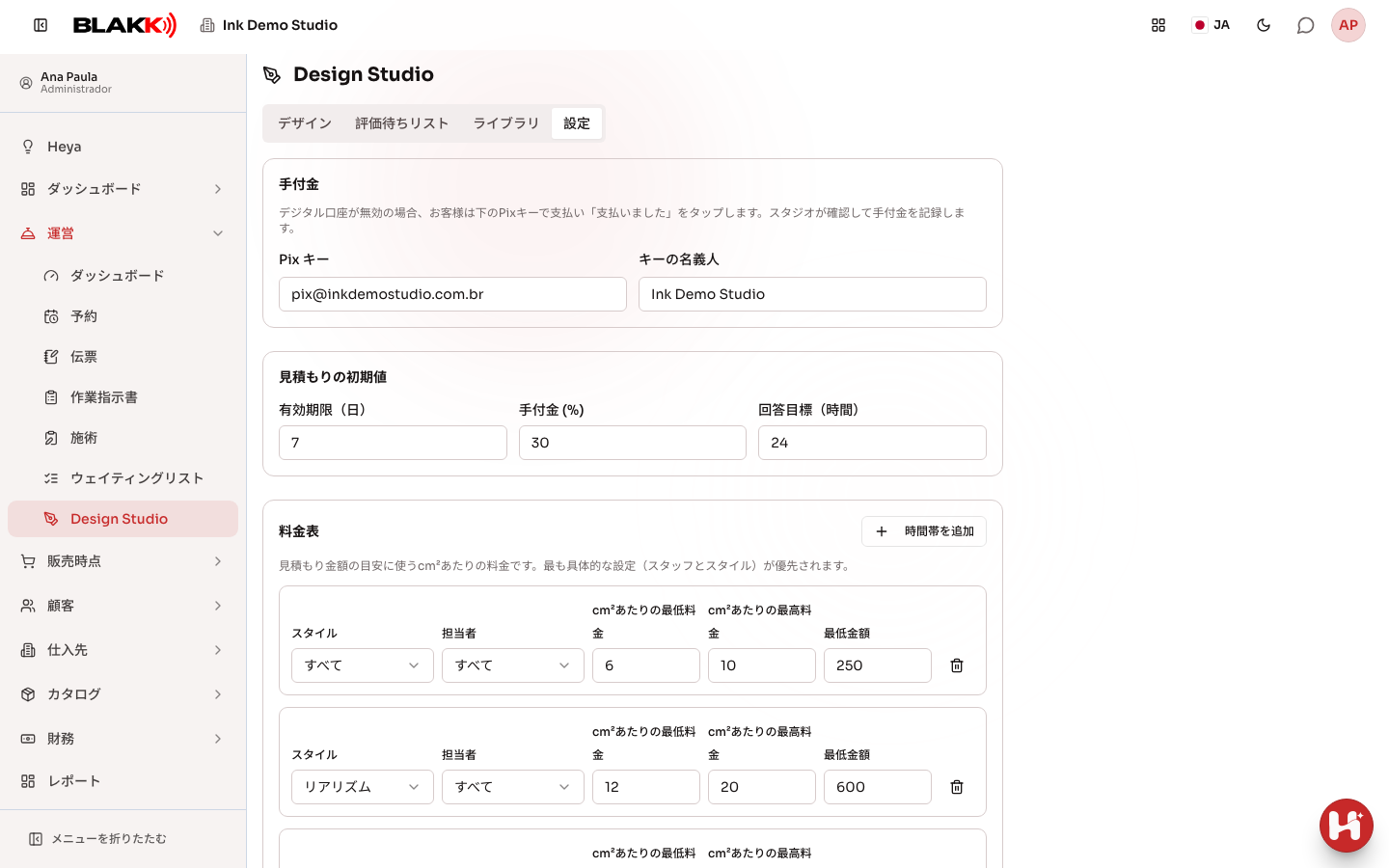
Section titled “手順11 — 見積もりを設定する”Design Studioの設定タブで、ステンシル用プリンター(それぞれの用紙と反転設定)、デジタル口座がない場合に使うPixキー、見積もりの有効期限と標準手付金、評価待ちリストの回答目標時間、cm²あたりの料金表(スタイル別、担当者別)を登録します。条件が細かく指定されている料金が優先されます。
ピアスの場合は、ピアスの部位(それぞれ施術サービス、組織、治癒期間、最初に装着するジュエリーを設定)とピアスのジュエリー(それぞれ在庫の商品と関連付け)を登録します。治癒後のみに設定されたジュエリーは、施術時に選べません。
販売中のフラッシュでは、スタジオのサイトにフラッシュを公開を有効にすると、固定価格でフラッシュをスタジオのページに掲載でき、お客様の会話画面にフラッシュへのショートカットが表示されます。お客様がフラッシュのバリエーションを依頼できるようにするでは、選んだフラッシュの変更をお客様が依頼できるか、そのまま使うかを設定します。
その後の流れ
Section titled “その後の流れ”承認されたデザインはお客様の作業指示書に登録され、作業指示書の状況はデザインの進行状況に合わせて変わります。「デザイン作成中」「評価待ち」、見積もり送信済み、同意済みなどです。お客様が見積もりに同意すると、料金、セッション数、手付金が登録されたセッションプロジェクトが作成されます。その後のセッションと支払いは作業指示書で管理します。作業指示書の画面から状況を手動で変更することはできません。お客様がデザインを作成中の間は、作業指示書の一覧には表示されず、Design Studioのみに表示されます。
承認後に変更が必要な場合は、修正のために再開をタップします。新しい下書きバージョンが作られ、承認済みのバージョンは履歴に残ります。同意前に終了する場合は辞退、同意後に終了する場合は終了を使います(手順10.4)。
よくある間違いと質問
Section titled “よくある間違いと質問”Q: お客様は承認後にデザインを変更できますか? A: いいえ。承認するとデザインはロックされます。再開できるのはスタジオだけです。再開すると新しいバージョンが作成され、お客様は調整して再度承認できます。
Q: 未成年のお客様が承認できないのはなぜですか? A: 18歳未満のお客様、または生年月日が登録されていないお客様は、責任者と一緒にスタジオでデザインを承認する必要があります。リンクからの会話やバリエーションの確認は通常どおり利用できます。
Q: AIが画像を生成しなくなりました。どうしてですか? A: デザインごとに画像の上限があり、会社にも1日あたりの上限があります。また、画像を生成するとプランのAI利用枠を消費します。上限に達すると、会話画面にどの上限に達したかが表示されます。
Q: バリエーションの生成に失敗しました。利用枠は消費されますか? A: いいえ。生成に失敗した画像は上限に含まれません。該当するバリエーションで再試行をタップしてください。
Q: お客様がリンクを開いても、会話やバリエーションの選択ができません。 A: 電話番号の下4桁だけでリンクを開いた場合は、デザインの閲覧のみ可能です。会話やバリエーションの選択には、コードを受け取るをタップしてWhatsAppに届くコードを確認する必要があります。本人確認画面に戻った場合は、セッションの有効期限が切れています。新しいコードを確認してください。
Q: お客様にWhatsAppでコードが届きません。 A: 国番号を含む電話番号が正しいか確認してください。会社のWhatsAppが利用できない場合は、ページからメールでコードを送信できます。
Q: カメラで実寸大のタトゥーを確認できますか? A: おおよそのサイズです。体の部位の平均サイズをもとにするため、人によって多少異なります。正確に合わせるには、キャリブレーションをタップし、銀行カードを定規として使ってください。手、足、顔、胴体ではタトゥーが体に追従しないため、指で位置を調整してください。
Q: お客様はカメラの使用を許可する必要がありますか? A: はい。リアルタイムで試す場合にのみ必要です。カメラを使いたくない場合は、写真を使うをタップします。カメラ映像がスマートフォンの外に送られることはありません。
Q: ステンシルを反転する必要はありますか? A: 使用する機器によって異なります。ステンシル用のサーマルプリンターはそのまま印刷するため、反転は初期設定で無効になっています。普通紙とサーマルコピー機の組み合わせなど、デザインを反転する必要があるプリンターだけ、初期設定で反転を有効にしてください。
Q: ステンシルが予想より小さく、または大きく印刷されました。 A: 用紙に印刷された15 cmの定規を測ってください。サイズが合わない場合は、ページに合わせて印刷されています。実寸(100%)で印刷してください。用紙上の位置を調整するには、「設定」でプリンターのX・Y補正を使います。
Q: デジタル口座がなくても手付金を受け取れますか? A: はい。デジタル口座が有効でない場合、お客様にはスタジオのPixキーが表示され、支払い後に支払い済みの連絡が届きます。スタジオで確認し、プロジェクトに手付金を登録してください。
Q: お客様が同意する前に見積もりの期限が切れました。どうすればよいですか? A: デザインは期限切れになります。デザインを開き、新しい見積もりを作成してください。
Q: お客様が手付金の支払い後にキャンセルしました。自動で返金されますか? A: いいえ。手付金はプロジェクトのクレジットとして残ります。終了 → 完了せずに終了の順に操作してデザインを終了します(手順10.4)。返金が必要な場合は、システム外でスタジオが処理してください。
Q: お客様がセッションの途中でやめました。デザインを終了するにはどうすればよいですか? A: 終了をタップし、完了せずに終了を選びます。デザインは「進行中」から終了済みに移動します。お客様が戻ってきたら、再開をタップしてください。
Q: デザインを削除できますか? A: 承認も見積もりもされていないデザイン(下書き、辞退、期限切れ)に限り削除できます。カードのゴミ箱アイコンまたはDesign Studioの削除をタップしてください。会話、画像、試用写真、履歴は完全に削除されます。見積もり用の作業指示書も、空になれば削除されます。承認済みまたは見積もり済みのデザインには承認記録が残るため、辞退するか、見積もりに同意済みの場合は終了することしかできません。削除権限が必要です。削除できない場合は、スタジオのオーナーにアクセス権 → プロフィールから権限を設定してもらってください。
Q: デザインの作業指示書を削除できますか? A: 作業指示書の画面からは削除できません。デザインの作業指示書には会話と承認の履歴が保存されています。終了するにはデザインを辞退してください(見積もりに同意済みの場合は終了を使います)。承認も見積もりもされていないデザインは、削除できます。