売上レポート:販売内容をすべて確認する
販売済みの内容をすべて確認できる、売上の中心となるレポートです。各行には、POSまたは伝票の精算で完了した売上が表示されます。期間ごとの売上を確認したり、特定の売上を探してレシートを再印刷したり、支払方法ごとの入金額を確認したりできます。
- 1日、1週間、1か月の売上を確認するとき。
- 特定のお客様の過去の売上を探して、レシートを再印刷または再送信するとき。
- 期間内に現金、Pix、カードでいくら入金されたかを確認し、明細と照合するとき。
- 期間内の売上を会計処理のためにエクスポートするとき。
このレポートを表示できない場合は、スタジオのオーナーに アクセス → プロフィール でアクセス権を付与してもらってください。登録画面とは異なり、このレポートは閲覧専用です。「編集」や「すべて」の権限はなく、アクセス権の有無のみです。
手順1 — レポートを開く
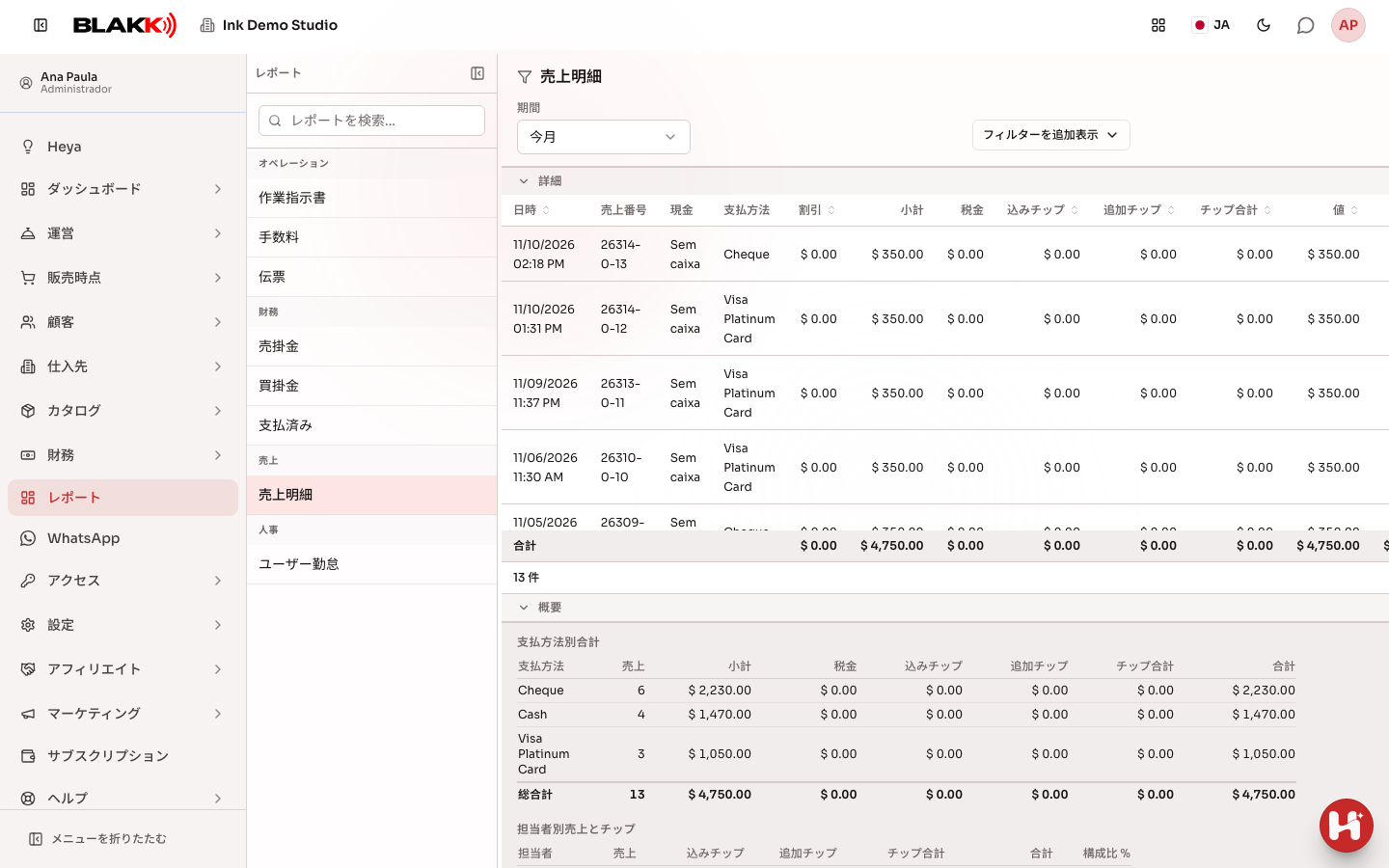
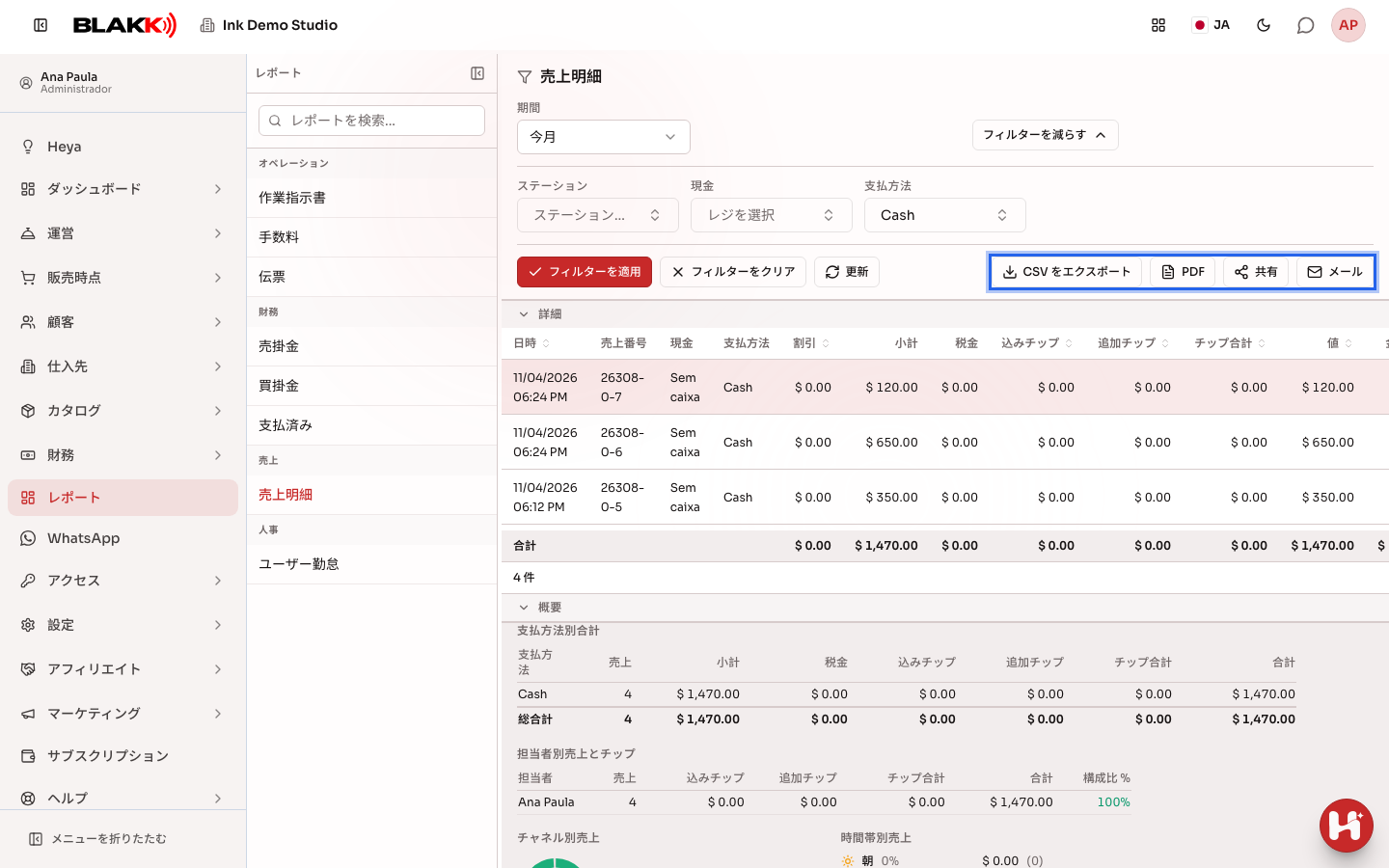
Section titled “手順1 — レポートを開く”レポート から 売上明細 をクリックします。レポートは 今月 の期間で開きます。特定の時間帯(たとえば夜の売上)のみを確認するには、期間で カスタム を選択します。日付に加えて 開始時刻 と 終了時刻 が表示されます。
手順2 — 支払方法で絞り込む
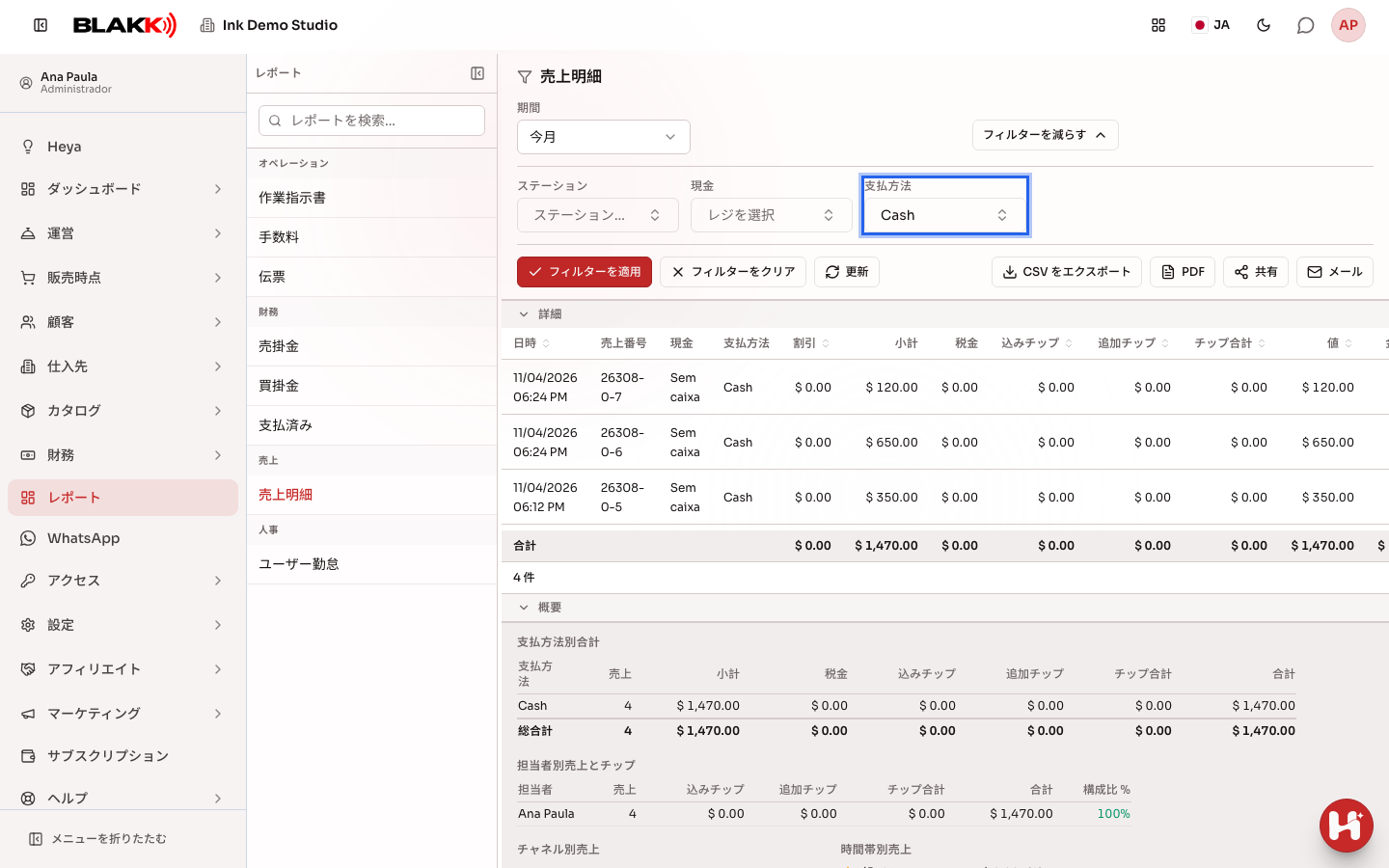
Section titled “手順2 — 支払方法で絞り込む”フィルターを追加表示 をクリックすると、ステーション、現金、支払方法 のフィルターが表示されます。支払方法 で選択し、フィルターを適用 をクリックすると、その支払方法の売上だけが表示されます。表を横にスクロールすると、各売上が選択した支払方法にいくら寄与したかを示す列も確認できます。
手順3 — 支払方法ごとの合計を確認する
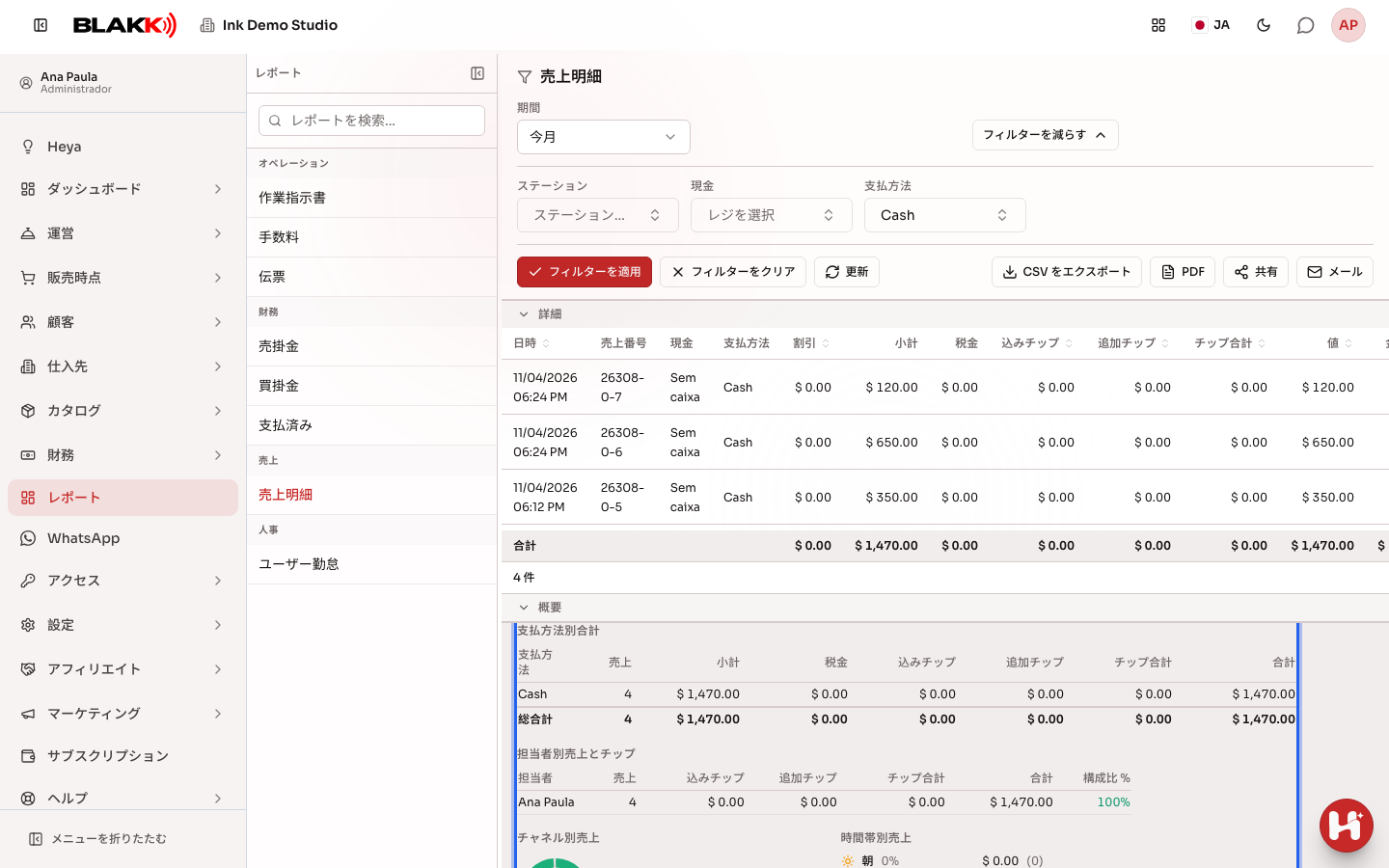
Section titled “手順3 — 支払方法ごとの合計を確認する”一覧の一番下までスクロールします。支払方法別合計 パネルには、絞り込んだ期間に各支払方法で入金された金額の合計が表示されます。上の表の合計と一致します。
手順4 — 売上のレシートを確認する
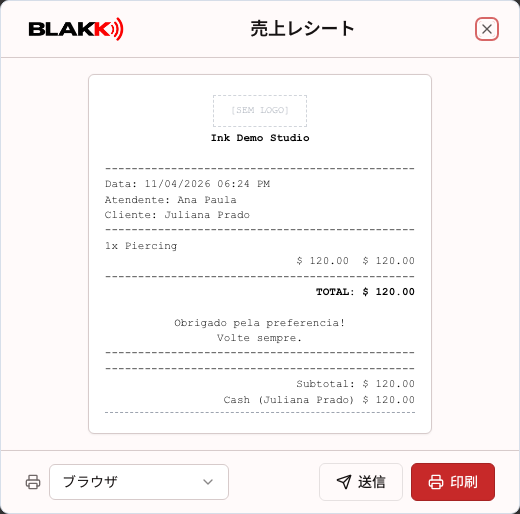
Section titled “手順4 — 売上のレシートを確認する”行の目のアイコン(チケットを表示)をクリックすると、その売上のレシートが開きます。ウィンドウ下部で印刷先(ブラウザ または登録済みのプリンター)を選び、印刷 をクリックします。または、送信 をクリックしてお客様にレシートを送信します。
手順5 — レポートをエクスポートする
Section titled “手順5 — レポートをエクスポートする”エクスポートボタンは、フィルターのすぐ下にある フィルターを追加表示 の中にあります(スマートフォンではアイコンのみ表示されます)。
- CSV をエクスポート をクリックすると、表計算ファイルがダウンロードされます。
- PDF をクリックすると、レポートがPDF形式でダウンロードされます。
- 共有 をクリックすると、同じPDFが作成され、端末の共有画面が開きます(WhatsApp、メールなど)。共有機能がないパソコンではPDFがダウンロードされます。
- メール をクリックすると、レポートがメールで送信されます。
- WhatsApp は、スタジオのWhatsAppが接続されていて、WhatsAppの編集権限がある場合のみ表示されます。
その後の流れ
Section titled “その後の流れ”- ここに表示されるのは、精算と支払いが完了した売上のみです。「未精算」の売上や、完了前にキャンセルされた売上は表示されません。支払い済みの売上が返金またはキャンセルされた場合は、マイナスの金額の別行として表示され、期間の合計に加算されます。
- 現金での売上のお釣りは、支払方法別パネルの「現金」の合計から差し引かれます。パネルに表示されるのは、受け取った金額ではなく、実際に現金箱に残った金額です。
- CSV、PDF、共有、メール、WhatsAppでのエクスポートには、常に絞り込んだ期間全体が含まれます。画面に表示されている行だけではありません。
- 現金箱を開かずに完了した売上(たとえば、現金箱が不要な設定のスタジオで伝票を精算した場合)は、現金 の列が空欄になり、「現金箱なし」と表示されます。これはエラーではありません。
- 顧客の未払い金やクレジットの単独支払い(商品のない「顧客支払」画面での支払い)は、このレポートの小計、税金、チップの合計には含まれません。売上ではないためです。ただし、ページ下部の 顧客支払 パネルには別項目として表示され、日付、顧客、支払方法、金額、さらに該当する場合は、支払い時にカード端末で追加したチップなどが チップ 列に表示されます。このチップも同じ理由で、メインのフッターにあるチップ合計には含まれません。
よくある間違いと質問
Section titled “よくある間違いと質問”質問: 「現金箱」の列に「現金箱なし」と表示されるのはなぜですか?
回答: 売上が完了した時点で現金箱が開いていなかったためです。スタジオで現金箱を開く必要がない設定になっている場合(登録時に作成されたスタジオの標準設定など)、伝票の精算時によく発生します。売上は有効で、合計にも通常どおり含まれますが、現金箱とは紐づいていません。
質問: キャンセルまたは返金された売上は、レポートから消えますか?
回答: いいえ。売上自体は通常の売上として表示され、返金は同じレポートにマイナスの金額の別行として表示されます。2行の合計が差し引き後の金額になります。
質問: 支払方法別の「現金」の合計が、お客様にお釣りとして渡した金額と合わないのはなぜですか?
回答: パネルではお釣りを差し引いているためです。お客様がお釣りを受け取る前に渡した金額ではなく、支払方法ごとに実際に現金箱に残った金額が表示されます。
質問: 担当者ごとの売上を確認するには?
回答: ページの一番下までスクロールします。担当者別売上とチップ パネルに、期間中に売上を記録した担当者ごとの売上件数、チップ、売上合計、全体に占める割合(構成比 %)が表示されます。
質問: このレポートにはPOSでの売上だけが表示されますか?伝票も表示されますか?
回答: どちらも表示されます。POSまたは伝票の精算で完了した売上は、すべて通常の行として表示されます。
質問: 表示中の期間とは異なる日の売上レシートを再印刷するには?
回答: 期間フィルター(期間)を変更して売上の日付を含め、該当する行を探して目のアイコン(チケットを表示)をクリックします。レシートが開き、最近の売上と同じ印刷・再送信のオプションを利用できます。
質問: 売上のチケットを開くと「有効なチケットテンプレートが見つかりません」と表示され、印刷 ボタンが無効になっています。これは何ですか?
回答: このスタジオに有効なレシートテンプレート(実際に印刷される内容のレイアウト)が設定されていません。そのためプレビューが表示されず、ブラウザ から印刷できません。送信 ボタンはクリックできますが、送信にも同じテンプレートが必要です。メニューでテンプレートの登録場所が見つからない場合は、サポートにお問い合わせください。
質問: 「小計」が、税金とチップをもとに手計算した金額と合わないのはなぜですか?
回答: まず、期間内に顧客からの単独支払いがないか確認してください(ページ下部の 顧客支払 パネル)。その支払いは商品の売上ではないため、実際にその日に現金箱へ入金されていても、小計、税金、チップには含まれません。