メールマーケティング:連絡先、キャンペーン、送信
メールマーケティングでは、スタジオからキャンペーンメールを送る連絡先を管理できます。スプレッドシート(ブラジル連邦歳入庁のCNPJリストも含む)を取り込み、タグやリストで連絡先を整理し、配信停止した人を確認できます。マーケティング用の連絡先は「顧客」の登録情報とは別に管理されるため、何千件ものCNPJを取り込んでも顧客リストが増えることはありません。
- ブラジル連邦歳入庁から業種(CNAE)別の企業リストを購入またはダウンロードし、スタジオを紹介したい場合。
- 連絡先を市区町村、州、送信元別にタグ(例:「Receita_2026_11」)で分類し、異なるキャンペーンを送りたい場合。
- 配信停止やデータ削除の依頼を受け、今後メールが届かないようにする必要がある場合。
- 会社でメールマーケティング機能が有効になっている必要があります。
- 取り込み、タグ付け、配信停止には、マーケティング › メールマーケティングメニューの編集権限が必要です。連絡先のデータを削除するには、削除権限が必要です。
- ブラジル連邦歳入庁のデータ取り込みは、ブラジルの会社のみ利用できます。
ステップ1 — メールマーケティングを開く
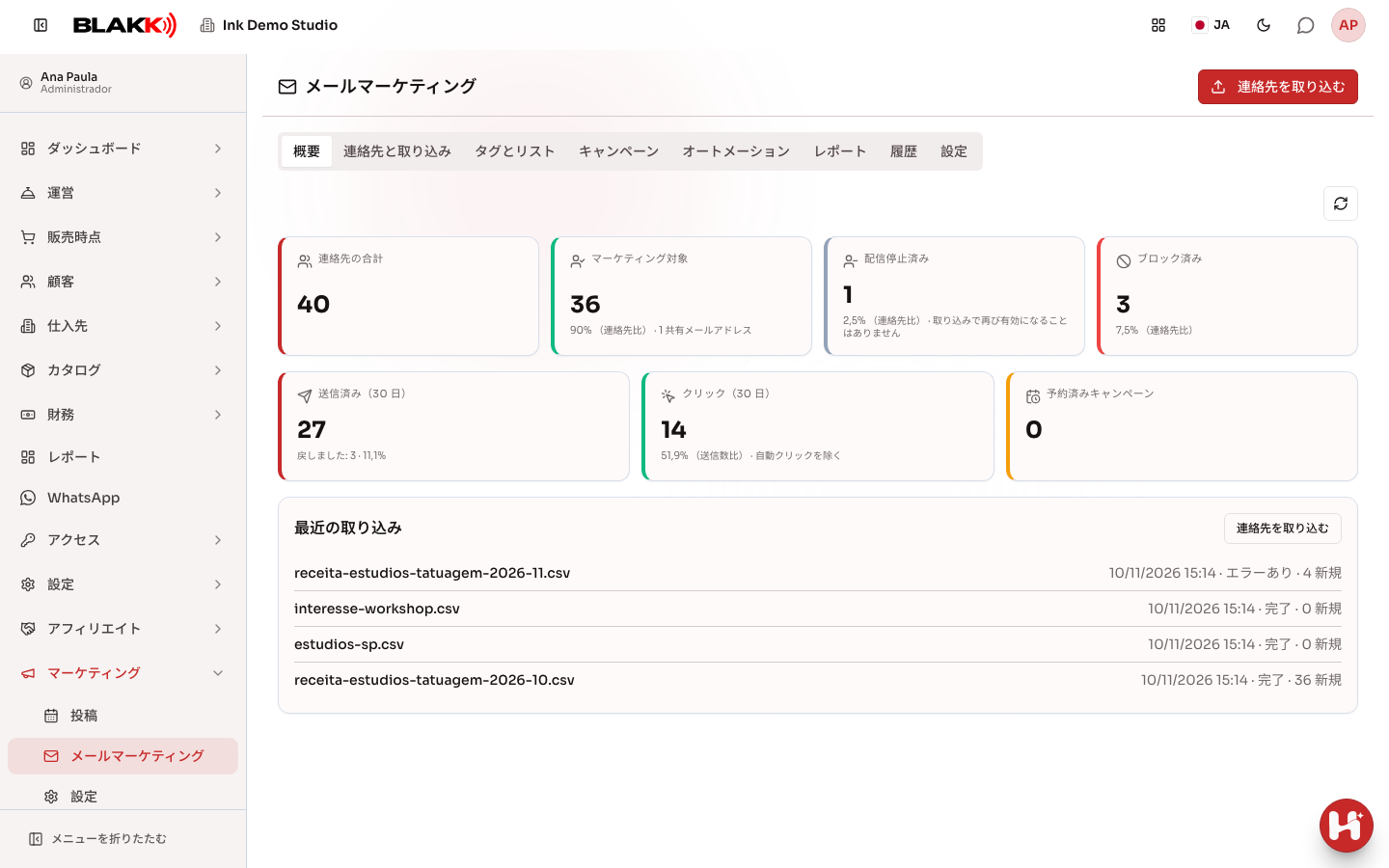
Section titled “ステップ1 — メールマーケティングを開く”メニューからマーケティング › メールマーケティングを開きます。概要には、キャンペーンを送信できる連絡先数、配信停止数、最近の取り込みが表示されます。画面上部の更新ボタンを押すと、最新の数値を確認できます。いずれかの数値をクリックすると、連絡先と取り込みタブが該当する条件で絞り込まれて開きます。マーケティング対象、配信停止済み、ブロック済みではステータスで絞り込めます。送信済み(30 日)とクリック(30 日)では、過去30日間にメールを受信した人、またはクリックした人を確認できます。画面上部にはタイトルとタブが固定され、下のコンテンツだけがスクロールします。
ステップ2 — スプレッドシートをアップロードする
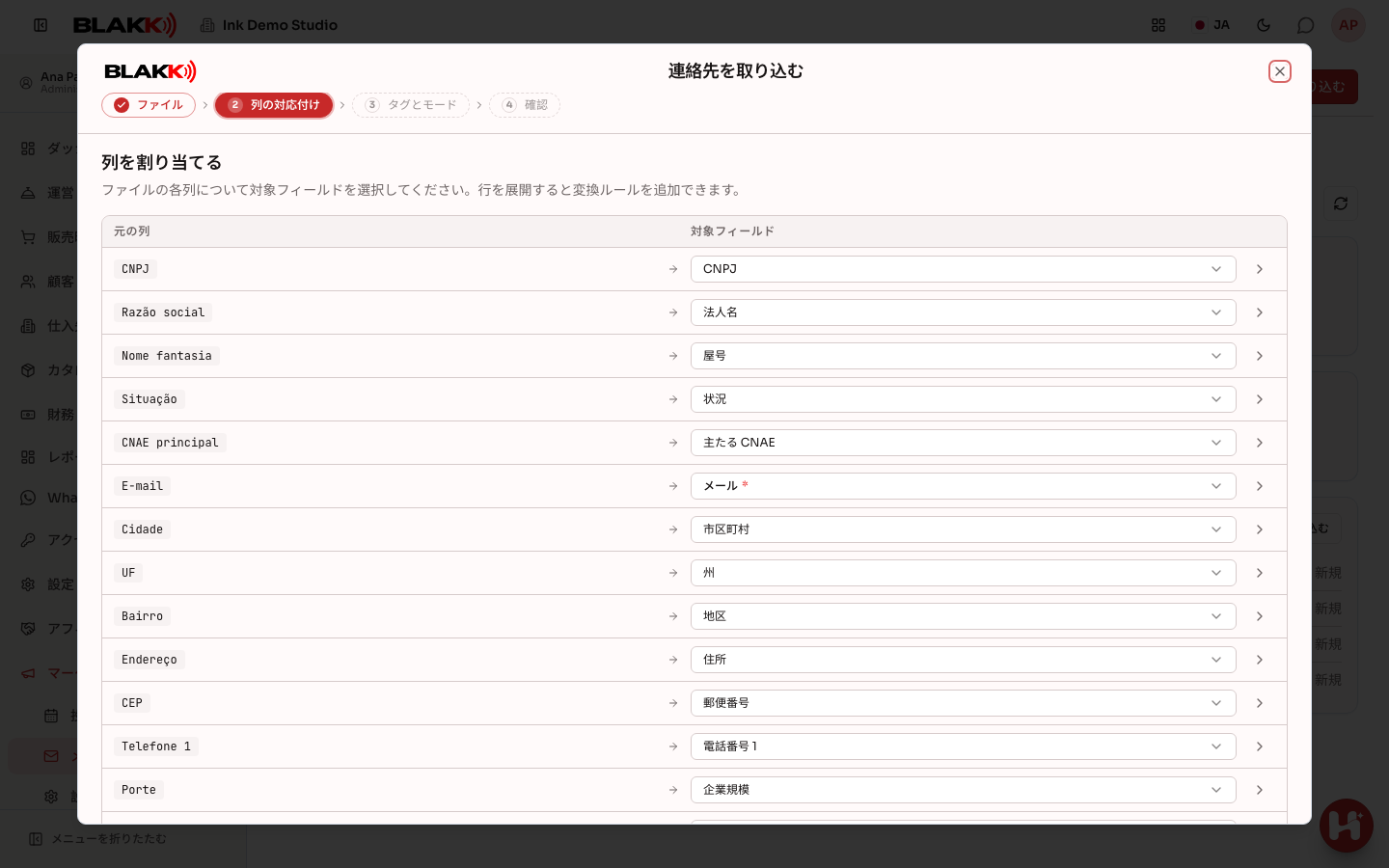
Section titled “ステップ2 — スプレッドシートをアップロードする”連絡先を取り込むをクリックします。取り込み画面がリストの上に重なって開き、上部に4つのステップが表示されます。CSVまたはXLSXファイルをドラッグします。取り込まずに終了するには、画面右上のXをクリックします。取り込み中は、処理が終わるまで画面を閉じられません。連邦歳入庁のCNPJリスト(セミコロン区切りのCSV)は、列が自動的に認識されます。次のステップで割り当てを確認し、必要に応じてメールアドレスの列を選択してください。電話番号、FAX、住所、地区、郵便番号、本社・支店、資本金、カテゴリのCNAEも取り込まれ、連絡先の詳細とエクスポートに表示されます。これらの情報はメール送信には使われません。
ステップ3 — タグ、取り込み方法、法的根拠を設定する
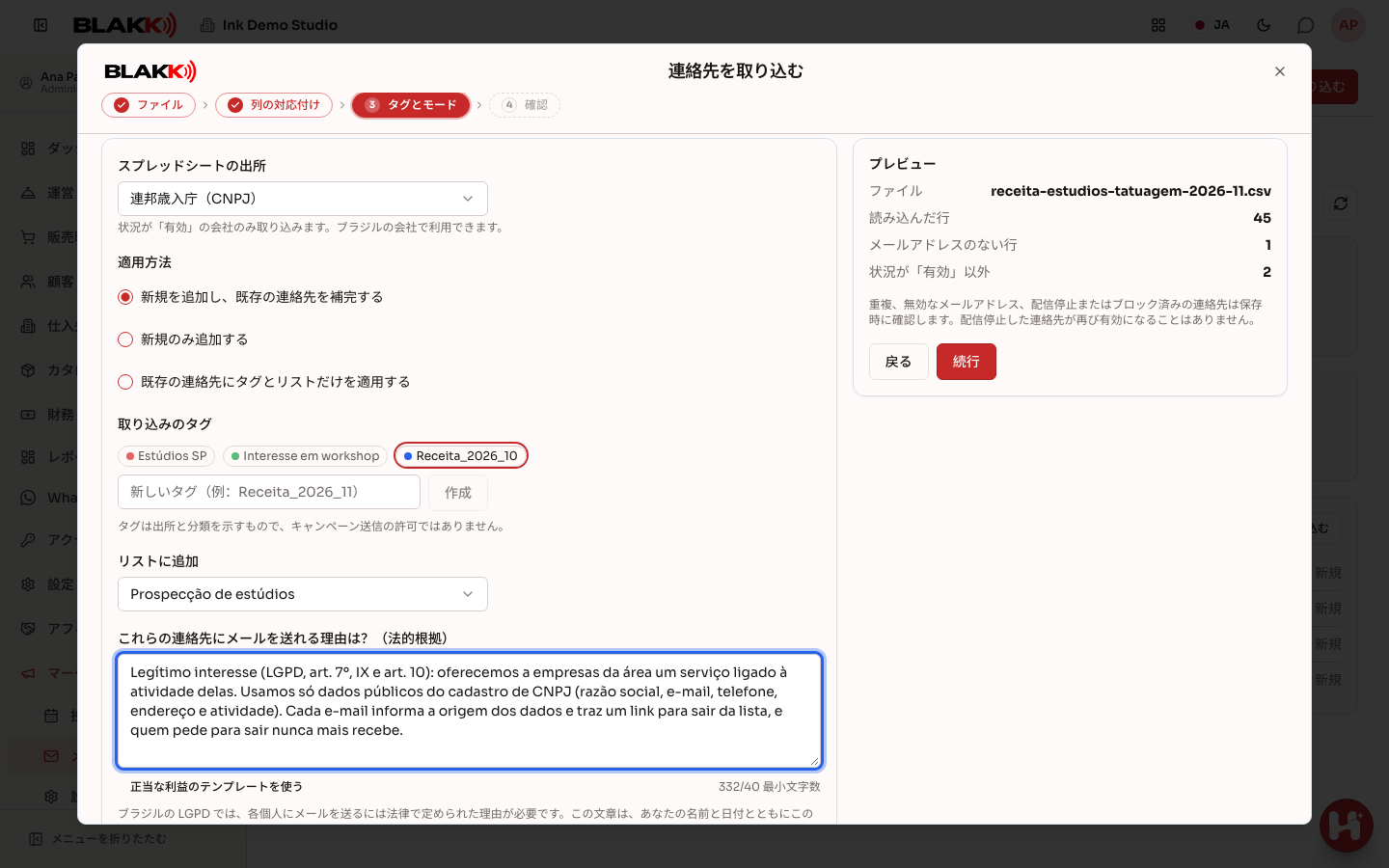
Section titled “ステップ3 — タグ、取り込み方法、法的根拠を設定する”スプレッドシートの送信元と、取り込み方法(新しい連絡先を追加して既存情報を補完、新しい連絡先だけ追加、またはタグだけ付ける)を選び、タグとリストを指定します。次にこれらの連絡先にメールを送れる理由は?(法的根拠)を入力します。正当な利益のテンプレートを使うをクリックすると、確認して使える文章が表示されます。入力した文章は、取り込み時に担当者名と日付とともに記録されます。
ステップ4 — 取り込み、結果を確認する
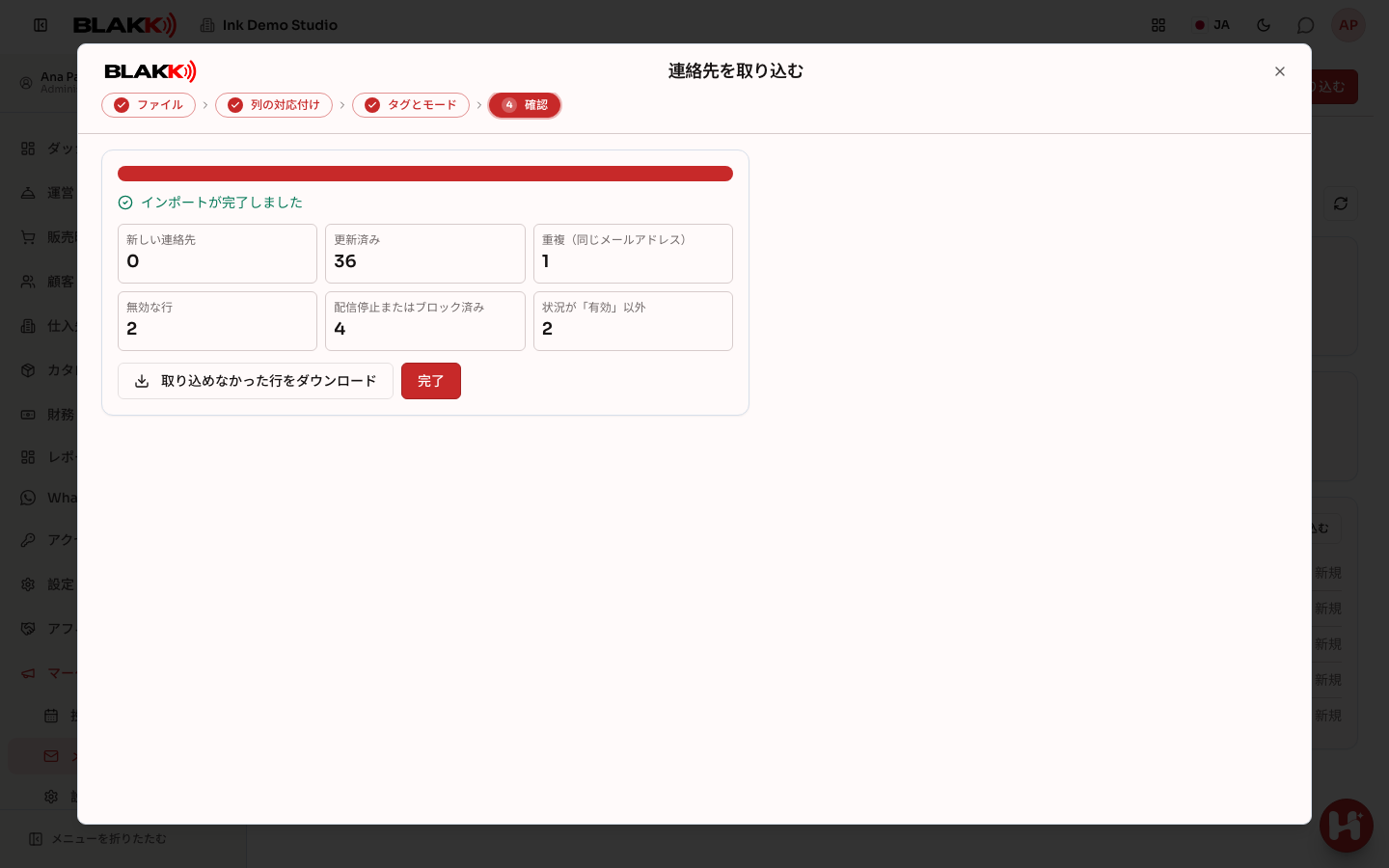
Section titled “ステップ4 — 取り込み、結果を確認する”インポートをクリックします。処理が終わると、新規連絡先、更新された連絡先、重複した行、無効な行、ステータスが「有効」以外の企業の行、すでに配信停止済みのメールアドレスの数が表示されます。取り込めなかった行をダウンロードを使うと、取り込まれなかった各行の理由を確認できます。
ステップ5 — 連絡先を整理する
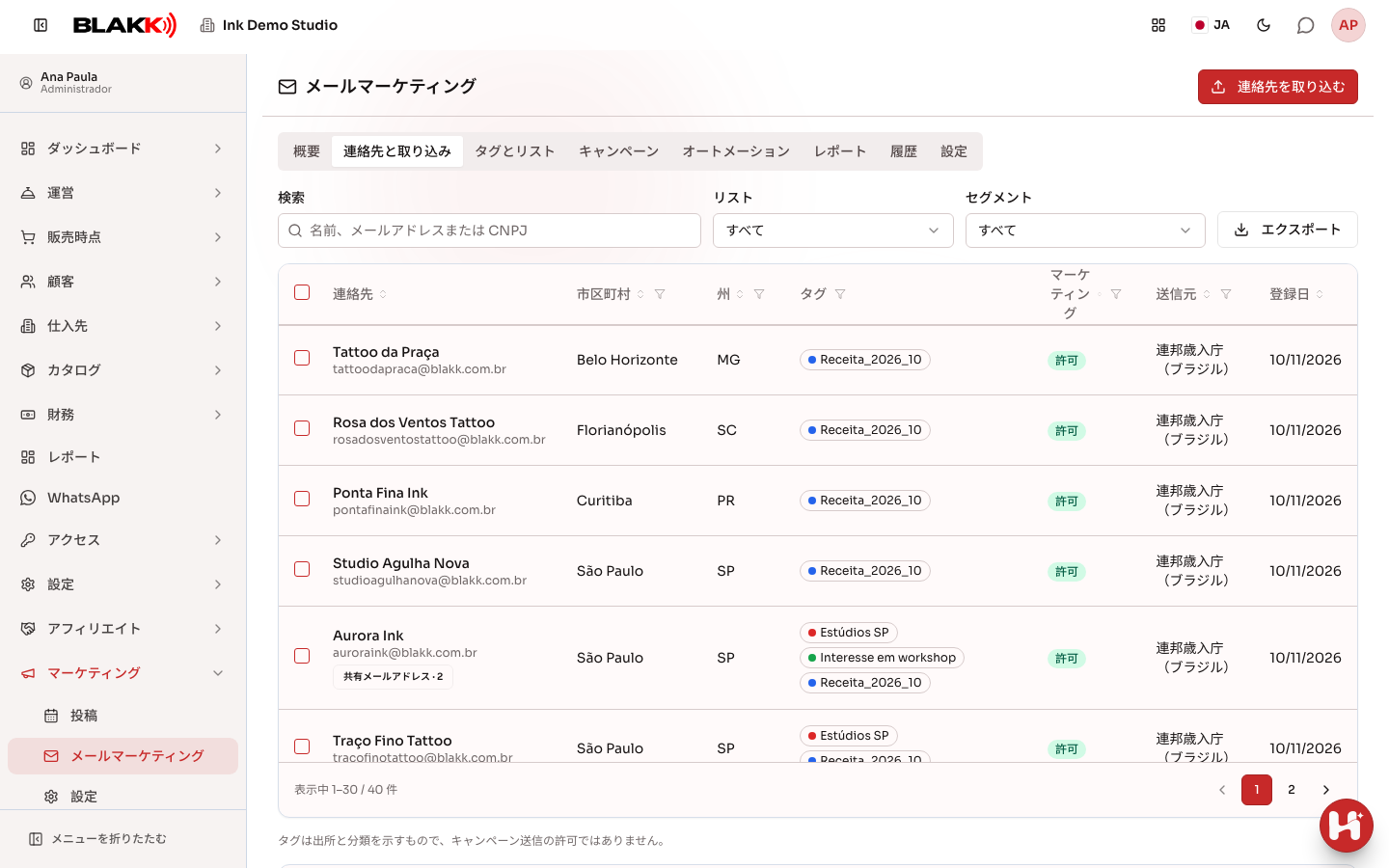
Section titled “ステップ5 — 連絡先を整理する”連絡先と取り込みタブでは、名前、メールアドレス、CNPJ、市区町村、州で連絡先を検索できます。「SP」と入力するとサンパウロ州、「Jundiaí」と入力するとその市区町村の連絡先、「Itu SP」や「Itu / SP」のように市区町村と州を一緒に入力すると両方に一致する連絡先が表示されます。列名をクリックすると並べ替えできます。もう一度クリックすると順序が逆になります。市区町村、州、タグ、マーケティング、送信元の列名の横にあるフィルターアイコンを使うと、表示する値と各値の連絡先数を選べます。フィルターが設定された列では、アイコンが赤く表示されます。フィルターをクリアをクリックすると、すべてのフィルターが解除されます。リストとセグメントは上部に表示され、エクスポートにも同じフィルターと並べ替え順が適用されます。
メールに反応した人を探すには、キャンペーンと反応を選びます。メールを受信、閲覧した、閲覧していない、クリック、クリックしていない、バウンス、配信停止などで絞り込めます。キャンペーンを指定しない場合、反応の条件はすべてのキャンペーンに適用されます(例:いずれかのメールをクリックした人全員)。レポートの数値から連絡先リストを開いた場合、該当する範囲がテーブル上部のラベルに表示されます(例:リンク、デバイス、返送理由)。州、市区町村、タグはそれぞれの列のフィルターに反映されます。削除をクリックすると、ラベルが削除されます。連絡先にチェックを付け、タグを付ける、リストに追加、または配信停止を使います。連絡先をクリックすると、関連する企業と記録された法的根拠を確認できます。
ステップ6 — タグとリストを作成する
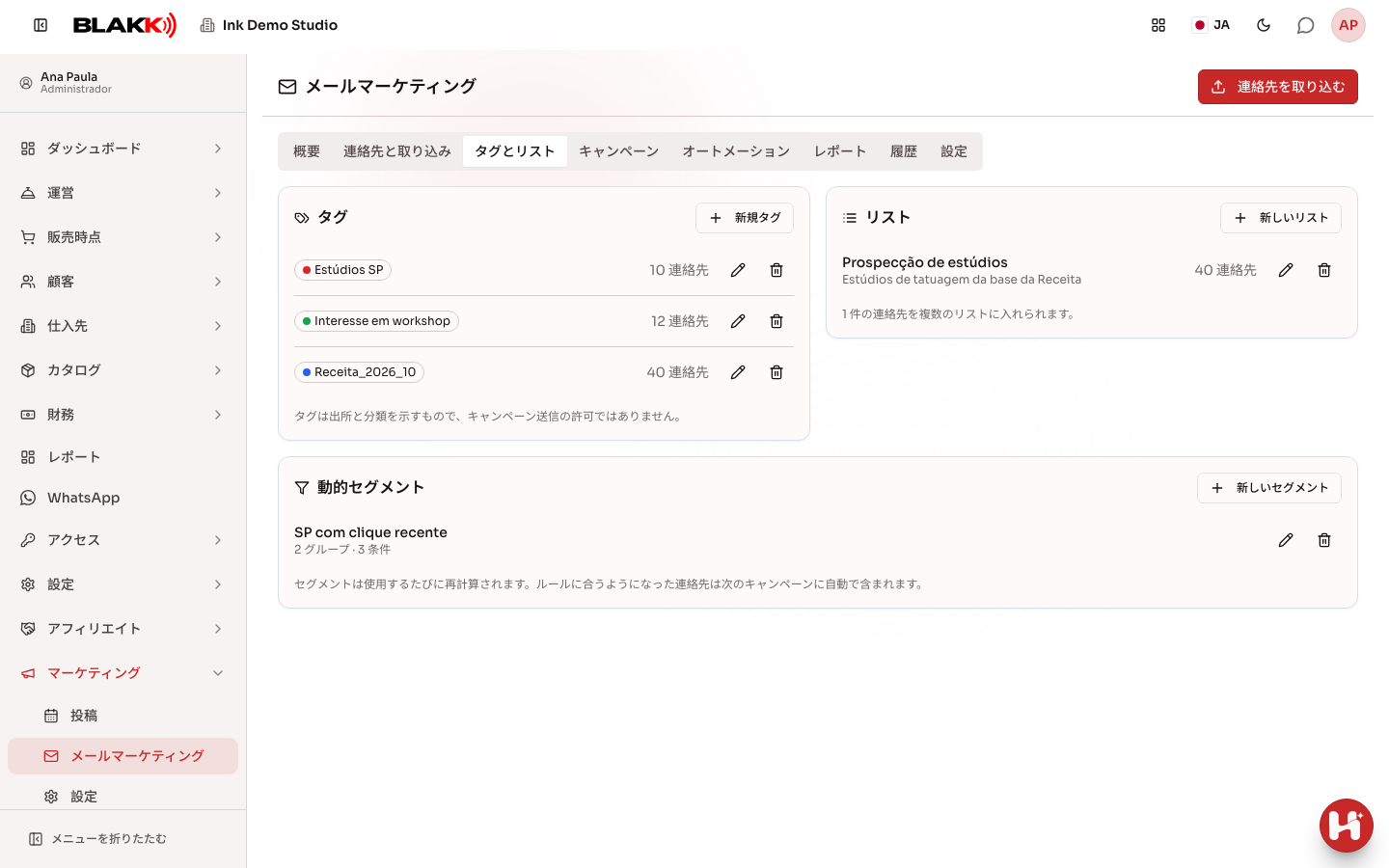
Section titled “ステップ6 — タグとリストを作成する”タグとリストタブでは、キャンペーンごとに対象者を選ぶためのタグ(色を設定できます)とリストを作成します。タグまたはリストの連絡先数をクリックすると、該当する条件で絞り込まれた連絡先と取り込みタブが開きます。
動的セグメントで新しいセグメントをクリックし、「州がSPで、直近のクリックが過去90日以内」のようなルールを作成します。同じグループ内の条件はすべて満たす必要があります。グループを追加(または)を使うと、いずれかのグループの条件を満たせば対象になります。ダイアログには、ルールに一致する連絡先数が表示されます。セグメントは使用するたびに再計算されるため、新たにルールに一致した連絡先も次回のキャンペーンから自動的に対象に加わります。
ステップ7 — キャンペーンを作成する
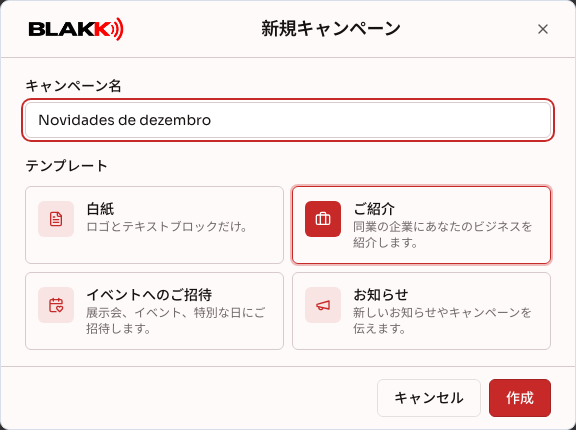
Section titled “ステップ7 — キャンペーンを作成する”キャンペーンタブで新規キャンペーンをクリックし、名前を付けてテンプレートを選びます(空白、紹介、イベントへの招待、新着情報)。キャンペーン一覧では、各キャンペーンの送信数をクリックすると、メールを受信した人のリストが開きます。
ステップ8 — メールを作成して配信対象を選ぶ
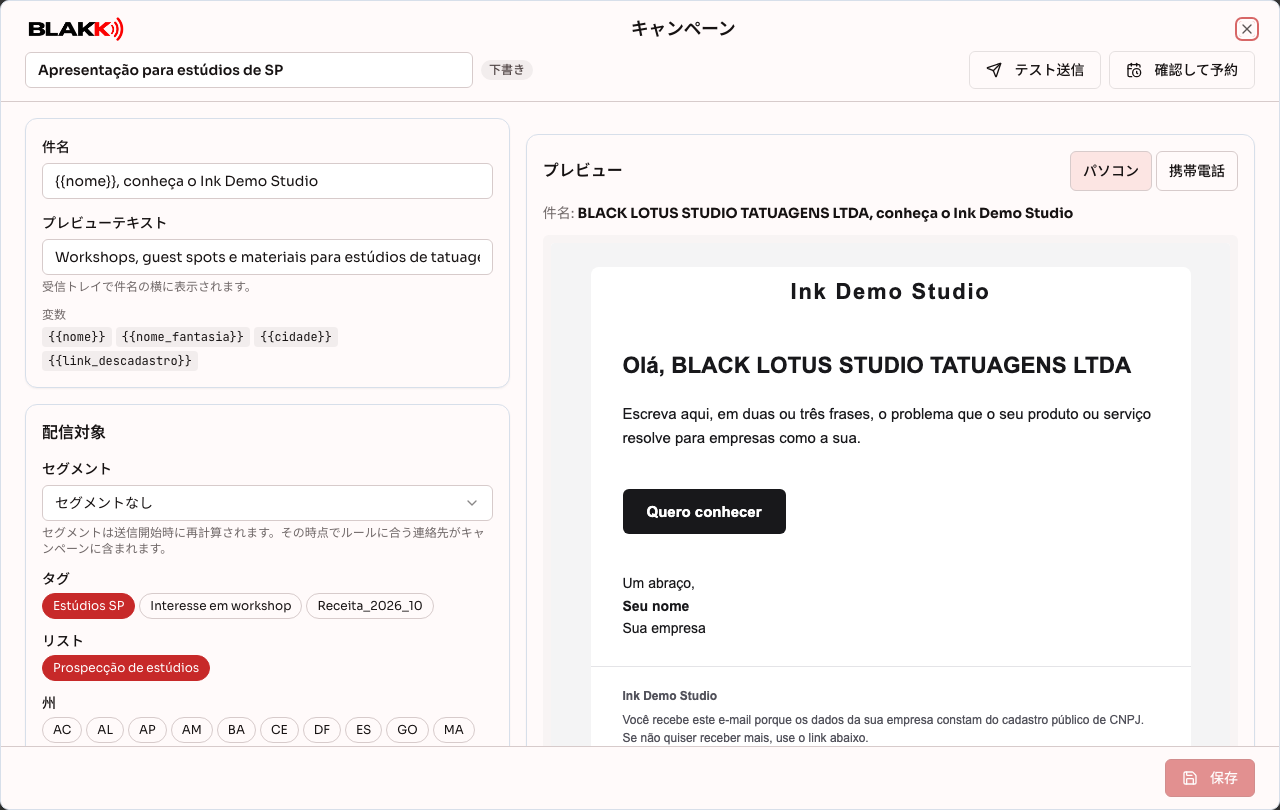
Section titled “ステップ8 — メールを作成して配信対象を選ぶ”キャンペーン一覧の上にエディターがポップアップで開きます。Xをクリックすると一覧に戻ります(未保存の変更がある場合は、確認メッセージが表示されます)。エディターで件名を入力し、テキスト、画像、ボタン、ロゴ、署名のブロックを使ってメールを作成します。画像・ギャラリーブロックを使うと、サイトと同じ写真ギャラリーが開きます。メールに使えるのはJPGとPNG画像のみです。配信対象でセグメント、タグ、リスト、州を選び、配信可能な宛先数を確認します。右側のプレビューには、パソコンとスマートフォンでの表示が示されます。ポップアップ下部の保存をクリックして保存します。
別のプログラムで作成したメールを使う場合は、HTML コードブロックにコードを貼り付けます。システムがスクリプトとフォームを取り除き、末尾に配信停止リンク付きのフッターを追加します。
ステップ9 — メールサーバーを設定する
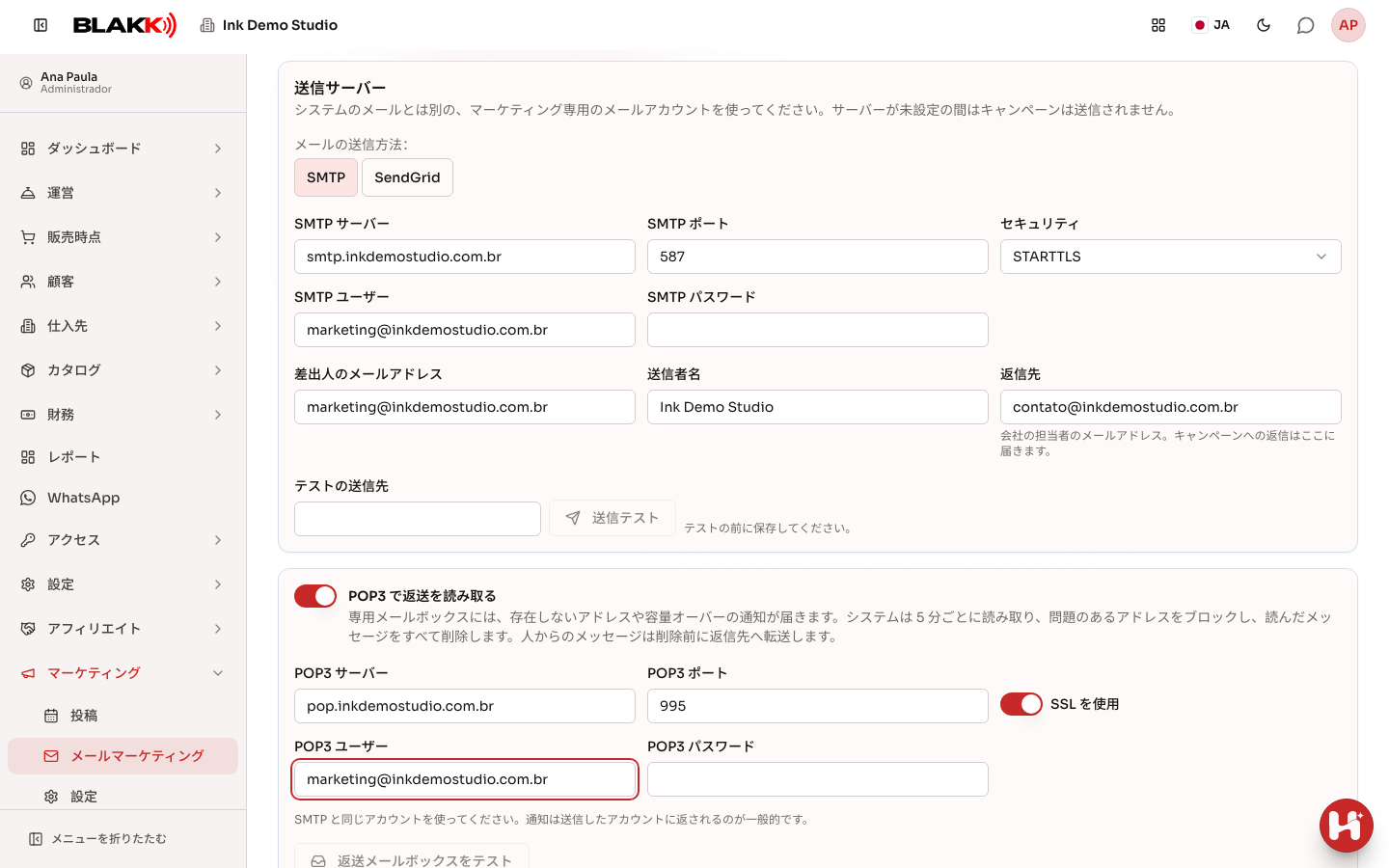
Section titled “ステップ9 — メールサーバーを設定する”設定タブの送信サーバーで、メールの送信方法:からメールの送信方法を選びます。
- **SMTP:**マーケティング専用のメールアカウントのサーバー、ポート、ユーザー名、パスワードを入力します。同じアカウントでPOP3 で返送を読み取るを有効にすると、返送されたメールをシステムがブロックします。POP3のカードはSMTPを選択している場合のみ表示されます。
- **SendGrid:**送信権限のあるSendGrid の API キーを貼り付け、保存をクリックします。Webhook の URLが表示され、その下に手順を示すSendGrid で webhook を設定する方法が表示されます。SendGridの「Settings › Mail Settings › Event Webhook」でWebhookを作成し、表示されたURLを「Post URL」に貼り付けます。「Bounced」「Dropped」「Spam Reports」「Unsubscribes」「Group Unsubscribes」のイベントにチェックを付けます(ほかのイベントはチェックを外したままでかまいません)。「Enable Signed Event Webhook」を有効にし、「Verification Key」をコピーしてWebhook の検証キーに貼り付け、保存します。設定を確認するには、SendGridで「Test Integration」をクリックします。画面にSendGrid から最後に受信したイベントが表示されます。Webhookを使って、返送(受信トレイがいっぱいの場合や宛先側でブロックされた場合を含む)や迷惑メールの報告が届きます。SendGridではPOP3を使わないため、POP3のカードは表示されません。入力済みの情報は保存され、SMTPに戻したときに再利用できます。
差出人と返信先を入力し、時間・日ごとの上限を設定して保存をクリックします。その後、送信テストを使ってテストします。SMTPでPOP3を有効にした場合は、返送メールボックスをテストも実行してください。
新しいドメインをウォームアップするには、送信時間帯に分散して送信する(ドメインのウォームアップ)を有効にします。メールはまとめてではなく、営業時間内にランダムな間隔で1通ずつ送信され、1日の上限は営業時間に分散されます。たとえば、8時から18時までの間に1日50通送る場合、平均すると約12分ごとに1通送信されます。送信開始が遅く、その日の上限に余裕がある場合は、時間ごとの上限を超えない範囲で、営業時間終了までに送信できるよう間隔が短くなります。たとえば、残り80通で営業時間があと3時間の場合、2分強ごとに1通送信されます。
ステップ10 — テストを送信して配信予約する
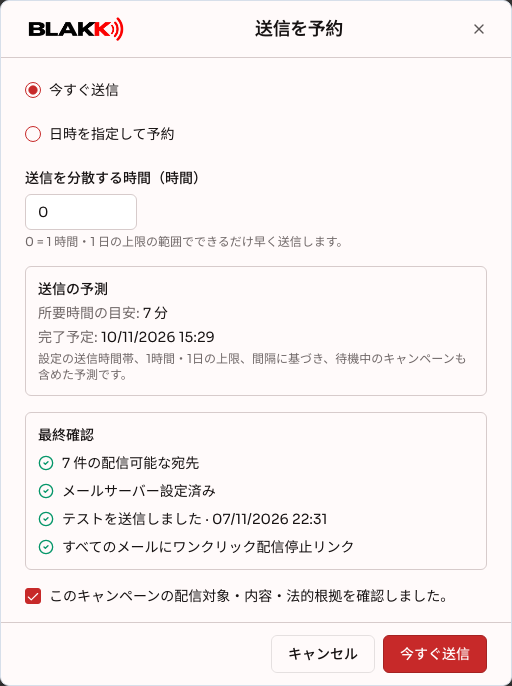
Section titled “ステップ10 — テストを送信して配信予約する”エディターでテスト送信をクリックし、自分の受信トレイでメールを確認します。次に確認して予約をクリックし、今すぐ送信するか日時を指定します。最終リストを確認し、確認欄にチェックを付けてキャンペーンを予約をクリックします。送信の予測には、所要時間の目安と完了予定が表示されます。営業時間、時間・日ごとの上限、設定の送信間隔をもとに、すでに送信待ちのキャンペーンも考慮して計算されます。
送信中は、エディターに進捗が3つのグループで表示されます。送信には宛先、送信済み、スキップ、失敗が表示され、宛先数に対する割合も確認できます。エンゲージメントには推定閲覧数、クリックした連絡先数、配信停止が表示されます。配信の問題には戻しました、破棄、ブロック済みが表示され、これらは送信済みメールに対する割合で示されます。また、次回送信(送信間隔が有効な場合は、次のメールの送信予定時刻)と完了予定(残り時間を含む)も表示されます。送信を一時停止、再開したり、キャンセルしたりできます。キャンペーンの一覧にも、送信中または予約済みの各キャンペーンの次回送信と完了予定が表示されます。
ステップ11 — 結果を確認する
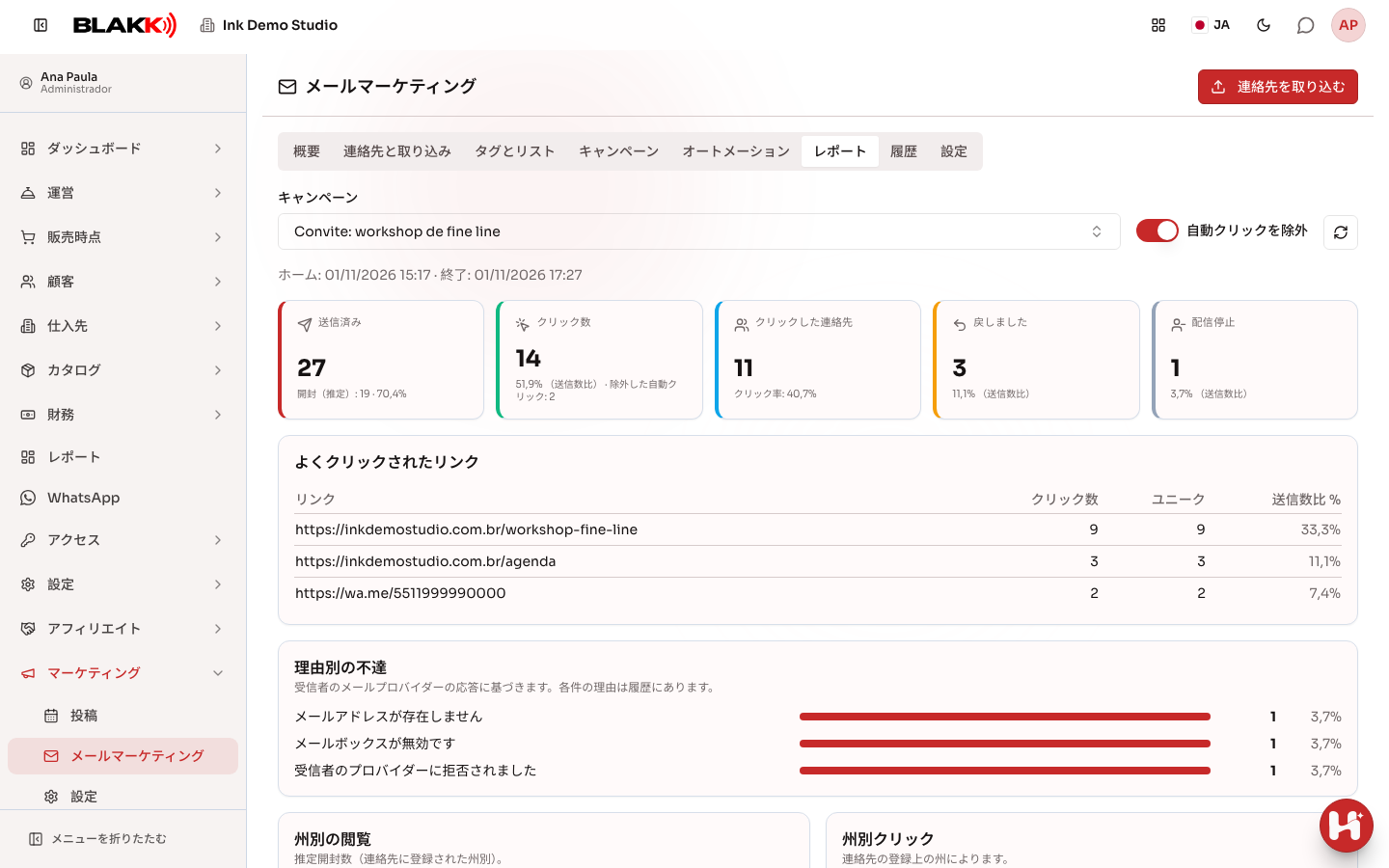
Section titled “ステップ11 — 結果を確認する”レポートタブでキャンペーンを選びます(名前の一部を入力して検索できます)。送信数、クリック数、クリックした連絡先、返送数、配信停止数のほか、理由別の不達(宛先が存在しない、受信トレイがいっぱいまたは無効、プロバイダーが拒否したなどの理由別の返送数)、よくクリックされたリンク、州別の閲覧(開封計測が有効な場合のみ表示される推定開封数)、州、市区町村、デバイス、タグ別のクリック数を確認できます。各カードのタイトルの横に括弧付きで表示される合計は、そのカードの行の合計です。タグ別クリックは、1人の連絡先に複数のタグが付いている場合、クリック総数を上回ることがあります。
ウイルス対策ソフトやセキュリティスキャナーによる自動クリックを除外するには、自動クリックを除外を有効にします。キャンペーンの送信中は、横の更新ボタンを使うと最新の数値を確認できます。自動更新を有効にすると、画面を開いている間、30秒ごとに数値が更新されます。送信完了前は、送信済みのカードに進捗バーが表示されます。処理済みの割合、残りの割合、これから送信されるメール数を確認できます。送信中は完了予定にも日付と時刻、残り時間、次回送信が表示されます。これらは営業時間と設定の上限をもとに計算されます。キャンペーンが一時停止中の場合、再開するまで予測は表示されません。
誰が反応したかを確認するには、上部のカード、各カードの行(返送理由、州別の閲覧、州別クリック、市区町村、クリックした場所、デバイス、タグ)、よくクリックされたリンクの各リンクに表示されるユニークの数値をクリックします。連絡先を見るボタン(メールを受信、閲覧した、閲覧していない、クリック、クリックしていない)からも同じリストを開けます。リストには対象の連絡先が表示され、名前、メールアドレス、CNPJ、市区町村、州で検索できます。検索欄とキャンペーン情報は画面上部に固定され、リストだけがスクロールします。ページ送りは常に表示されます。連絡先をクリックすると、詳細情報、メール履歴、クリックしたリンクを確認できます。クリックの各カードに表示される数値はクリック数の合計ですが、リストには各連絡先が1回だけ表示されるため、行数が少なくなることがあります。連絡先一覧で開くをクリックすると、同じフィルターを適用した状態で連絡先と取り込みタブが開き、連絡先のエクスポートや一括でのタグ・リスト適用ができます。キャンペーンエディターの進捗カードの各数値(宛先、送信済み、スキップ、失敗、閲覧、クリック、配信停止、返送、破棄、ブロック)からも同じリストを開けます。オートメーションでは、各メールの送信済みとクリックの数値から、ステップとフロー図のどちらでも同じリストを開けます。
連絡先の場所を確認するには、州別の閲覧、州別クリック、市区町村別クリック、クリックした場所のカードにある地図アイコン(地図で表示)をクリックします。キャンペーンの地図が開き、場所ごとに円が表示されます。青は閲覧した人、緑はクリックした人を表し、連絡先が多い場所ほど円が大きくなります。画面上部で閲覧済み、クリック済み、または両方を有効にします。連絡先の位置は、システムで確認できる場合はクリックまたは開封時のIPアドレスから特定されます。それ以外の場合は、登録情報の市区町村を使います。円をクリックすると、場所、閲覧・クリックした人数、IPからと登録住所からで特定された人数、連絡先の名前が表示されます。最大化ボタンで地図を全画面表示にしたり、更新ボタンで再読み込みしたりできます。自動更新を有効にすると、地図を開いている間、30秒ごとに更新されます。地図の下には、地図上に表示されている連絡先数、位置情報の特定を待っている連絡先数(システムが登録住所の市区町村を特定中です。数分で地図に表示されます)、位置情報がない連絡先数が表示されます。
ステップ12 — オートメーションを作成する
Section titled “ステップ12 — オートメーションを作成する”オートメーションタブで新しいオートメーションをクリックします。トリガーで、連絡先がオートメーションを開始する条件を選びます。タグが付いたとき、リストに追加されたとき、セグメントの条件に一致したとき、または作成済みのキャンペーンに反応したとき(「キャンペーンをクリックした」「キャンペーンをクリックしなかった」(日数を指定)、「キャンペーンを開封した(推定)」)から選べます。メール、待機時間(分、時間、日)、条件(例:「直前のメールをクリックした人だけ次へ進む」)を使ってステップを作成します。メールを会社の営業時間内だけに送信する(会社の営業時間内にのみ送信)か、指定した時刻に送信するかを選びます。オートメーションもリストの上にポップアップで開きます。保存をクリックし、各メールのメールを編集をクリックして内容を作成し、テストを送信します。メールエディターはオートメーションの上に開き、Xをクリックすると戻ります。最後に確認して有効化をクリックします。
ステップが正しく設定されると、保存が有効になります。条件の前にはメールが必要で、メールと条件の間には待機時間を設定する必要があります。ステップの下にオレンジ色で表示されるメッセージに、必要な設定が示されます。
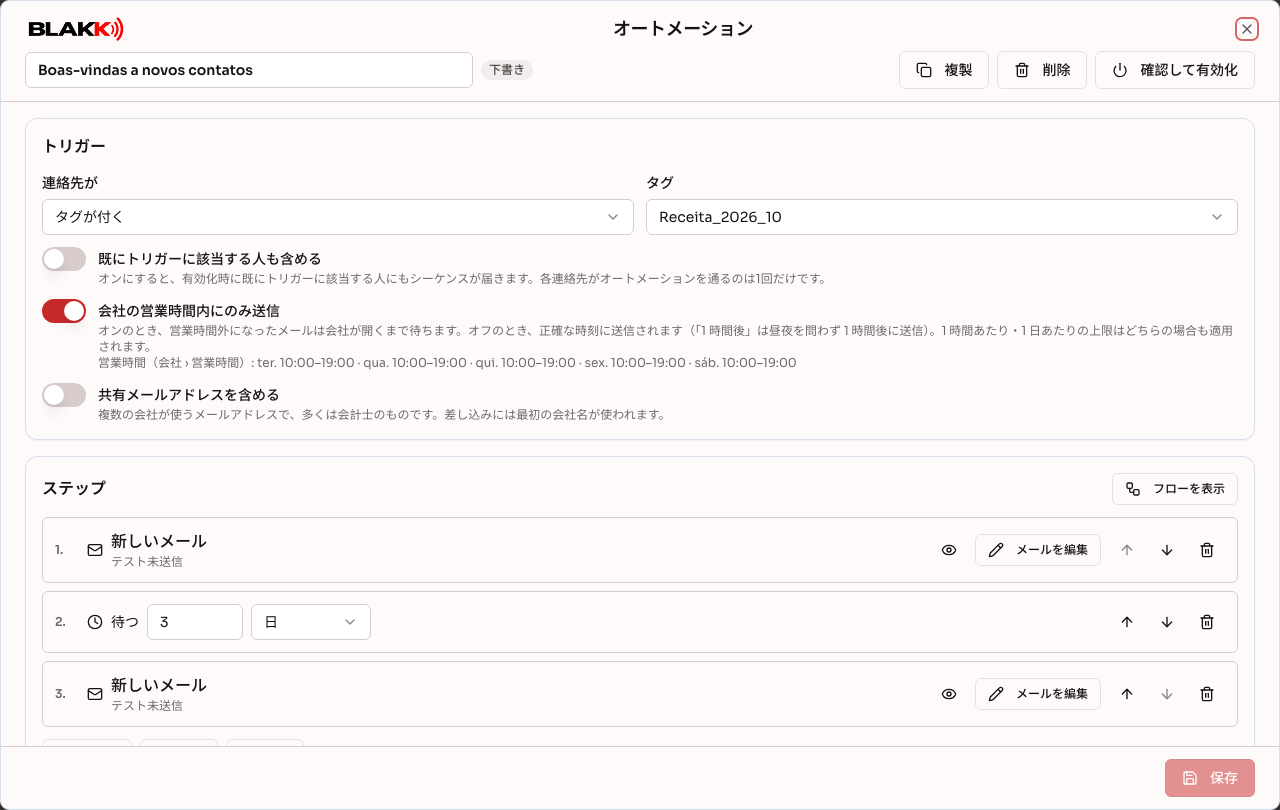
各連絡先がオートメーションを通るのは1回だけです。有効化した後は、オートメーションを変更できません。文章やステップを変更するには、複製で複製を作成してから有効化します。終了をクリックすると、オートメーションを完全に終了し、まだ送信されていないメールをキャンセルします。
ステップ13 — 送信履歴を確認する
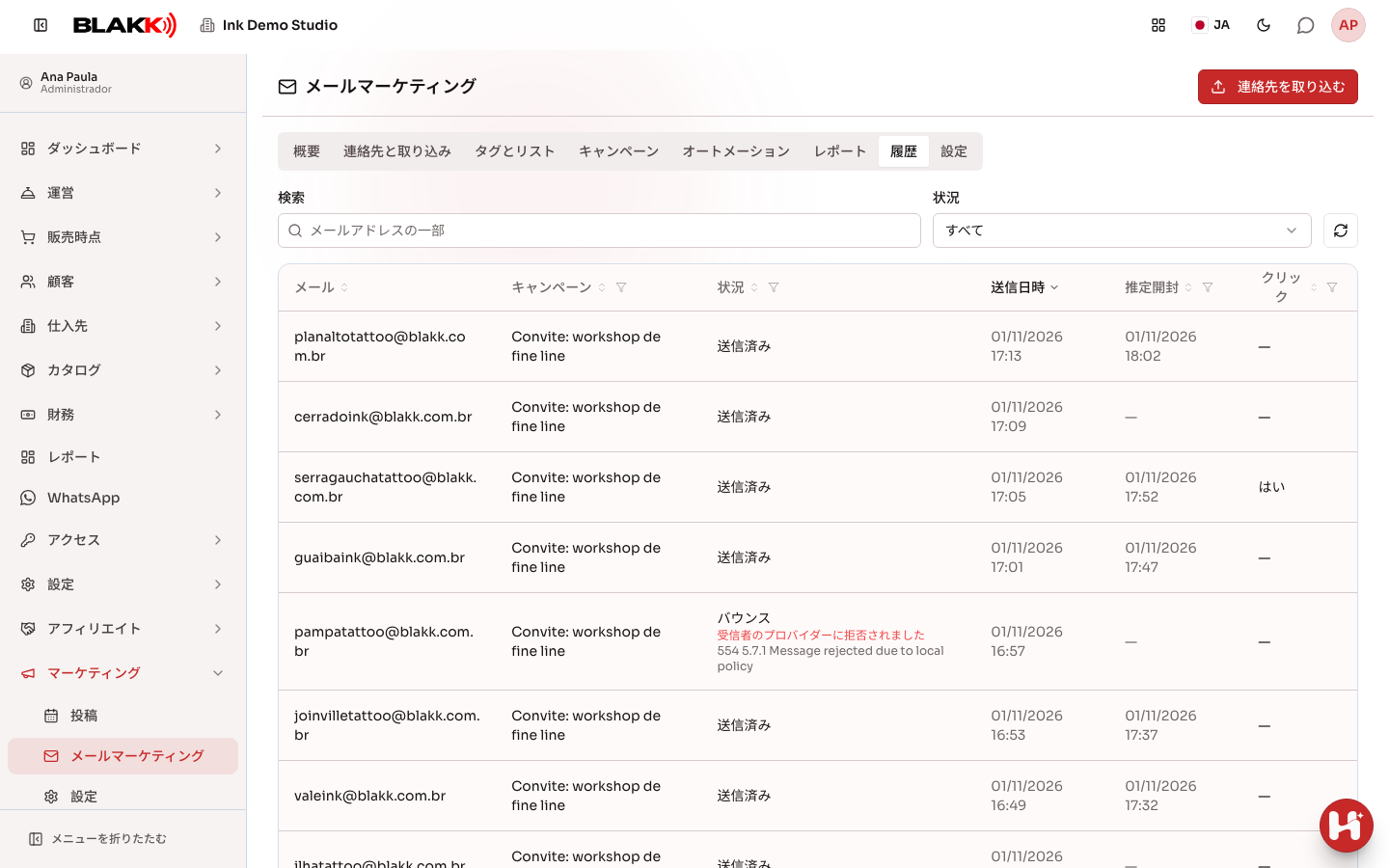
Section titled “ステップ13 — 送信履歴を確認する”履歴タブでは、キャンペーンとオートメーションから送信された各メールの宛先、状況、送信日、推定開封、クリックの有無を確認できます。リストは常に最新の送信が上部に表示されます。状況で絞り込んだり、メールアドレスの一部、市区町村、州で検索したりできます(例:「SP」「Itu SP」)。更新ボタンを使うと、最新の送信が表示されます。連絡先と取り込みと同様に、列名をクリックして並べ替えができます。キャンペーン、状況、推定開封、クリックの列のフィルターを使うと、表示する値を選べます。
送信されたものの配信されなかったメールには、状況の下に未配信:受信トレイがいっぱいですまたは未配信:一時的なバウンスと表示されます(SendGridの場合はWebhookの設定が必要です)。バウンスとなったメールには、状況の下に「メールアドレスが存在しない」などの理由と、宛先のメールプロバイダーからの元の応答が表示されます。
連絡先と取り込みで連絡先をクリックすると、詳細情報が開きます。保存されているデータ(住所、電話番号、CNAE、企業規模、資本金)に加えて、下部にメール履歴が表示されます。受信したメール数、推定開封数、クリックされたメール、各メールでクリックしたリンク、日時、デバイス、場所を確認できます。メールの閲覧時間は計測されません。メールアプリからは、メッセージをどれだけの時間開いていたかがわからないためです。
その後の流れ
Section titled “その後の流れ”取り込んだ連絡先には、会社独自のメールサーバーからキャンペーンメールを送信できます。キャンペーンを編集できるのは下書きの間だけです。送信は時間・日ごとの上限と営業時間に従い、各メールの送信前に、連絡先が引き続き受信可能かどうかを再確認します。各メールには配信停止リンクと、GmailおよびYahooのワンクリック配信停止機能が含まれます。メールアドレスが存在しないなどの理由で返送された場合、連絡先はブロックされます。返送数が設定した上限を超えると、キャンペーンは自動的に一時停止します。配信停止した連絡先は恒久的なブロックリストに登録され、今後の取り込みでも配信可能にはなりません。共有メールアドレスの連絡先は、初期設定ではキャンペーンの対象外です。
よくある間違いと質問
Section titled “よくある間違いと質問”Q:メールを開封またはクリックした人を確認するには?
**A:**レポートでキャンペーンを選び、確認したい数値をクリックします(連絡先を見るボタンも使えます)。または、連絡先と取り込みでキャンペーンと反応を指定して絞り込みます。開封は推定値です(開封計測が有効な場合のみ確認できます。また、iPhoneとMacはメールを自動で開封することがあります)。クリック数は正確な数値で、自動ウイルス対策ソフトによるクリックは含まれません。
Q:クリックした場所に「位置情報なし」と表示されるのはなぜですか?
**A:**クリックしたときのIPアドレスから場所を特定します。IPアドレスの位置情報データベースが読み込まれていないというメッセージが表示される場合は、サーバーがまだデータベースをダウンロードしていません(データベースは毎月自動更新されます)。そのメッセージがない場合は、信頼できるプロキシとして設定されていないプロキシの背後にサーバーがあることがほとんどです。その場合、すべてのクリックがプロキシの内部IPアドレスで記録されます。技術サポートにプロキシの設定を確認してもらってください。IPアドレスは保存されないため、位置情報なしで記録されたクリックの場所は後から特定できません。
Q:スプレッドシートの一部の行が取り込めなかったのはなぜですか?
**A:**メールアドレスが入力されていない、無効なアドレスや仮のアドレス(「[email protected]」など)、存在しない、またはメールを受信できないドメインが含まれていた、連邦歳入庁で企業のステータスが「有効」以外だった、すでに配信停止またはブロックされているメールアドレスだった、などの理由が考えられます。取り込めなかった行をダウンロードすると、それぞれの理由を確認できます。
Q:入力ミスのあるメールアドレスはシステムが修正しますか?
**A:**よく知られているメールプロバイダーのドメインに誤りがある場合は修正します。「hotamil.com」は「hotmail.com」に、「gmai.com」は「gmail.com」に、「gmail.com.br」は「gmail.com」になります。取り込み時に修正され(要約にドメインを修正したメール数が表示されます)、送信時にも修正されるため、すでに送信待ちのキャンペーンにも適用されます。各メールの送信前に、ドメインがメールを受信できるかも確認します。受信できない場合は送信をスキップし、送信枠を消費したり返送を発生させたりしません。ユーザー名(@より前の部分)の誤りは、送信前に判別できません。
Q:共有メールアドレスとは何ですか?
**A:**複数の企業で使われている同じメールアドレスです。多くの場合、会計士のメールアドレスが該当します。関連する企業をすべて紐付けた1件の連絡先として登録されます。メールに表示される名前が正しくならないため、初期設定ではキャンペーンの対象外です。
Q:法的根拠とは何ですか?また、なぜ必須なのですか?
**A:**LGPDでは、各人にメールを送る際に、法律で認められた理由が必要です。連邦歳入庁の企業リストを使う場合、その理由は通常、正当な利益です。入力する文章の決定と責任は会社にあり、システムは入力を必須にして記録するだけです。
Q:オートメーションを有効にする前からタグが付いていた人にもメールは届きますか?
**A:**有効化前に既にトリガーに該当する人も含めるを有効にした場合のみ届きます。無効の場合は、有効化後にタグが付いた人(またはリストに追加された人、セグメントの条件に一致した人)のみが対象になります。
Q:オートメーションの待機時間はいつから数えますか?
**A:**直前のメールが実際に送信された時点から数えます。時間・日ごとの上限や営業時間のためにメールの送信が遅れた場合は、送信後に待機時間が始まります。システムは30秒ごとにオートメーションを確認するため、数分の待機時間は最大で約1分遅れる場合があります。設定の最大頻度(日)はキャンペーンにのみ適用され、オートメーションのメールは対象外です。オートメーションからのフォローアップが、次のキャンペーンの配信対象から連絡先を除外することはありません。
Q:キャンペーンとオートメーションの違いは何ですか?
**A:**キャンペーンは、リスト、セグメント、またはタグに対して1回送信するメールです。オートメーションは、各連絡先がそれぞれのタイミングで進むメール、待機時間、条件などの一連のステップで、終了するまで有効です。キャンペーンのフォローアップ(例:クリスマス、ブラックフライデー、新年に、それぞれ別のフローを設定する)を行う場合は、通常どおりキャンペーンを送信し、それぞれのキャンペーンに対して「キャンペーンをクリックした」「キャンペーンをクリックしなかった」「キャンペーンを開封した(推定)」をトリガーにしたオートメーションを作成します。各オートメーションが確認するのは、設定したキャンペーンのみです。ブラックフライデーをクリックし、クリスマスを無視した人には、それぞれのキャンペーンに応じたフローが適用されます。
Q:キャンペーンをトリガーにしたオートメーションはいつ開始しますか?
**A:**選択したキャンペーンの送信後、連絡先が反応した時点で開始します。クリックまたは推定開封したとき、または「キャンペーンをクリックしなかった」で指定した日数が経過してもクリックがない場合が対象です。ロボットやウイルス対策ソフトによるクリックは対象外です。キャンペーンを受信していない人(メールが返送された人)は、「クリックしなかった」の対象になりません。選択したキャンペーンがまだ下書きの場合は画面にメッセージが表示され、そのキャンペーンの送信後にオートメーションが開始されます。
Q:オートメーションのメールは深夜にも送信されますか?
**A:**各オートメーションの会社の営業時間内にのみ送信の設定によります。有効にすると、会社 › 営業時間に登録されている時間外に送信されるメールは、営業開始まで待機します。営業時間が登録されていない場合は、8時から20時までです。無効の場合は、昼夜を問わず指定した時刻に送信されます。設定の営業時間はキャンペーンにのみ適用されます。
Q:オートメーションの途中で連絡先が配信停止した場合はどうなりますか?
**A:**その連絡先はオートメーションから外れ、以降のメールは届きません。返送によってブロックされた場合も同様です。
Q:メールを開封した人を確認するには?
**A:**設定で開封を計測(推定)を有効にします。以降に送信したメールについて、レポートと履歴に推定開封数が表示されます。あくまで推定値です。iPhoneとMacはメールを自動で開封することがあり、多くのメールアプリは画像をブロックします。反応を判断するには、クリック数を使ってください。
Q:メールのリンクに独自ドメインを使うには?
**A:**設定でリンク用ドメインにドメイン(例:links.suaempresa.com.br)を入力します。画面に表示されるCNAMEレコードをDNSに作成して保存し、ドメインを確認をクリックします。確認が完了すると、トラッキング対象のリンクに独自ドメインが使われます。ドメインのURLはHTTPSで開ける必要があります。CNAMEを作成してすぐに確認が失敗した場合は、DNSの反映を待ってからもう一度お試しください。それでも失敗する場合は、ドメインの証明書についてサポートにお問い合わせください。システムのドメインや、ほかの会社がすでに使っているドメインは使えません。配信停止リンクにも独自ドメインが使われます。受信トレイに送信済みメールが残っている間は、CNAMEを削除したりドメインを変更したりしないでください。これらのメールの配信停止リンクやクリック用リンクが機能しなくなります。
Q:テストメールの配信停止リンクで配信停止できないのはなぜですか?
**A:**テストメールは実際の送信ではなく、連絡先にも紐付いていません。リンクを開くと、テストであることを知らせるページが表示されます。実際に送信したメールでは、同じリンクから受信者が配信停止できます。
Q:クリック情報はどのくらい保存されますか?
**A:**設定を変更しない場合、24か月間保存されます。設定のクリックの保存期間(月)で期間を変更できます。古いクリック情報を削除しても、キャンペーンの数値は残ります。
Q:リストとセグメントの違いは何ですか?
**A:**リストは固定されており、追加した連絡先だけが含まれます。セグメントはルールに基づき、送信時に再計算されます。そのため、昨日取り込んだ連絡先でもルールに一致すれば、今日のキャンペーンに自動的に含まれます。
Q:タグやセグメントを削除できないのはなぜですか?
**A:**セグメントのルールで使われているタグやリストは削除できません。先にルールから取り除いてください。下書きまたは予約済みキャンペーンの配信対象に選ばれているセグメントも、キャンペーンの配信対象を変更するまで削除できません。
Q:同じスプレッドシートを2回取り込みました。連絡先は重複しますか?
**A:**重複しません。連絡先はメールアドレスで識別されるため、2回目の取り込みでは空欄の情報が補完されるだけです。
Q:誤って配信停止した連絡先を再開するには?
**A:**配信停止は、停止を希望した人を保護するため、取り消せません。再び受信を希望する場合は、本人から改めて依頼してもらう必要があります。
Q:取り込んだ連絡先は顧客に表示されますか?
**A:**いいえ。マーケティング用の連絡先はメールマーケティング内だけで管理されます。
Q:メールから配信停止リンクや会社名を削除できますか?
**A:**できません。差出人と配信停止リンクは、メールの末尾に必ず表示されます。フッターの文章やリンクの文言、フッターの送信者は変更できます。この欄には会社名と住所が初期設定で入力されており、ブランド名や市区町村などに変更できます。空欄にはできません。メールには送信者を明記する必要があります。
Q:ギャラリーの一部の画像がメールに表示されないのはなぜですか?
**A:**メールで使えるのはJPGとPNG画像のみです。動画はメールで再生できず、パソコン版OutlookではWebP画像が表示されません。
Q:キャンペーンが自動で一時停止したのはなぜですか?
**A:**メールサーバー(またはSendGrid)がログイン情報や差出人を拒否した、サーバーが停止した、または返送数が設定した上限を超えた可能性があります。理由はキャンペーンエディターに表示されます。原因を解消して再開をクリックしてください。
Q:SMTPではなくSendGridから送信できますか?
**A:**はい。設定のメールの送信方法:でSendGridを選び、アカウントのAPIキーを貼り付けます。差出人のメールアドレスがSendGridで確認済み(単一の差出人、または認証済みドメイン)でない場合、SendGridに拒否され、理由とともにキャンペーンが一時停止します。Webhookはアカウント単位で設定するため、自社専用のSendGridアカウント(またはサブユーザー)を使ってください。SMTPの設定は保存されるため、SMTPに戻すときに再入力する必要はありません。
Q:SendGridと一緒にPOP3も設定する必要がありますか?
**A:**必要ありません。SendGridでは、返送(宛先サーバーによるブロックを含む)、破棄、迷惑メールの報告、配信停止はWebhook経由で届きます。メールはSendGrid独自の返信先アドレスから送信されるため、返送メールが会社の受信トレイに届くことはありません。そのためPOP3のカードはSMTP選択時にのみ表示され、SendGridを使う場合、システムは受信トレイを読み取りません。Gmailの配信停止ボタンは、引き続きワンクリックリンクから利用できます。
Q:キャンペーンの送信はいつ完了しますか?
**A:**完了予定は、予約ダイアログ、キャンペーンエディター、キャンペーン一覧に表示されます。営業時間、時間・日ごとの上限、設定の送信間隔をもとに、すでに送信待ちのキャンペーンも考慮して計算されます。有効なオートメーション、一時停止、返送によって完了が遅れることがあります。予測なしと表示される場合は、営業時間と上限を確認してください。上限が0の場合や、送信できない営業時間が設定されている場合、送信は完了しません。
Q:キャンペーンの進捗に表示される「返送」「破棄」「ブロック」の違いは何ですか?
**A:**戻しましたは、送信後に宛先のメールプロバイダーから拒否されて戻ってきたメールです。破棄は、SendGridが配信を試みる前に拒否したメールです(例:すでに無効と判定されているアドレス)。これらも失敗に含まれます。ブロック済みは、恒久的な返送、30日以内に3回の一時的な返送、または迷惑メールの報告により、現在ブロックされている連絡先です。以降のキャンペーンは届きません。
Q:受信トレイがいっぱいで返送されたメールはどうなりますか?
**A:**一時的な返送として記録されます。履歴には未配信:受信トレイがいっぱいですと表示され、受信トレイが空になれば受信できるため、連絡先は引き続き配信可能です。30日以内に一時的な返送が3回あると、連絡先はブロックされます。SendGridを使う場合は、Webhookを設定し、「Bounced」イベントを有効にするとこの通知が届きます。
Q:SendGridのWebhookを設定する必要があるのはなぜですか?
**A:**SendGridはメールを受け付けた時点では送信を完了とし、その後、返送、破棄、迷惑メールの報告があった場合に通知します。Webhookがないと通知が届かず、問題のあるアドレスがブロックされず、返送数による自動一時停止も動作しません。SendGridから返送通知が届くのは送信から数分後で、SMTPのようにすぐには届きません。画面に「拒否されたイベント」と表示される場合は、貼り付けた検証キーがアカウントのものと異なります。Verification Keyをもう一度コピーしてください。
Q:新しいドメインをウォームアップするには?
**A:**1日あたりの上限を低め(例:50通)に設定し、送信時間帯に分散して送信する(ドメインのウォームアップ)を有効にします。メールは営業時間中、またはこの設定が無効の場合は1日を通して、ランダムな間隔で1通ずつ送信されます。キャンペーンとオートメーションの両方が対象です。画面には平均間隔が表示されます。送信間隔はランダムで、システムは30秒ごとに送信待ちを確認するため、1日の送信数が上限を少し下回る場合があります。数週間かけて、1日の上限を少しずつ増やしてください。
Q:返送メールは受信トレイにたまりますか?
**A:**たまりません。システムは5分ごとに返送メールボックスを確認し、問題のあるアドレスをブロックして、確認したメッセージを削除します。個人からのメッセージは、削除する前に返信先に設定したメールアドレスへ転送されます。
Q:自動クリックとは何ですか?
**A:**企業のウイルス対策ソフトやセキュリティスキャナーが、メール配信の数秒後にリンクを自動で開くことがあります。こうしたクリックは自動クリックとして記録されます。自動クリックを除外を有効にすると、数値に含まれません。
Q:開封またはクリックした連絡先の場所を地図で確認するには?
**A:**レポートでキャンペーンを選び、場所を示すカードの地図アイコンをクリックします。地図の上部で閲覧済み、クリック済み、または両方を選びます。連絡先はクリックまたは開封時のIPアドレスから表示されます(このバージョン以降、システムは開封時の市区町村とおおよその座標を保存しますが、IPアドレスは保存しません)。IPアドレスがない場合は、登録情報の市区町村が使われます。iPhoneまたはMacのメールアプリを使っている人は、メールを開封したAppleサーバーの場所に表示され、通常は同じ地域になります。市区町村が初めて表示される場合、場所の特定に数分かかります。
Q:州別クリックは、位置情報ではなく登録情報を使っているのはなぜですか?
**A:**IPアドレスによる位置情報は概算であり、特に携帯電話では大きくずれることがあります(通信事業者の場所が別の市区町村として表示されることがあります)。州別の閲覧数とクリック数、市区町村別のクリック数には、連絡先の登録情報が使われます。クリックした場所には、保存されていないIPアドレスから推定した場所が表示されます。
Q:連絡先のデータ削除依頼に対応するには?
**A:**連絡先を開き、データを削除をクリックします。連絡先、関連する企業、タグ、リストが削除され、今後の取り込みで再登録されないように、メールアドレスのコードだけが残ります。