Outlookのカレンダーリンク(Outlook.com、Microsoft 365、Windows)
カレンダーリンクを使うと、Blakkの予約をOutlookに表示できます。Outlook.com(Hotmail、Outlookのアカウント)、Microsoft 365(法人アカウント)、Windows版Outlookに対応しています。購読すると、スマートフォンのOutlookアプリにもカレンダーが表示されます。
- 仕事の予定をOutlookまたはMicrosoft 365で管理している場合。
- 会社の会議と並べて、予約を確認したい場合。
「予約カレンダー」でカレンダーを同期を開き、リンクを作成してください(カレンダーリンクをご覧ください)。使用しているアカウントを確認してください。個人アカウント(Hotmail、Outlook、Live)はOutlook.com、会社や学校のアカウントはMicrosoft 365です。
ステップ1 — Outlookのカードでアカウントを選ぶ
Section titled “ステップ1 — Outlookのカードでアカウントを選ぶ”Outlookのカードで、アカウントに合わせてOutlook.comまたはMicrosoft 365をクリックします。
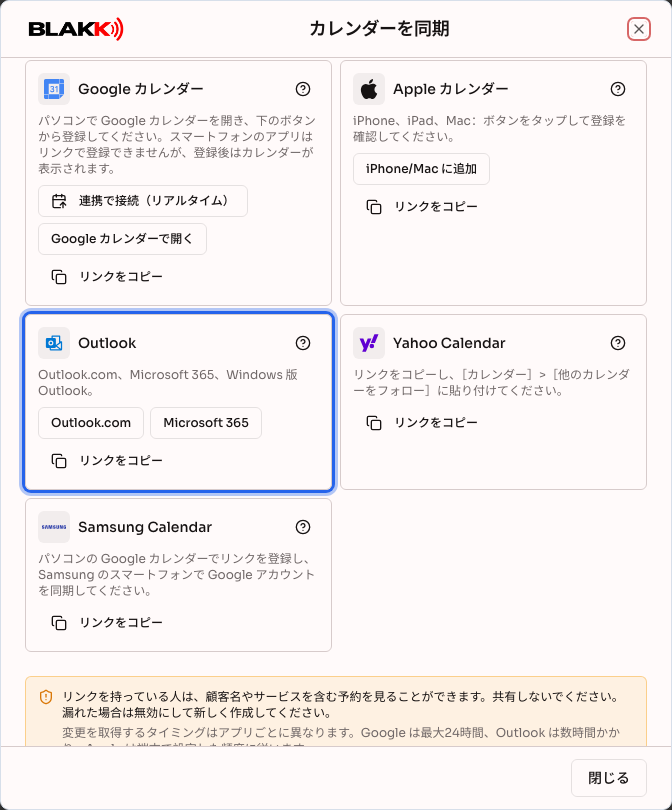
ステップ2 — Outlookにインポートする
Section titled “ステップ2 — Outlookにインポートする”新しいタブでOutlookが開き、リンクがWebから購読に入力されています。カレンダー名を確認して、インポートをクリックします。ボタン名はOutlookのバージョンによって異なる場合があります。
ステップ3 — リンクを手動で貼り付ける場合
Section titled “ステップ3 — リンクを手動で貼り付ける場合”- Web版Outlookと新しいWindows版Outlook: カレンダーでカレンダーを追加 → Webから購読をクリックし、リンクを貼り付けて名前を付け、インポートをクリックします。
- 従来のWindows版Outlook: ファイル → アカウント設定 → アカウント設定 → インターネット予定表 → 新規をクリックし、リンクを貼り付けて確定します。
その後の流れ
Section titled “その後の流れ”- カレンダーはその他のカレンダーに表示されます。色を変更したり、非表示にしたりできます。
- Outlookが自動的に変更を取得します。通常、反映まで数時間かかります。
- Outlook.comまたはMicrosoft 365で購読したカレンダーは、スマートフォンのOutlookアプリにも表示されます。
よくある間違いと質問
Section titled “よくある間違いと質問”Q: Outlook.comをクリックしたら、ログイン画面が表示されました。 A: アカウントにログインすると、Outlookのインポート画面に進みます。リンクが表示されないままカレンダーが開いた場合は、ステップ3の手順をお試しください。
Q: Outlook.comを選びましたが、会社のアカウントを使っています。 A: タブを閉じて、Microsoft 365ボタンを使ってください。会社や学校のアカウントはMicrosoft 365を使用します。
Q: 新しい予約がまだOutlookに表示されません。 A: Outlookの更新には時間がかかり、数時間かかる場合があります。Blakkの予約カレンダーにはすぐに変更が反映されます。
Q: Outlookにインポートできなかったと表示されます。 A: リンク全体がコピーされていることと、あなたのリンクでリンクが無効になっていないことを確認してください。Microsoft 365で外部カレンダーがブロックされている場合があります。その場合は、アカウントの管理者にお問い合わせください。
Q: Outlookから予約を入れることはできますか? A: できません。購読したカレンダーは閲覧専用です。予約はBlakkで行ってください。