Appleカレンダーへのカレンダーリンク(iPhone、iPad、Mac)
カレンダーリンクを使うと、Blakkの予約をiPhone、iPad、MacのApple カレンダーに表示できます。購読は端末上でワンタップするだけで完了します。
- iPhoneやMacを使っていて、端末のカレンダーやリマインダーで予約を確認したいとき。
- 受付のiPadでチームの予定を確認したいとき。
予約管理のカレンダーを同期からリンクを作成します。カレンダーリンクをご覧ください。予定を確認したい端末で操作します。iPhone、iPad、MacのブラウザでBlakkを開いてください。
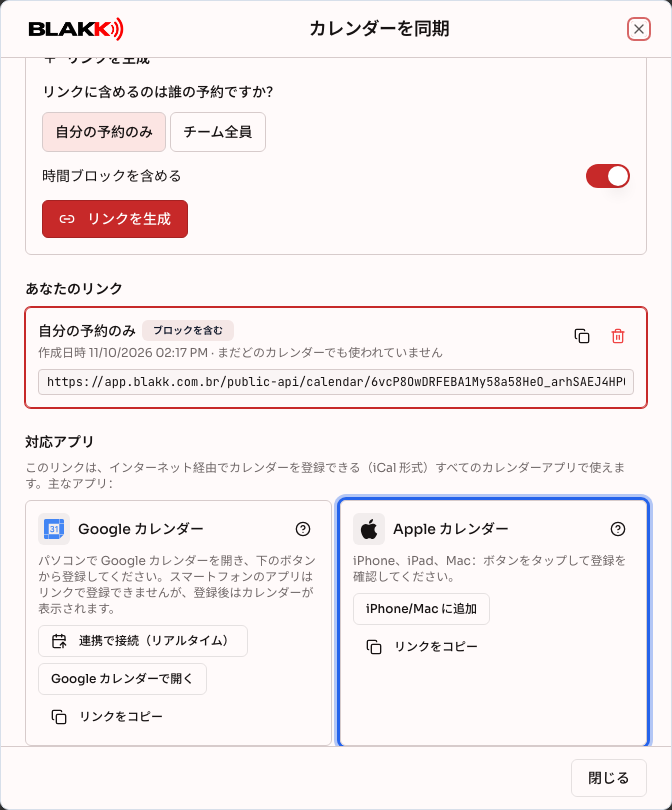
手順1 — 「iPhone/Macに追加」をタップする
Section titled “手順1 — 「iPhone/Macに追加」をタップする”Apple カレンダーのカードで、iPhone/Mac に追加をタップします。このボタンはApple製端末でのみ表示されます。それ以外の端末ではリンクをコピーを使い、手順3に進んでください。
手順2 — 購読を確認する
Section titled “手順2 — 購読を確認する”端末でカレンダーが開き、購読するかどうかを確認する画面が表示されます。**「購読」をタップし、次の画面で「追加」をタップしてください。Macでは、変更を確認する頻度(例:15分ごと)を「自動更新」で選び、「OK」**をクリックします。
手順3 — リンクを手動で貼り付ける場合
Section titled “手順3 — リンクを手動で貼り付ける場合”- iPhone、iPad: **「設定」→「カレンダー」→「アカウント」→「アカウントを追加」→「その他」→「照会するカレンダーを追加」の順に進み、リンクを貼り付けて「次へ」**をタップします。
- Mac: カレンダーアプリで**「ファイル」→「新規カレンダー照会」を選び、リンクを貼り付けて「照会」**をクリックします。
メニュー名はOSのバージョンによって異なる場合があります。
その後の流れ
Section titled “その後の流れ”- Blakkの予定が独立したカレンダーとして表示されます。色を変更したり、非表示にしたりできます。
- iCloud経由で購読した場合、同じアカウントを使っているほかのApple製端末にも表示されます。
- Blakkでキャンセルされた予約は、次回の更新時にカレンダーから消えます。
よくある間違いと質問
Section titled “よくある間違いと質問”Q: 「iPhone/Macに追加」ボタンが表示されません。
A: このボタンはiPhone、iPad、Macのブラウザでのみ表示され、インストール済みアプリ内には表示されません。リンクをコピーを使い、手順3に進んでください。
Q: iPhoneのカレンダーがなかなか更新されません。
A: **「設定」→「カレンダー」→「アカウント」→「データの取得方法」で、更新頻度を短く設定してください。Macでは、カレンダーを右クリックして「情報を見る」を選び、「自動更新」**の設定を変更します。
Q: iPhoneでカレンダーを削除するには?
A: **「設定」→「カレンダー」→「アカウント」→「照会したカレンダー」で対象のカレンダーをタップし、「アカウントを削除」**をタップします。アクセスを完全に停止するには、あなたのリンクからリンクも無効にしてください。
Q: iPhoneに「アカウントを確認できませんでした」と表示されます。
A: リンクが最後までコピーされているか、無効になっていないか確認してください。必要であれば、新しいリンクを作成してください。
Q: iPhoneのカレンダーから予約時間を変更できますか?
A: できません。購読したカレンダーは閲覧専用です。変更はBlakkで行ってください。