ChatGPTをスタジオに接続する(ブラウザー・スマートフォン)
AIコネクターを使うと、質問するだけでChatGPTからスタジオの売上、顧客、予約、財務などのデータを確認できます。接続はブラウザー版のChatGPTでシステムにログインして1度だけ行います。その後はスマートフォンアプリからも利用できます。ChatGPTはデータを参照するだけで、システムの情報を変更することはありません。
- ChatGPTを使っていて、システムを開かずにスタジオの状況を確認したいとき。
- スタジオの実際の数値をもとに、文章や要約、表計算シートをChatGPTに作成してもらいたいとき。
スタジオでAIコネクターが有効になっている必要があります(AIコネクターの記事をご覧ください)。設定 → 会社 → API KeyにあるAIを接続カードで、アドレスをコピーボタンをクリックしてコネクターのアドレスをコピーします。APIキーを作成する必要はありません。
ChatGPTでカスタムコネクターを使うには、開発者モードを有効にする必要があります。この機能は有料プランで利用できます。Business、Enterprise、Eduなどの組織向けアカウントでは、管理者がカスタムコネクターを有効にする必要がある場合があります。
手順1 — 開発者モードを有効にする
Section titled “手順1 — 開発者モードを有効にする”ブラウザー版のChatGPT(chatgpt.com)で、設定 → アプリ(アカウントによってはアプリとコネクターまたはコネクター)→ 詳細設定を開き、開発者モードを有効にします。OpenAIはメニュー名を頻繁に変更するため、開発者モードを有効にすることが重要です。
手順2 — コネクターを作成する
Section titled “手順2 — コネクターを作成する”引き続きアプリで、作成をクリックします。名前(スタジオ名など)を入力し、コネクターのアドレスを貼り付けて、認証方法にOAuthを選択します。リスクを理解していることを確認するチェックボックスをオンにし、作成をクリックします。
手順3 — ログインして認可する
Section titled “手順3 — ログインして認可する”システムのログイン画面が開きます。ユーザー名でログインし、会社を選択して、認可をクリックします。画面にChatGPTと確認済みアプリのバッジが表示されます。認可するとChatGPTに戻り、接続が完了します。
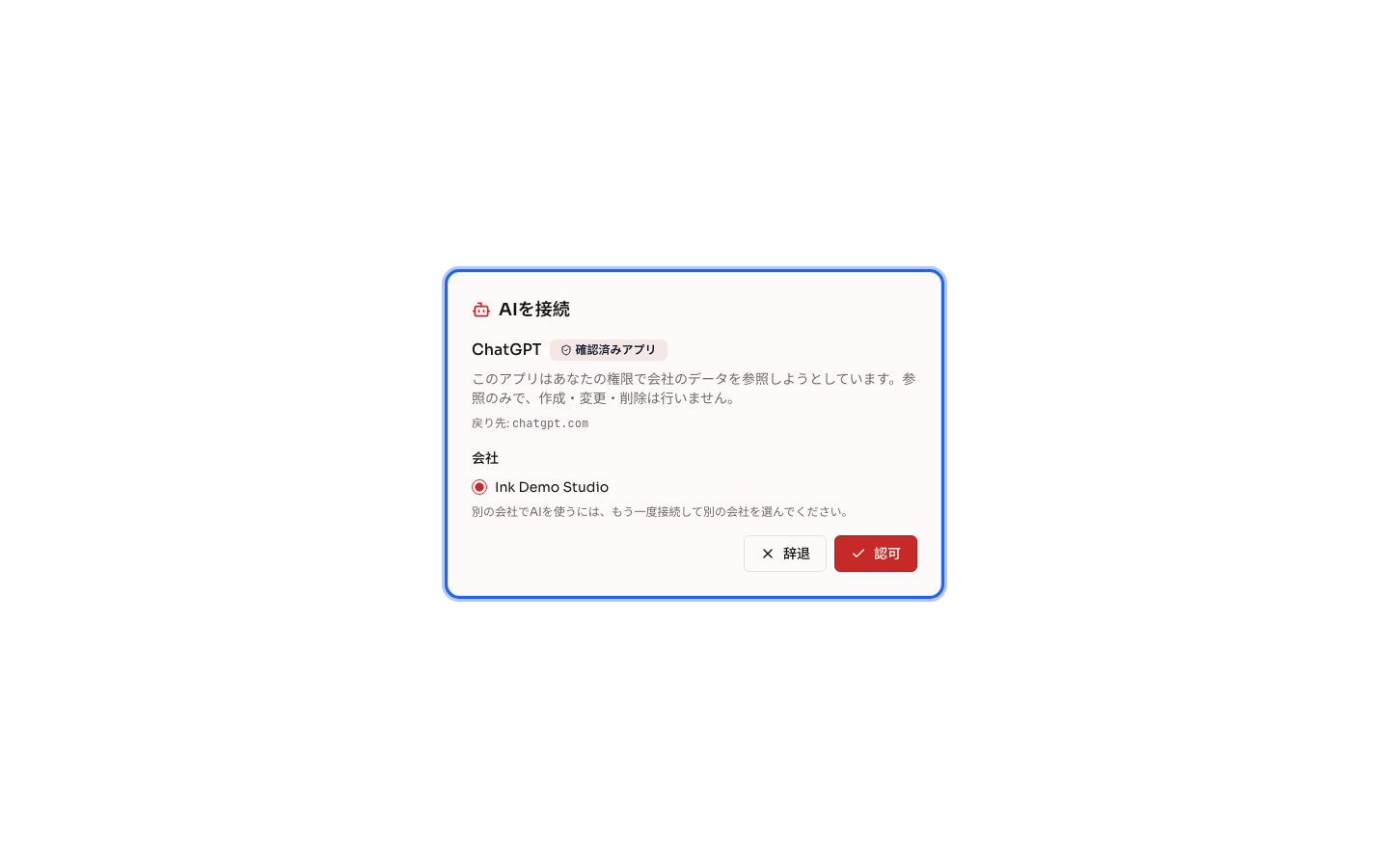
手順4 — ブラウザーとスマートフォンで使う
Section titled “手順4 — ブラウザーとスマートフォンで使う”会話画面で、ツールメニュー(メッセージ入力欄の横にある**+**)からコネクターを有効にして、「今日来店した顧客は誰?」などと質問します。スマートフォンでは、同じアカウントでChatGPTアプリを開きます。ブラウザーで作成したコネクターが表示されるため、設定し直す必要はありません。
その後の流れ
Section titled “その後の流れ”- ChatGPTが適切なクエリを選んで実行し、ユーザーの権限に応じたシステムの数値を回答します。
- 接続はプロフィールの接続済みのAIと、管理者向けのスタジオのAPI Keyタブに表示されます。
- 接続できる会社は1社のみです。別の会社で使う場合は、別のコネクターを作成して、もう一方の会社を選択してください。
よくある間違いと質問
Section titled “よくある間違いと質問”Q: 作成ボタンが見つかりません。 A: 開発者モードが無効になっているか、ご利用のプランでこの機能が使えない可能性があります。組織向けアカウントの場合は、管理者にカスタムコネクターを有効にするよう依頼してください。
Q: スマートフォンからコネクターを作成できますか? A: コネクターはブラウザー版のChatGPTで作成します。作成後はスマートフォンアプリにも表示されます。
Q: ログイン画面に利用できる会社がないと表示されます。なぜですか? A: スタジオでAIコネクターが有効になっていないか、ユーザーがその会社のメンバーではない可能性があります。システムの管理者にお問い合わせください。
Q: ChatGPTの接続を解除するにはどうすればよいですか? A: システムのプロフィールを開き、ChatGPTの接続にあるAIの接続を解除をクリックします。30秒以内にアクセスできなくなります。
Q: ChatGPTはシステムのデータを変更できますか? A: いいえ。コネクターはデータを参照するだけです。変更はシステム上で行ってください。