ウェブサイト:商品カタログやその他のシステムデータを追加する
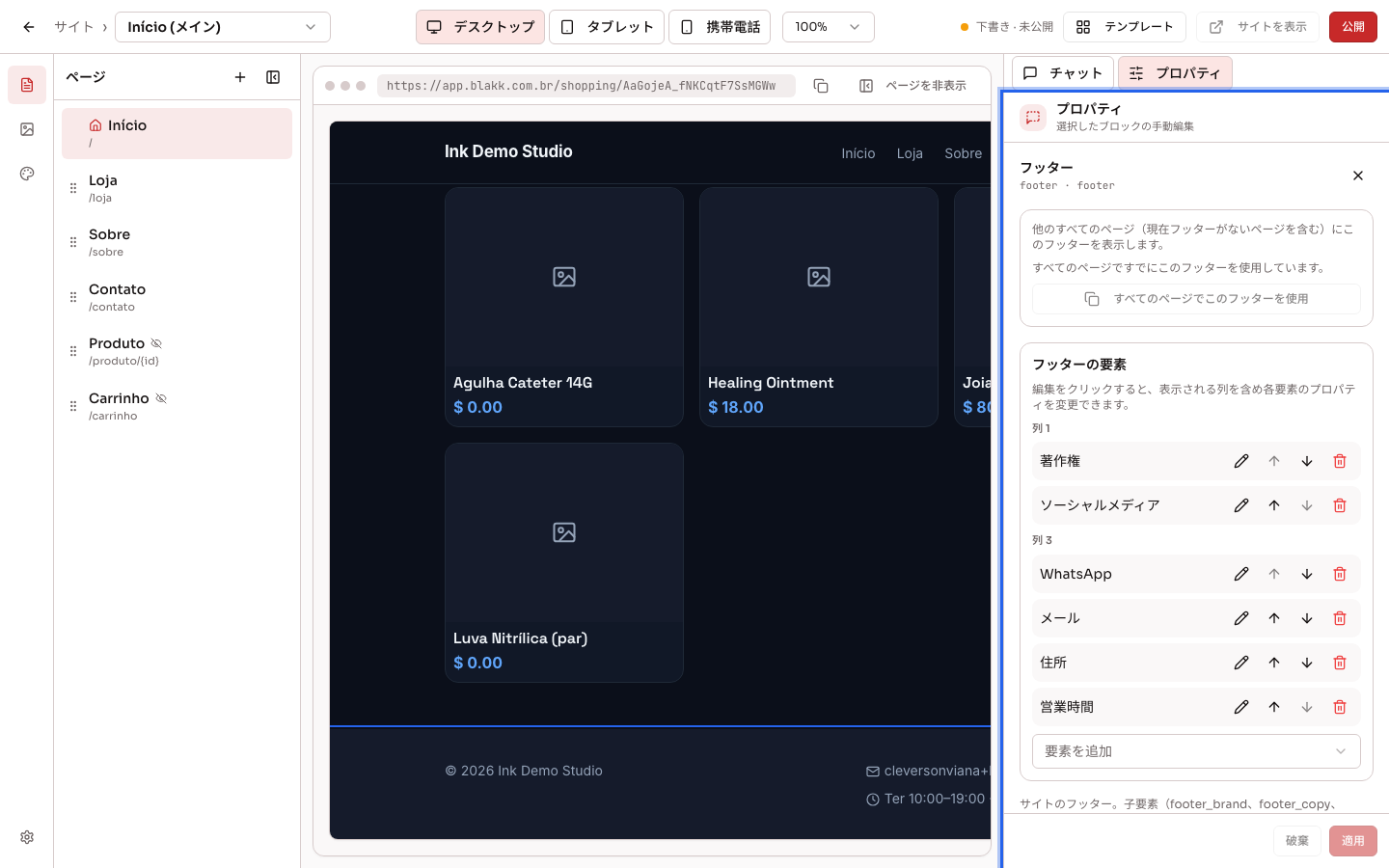
スタジオのウェブサイトは、情報を載せるだけのページではありません。システムのデータを読み込んで表示します。ウェブサイトの商品一覧にはカタログの商品が写真や価格とともに表示され、ギャラリーにはメディアライブラリの写真が表示されます。フッターには登録済みの住所と営業時間が表示されます。価格を変更したり商品を登録したりすると、ウェブサイトにも自動で反映されるため、編集や再公開は必要ありません。
- 商品(ジュエリー、傷跡ケア用軟膏など)を、最新の状態に保ったままウェブサイトに掲載したいとき。
- 「チタンジュエリー」など、特定の商品グループだけをウェブサイトのページに表示したいとき。
- ウェブサイトから予約、購入、WhatsAppでの連絡、スタジオへの道順確認ができるようにしたいとき。
- ウェブサイトを作成しておく必要があります(自分のウェブサイトを作成する方法の記事をご覧ください)。
- カタログを整理しておきましょう。ウェブサイトには、QR Codeメニューと同じグループや商品が表示されます。**公開メニューに表示(QR Code)**がオフのグループはウェブサイトに表示されず、そのサブグループや商品も表示されません。サービスはオンライン予約のルールに従います。非アクティブ、または非アクティブなグループに属している場合にのみウェブサイトに表示されなくなります。また、登録済みの所要時間があるサービスだけが表示されます。
- ウェブサイトでの販売(カートと決済)には、ご利用プランでオンラインストアが有効になっている必要があります。Pixで支払いを受け取るには、デジタル口座が有効(承認済み)である必要があります。
- ウェブサイトを編集できない場合は、スタジオのオーナーにアクセス権 → プロファイルからアクセスを許可してもらってください。
ステップ1 — すでに設定されている内容を確認する
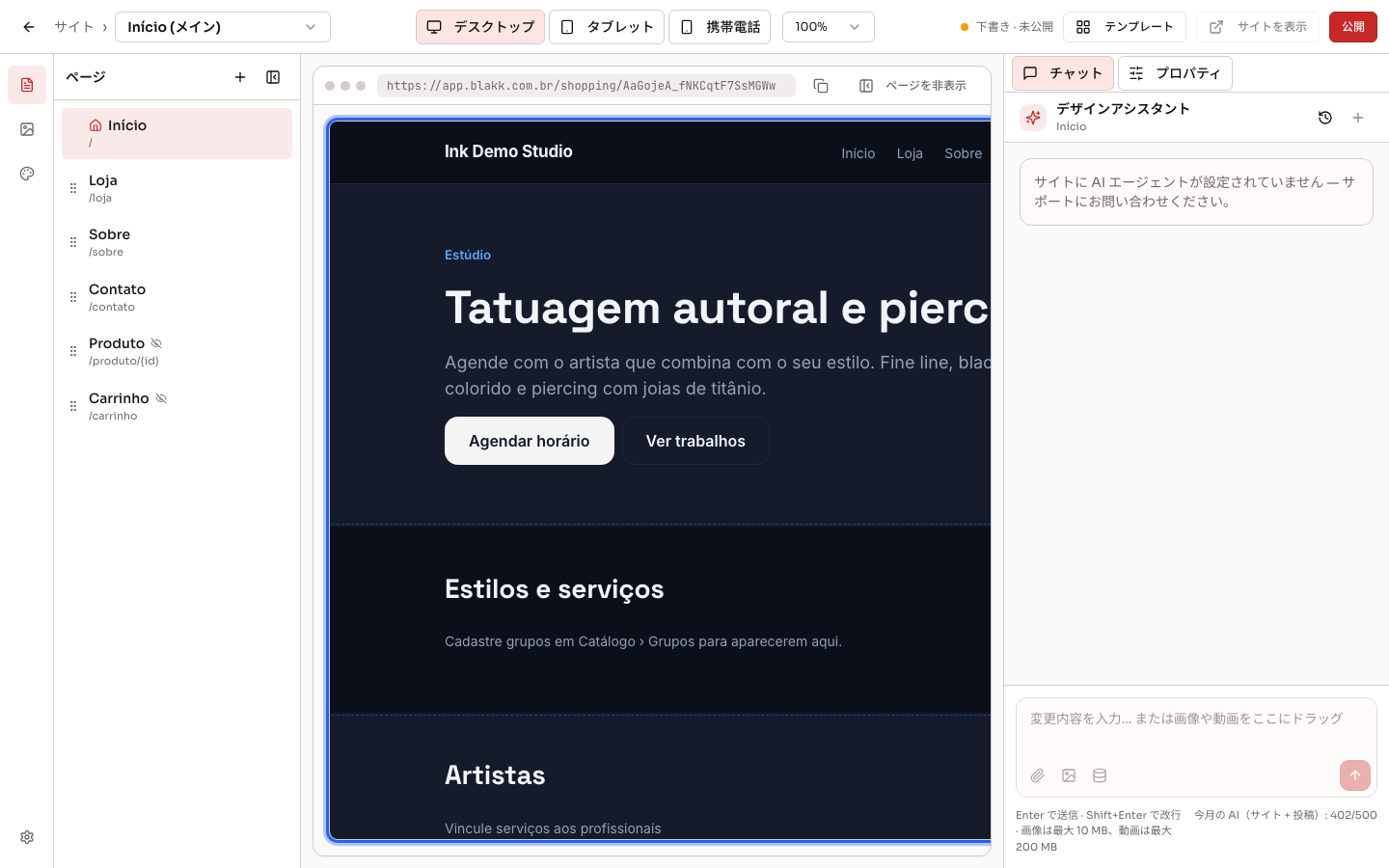
Section titled “ステップ1 — すでに設定されている内容を確認する”どのテンプレートも、最初からシステムのデータと連携しています。商品ページ、サービス一覧、タトゥーアーティスト、ギャラリー、予約ボタン、連絡先を表示するフッターには、システムの情報が反映されます。テンプレートから始めた場合、作業の大部分は完了しています。プレビューで、グループや商品が希望どおりに表示されているか確認してください。
ステップ2 — アシスタントに商品一覧の追加を依頼する
Section titled “ステップ2 — アシスタントに商品一覧の追加を依頼する”ページにカタログを表示するには、エディターのチャットで、普段使う言葉で依頼してください。たとえば、次のように入力します。
- 「このページにジュエリーグループの商品一覧を追加してください。」
- 「おすすめ商品をカルーセルで表示してください。」
- 「各サービスと価格を表示するセクションを作成してください。」
メッセージ入力欄の下にある円柱形のシステムデータアイコンをクリックすると、データ参照を挿入が開きます。商品、グループ、サービス、タトゥーアーティスト、ギャラリーなどのデータを選ぶと、メッセージに追加され、アシスタントが使用するデータを正確に把握できます。
ドラッグして配置するブロック一覧はありません。システムデータを使う新しいブロックはチャットから追加するか、テンプレートにあらかじめ含まれているものを使います。
ステップ3 — 表示する商品を調整する
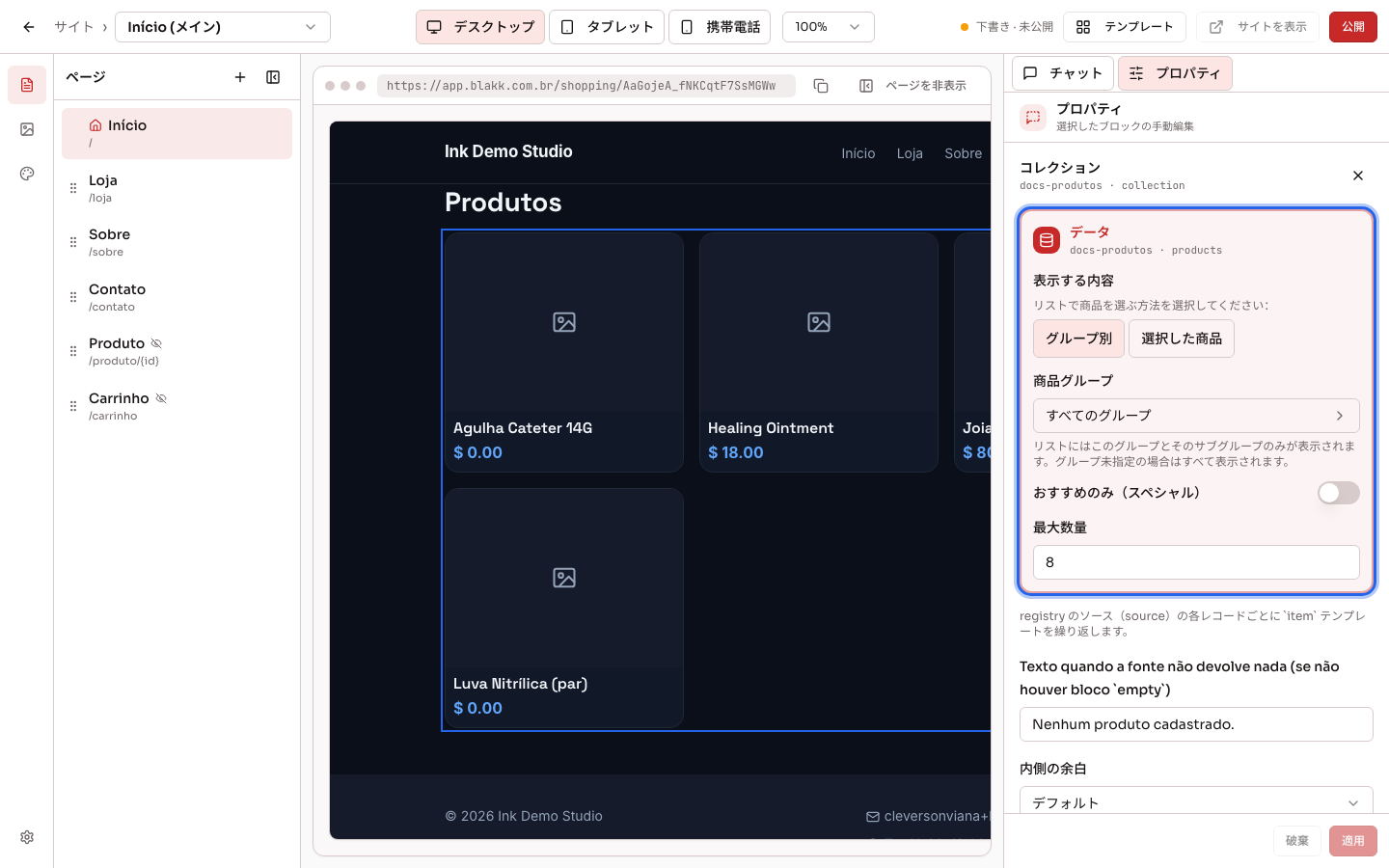
Section titled “ステップ3 — 表示する商品を調整する”プレビューで商品一覧をクリックし、プロパティを開きます。データの項目を設定します。
- 表示する内容:グループ別(初期設定。下記のオプションを使用)または選択した商品を選択します。後者は、一覧に表示する商品を1つずつ選ぶ方法です(次のステップをご覧ください)。
- 商品グループ:一覧に表示するグループを選択します。選択したグループとそのサブグループだけが表示されます。グループを選択しない場合は、すべて表示されます。
- おすすめのみ(スペシャル):商品情報でスペシャルに設定した商品のみを表示します。
- 最大数量:一覧に表示する商品の数を指定します。
テンプレートのスタイル一覧のように、グループの一覧を選択した場合、設定できるのは商品グループと最大数量のみです。グループを選ぶと、その直下のサブグループが表示されます。
適用をクリックし、続けて公開をクリックすると、変更が公開されます。
一覧が**ページのナビゲーションに連動:訪問者のクリックに応じてグループが切り替わります。**の場合、訪問者がクリックしたグループに応じて表示するグループが変わるため、ここでは選択しません。この場合、表示する内容の項目は表示されません。
ステップ4 — 特定の商品を表示する
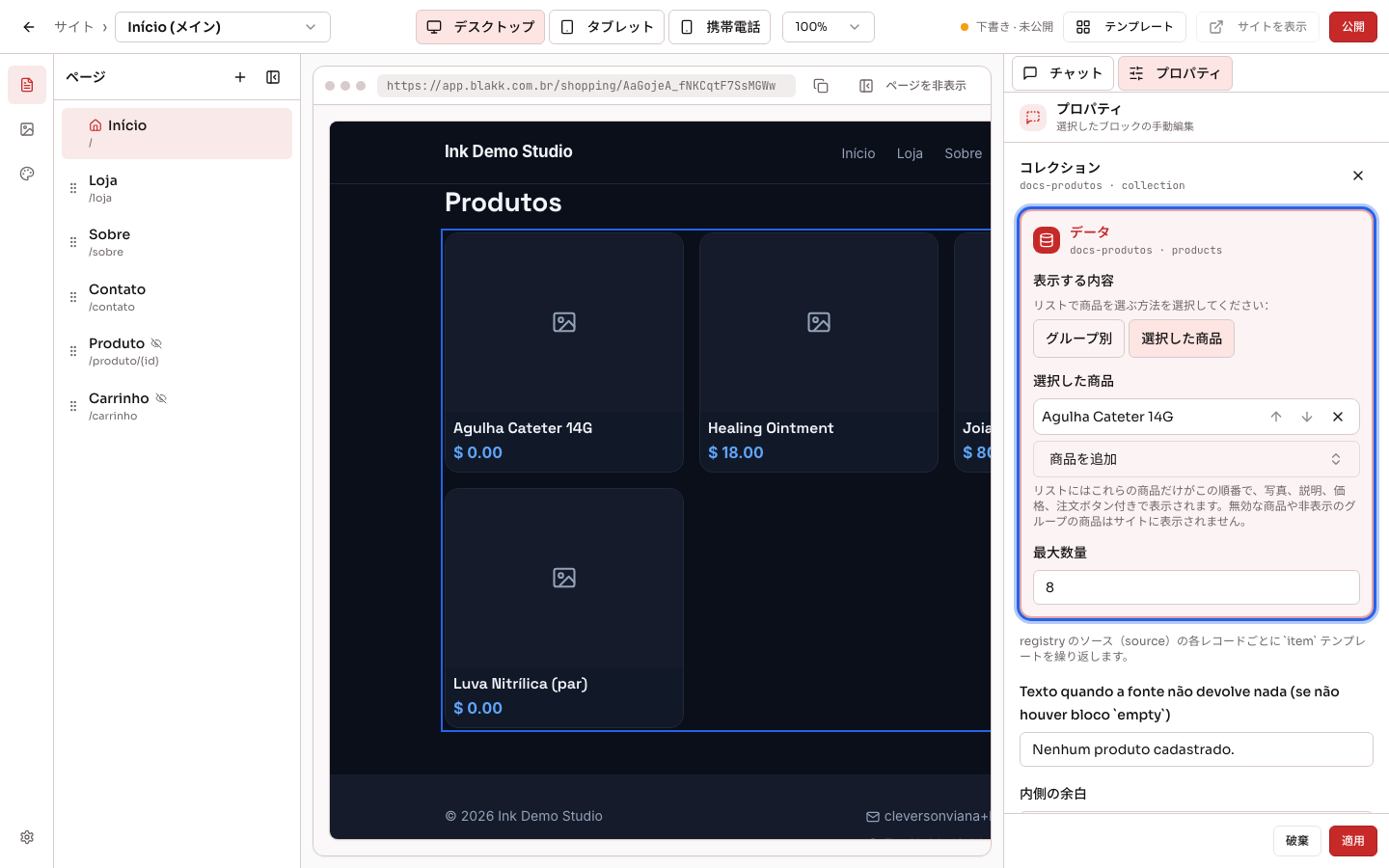
Section titled “ステップ4 — 特定の商品を表示する”ウェブサイトの特定の場所で商品を目立たせたい場合や、少数の商品を好みの順序で表示したい場合は、商品一覧を使って商品を選択します。
- プレビューで商品一覧をクリックし、プロパティを開きます。
- 表示する内容で選択した商品を選択します。
- 商品を追加をクリックし、商品名で検索して商品を選択します。他の商品を追加する場合は、同じ手順を繰り返します。
- 上へ移動と下へ移動の矢印で順序を変更します。商品を一覧から削除するには、Xをクリックします。
- 適用をクリックし、続けて公開をクリックします。
商品は一覧と同じカードに表示されます。写真、説明、価格、注文ボタンが表示されます。選択した商品を選ぶと、グループと**おすすめのみ(スペシャル)**による絞り込みは適用されませんが、設定は保存されます。グループ別に戻すと、再びそれらの設定が適用されます。最大数量の設定は引き続き有効です。
商品1つだけの新しいセクションを作成するには、チャットで商品一覧を追加するよう依頼し(「おすすめ商品を1つ表示するセクションを追加してください」など)、ここで商品を選択します。
ステップ5 — その他のシステムデータを使う
Section titled “ステップ5 — その他のシステムデータを使う”カタログ以外にも、チャットで依頼すると、ウェブサイトに次の情報を表示できます。
- 会社情報:会社名、ロゴ、WhatsApp、メールアドレス、住所、市区町村、営業時間、電話番号。会社情報に登録されている内容が表示されます。
- サービス(所要時間と価格を含む)とタトゥーアーティスト(メールアドレスや電話番号は表示されません)。
- ギャラリー:メディアライブラリの写真が表示されます。写真をお気に入りに登録すると、お気に入りだけが表示されます。
- システムのページに移動するボタン:予約(公開予約ページを開く)、顧客アカウント、道順(登録住所をGoogle マップで開く)、電話、オンライン注文。
- お問い合わせフォーム:フォームを送信した人は顧客に登録され、メッセージはスタジオにメールで届きます。
ステップ6 — ウェブサイトで販売する(オンラインストア)
Section titled “ステップ6 — ウェブサイトで販売する(オンラインストア)”オンラインストアが有効な場合は、アシスタントに商品ページとカートの作成を依頼します(例:「商品ページとカートページを作成して、カートをメニューに追加してください」)。次に、設定 → オンラインストアを開き、ウェブサイト注文の支払いを選択します。
- オンライン決済のみ:支払いが完了してから注文が送信されます。
- オンライン、またはオンライン決済がない場合は受け取り時:オンライン決済が設定されている場合は、顧客が注文時に支払います。設定されていない場合は、受け取り時または配達時に支払います。
- 顧客が選択:今すぐ支払うか、受け取り時に支払うかを顧客が選択します。
その後の流れ
Section titled “その後の流れ”- すべての情報が自動で更新されます:価格、写真、名前、新商品の登録、商品の無効化、営業時間、住所は、次回の訪問時にウェブサイトに反映されます。編集画面でレイアウトやテキストを変更した場合にのみ、公開が必要です。
- 表示される価格は、会社の通貨で登録されている販売価格です。カートではシステムが価格を再確認するため、変更後の価格で購入されることはありません。
- ウェブサイトからの注文は、POSの「受け取り/配達」に表示されます。受け取り時に支払う注文は未払いとして表示され、レジで精算します。
- ウェブサイトからの注文では、通常の販売と同様に商品の在庫が減ります。
- お問い合わせフォームを送信した人は、顧客に登録されます。同じ電話番号またはメールアドレスで登録済みの場合は、情報が更新されます。メッセージ全文(名前、メールアドレス、電話番号、ページ、本文)は、メールの画面にある設定 → 会社で指定したメールアドレスに送信されます。ウェブサイトのお問い合わせを確認する専用画面はありません。メールまたは電話で顧客に返信してください。
よくある間違いと質問
Section titled “よくある間違いと質問”Q:商品がウェブサイトに表示されません。 A:商品が有効になっていること、商品グループとその上位グループで公開メニューに表示(QR Code)がオンになっていることを確認してください。一覧でおすすめのみ(スペシャル)を使用している場合は、商品がスペシャルに設定されていることも確認してください。選択した商品を使う一覧では、商品が一覧に追加されている必要があります。ただし、商品が無効、または非表示のグループに属している場合は、選択していても表示されず、パネルに無効:サイトに表示されませんと表示されます。サービスは商品一覧には表示されません。サービスが有効で、所要時間が登録されていることを確認してください。
Q:システムで価格を変更しました。ウェブサイトを再公開する必要がありますか? **A:**いいえ。価格、写真、名前は登録情報から取得され、誰かが次にウェブサイトを開いたときに更新されます。
Q:特定のページに1つのグループだけを表示したいです。 **A:**プレビューで一覧を選択し、プロパティを開いて、商品グループでグループを選択します。適用をクリックし、ウェブサイトを公開してください。
Q:グループ全体ではなく、特定の商品を表示したいです。 A:プレビューで一覧を選択し、プロパティを開いて、表示する内容で選択した商品を選択します。商品を追加から商品を追加します。適用をクリックし、ウェブサイトを公開してください。
Q:「選択した商品」を選びましたが、商品を追加していません。何が表示されますか? **A:**選択した商品の一覧が空の間は、これまでと同じようにグループ別の商品が表示されます。
Q:商品ブロックをページにドラッグして追加できますか? **A:**ブロックの一覧はありません。チャットで「グループXの商品一覧を追加してください」のように依頼し、その後、プロパティタブで一覧を調整してください。
Q:ウェブサイトの支払い方法にPixが表示されません。 A:オンラインストアのPix決済にはデジタル口座が必要です。口座が有効(承認済み)であることを確認してください。オンライン決済が設定されていない場合は、オンライン、またはオンライン決済がない場合は受け取り時または顧客が選択を使うと、受け取り時に支払えるようになります。
Q:ウェブサイトのお問い合わせフォームを送信した人はどこで確認できますか? A:メールで確認できます。フォームからの連絡は「ウェブサイトからの新しいメッセージ」として、顧客が入力した内容とともに設定 → 会社のメール欄に指定したアドレスに届きます。顧客は顧客にも登録されます。メールが届かない場合は、この欄と迷惑メールフォルダーを確認してください。
Q:ウェブサイトに顧客のレビューや地図を表示できますか? **A:**レビューは表示できません。住所については、「道順」ボタンからスタジオの住所をGoogle マップで開けます。