Google カレンダーにカレンダーを追加する
カレンダーのリンクを使うと、Gmailと同じGoogle カレンダーにBlakkの予約を表示できます。パソコンでもスマートフォンでも、ほかの予定と並べて確認できます。Googleとの連携は不要で、リンクを登録するだけです。
- 日常的にGoogle カレンダーを使っていて、Blakkの予約もそこで確認したい場合。
- スタジオでGoogle カレンダー連携を有効にしていない場合、またはGoogleアカウントを連携したくない場合。
予約管理画面のカレンダーを同期からリンクを作成します(カレンダーのリンクをご覧ください)。パソコンを使ってください。スマートフォンのGoogle カレンダーアプリではリンクからカレンダーを登録できませんが、パソコンで登録した後はスマートフォンでも表示できます。
スタジオでGoogle カレンダー連携を利用している場合、Googleのカードには**連携で接続(リアルタイム)**も表示されます。どちらか一方を選んでください。同じアカウントで両方使うと、予約が重複して表示されます。
手順1 — Google カレンダーのカードを開く
Section titled “手順1 — Google カレンダーのカードを開く”リンクを作成した状態で、カレンダーを同期からGoogle カレンダーのカードを開き、Google カレンダーで開くをクリックします。
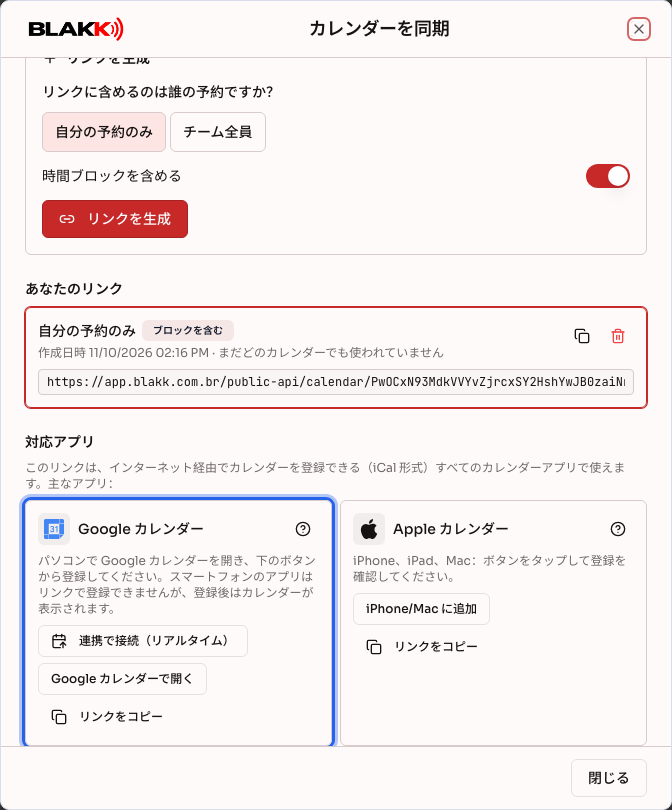
手順2 — Google カレンダーで確認する
Section titled “手順2 — Google カレンダーで確認する”Google カレンダーが新しいタブで開き、カレンダーを追加するかどうか尋ねられます。正しいGoogleアカウントであることを確認して、追加をクリックします。ボタンの名前はGoogle カレンダーのバージョンによって異なる場合があります。
手順3 — リンクを手動で貼り付ける場合
Section titled “手順3 — リンクを手動で貼り付ける場合”パソコンでGoogle カレンダーを開き、他のカレンダーの横にある**+** → URLで追加をクリックします。リンクをコピーでコピーしたリンクを貼り付け、カレンダーを追加をクリックします。
手順4 — スマートフォンで確認する
Section titled “手順4 — スマートフォンで確認する”同じアカウントでGoogle カレンダーアプリを開きます。新しいカレンダーがカレンダー一覧に表示されます。表示されていない場合は、設定を開き、カレンダー名をタップして、同期をオンにします。
その後の流れ
Section titled “その後の流れ”- 予約は独立したカレンダーとして表示されます。Google カレンダーで色を変更したり、非表示にしたりできます。
- Googleが独自の間隔で変更を取得します。反映まで最大24時間かかる場合があります。
- Blakkでキャンセルした予約は、次回の更新時にGoogle カレンダーから消えます。
よくある間違いと質問
Section titled “よくある間違いと質問”Q: 「Google カレンダーで開く」をクリックしても何も起きません。 A: ブラウザーが新しいタブをブロックしている可能性があります。このサイトのポップアップを許可するか、手順3の方法でリンクを手動で貼り付けてください。
Q: 新しい予約がまだGoogle カレンダーに表示されません。 A: Googleの更新に時間がかかっている可能性があります。最大24時間かかることがあり、早めることはできません。リアルタイムで反映したい場合は、スタジオで利用できる場合にGoogle カレンダー連携を使ってください。
Q: 予約がGoogle カレンダーに2回ずつ表示されます。 A: 同じGoogleアカウントで連携とリンクの両方を使っています。Googleでリンクから登録したカレンダーを削除するか、連携を解除してください。どちらか一方だけを使います。
Q: Googleに「カレンダーを追加できませんでした」と表示されます。 A: リンクがすべてコピーされているか、あなたのリンクで無効にされていないか確認してください。必要に応じて新しいリンクを作成してください。
Q: Google カレンダーから予約できますか? A: いいえ。登録したカレンダーは閲覧専用です。予約はBlakkで行います。