勘定調整:手動の仕訳を作成・編集する
売上、経費の支払い、レジ締めのいずれにも由来しない借方・貸方を手動で仕訳する画面です。たとえば、開始時の仕訳や、ほかの画面では処理できない個別の修正に使います。仕訳には2行以上が必要で、保存するには借方合計と貸方合計が完全に一致していなければなりません。財務ハブの新規調整ショートカットから開くフォームと同じです。
- 財務モジュールの利用開始時に、勘定科目の開始残高を仕訳する。
- 誤って登録した手動仕訳を修正する。
- 既存の仕訳と似た調整を、明細を一から作成せずに繰り返す。
- 経費、売上、レジ締めには該当しない個別の会計調整を記録する。
調整仕訳を作成・編集できない場合は、スタジオのオーナーにアクセス権限 → プロフィールで権限を付与してもらってください。調整仕訳の削除には、作成・編集(編集)よりも高いアクセスレベル(全権限)が必要です。
手順1 — 調整仕訳の一覧を見る
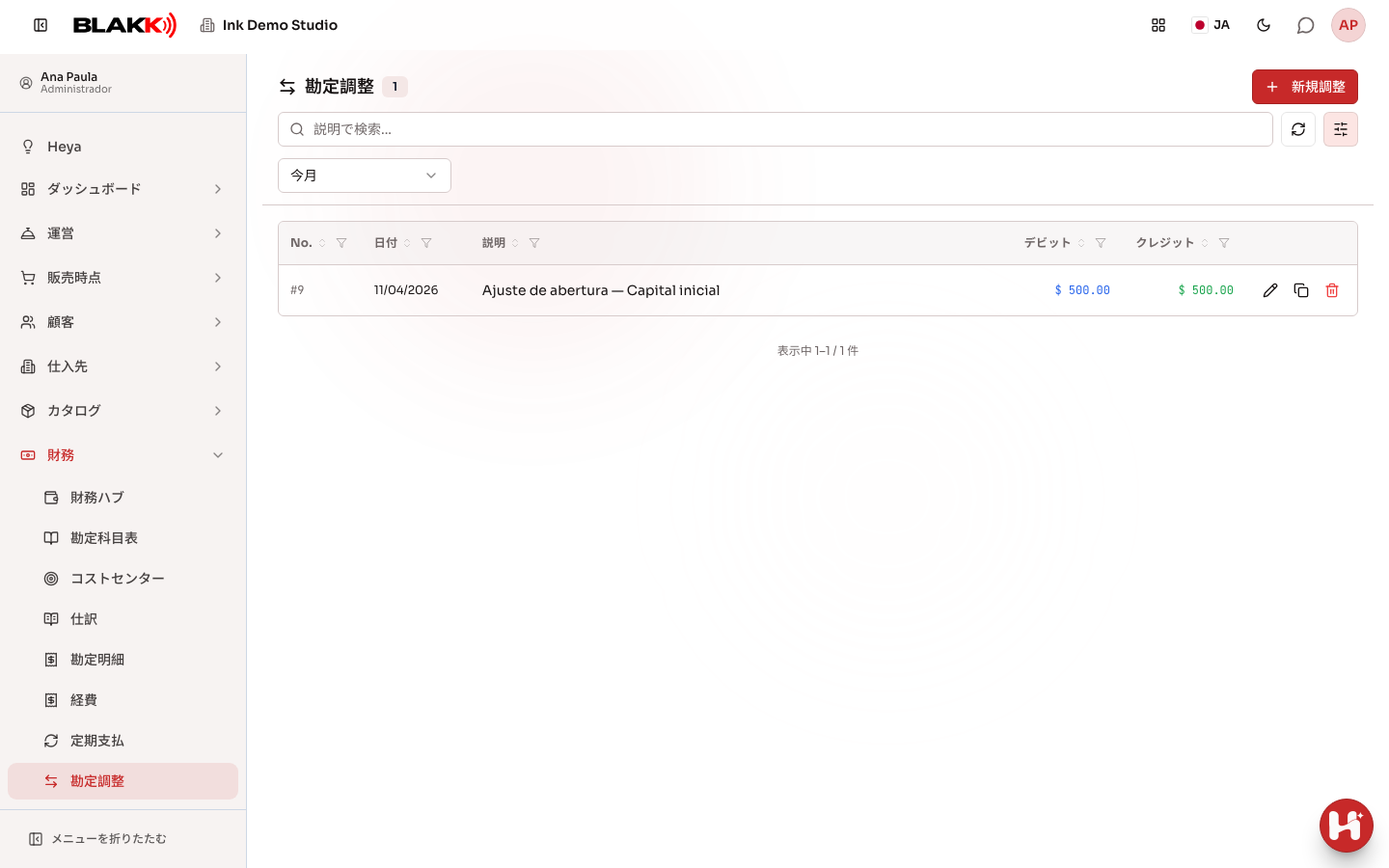
Section titled “手順1 — 調整仕訳の一覧を見る”一覧には、期間内の手動仕訳のみが表示されます(売上、経費、レジ締めは表示されません。これらは会計仕訳で確認できます)。検索(説明で検索…)、期間(フィルターボタンで開くパネルから設定。初期設定は「今月」です)、または列のフィルターを使って、特定の調整仕訳を探します。
手順2 — 新しい調整仕訳を作成する
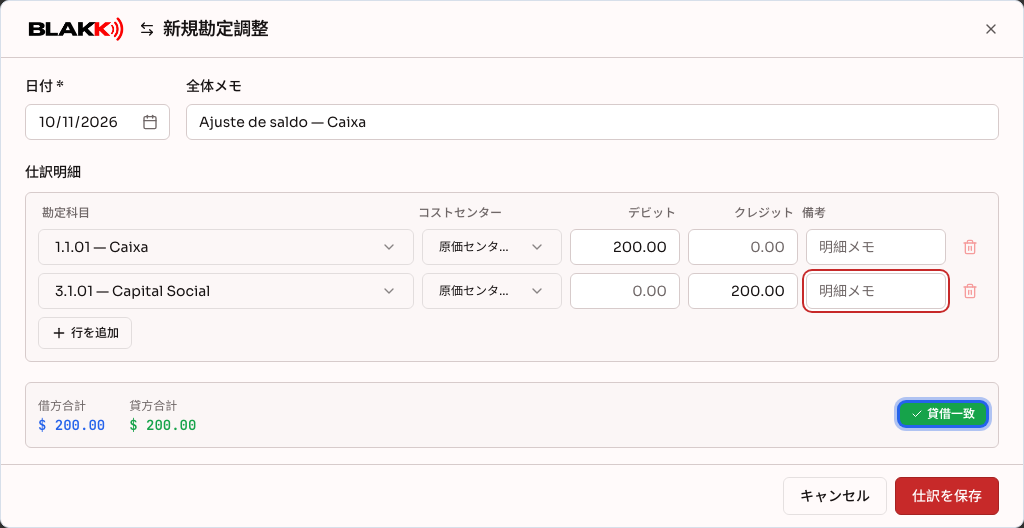
Section titled “手順2 — 新しい調整仕訳を作成する”新規調整をクリックし、日付を選択して、全体メモ(任意)を入力し、仕訳明細を記入します。各行で勘定科目を選択し、必要に応じてコストセンターを指定して、金額をデビットまたはクレジットに入力します(同じ行で両方に入力することはできません)。3行以上必要な場合は行を追加を使います。フォーム下部には借方合計、貸方合計と、貸借一致または借方 ≠ 貸方のステータスが表示されます。2つの合計が一致すると、仕訳を保存ボタンが有効になります。
手順3 — 調整仕訳を削除する
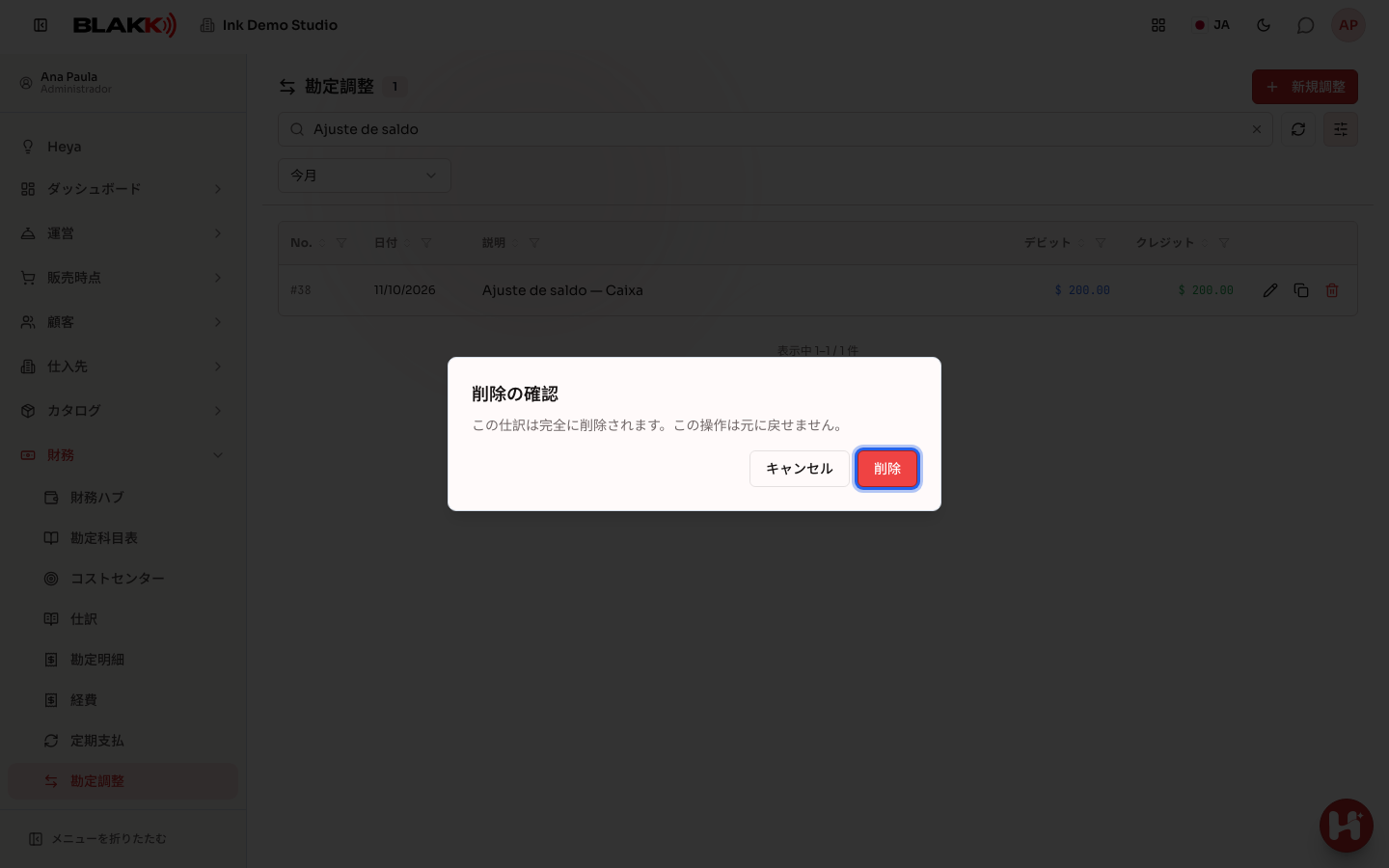
Section titled “手順3 — 調整仕訳を削除する”削除アイコンをクリックし、確認します。このアイコンは、勘定調整のアクセスレベルが全権限のユーザーにのみ表示されます。また、この画面で入力した仕訳に限って表示され、ほかのモジュールで生成された仕訳には表示されません(「O que acontece depois」を参照)。
手順4 — 似た調整仕訳を複製する
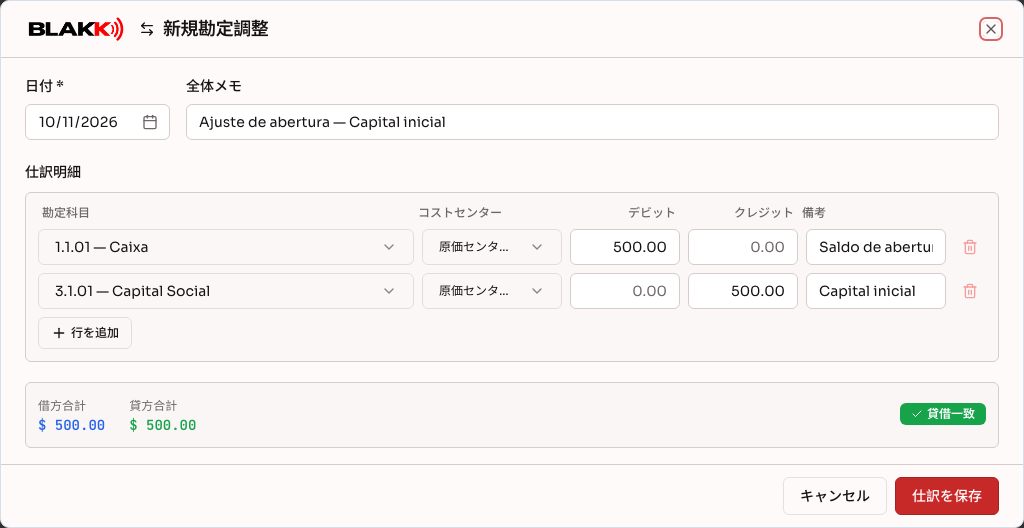
Section titled “手順4 — 似た調整仕訳を複製する”既存の調整仕訳を繰り返すには、該当する行の複製アイコンをクリックします。元の仕訳と同じメモ、明細(勘定科目、コストセンター、金額)を引き継ぎ、日付を今日に設定した新規勘定調整が開きます。必要な箇所を変更して、仕訳を保存をクリックしてください。元の仕訳は変更されません。ほかのモジュールで生成された仕訳も複製できます。複製した仕訳は通常の手動調整として作成され、編集できます。
その後の流れ
Section titled “その後の流れ”- ここで保存した仕訳は、ほかの仕訳とともに会計仕訳にすぐ表示されます。
- 手動と表示されていても、すべての仕訳がこの画面で入力されたものとは限りません。相手勘定を選択したレジからの出金・入金や、別の仕訳の取消仕訳も「手動」として表示されます。ただし、これらはロックされており、編集・削除の代わりに目のアイコン(表示(他のモジュールで生成))だけが表示されます。開くと「この仕訳は別のモジュールで生成されたため、ここでは変更できません。」というメッセージが表示されます。
- 調整仕訳を削除すると元に戻せません。削除済みの調整仕訳を保管するゴミ箱や履歴はありません。
よくある間違いと質問
Section titled “よくある間違いと質問”Q: この画面と会計仕訳の違いは何ですか?
A: この画面では手動仕訳のみを対象に、作成・編集・削除ができます。会計仕訳では参照のみできますが、売上、経費、レジ締め、手動調整を含むすべての仕訳を確認できます。
Q: 編集や削除ができず、目のアイコンだけが表示される仕訳があるのはなぜですか?
A: その仕訳は手動で入力されたものではなく、別の操作(レジからの出金・入金や、別の仕訳の取消など)によって作成されたためです。元の処理との不整合を防ぐためロックされており、目のアイコンから詳細を確認できます。
Q: すべて入力したのに、保存ボタンが無効のままなのはなぜですか?
A: 借方合計と貸方合計がまだ一致していません。フォーム下部のステータスを確認してください。借方 ≠ 貸方と表示されている間は、保存できません。貸借が一致しない仕訳は、誤操作であっても保存できません。
Q: 仕訳は1行だけでも作成できますか?
A: いいえ。最低2行(借方1行、貸方1行)が必要です。行が2行だけになると、行を削除するアイコンは無効になります。
Q: 各行にコストセンターを指定する必要がありますか?
A: いいえ。各行で任意に指定できます。コストセンターを指定しない行も通常どおり仕訳されますが、コストセンター別の集計レポートには含まれません。