買掛金レポート:スタジオの支払予定を確認する
一時的な支出、分割払い、定期支出など、スタジオに支払予定のすべてを確認できるメインのレポートです。各支出の支払期限と未払い残高も表示されます。
- 支払期限が近いものや、すでに期限を過ぎたものを、遅延期間ごとに確認するとき。
- レポートから直接、支出の支払を登録するとき。
- 1人の支払先への複数の支出を、1回の処理でまとめて支払うとき。
- まだ作成されていない定期支出の支払を前倒しするとき。
このレポートを表示できない場合は、スタジオのオーナーにアクセス → プロファイルからアクセス権を付与してもらってください。支払の登録には別のアクセス権が必要です。支出画面で設定するため、レポート全体を表示できても、支払済みとして登録できない場合があります。
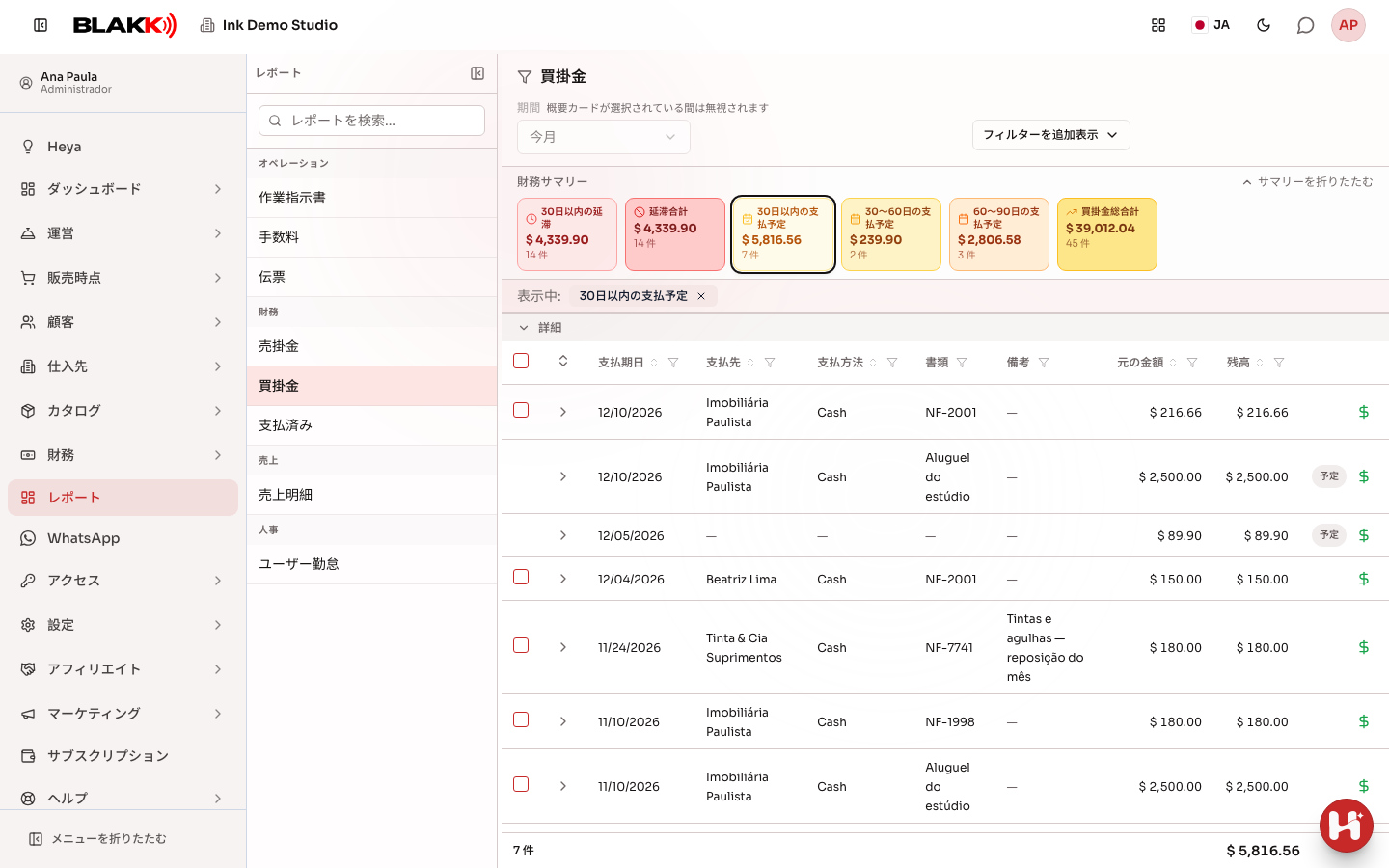
ステップ1 — 支払期限カードで一覧を確認する
Section titled “ステップ1 — 支払期限カードで一覧を確認する”レポートから買掛金をクリックします。画面上部のカードでは、支払期限までの期間(30日以内、30~60日、60~90日)と、期限を過ぎた支出に分けて表示します。支出があるカードだけが表示され、該当する支出がある最初のカードが自動的に選択されます。スマートフォンではカードがカルーセルで表示されます。左右にスワイプしてほかのカードを確認してください。下の点で現在のページを確認できます。行の先頭にある矢印をクリックすると、その分割払いの支払履歴(登録者、日時、口座、金額)を確認できます。取消済みの支払も表示されます。
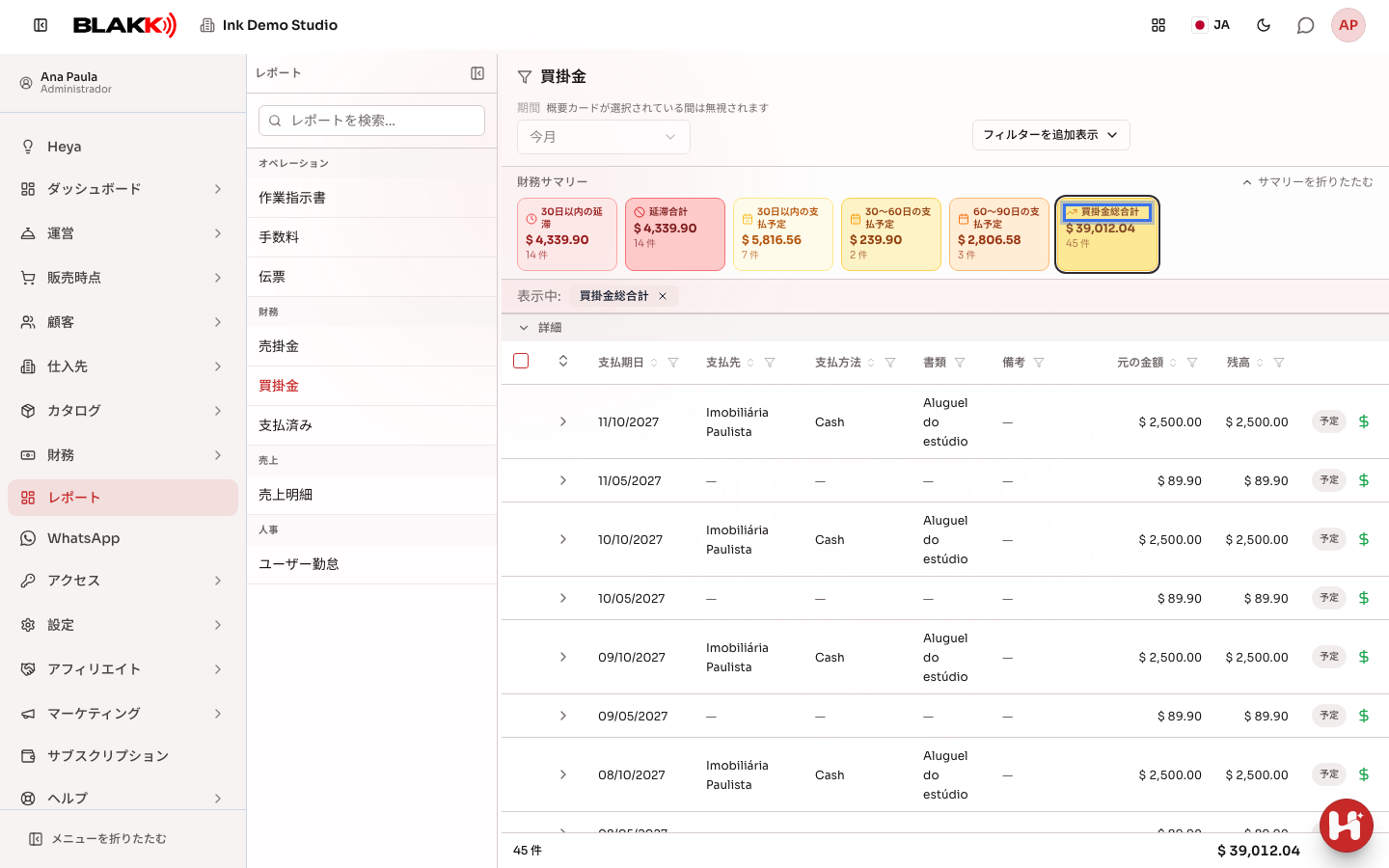
ステップ2 — 支払期限カードで絞り込む
Section titled “ステップ2 — 支払期限カードで絞り込む”買掛金総合計カードをクリックすると、未払い残高があるすべての支出が表示されます。カードが選択されている間は、期間欄は無効になります。期間で絞り込むには、表示中に表示されるカード名の横にある×をクリックします。支払先、支払方法、備考のフィルターは、フィルターを追加表示から設定できます。
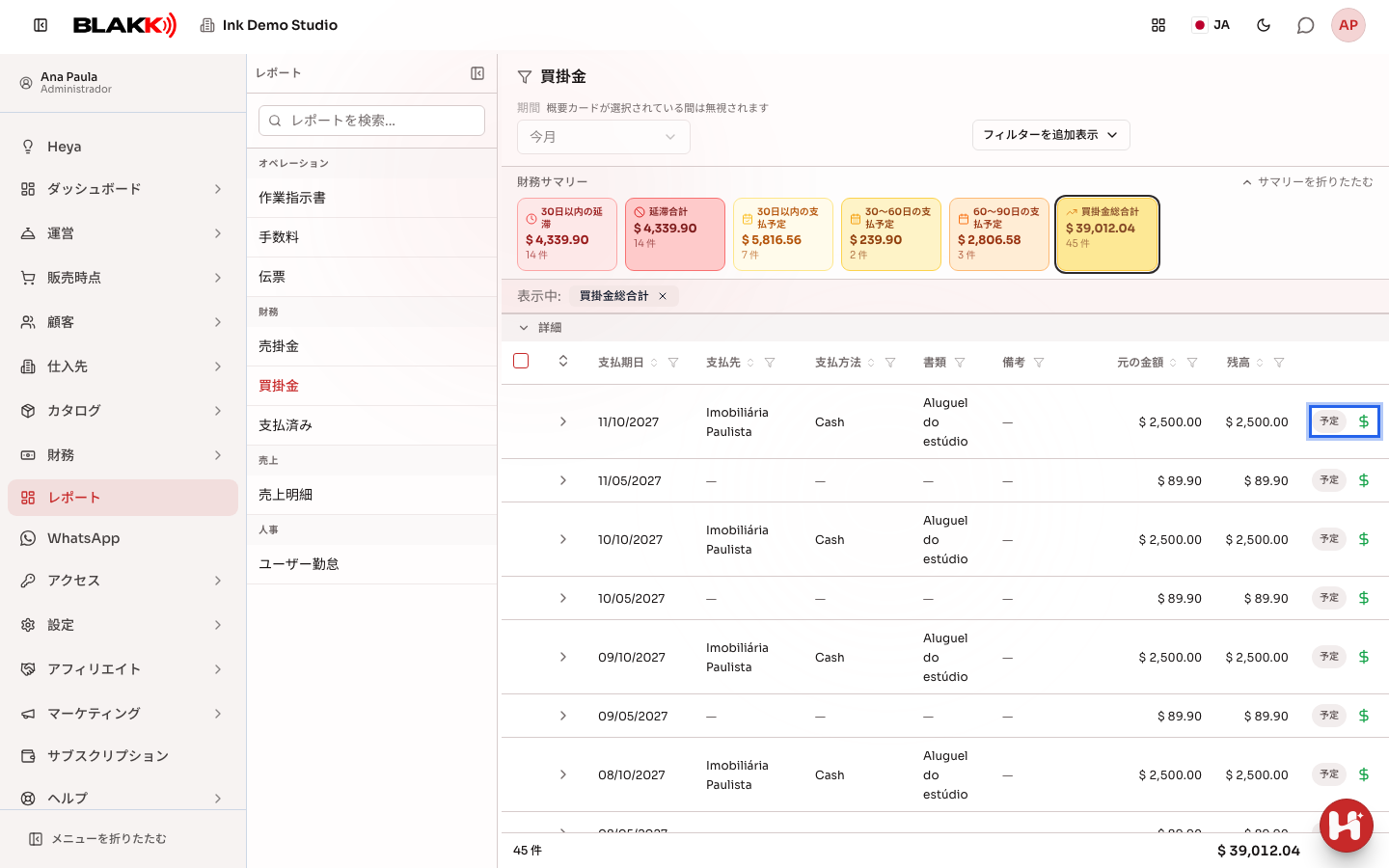
ステップ3 — 「予定」ラベルを確認する
Section titled “ステップ3 — 「予定」ラベルを確認する”定期勘定の未来月分で、まだ実際に作成されていないものには予定ラベルが表示されます。その場合も、行の緑色のボタンから支払を前倒しできます。すでに作成され、調整済みの支出には、代わりに定期ラベルが表示されます。
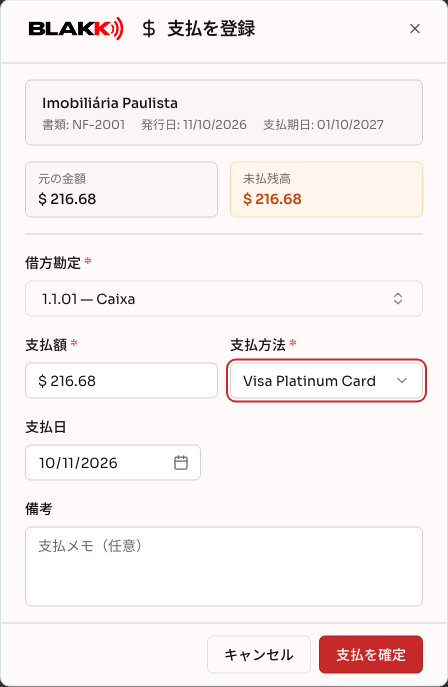
ステップ4 — 支出の支払を登録する
Section titled “ステップ4 — 支出の支払を登録する”緑色のドル記号アイコン(支払を登録)をクリックし、借方勘定、支払方法、支払額、支払日を入力します。入力後、支払を確定をクリックします。
ステップ5 — 複数の支出をまとめて支払う
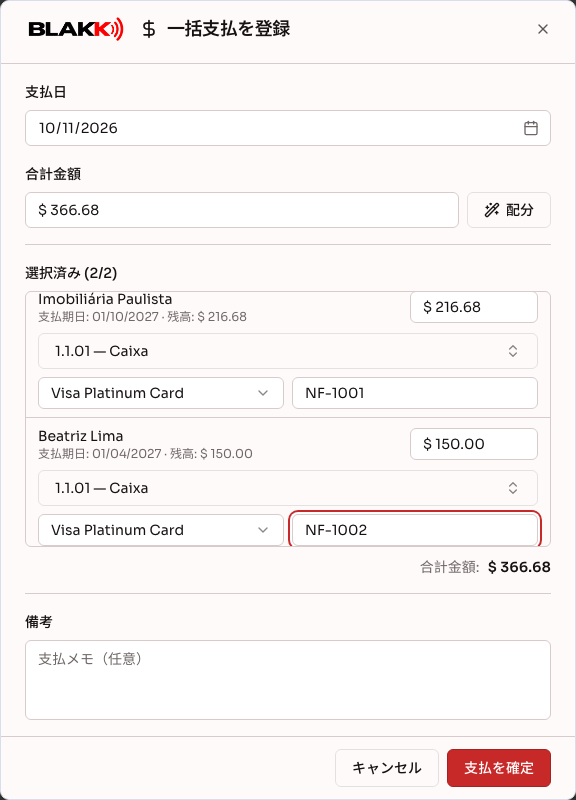
Section titled “ステップ5 — 複数の支出をまとめて支払う”複数の行にチェックを入れ、一括支払をクリックします。配分ボタンを使うと、選択した支出のうち古いものから順に、合計金額を配分できます。一括入金とは異なり、ここでは支出ごとに借方勘定、支払方法、書類番号を入力します。支払を確定をクリックする前に、すべての行で3項目を入力してください。
その後の流れ
Section titled “その後の流れ”- カードと期間を同時に使うことはできません。カードが選択されている場合は、カードの条件だけで絞り込まれます。
- 支出の一部だけを支払うこともできます。残高がなくなるまで、残額が減った状態で一覧に表示されます。
- 予定の行の支払を前倒しすると、その月の支出が作成され、同時に支払済みになります。
- 予定の行は、まだ実際の支出として存在していないため、一括支払には含められません。前払いボタンから個別に支払ってください。
- **この画面には、確定済みの支払を取り消すボタンはありません。**支払を取り消すには、支払済み買掛金レポート、財務ハブ、または支出画面を使用してください。
よくある間違いと質問
Section titled “よくある間違いと質問”Q: 期間欄が無効になっているのはなぜですか?
A: 支払期限カードが選択されているためです。カードが選択されている間は、そのカードの条件で表示する支出が決まります。期間で絞り込むには、カード名の横にある×をクリックしてください。
Q: 「予定」ラベルは何を意味しますか?
A: 定期支出の対象月分が、まだシステム上で実際に作成されていないことを示します。現時点では予測として表示されています。それでも前払いをクリックすれば、前倒しで支払えます。支出が作成され、同時に支払済みになります。
Q: 支払を間違えて登録しました。取り消すには?
A: このレポートから直接取り消すことはできません。支払済み買掛金レポート、財務ハブ、または支出自体の画面(支出)で支払を探してください。いずれの画面にも取消ボタンがあります。
Q: 「予定」の行をほかの支出と一緒に一括支払できますか?
A: いいえ。予定の行は、まだシステム上で実際の支出として存在していないため、一括選択の対象外です。行のアイコンから個別に支払ってください。
Q: 「支払先」列は「仕入先」と同じ意味ですか?
A: はい。実際に支出の支払を受ける相手を指します。仕入先、従業員、または支出に登録されたその他の支払先が該当します。