カレンダーリンク:Google、Apple、Outlook、Yahoo、Samsungで予約を確認する
カレンダーリンクを使うと、Blakkの予約を普段お使いのカレンダーアプリに表示できます。 Google カレンダー、Apple カレンダー(iPhone、iPad、Mac)、Outlook、Yahoo、Samsung カレンダーに対応しています。リンクを一度作成してアプリで購読すると、予約が表示され、自動で更新されます。インターネット経由でカレンダーを購読できるアプリ(iCal形式)であれば利用できます。
リンクで確認できるのは予約のみです。カレンダーアプリで変更しても、Blakkには反映されません。
- その日の予約を、個人の予定と一緒にスマートフォンのカレンダーで確認したいとき。
- Googleではなく、OutlookやApple カレンダーを使っているとき。
- 受付担当者がチーム全員の予約を1つのカレンダーで確認したいとき。
Blakkの予約管理へのアクセス権が必要です。Googleとの連携は不要で、リンクだけで利用できます。スタジオでGoogle カレンダーとの連携を利用している場合は、引き続き利用できます。こちらのほうが更新が速く、双方向で同期されます。違いについては、以下の質問をご覧ください。
手順1 — カレンダーの同期画面を開く
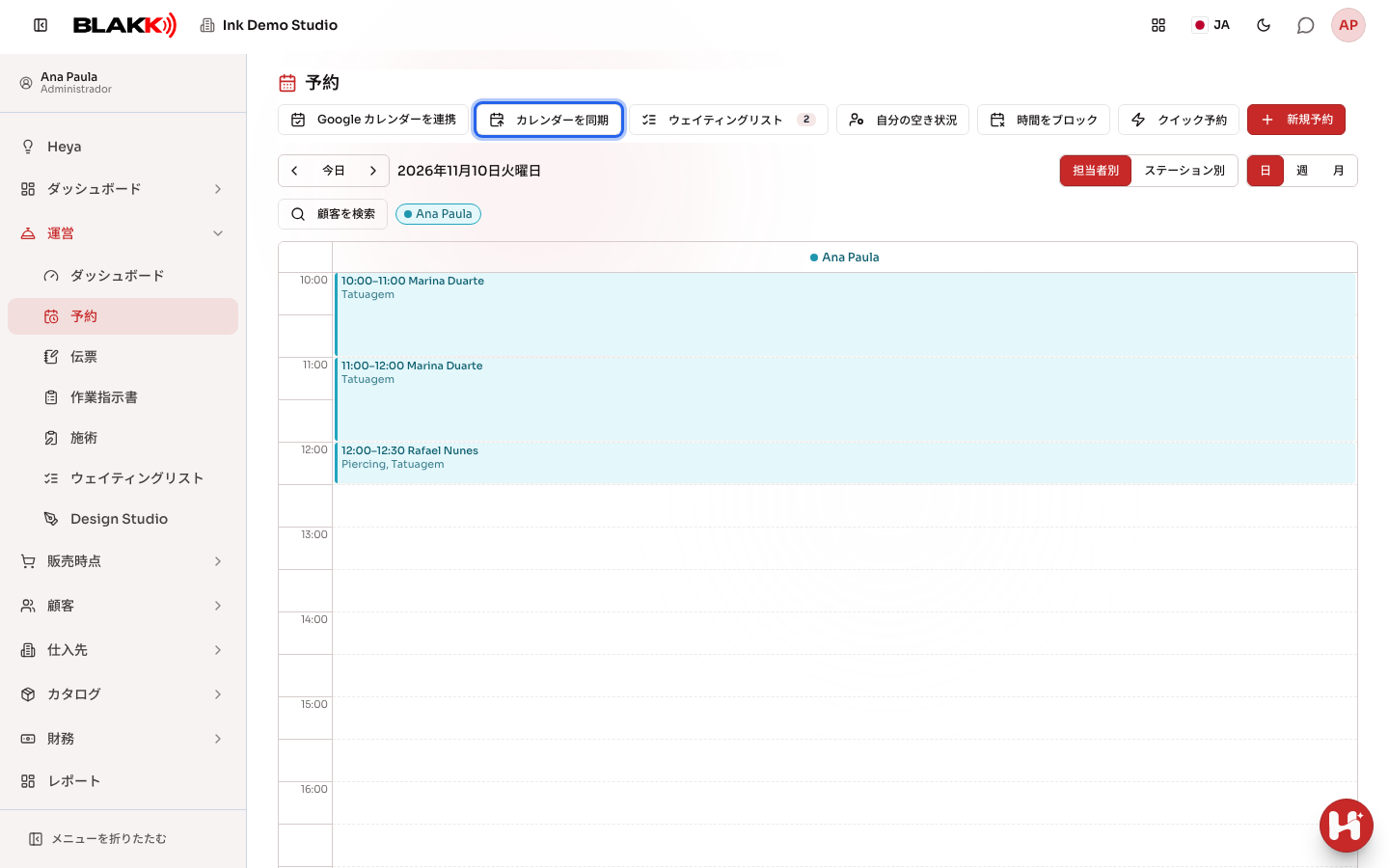
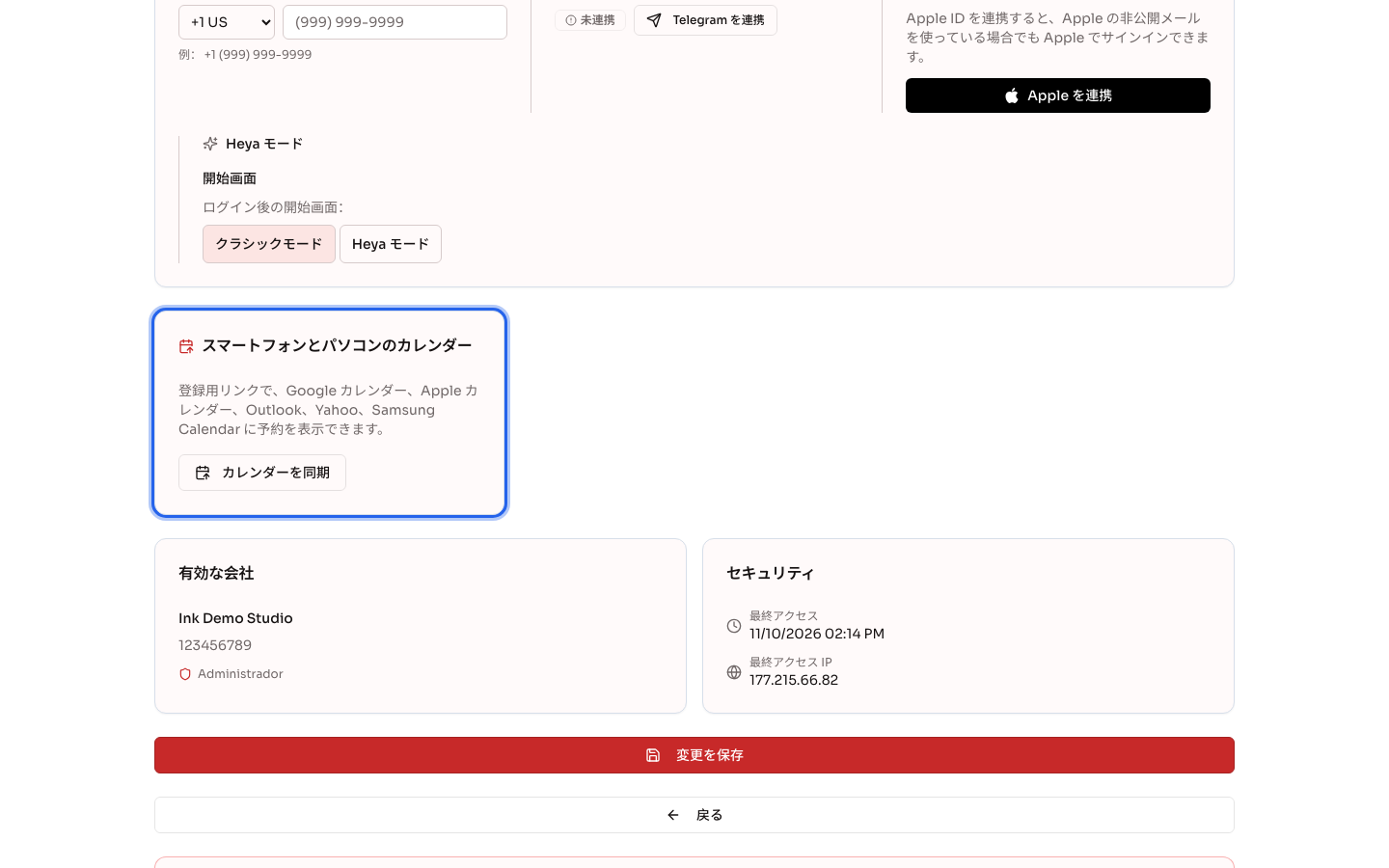
Section titled “手順1 — カレンダーの同期画面を開く”予約管理画面で カレンダーを同期 をクリックします。同じボタンは、プロフィールの スマートフォンとパソコンのカレンダー カードにもあります。
手順2 — 予約の対象を選び、リンクを作成する
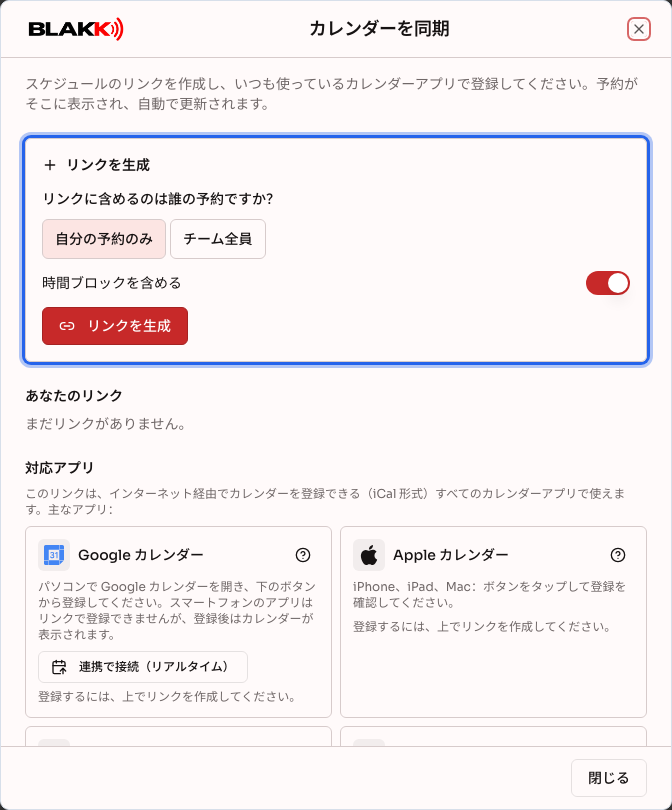
Section titled “手順2 — 予約の対象を選び、リンクを作成する”自分の予約のみ または チーム全員 を選択します。チームを選んだ場合は、タトゥーアーティストを選択して対象を絞れます。誰も選ばない場合は、全員の予約がリンクに含まれます。休みや予定ブロックも表示するには、時間ブロックを含める をオンにします。リンクを生成 をクリックします。
手順3 —「自分のリンク」でリンクを確認する
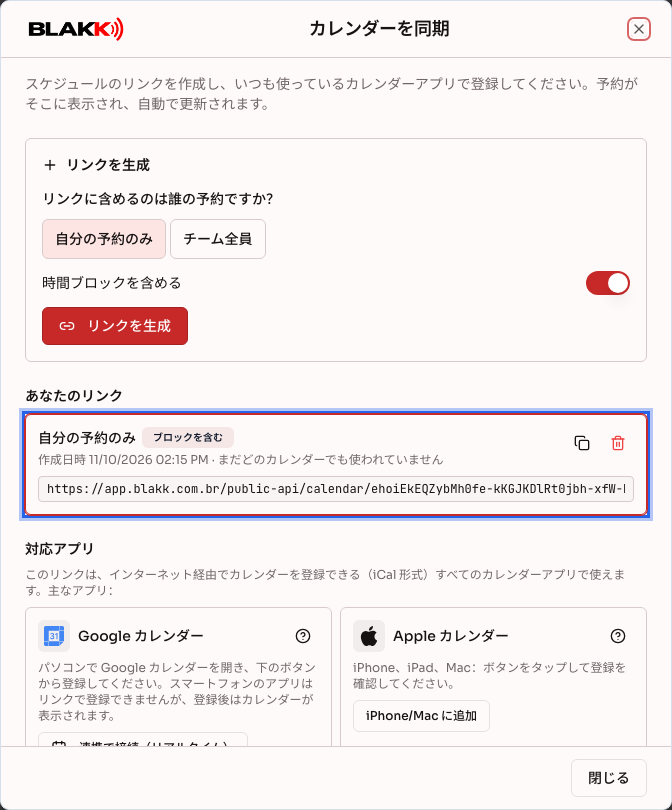
Section titled “手順3 —「自分のリンク」でリンクを確認する”リンクは あなたのリンク に表示されます。作成日と、最後にカレンダーから読み込まれた日時を確認できます。リンクをコピー を使うと、リンクをコピーして別の端末に貼り付けられます。リンクは最大10個まで作成できます。たとえば、自分用とチーム用に1つずつ作成できます。
手順4 — カレンダーアプリで購読する
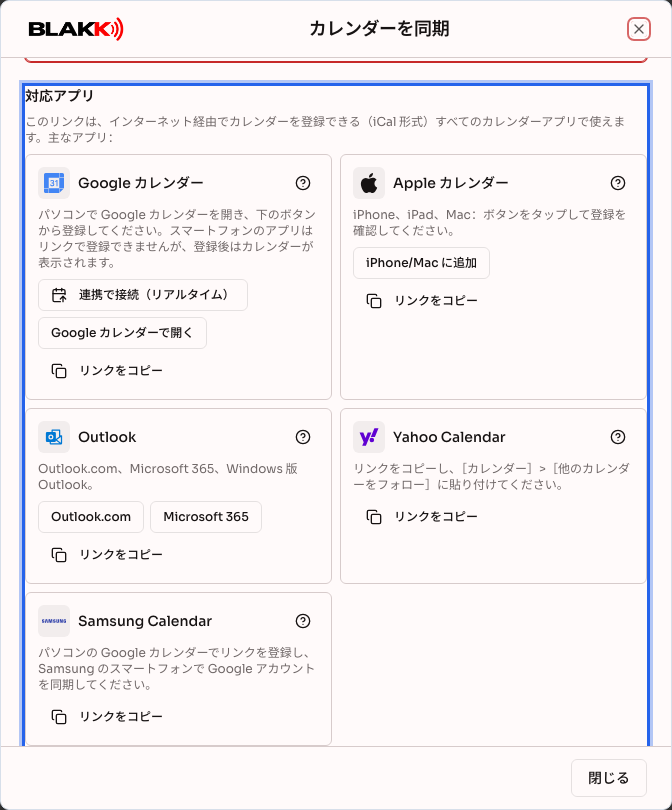
Section titled “手順4 — カレンダーアプリで購読する”対応アプリ では、各アプリのカードから購読を開始し、手順を確認できます。
- Google カレンダー
- Apple カレンダー(iPhone、iPad、Mac)
- Outlook(Outlook.com、Microsoft 365、Windows)
- Yahoo カレンダー
- Samsung カレンダー
手順5 — プロフィールから開く(任意)
Section titled “手順5 — プロフィールから開く(任意)”普段、予約管理画面を開かない場合は、プロフィールの スマートフォンとパソコンのカレンダー カードから同じ画面を開けます。
その後の流れ
Section titled “その後の流れ”- カレンダーアプリには、過去30日分と今後6か月分の予約が表示されます。タイトルには顧客名とサービスが表示され、説明にはステータスが表示されます。
- キャンセルされた予約は、次回の更新時にカレンダーから削除されます。
- 予約時間はスタジオのタイムゾーンから変換され、端末のタイムゾーンで表示されます。
- 予約管理へのアクセス権がなくなった場合や、スタジオを退職した場合は、その人のリンクは自動的に無効になります。
よくある間違いと質問
Section titled “よくある間違いと質問”Q: 予約を登録したのに、まだカレンダーに表示されません。なぜですか? A: 変更を確認するタイミングは、カレンダーアプリによって異なります。Googleでは最大24時間、Outlookでは数時間かかることがあります。Appleでは、端末に設定されている更新頻度に従います。すぐに確認するには、Blakkの予約管理画面を使うか、GoogleではGoogle カレンダーとの連携を利用してください。
Q: カレンダーリンクとGoogle カレンダー連携の違いは何ですか? A: 連携を使うと、予約はすぐにGoogleに送信され、Googleの予定も予約管理画面に反映されます。リンクはどのカレンダーアプリでも使えますが、予約管理画面から外部への一方向の表示のみで、更新のタイミングはアプリによって異なります。同じGoogleアカウントで両方を使うと、各予約が2回表示されるため、併用しないでください。
Q: リンクをほかの人に送ってもよいですか? A: リンクを持っている人は、顧客名とサービスを含む予約を確認できます。そのカレンダーを見る権限がある人にのみ共有してください。リンクが外部に漏れた場合は、リンクを取り消す をクリックして、別のリンクを作成してください。
Q: カレンダーで予約を受け取らないようにするにはどうすればよいですか? A: 対象のリンクで リンクを取り消す をクリックします。リンクを購読しているカレンダーには、それ以降更新が届かなくなります。残っている予定を削除するには、カレンダーアプリで購読を解除してください。
Q: GoogleやOutlookから予約の編集や登録はできますか? A: いいえ。リンクでできるのは予約の確認のみです。予約の登録、変更、キャンセルは、引き続きBlakkの予約管理画面で行ってください。
Q:「リンクを作成」ボタンが無効になっています。 A: すでにリンクを10個作成しています。使わなくなったリンクを取り消してから、新しいリンクを作成してください。