問診票の同意書:自分で作成する方法
問診票テンプレート内で、ご自身で作成する同意書の文章です。お客様は問診票の最後のステップで、署名前に同意書を読み、読んで同意したことをチェックします。これにより、一般的な文章ではなく、各スタジオ独自のルール(リスク、注意事項、年齢制限、写真の使用など)を使えます。
- 紙の免責同意書を使っていて、腕全体のタトゥー施術前に、お客様にデジタル問診票でも同じ内容に同意してもらいたい場合。
- タトゥーとピアスでは必要な注意事項が異なる場合:問診票テンプレートごとに同意書を設定できるため、ヘリックスピアスのお客様にはピアス用の同意書を表示できます。
- 「施術前24時間は飲酒しない」など、重要なルールを太字や赤色、大きな文字で目立たせたい場合。
- 同意書は問診票テンプレート内に設定します。まだテンプレートを作成していない場合は、問診票テンプレートをご覧ください。
- テンプレートを編集できない場合は、スタジオのオーナーにアクセス権 → プロフィールから権限を付与してもらってください。
- 同意書の設定は任意です。同意書を設定しない場合、問診票にはシステム標準の同意内容が表示されます(「O que acontece depois」をご覧ください)。
デフォルトテンプレートは、デフォルトテンプレートを作成ボタンから作成した場合、またはスタジオの登録時に作成した場合、サンプルの同意書が入力されています。これはひな形です。内容を確認し、スタジオのルールに合わせて調整してください。必要に応じて、弁護士にも確認してください。このバージョンより前に作成されたデフォルトテンプレートには、同意書は自動で追加されません。その場合は、新しいタブから同意書を入力するか、貼り付けてください。
ステップ1 — 問診票テンプレートを開く
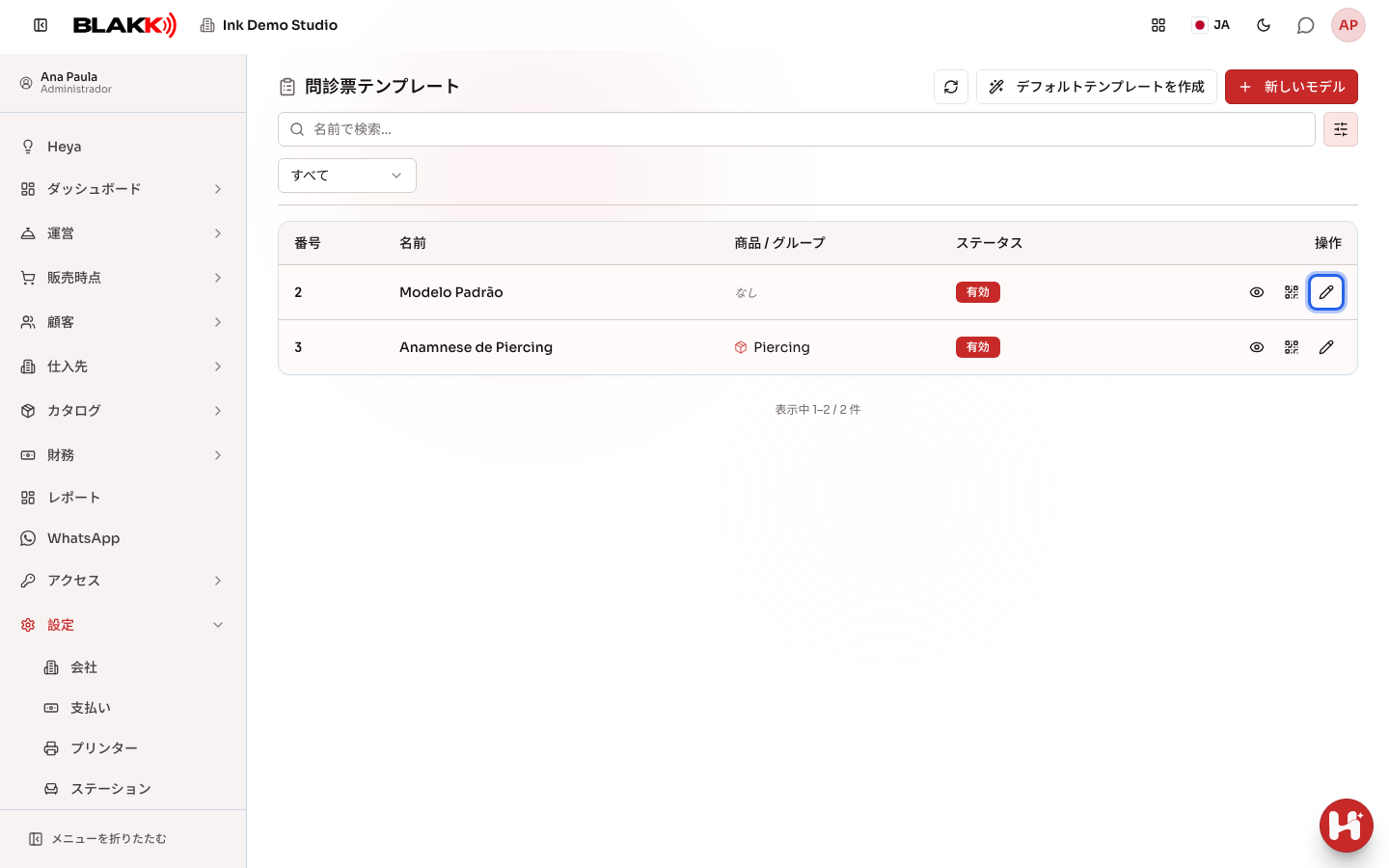
Section titled “ステップ1 — 問診票テンプレートを開く”問診票テンプレートで、同意書を設定するテンプレートの行にある編集をクリックします(新しく作成する場合は新しいモデルをクリックします)。
ステップ2 — 同意書のタブを開く
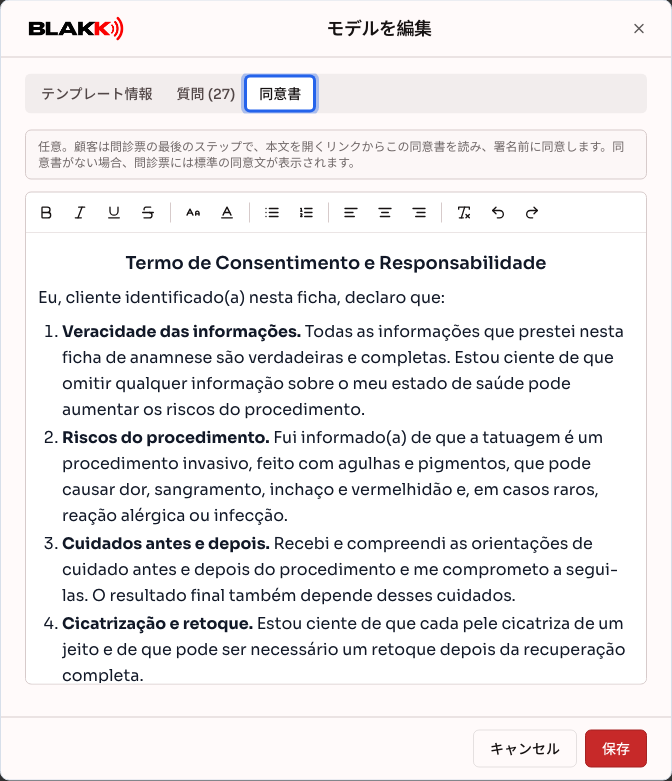
Section titled “ステップ2 — 同意書のタブを開く”モデルを編集ウィンドウで、テンプレート情報と質問の横にある同意書タブをクリックします。スマートフォンで3つ目のタブがすべて表示されない場合は、タブを横にスワイプしてください。
ステップ3 — 同意書を入力して書式を設定する
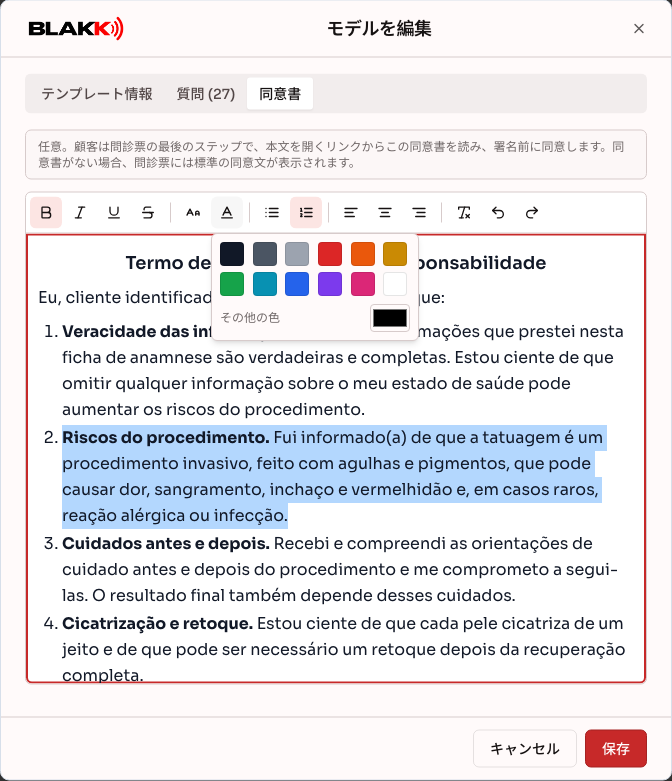
Section titled “ステップ3 — 同意書を入力して書式を設定する”白い入力欄に文章を入力するか、既存の同意書をドキュメントやウェブサイトから貼り付けます。デフォルトテンプレートにはサンプルの同意書がすでに入力されています。スタジオに合わせて内容を変更してください。書式を設定するには、対象の文章を選択して上部のツールバーを使います。各ボタンにマウスを合わせると、名前が表示されます。
- 太字、斜体、下線、取り消し線;
- フォントサイズ:小、標準、大、特大;
- 文字色:用意された色から選ぶか、その他の色をクリックして別の色を選びます;
- 条項を整理するには、箇条書きまたは番号付きリストを使います;
- 左揃え、中央揃え、右揃え;
- 書式をクリアは選択した箇所の書式を解除します。元に戻すとやり直しでは、直前の変更を元に戻したり、やり直したりできます。
入力欄の背景が白いのは、お客様にも同じように表示するためです。そのため、スマートフォンがダークモードでも、選んだ色はそのまま表示されます。
ステップ4 — 保存する
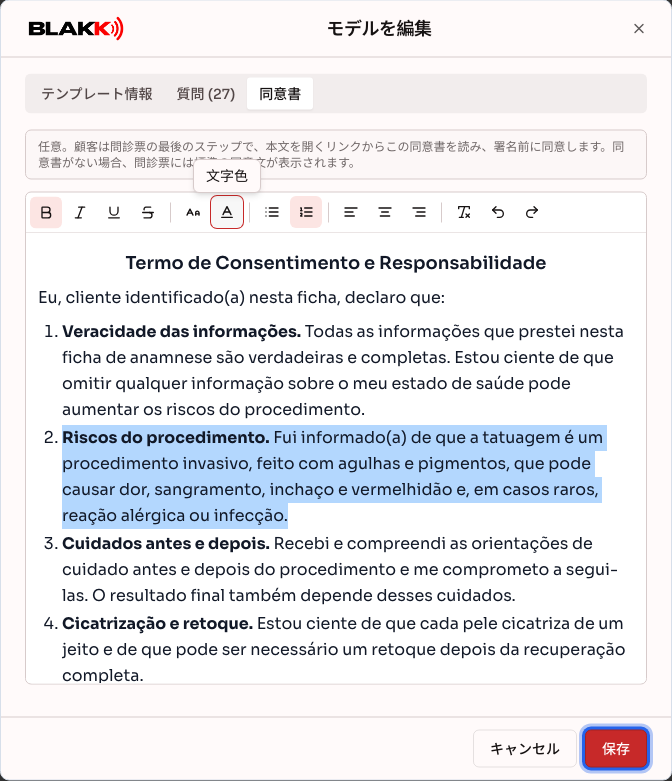
Section titled “ステップ4 — 保存する”保存をクリックします。同意書はテンプレートの他の内容と一緒に保存されます。以降、このテンプレートで新しく作成する問診票には、お客様向けに同意書が表示されます。
ステップ5 — お客様に表示される同意書
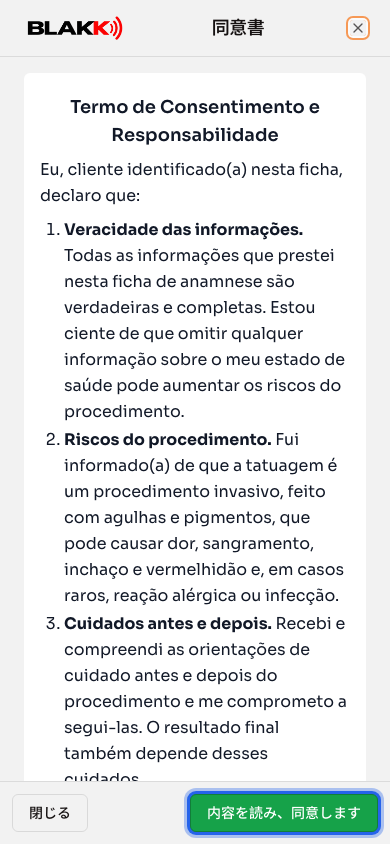
Section titled “ステップ5 — お客様に表示される同意書”問診票の最後のステップで、署名欄の前に**署名する前に同意書をお読みください。**という案内と、同意書を読むというリンクが表示されます。リンクを開くと、設定した書式のまま同意書全体がウィンドウに表示されます。
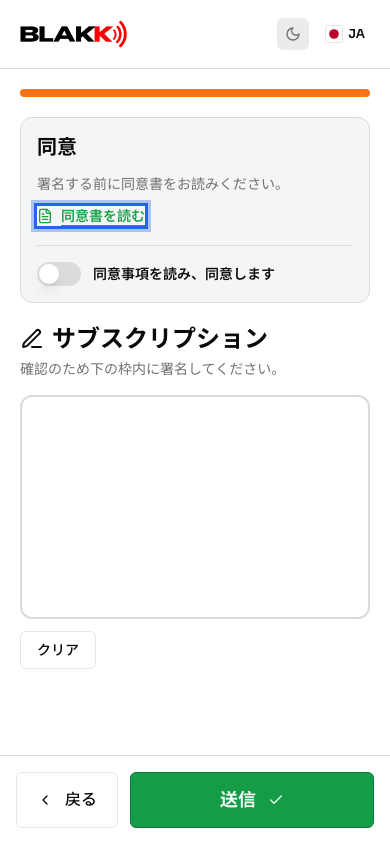
ステップ6 — お客様が同意して署名する
Section titled “ステップ6 — お客様が同意して署名する”同意書のウィンドウでお客様が内容を読み、同意しますをタップすると、ウィンドウが閉じ、同意事項を読み、同意しますにチェックが入ります。閉じるをタップしてウィンドウを閉じ、後からチェックを入れることもできます。その後、署名欄に署名して送信をタップします。同意されていない場合、問診票は送信されません。
その後の流れ
Section titled “その後の流れ”- 同意書を設定しなくても、お客様に表示される内容は変わりません:最後のステップには、システム標準の同意内容(情報の正確さ、施術前後の注意事項、個人差による仕上がりの違い、施術への同意)がリンクなしで画面に表示されます。
- 同意書の文章をすべて削除して保存すると、テンプレートにはシステム標準の同意内容が表示されるようになります。
- **署名済みの問診票には、同意した同意書が保存されます。**システムは文章のコピーと同意した日時を記録します。問診票を開くと、同意書の同意日時に同意日時が表示され、同意済みの同意書を表示からその時点の文章を確認できます。独自の同意書を設定していない場合、保存されるのはポルトガル語のシステム標準の同意内容です。お客様が別の言語でページを読んでいても同じです。
- **同意書を変更しても、変更が適用されるのは新しい問診票だけです。**署名済みの問診票には、お客様が同意した同意書のコピーがそのまま残るため、再度同意してもらう必要はありません。
- **お客様が入力中に同意書を変更すると、その問診票の送信は拒否され、****同意書が更新されました。新しい同意書を読み、再度同意してください。**と表示されます。回答はそのまま残り、画面には新しい同意書が読み込まれ、同意のチェックが外れます。
- 同意書は、リンクまたはQR Code(QR Code を生成)からお客様が入力する問診票と、スタッフがシステム内で入力する問診票の両方で、署名欄のすぐ上に表示されます。どちらの場合も、署名する人は同意にチェックを入れる必要があります。
- 同意書は入力した言語のまま表示され、翻訳されません。お客様がページの言語を切り替えるとボタンは変わりますが、同意書の文章は入力した言語のままです。
- 署名の記録方法については、画面上での問診票の電子署名をご覧ください。
よくある間違いと質問
Section titled “よくある間違いと質問”Q: 問診票テンプレートごとに異なる同意書を設定できますか?
A: はい。同意書はテンプレート内に設定します。タトゥー、ピアス、マイクロピグメンテーションで異なる同意書を設定でき、お客様には入力中の問診票テンプレートに設定された同意書が表示されます。
Q: ドキュメントから同意書を貼り付けたら、一部の書式が消えました。なぜですか?
A: 安全のため、システムで使えるのはテキストの書式(太字、斜体、色、サイズ、リスト、見出し、配置)、リンク、シンプルな表のみです。一緒に貼り付けられたコード、スクリプト、フォームなどの要素は削除されます。貼り付けた後、エディターのツールバーで必要な書式を設定してください。
Q: 「同意書が大きすぎます」と表示されました。どうすればよいですか?
A: 同意書には文字数の上限がありますが、複数ページにわたる文章でなければ、通常は上限を超えません。多くの場合、貼り付けた文章に不要な書式情報が含まれていると、このメッセージが表示されます。すべて選択して書式をクリアをクリックし、必要な書式だけを設定し直してください。
Q: お客様がどの同意書に同意したかを確認するにはどうすればよいですか?
A: お客様の問診票を開きます(たとえば、顧客サマリーの問診票タブから開けます)。署名と署名の詳細の欄の下にある同意済みの同意書を表示をクリックしてください。このバージョンより前に署名された問診票には同意の記録が保存されていないため、ボタンは表示されません。
Q: 署名するには、お客様が同意書を開く必要がありますか?
A: ウィンドウを開く必要はありませんが、同意事項を読み、同意しますにチェックを入れる必要があります。ウィンドウから同意した場合は、自動でチェックが入ります。
Q: 同意書を誤って削除してしまいました。復元できますか?
A: ウィンドウを開いたままの場合は、元に戻すを使うか、キャンセルで閉じて保存しないでください。保存後は以前の文章が保存されていないため、もう一度入力するか貼り付けてください。
Q: デフォルトテンプレートのサンプル同意書に法的効力はありますか?
A: タトゥー向けに作成した、ひな形となる文章です。システムは、お住まいの地域の法律や業務内容に適合しているかを確認しません。スタジオのルールに合わせて見直し、必要に応じて弁護士にも確認してください。