自分の空き状況:営業時間、サービス、ブロックの設定
自分の空き状況 は、タトゥーアーティストが自分の対応日や時間、担当するサービス(対応する曜日を含む)、特定の予定によるブロック(休み、診察、講習など)、会社の祝日でも働くかどうかを設定する画面です。この設定に基づいて、そのタトゥーアーティストの空き時間が予約カレンダー、クイック予約、公��の予約ページに表示されます。
- スタジオに入ったばかりで、対応時間をまだ設定していない場合。この設定がないと、腕のフルスリーブの予約を受け付けられません。
- 診察や講習、旅行などで特定の日に休むため、予約が入る前にその時間をブロックしたい場合。
- 新しいサービスを提供し始めた場合や、ヘリックスピアスを特定の曜日だけ受け付ける場合。
この記事では、予約画面の上部にあるボタンから開く 自分の空き状況 の画面について説明します。メニューに予約カレンダーが表示されない場合は、スタジオのオーナーに、業種に対して予約モジュールを有効にするよう依頼してください。
自分の空き状況 を開けない場合は、スタジオのオーナーに アクセス権 → プロフィール で予約画面へのアクセスを許可してもらってください。
ここで設定できるのは、ご自身の空き状況だけです。スタジオのオーナーが別のタトゥーアーティストの空き状況を設定する場合は、ユーザー画面から、その人のプロフィールにある「空き状況」タブで設定します。
手順1 — 「自分の空き状況」を開く
Section titled “手順1 — 「自分の空き状況」を開く”予約画面で 自分の空き状況 をクリックします。すでに対応時間が設定されている場合(スタジオの初期登録時に設定された時間など)は、入力済みの状態で表示されます。
手順2 — 対応する曜日と時間を設定する
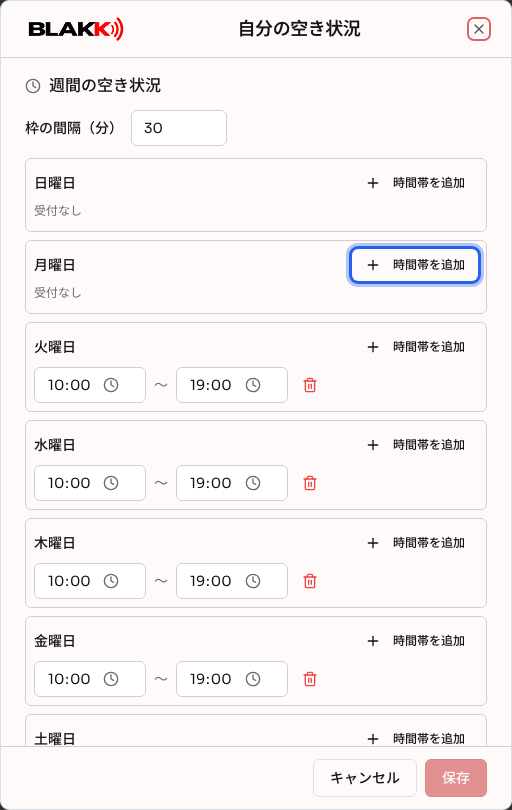
Section titled “手順2 — 対応する曜日と時間を設定する”曜日ごとに 時間帯を追加 をクリックし、開始時間と終了時間を入力します。同じ曜日に複数の時間帯を設定できます。たとえば、途中に休憩を挟んで午前と午後の時間帯を設定できます。時間帯を設定していない曜日は 受付なし と表示され、その日は予約を受け付けられません。
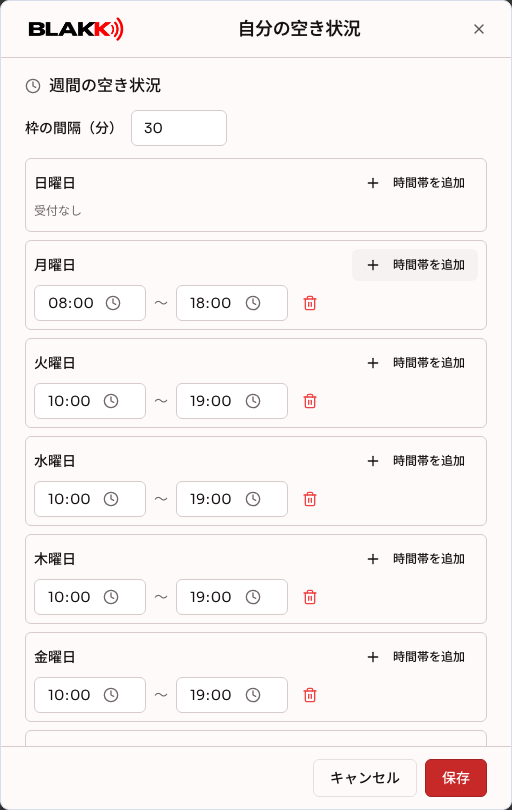
画面上部の 枠の間隔(分) では、予約可能な時間枠を何分ごとに表示するかを設定します。初期設定は15分です。短い間隔で予約を受け付ける必要がなければ、間隔を広げてください。
手順3 — 担当するサービスを設定する
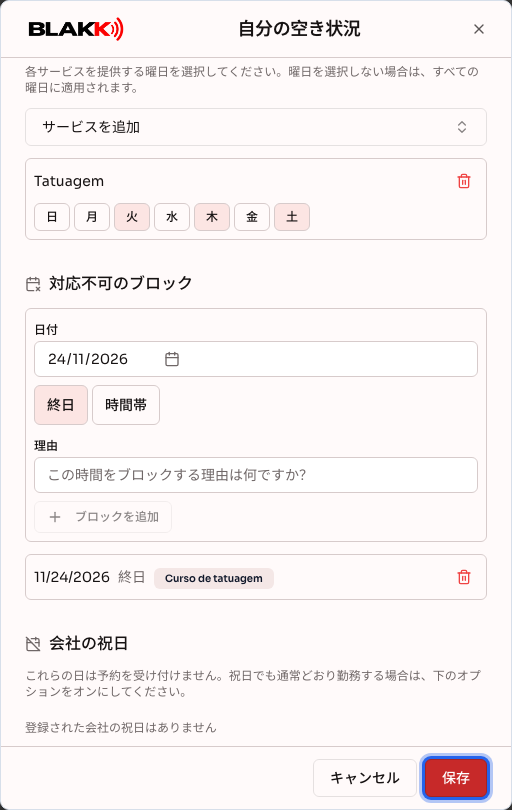
Section titled “手順3 — 担当するサービスを設定する”このユーザーが担当するサービス で サービスを追加 をクリックし、サービスを検索します。そのサービスを提供する曜日を選択します。曜日を選択しない場合は、対応するすべての曜日が対象になります。
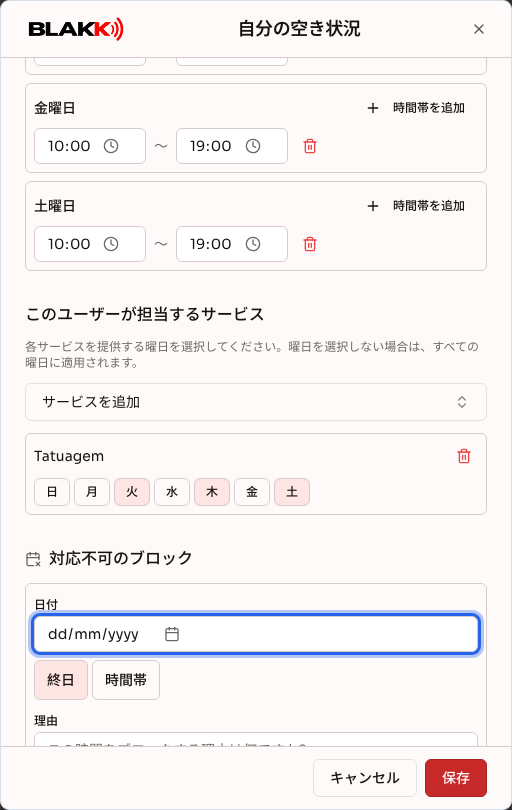
この設定は任意です。サービスを設定しない場合、対応する曜日にはスタジオのすべてのサービスを受け付けられる状態になります。
手順4 — 日または時間帯をブロックする
Section titled “手順4 — 日または時間帯をブロックする”対応不可のブロック で日付を選び、終日 または 時間帯 を選択します。必須項目の理由を入力し、ブロックを追加 をクリックします。ブロックが有効な間は予約を受け付けられません。予約カレンダーには、理由が表示された斜線付きの帯として表示されます。
その時間帯に予約が入っている場合、保存してもブロックは登録されず、画面に理由が表示されます。先にその予約を変更するかキャンセルしてください。複数の日をまとめてブロックするには、予約カレンダーの 時間をブロック ボタンを使います(「関連する記事」にある予約の記事を参照してください)。
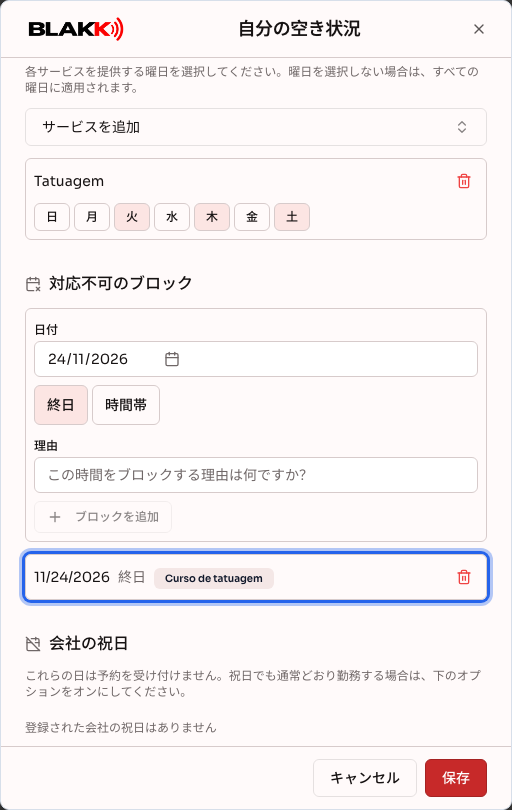
ブロックを削除するには、横にあるゴミ箱アイコンをクリックします。保存するまではその行に取り消し線が表示されます。誤って削除した場合は、元に戻す をクリックすると元に戻せます。
手順5 — まとめて保存する
Section titled “手順5 — まとめて保存する”上記のいずれかの項目を変更したら、画面下部の 保存 をクリックします。すべての設定を1つのボタンで保存できるため、対応時間、サービス、ブロックを個別に保存する必要はありません。
その後の流れ
Section titled “その後の流れ”- 保存すると、予約カレンダー、クイック予約、ウェイティングリスト、公��の予約ページで新たに時間を検索する際に、ここで設定した対応時間、サービス、ブロックが反映されます。反映を待ったり、誰かに知らせたりする必要はありません。
- この画面の下部にある 会社の祝日 には、スタジオが設定(設定 → 会社)した今後の祝日が表示されます。各祝日の 対応可能 スイッチをオンにすると、祝日でも通常どおり対応できます。オンにしない場合、祝日は通常の非対応日と同じように予約カレンダーがブロックされます。会社の祝日が登録されていない場合は、登録された会社の祝日はありません と表示されます。
- 時間帯を削除しても、すでに入っている予約はキャンセルされません。既存の予約はそのまま維持され、変更はまだ予約されていない時間帯にのみ適用されます。
- 予約が入っている時間帯にブロックを作成することはできません。先に予約を変更するかキャンセルするよう求められます。対応が完了した予約や無断キャンセルは、ブロックの妨げになりません。
よくある間違いと質問
Section titled “よくある間違いと質問”Q: 対応時間を設定したのに、予約カレンダーに空きが表示されないのはなぜですか? A: 時間帯を追加した後に 保存 をクリックしたか確認してください。クリックしないと、画面に入力内容が表示されていても保存されません。また、予約しようとしているサービスが自分に紐付けられているか(手順3)、またはサービスを設定していないか(すべてのサービスが対象になります)も確認してください。
Q: 担当するサービスを設定する必要はありますか?必須ですか? A: 任意です。手順3でサービスを設定しなければ、対応するすべての曜日にスタジオのどのサービスでも受け付けられる状態になります。
Q: 作成したブロックによって、その時間帯にすでに入っている予約はキャンセルされますか? A: いいえ。予約が入っている時間帯には、ブロックを作成できません。先に予約を変更するかキャンセルしてください。その後、通常どおりブロックを登録できます。
Q: ブロックの理由が必須なのはなぜですか? A: ブロックは、アクセスする全員が使う予約カレンダーに理由とともに表示されます。受付スタッフがその時間帯をブロックしている理由を把握し、お客様に説明できるようにするためです。
Q: 誤って時間帯を削除した場合、すでに設定した内容も失われますか? A: 時間帯はすぐに画面から消えますが、実際に変更が保存されるのは 保存 をクリックしたときだけです。保存前に キャンセル をクリックするか、画面を閉じれば、変更は反映されません。
Q: 対応時間を何も設定しないとどうなりますか? A: 予約カレンダー、クイック予約、公��の予約ページのどこにも、予約可能な時間が表示されません。対応を受け付けていない状態になります。
Q: 会社の祝日でも働くにはどうすればよいですか? A: この画面の下部にある 会社の祝日 で、祝日の横にある 対応可能 スイッチをオンにして、保存 をクリックしてください。スタジオが登録した今後の祝日のみ表示されます。
Q: 設定した対応時間は自分だけに適用されますか?ほかのスタッフにも影響しますか? A: ご自身にのみ適用されます。各タトゥーアーティストがそれぞれ独立して空き状況を設定します。